Launch Release No. 7.0.500.20240329-01 / Latest Release No.
Page No. 97625067
3. AUD Conflux 사용하기
3.2 AUD Conflux 화면 설명
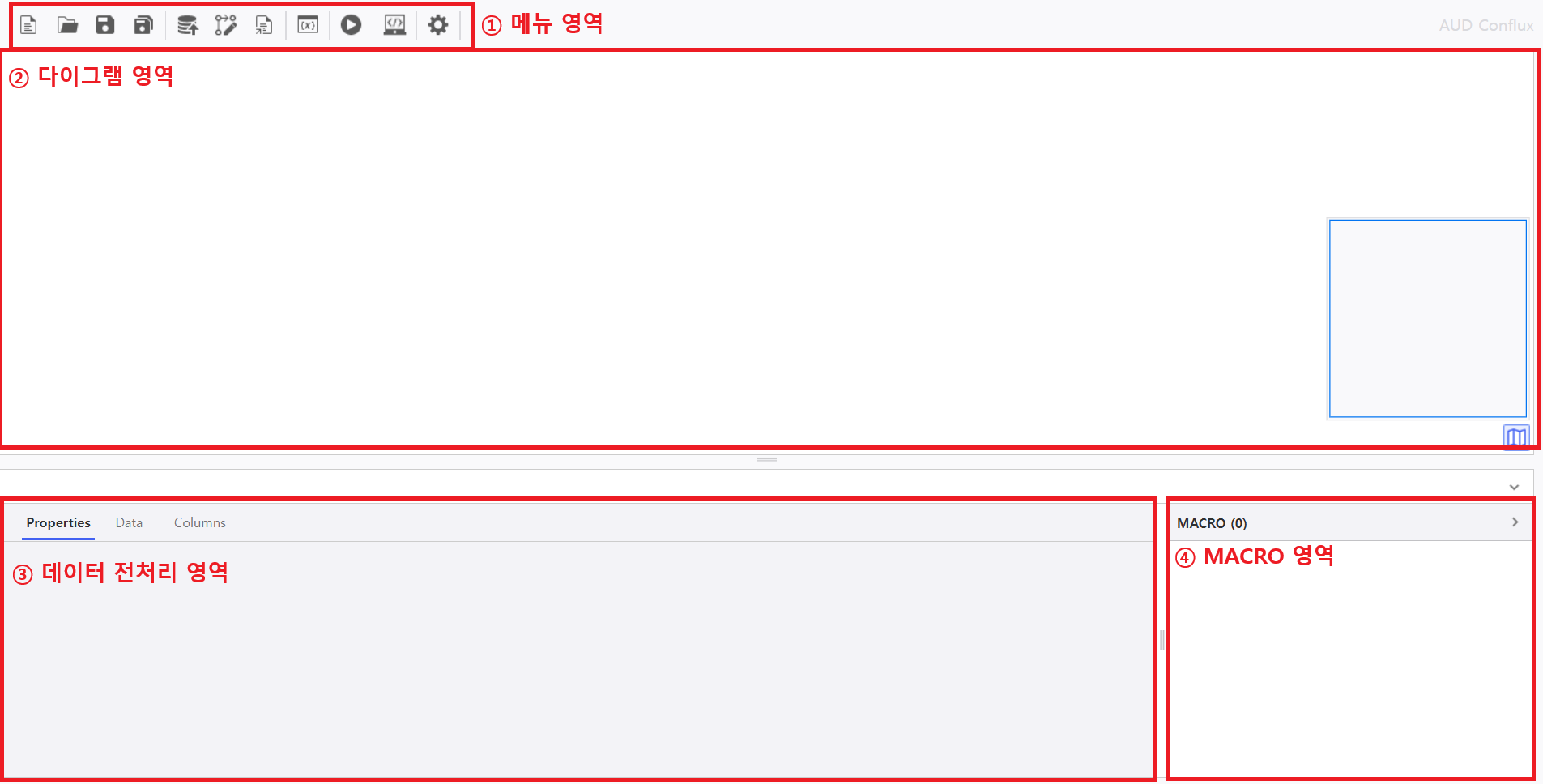
메뉴 영역

아이콘 | 구분 | 상세 설명 | |
|---|---|---|---|
| ① 새문서 | 새 보고서를 생성합니다. | |
| ② 열기 | 파일 열기 팝업을 실행합니다. | |
| ③ 저장 | 편집 중인 보고서를 저장합니다. | |
| ④ 다른 이름으로 저장 | 편집 중인 보고서를 다른 이름으로 저장합니다. | |
| ⑤ Input Activity | META | META 형식의 데이터를 추가합니다. |
SQL | SQL 형식의 데이터를 추가합니다. | ||
EXCEL | 외부 EXCEL 파일을 추가합니다. | ||
TEXT | 외부 TEXT 파일을 추가합니다. | ||
| ⑥ Processing Activity | Join | 2개 이상의 Input Activity 노드, Processing Activity 노드를 연결 합니다. Join(Inner, Left Outer, Right Outer)을 합니다. |
Union | 2개 이상의 Input Activity 노드, Processing Activity 노드를 연결 합니다. Union All을 합니다. | ||
| ⑦ Output Activity | Execute | 조합이 완성된 노드를 데이터베이스에 저장합니다. |
Save Excel | 조합이 완성된 노드를 Excel, CSV 형태로 문서 저장합니다. | ||
Save Text | 조합이 완성된 노드를 Text, CSV 형태로 문서 저장합니다. | ||
| ⑧ 변수 편집기 | 조회에 필요한 변수를 생성과 편집 합니다. | |
| ⑨ 실행 | Input Activity, Processing Activity, Output Activity 의 데이터를 조회(새로고침)합니다. | |
| ⑩ Log Viewer Activity | 로그를 확인합니다. | |
| ⑪ 설정 | 옵션 설정과 서식 설정을 수정합니다. 또한 제품의 버전을 확인합니다. | |


다이어그램 영역
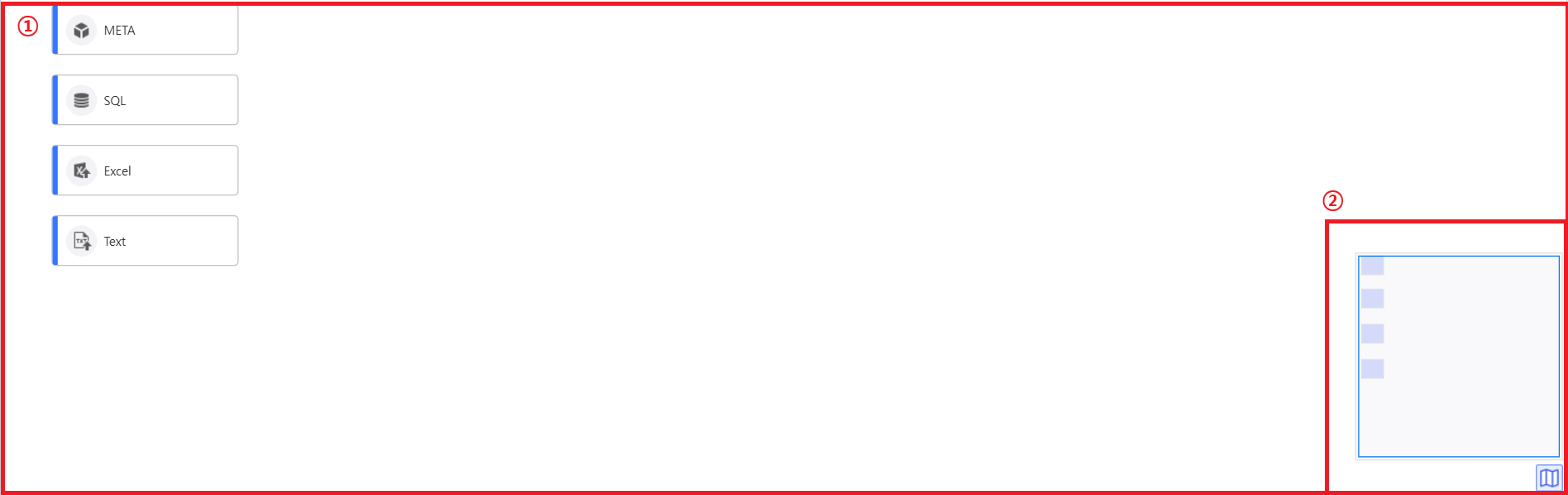
① 다이어그램 영역
- ① 에서 노드를 생성하고 배치합니다.
② 다이어그램 뷰어
- ①에 배치된 노드를 ②에서 확인합니다.
노드 생성
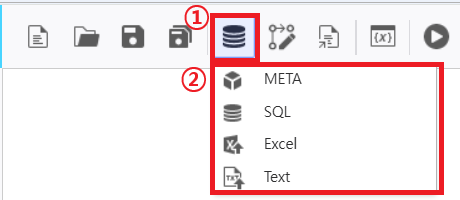
① Input Activity 아이콘 클릭
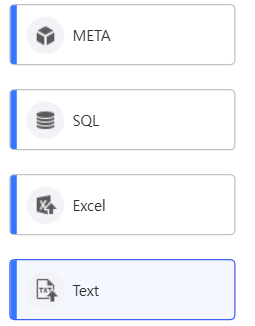
② META, SQL, EXCEL, TEXT 중 사용할 노드를 선택합니다.
노드 종류
Input Activity
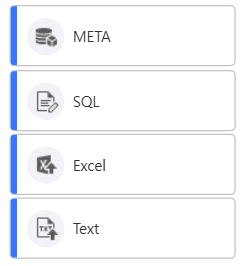
- 노드 타입에 맞게 노드를 선택하여 생성 후 데이터를 저장합니다.
- 조회 된 내용을 필요한 형식으로 전처리합니다.
- Input Activity 노드는 1 : N 연결이 가능합니다.
Processing Activity
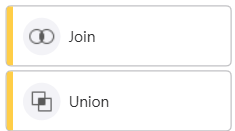
- 2개 이상의 Input Activity 노드, Processing Activity 노드를 전처리합니다.
Output Activity
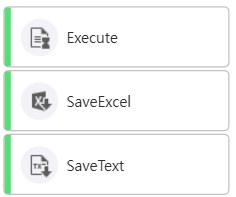
- Execute 노드에서는 데이터베이스에 전처리가 끝난 데이터를 CRUD(Create, Read, Update, Delete) 합니다.
- Execute는 1 : N 으로 연결합니다.
- SaveExcel은 1 : 1 연결만 합니다.
- SaveExcel은가공된 데이터를 Excel, csv 문서로 다운로드합니다.
- SaveText는 1 : 1 연결만 합니다.
- SaveText는 가공된 데이터를 Text, csv 문서로 다운로드합니다.
노드 옵션
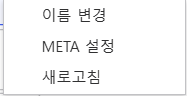
노드에서 우클릭을 하여 옵션창을 확인합니다.
- 첫 번째 옵션은 이름 변경합니다.
- 두 번째 옵션은 데이터 전처리합니다 .
- 세 번째 옵션은 설정이 완료된 노드를 최신 데이터로 조회합니다.
노드 기본 동작
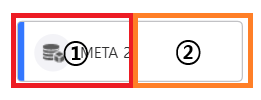
① 은 노드를 이동할 때 클릭합니다.
② 은 노드와 다른 노드를 연결을 할 때 클릭하여 다른 노드와 연결합니다.
노드 연결

① 영역을 클릭하여 ②에 연결 합니다.
노드 연결 해제

1. Excel 노드와 Union 노드가 연결된 선① 을 클릭합니다.

2. 연결된 선이 클릭하면 빨간색으로 변합니다.

3. Delete 키를 눌러 선을 삭제 합니다.
데이터 전처리 영역
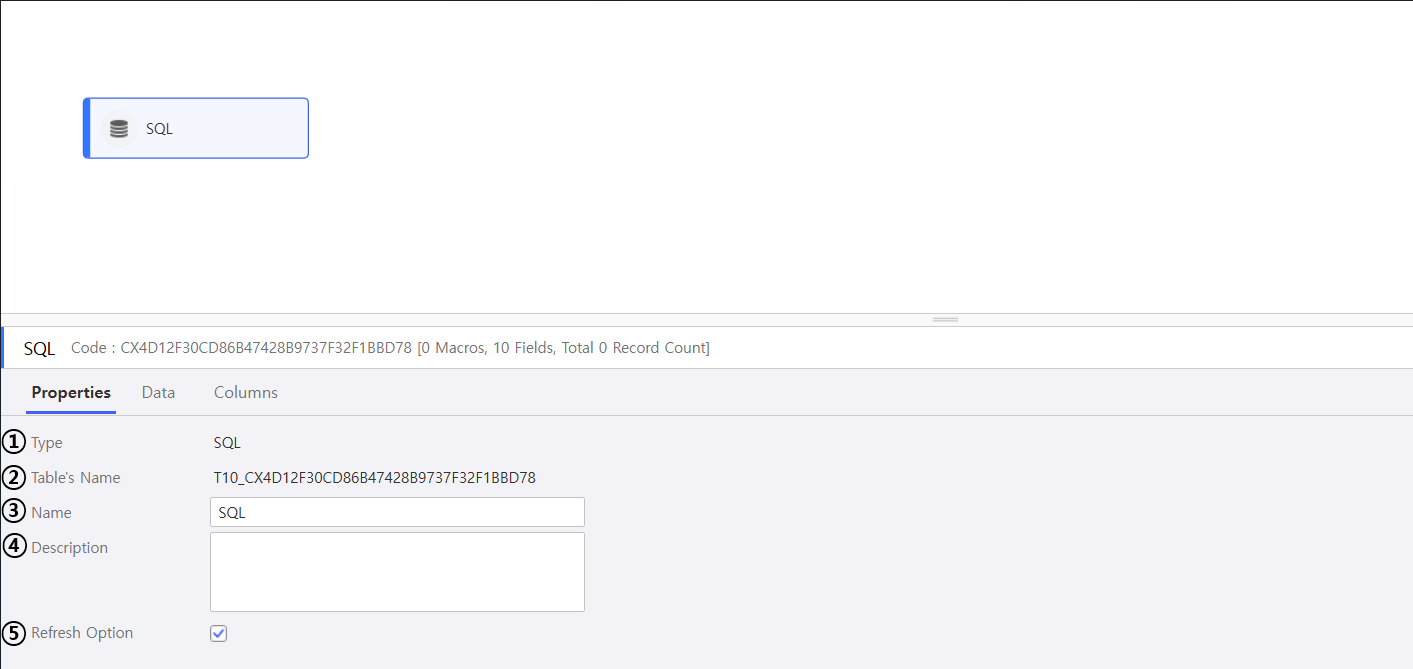
| 데이터 전처리 영역 | 설명 | |
|---|---|---|
| 공통 Properties | ① Type | 해당 노드의 타입을 저장합니다. |
| ② Table's Name | 데이터베이스에 등록된 테이블 명을 저장합니다. | |
③ Name | 수정 가능한 연결된 노드의 이름을 작성합니다. | |
| ④ Description | 해당 노드의 설명을 작성할 수 있고 작성합니다. | |
| ⑤ Refresh Option | 체크박스로 Refresh에 대한 옵션을 선택합니다. | |
노드 별 Properties 차이
META
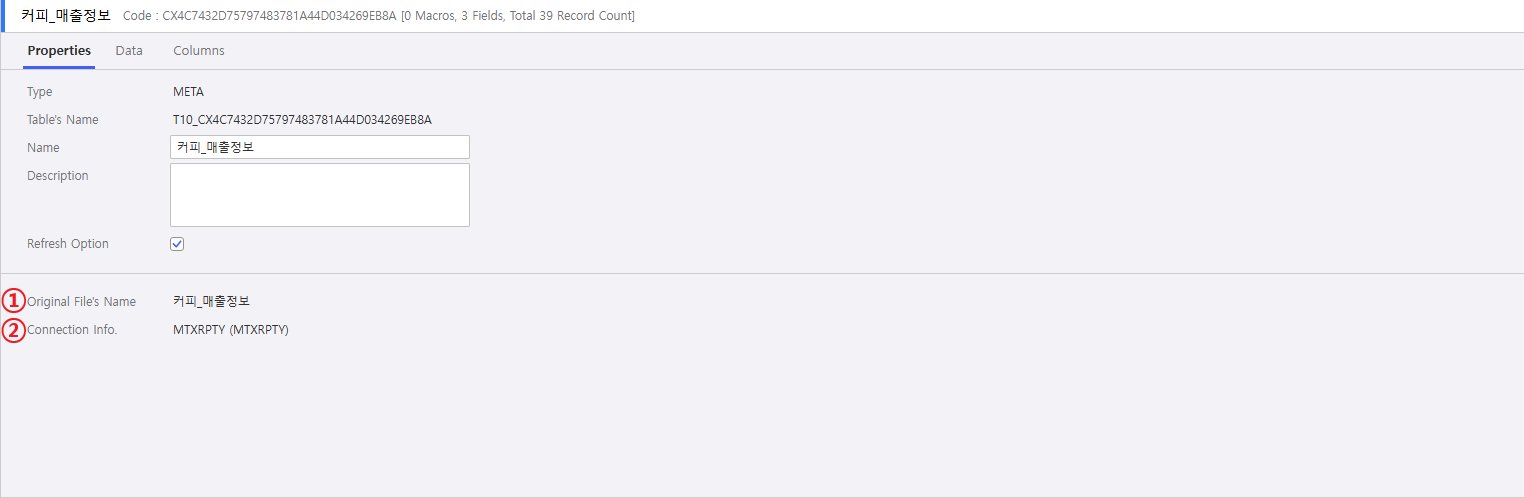
| 데이터 전처리 영역 | 설명 | |
|---|---|---|
| Properties | ① Original File's Name | 노드와 연결된 i - META 원본의 이름을 저장합니다. |
| ② Connection Info | 노드와 연결된 데이터베이스 Connection 정보를 저장합니다. | |
SQL
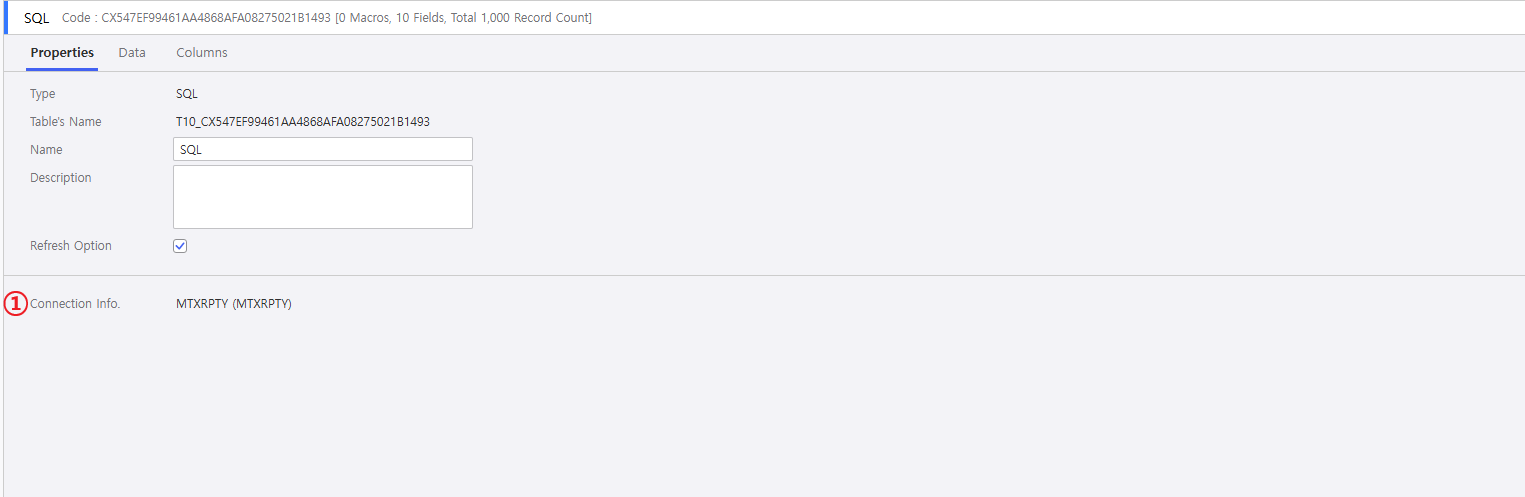
| 데이터 전처리 영역 | 설명 | |
|---|---|---|
| Properties | ① Connection Info | 노드와 연결된 데이터베이스 Connection 정보를 저장합니다. |
EXCEL, TEXT
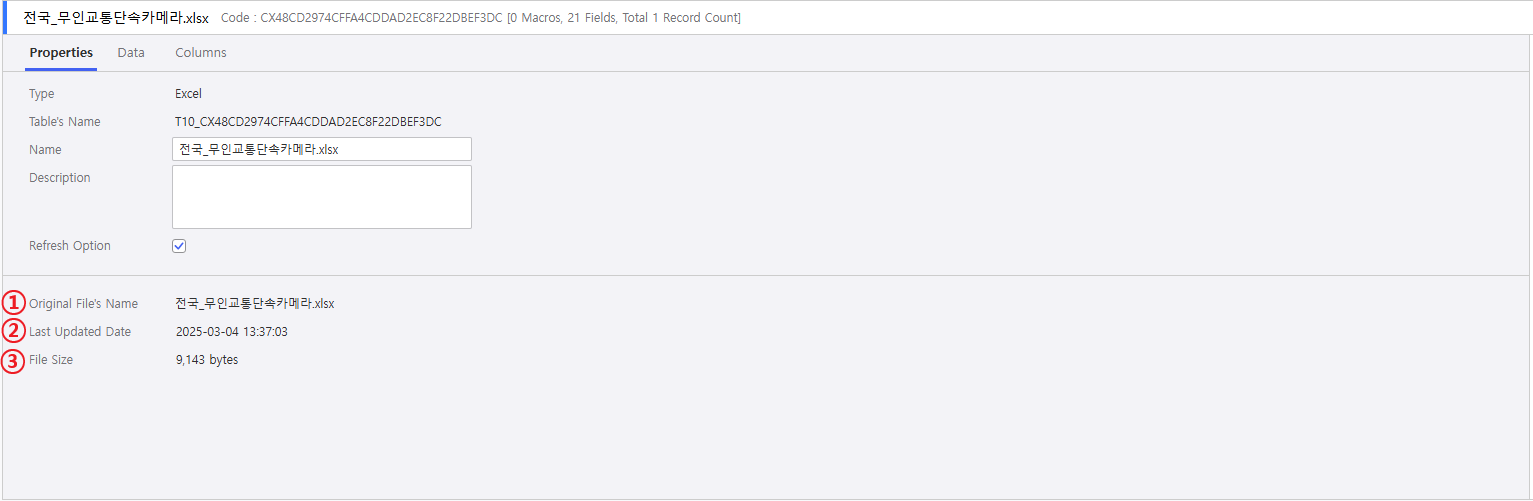
| 데이터 전처리 영역 | 설명 | |
|---|---|---|
| Properties | ① Original File's Name | 노드에 저장한 외부 파일의 이름을 저장합니다. |
| ② Last Updated Date | 노드에 저장한 시간을 저장합니다. | |
| ③ File Size | 노드에 저장한 외부 파일의 크기를 저장합니다. | |
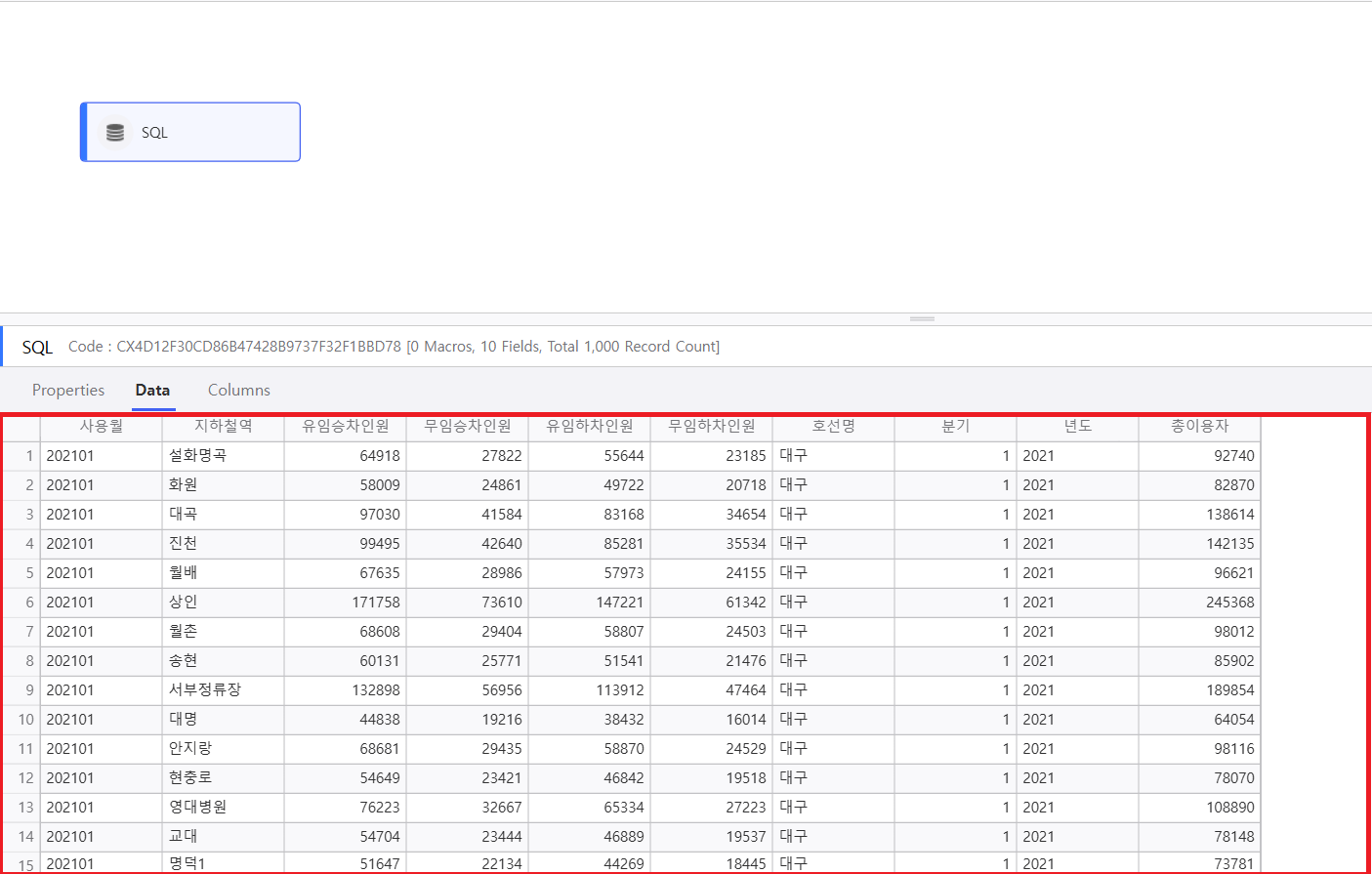
| 데이터 전처리 영역 | 설명 |
|---|---|
| Data | 조회된 데이터를 리스트 그리드 형태로 저장합니다. |
| 조회된 데이터를 가공합니다. |
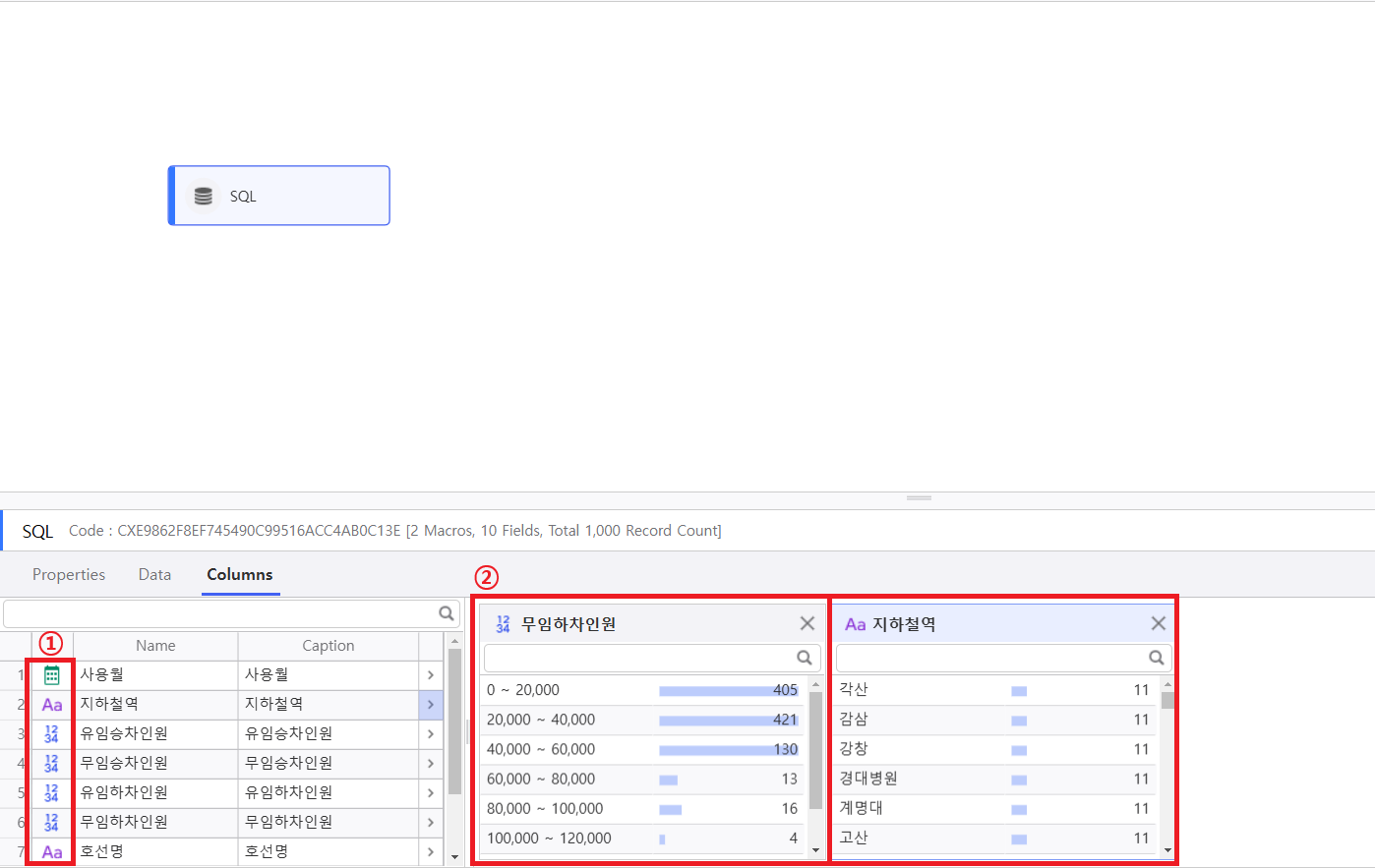
| 데이터 전처리 영역 | 설명 |
|---|---|
| Columns | ① |
① | |
① | |
| ② 데이터의 분포를 확인합니다. |


Macro 영역
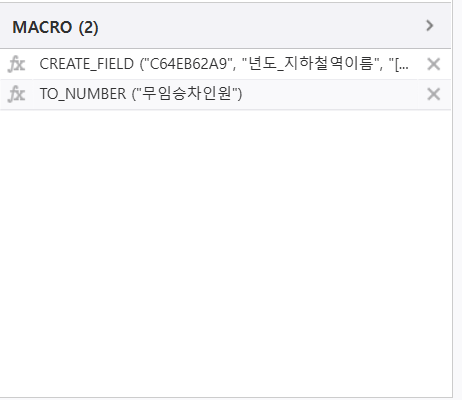
- 데이터 전처리 영역에서 Data, Columns 탭 내부에서 진행한 전처리 작업 History를 확인합니다.
- (
 ) 버튼으로 Macro 영역을 숨깁니다.
참고사항
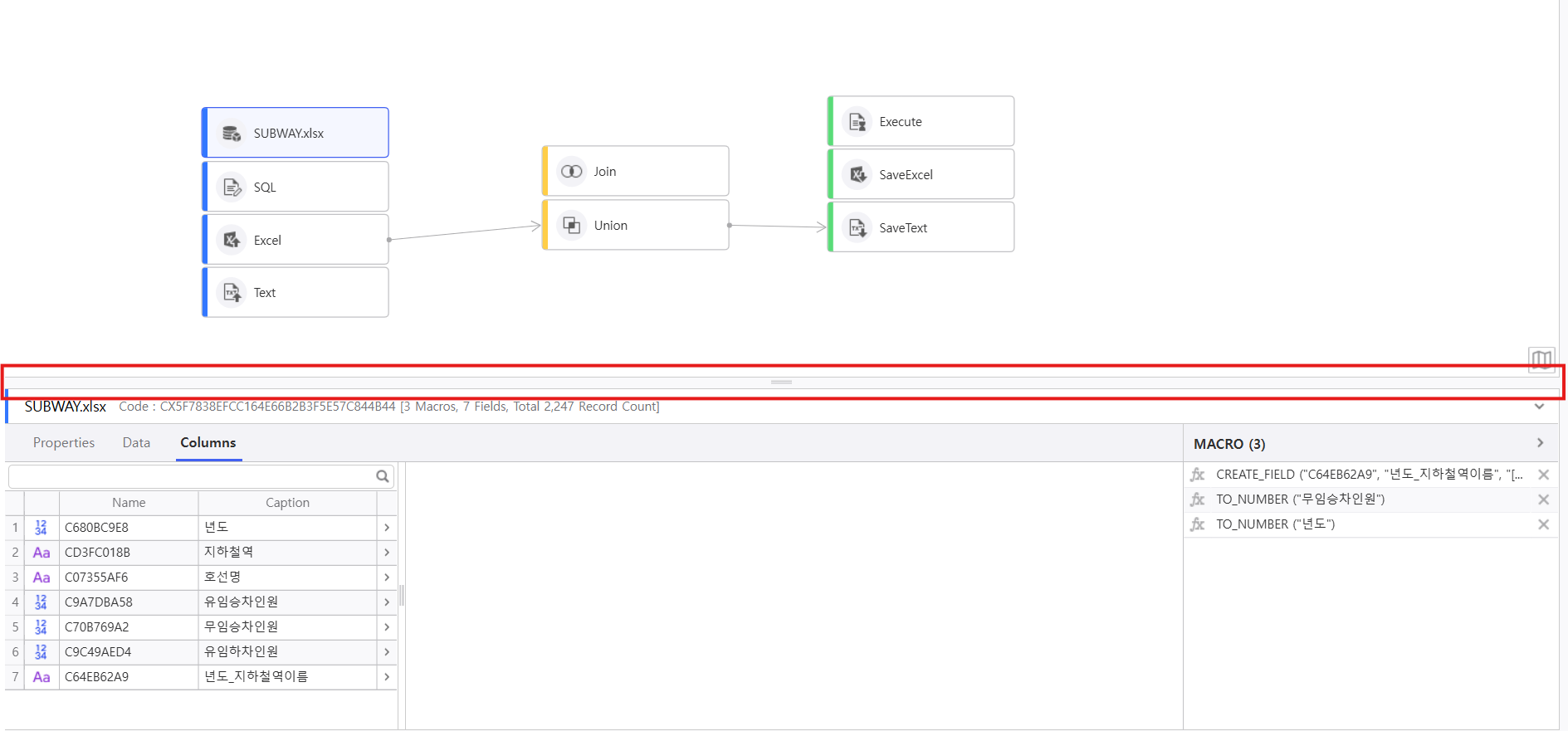
- 노드 상세 영역 탭의 크기를 조정합니다.
변수 편집기
변수 편집기
메뉴 영역에서 변수 편집기( ) 아이콘 클릭
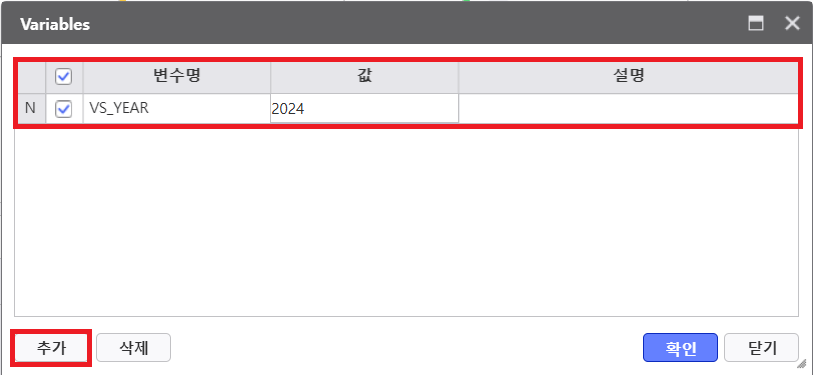
- 변수 생성을 위해 추가 버튼을 눌러 새로운 행을 추가합니다.
- 변수명과 값을 입력합니다.(변수명은 유형에 맞는 예약어로 지정해야 합니다.
- 추가 설명이 필요하면 설명란에 작성합니다.
- 확인 버튼을 눌러 변수를 생성합니다.
AUD Conflux 설정
설정
메뉴 영역에서 설정 ( ) 아이콘 클릭
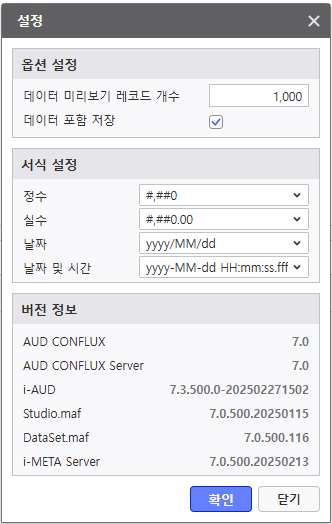
옵션 설정
- 데이터 미리 보기 레코드 개수 : 화면에 출력되는 데이터 ROW 개수를 지정합니다.
- 데이터 포함 저장 : 노드에 저장한 외부 파일 데이터를 체크 박스 선택으로 저장 또는 저장하지 않습니다.
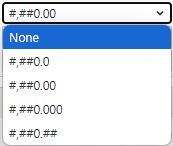
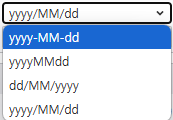
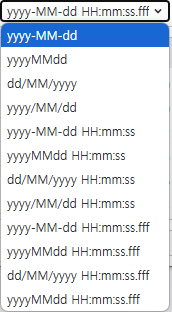
서식 설정
AUD Conflux 노드 데이터 출력 서식을 정합니다.
| 서식 설정 | 설정 |
|---|---|
정수 |
|
| 실수 |
|
날짜 |
|
| 날짜 및 시간 |
|
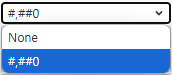
서식 표기 설명
숫자 서식
| 표기 | 설명 |
|---|---|
| # | 서식이 적용되는 수의 유효한 자릿수만 나타냅니다. |
| 0 | 서식이 적용되는 자릿수를 맞춰줍니다. |
날짜 및 시간
| 표기 | 설명 |
|---|---|
| yyyy | 년 |
MM | 월 |
| dd | 일 |
| HH | 시 |
| mm | 초 |
| fff | 밀리초(msec) |
버전 정보
- AUD CONFLUX 버전을 확인합니다.
- AUD CONFLUX Server 버전을 확인합니다.
- AUD 제품들의 버전을 확인합니다.
- i-AUD
- Studio.maf
- DataSet.maf
- i-META Server
---여기부터 3.3
작성자 : / 검수자 :
