page no. 178651159
기능 설명
i-AUD Designer 편집 도구는 보고서 제작 중 별도의 [속성] 창을 경유하지 않고, 선택한 컨트롤에서 글꼴·색상·정렬·크기 등 자주 사용하는 서식을 즉시 변경할 수 있도록 지원하는 도구입니다.
편집(Edit) 화면 및 미리보기(Preview) 화면 모두에서 실제 출력 형태를 즉시 확인하며 편집할 수 있습니다.
지원 컨트롤
계열
컨트롤
Button
Button, FileUploadButton
Label
Label
CheckBox
CheckBox, RadioButton
InputBox
TextBox, MaskTextBox, NumberBox, RichTextBox
Combo
PickList, ComboBox, MultiComboBox, ColorPicker
Calendar
Daily Calendar, Daily CalendarFromTo
Weekly Calendar, Weekly CalendarFromTo
Monthly Calendar, Monthly CalendarFromTo
Yearly Calendar, Yearly CalendarFromTo
화면 구성
편집 도구에 표시되는 항목은 선택한 컨트롤이 지원하는 속성에 따라 달라집니다. 지원하지 않는 항목은 표시되지 않습니다.
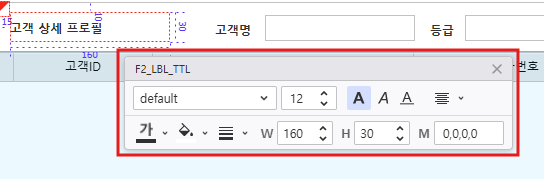
편집 항목
항목
설명
글꼴
글꼴 이름을 클릭하면 사용 가능한 글꼴 목록이 표시됩니다. 목록에서 글꼴을 선택하면 컨트롤에 적용됩니다.
크기

숫자 칸에 크기를 직접 입력하거나 위아래 화살표로 조정합니다. 입력 가능한 값의 범위는 1 ~ 10000 입니다.
굵게

버튼으로 글자 굵기를 켜거나 끌 수 있습니다.
기울임

버튼으로 글자 기울임를 켜거나 끌 수 있습니다.
밑줄

버튼으로 밑줄을 켜거나 끌 수 있습니다.
정렬

가로 · 세로 정렬을 팝업에서 선택합니다. (상세는 아래 정렬 참고)
글자색, 배경색
 ,
,
「글자색」 · 「배경색」 아이콘을 누르면 색상 팔레트가 표시됩니다.
팔레트에서 색을 선택하면 컨트롤의 글자색 또는 배경색이 적용됩니다.
테두리

「테두리」 항목의 화살표를 누르면 테두리 편집 팝업이 표시됩니다. (상세는 아래 테두리 참고)
너비, 높이
 ,
,
「너비」 · 「높이」 칸에 컨트롤 크기를 숫자로 입력합니다.
값 입력 후 편집 도구 영역의 다른 곳을 클릭하거나 [Enter] 를 누르면 적용됩니다.
여백

Label 컨트롤 전용 항목으로, 라벨 내부 여백을 지정합니다. (상세는 아래 여백 참고)
정렬
/이미지 추가
「정렬」 버튼 옆의 화살표를 누르면 정렬 팝업이 표시됩니다. 팝업에서 가로 · 세로 정렬을 각각 하나씩 선택하며, 클릭한 즉시 컨트롤에 적용됩니다.
항목 선택 값 가로 정렬 왼쪽 · 가운데 · 오른쪽 세로 정렬 위 · 가운데 · 아래 테두리
/이미지 추가「테두리」 항목의 화살표를 누르면 테두리 편집 팝업이 표시됩니다. 팝업에서 선 종류 · 두께 · 색상을 함께 편집할 수 있습니다.
항목 입력 방식 선 종류 실선 · 점선 등 선 스타일 목록에서 선택합니다. 두께 네 방향 (왼쪽 · 위 · 오른쪽 · 아래) 두께를 콤마로 구분하여 입력합니다. (예 : 1,1,1,1)색상 색상 팔레트에서 색을 선택합니다. 여백
Label 컨트롤 선택 시 「여백」 칸이 표시됩니다. 「여백」 칸에는 라벨 내부 여백을 네 방향 (왼쪽 · 위 · 오른쪽 · 아래) 순서로 콤마로 구분하여 입력합니다. 값 입력 후 다른 곳을 클릭하면 라벨에 즉시 적용됩니다.
입력 예시 : '5,5,5,5' (네 방향 모두 5), '10,5,10,5' (좌우 10 · 위아래 5)
사용 방법
편집 도구 열기
편집 도구는 i-AUD Designer의 편집(Edit) 화면 및 미리보기(Preview) 화면의 대상 컨트롤 위에서 우클릭하면 나타납니다. (출력 예시 이미지 추가 예정)
편집 도구 위치 이동
편집 도구의 여백을 마우스로 드래그하면 원하는 위치로 옮길 수 있습니다.
여러 컨트롤 동시 편집
- 편집(Edit) 화면에서 여러 개의 컨트롤을 함께 선택하여 컨트롤의 속성을 일괄 변경할 수 있습니다.
- 컨트롤 다중 선택 시 선택된 모든 컨트롤이 공통으로 지원하는 속성만 도구 바에 노출됩니다.
- 선택된 컨트롤 간 해당 속성값이 서로 다른 경우, 입력란은 빈값(Blank)으로 표시됩니다.
편집 도구 닫기
[ESC] 키를 누르거나 편집 도구 밖 영역을 클릭하면 닫힙니다.
자동 닫기
참고 사항
편집 도구는 [ESC] 키를 누르거나 편집 도구 밖 영역을 클릭하면 닫힙니다.
컨트롤을 직접 드래그하여 이동하거나 크기를 조절하는 순간에도 자동으로 닫힙니다.
주의 사항
변경 사항
변경 전 변경 후 릴리즈 번호 7.0.600.20260820-11, 7.0.610.20260820-11
| 기능 정보 |
|
|
|
|
|
|
|
|---|---|---|---|---|---|---|---|
| 시작 버전 정보 |
| ||||||
샘플 정보
- 샘플 URL :
- 샘플 파일
