실습 소개
본 실습에서는 TRINITY 최초 설치 후 사용을 위해 필요한 초기 환경 구성 절차를 수행합니다.
관리자 계정으로 최초 접속한 뒤, 업무 DB 연결, 분석 주제별 카테고리 생성, 개발자 계정 생성 등 기본 설정을 단계별로 진행합니다.
주요 내용은 다음과 같습니다.
- 개발자 계정 생성
- 업무 DB 연결 설정
- 분석 주제별 카테고리 생성
실습하기 전에
초기 환경 구성을 위해 TRINITY 접속 URL, 관리자 계정 정보, 연결할 DB 정보, 카테고리명, 생성할 개발자 계정 정보를 확인합니다.
시스템 업데이트
업데이트를 시작하기 전에 다운로드 사이트에서 업데이트 패키지 압축 파일을 내려받습니다. 폐쇄망 환경에서는 별도로 요청하여 전달받은 파일을 사용합니다.
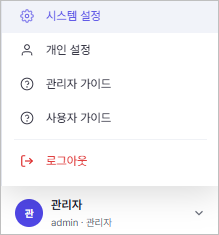
1. 화면 하단의 [프로필] 영역에서 [시스템 설정] 메뉴를 선택합니다.
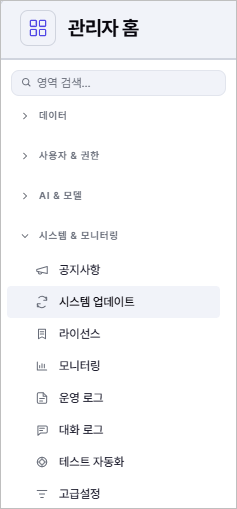
2. [관리자 홈] 팝업 창에서 [시스템 & 모니터링] 그룹의 > [시스템 업데이트] 메뉴를 선택합니다.
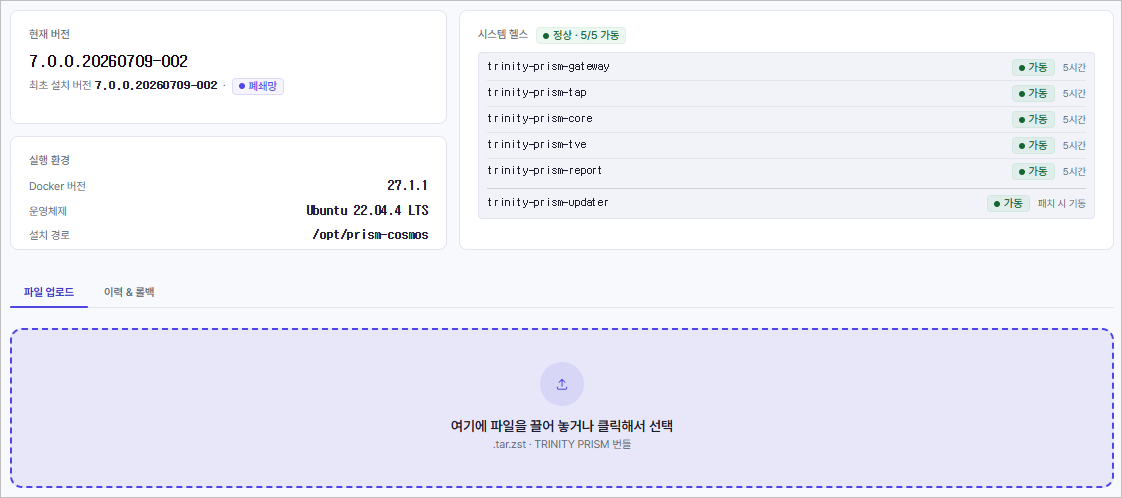
3. [시스템 업데이트] 팝업 창에서 [파일 업로드] 탭을 클릭합니다. 업데이트할 파일을 업로드 영역으로 끌어다 놓거나 클릭하여 파일을 지정하여 불러옵니다.
4. [설치시작] 버튼을 클릭하여 설치를 시작합니다. 업데이트는 서비스 중단 없이 적용되며, 적용 완료 후 10초 이내에 서버가 자동으로 재시작됩니다.
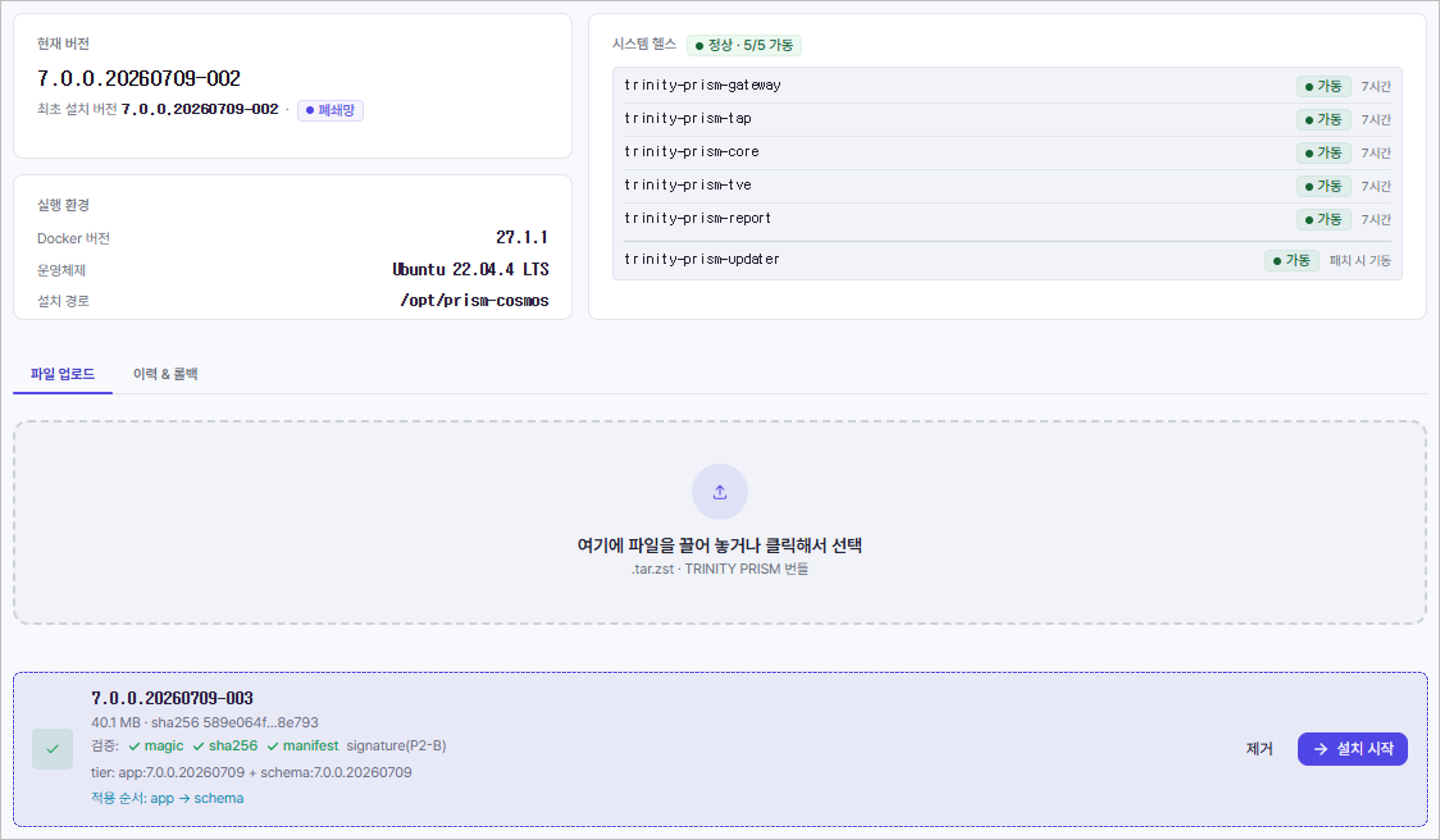
5. ‘업데이트가 정상적으로 완료되었습니다.’라는 메시지가 표시되면 [닫기] 버튼을 클릭하여 업데이트를 완료합니다.
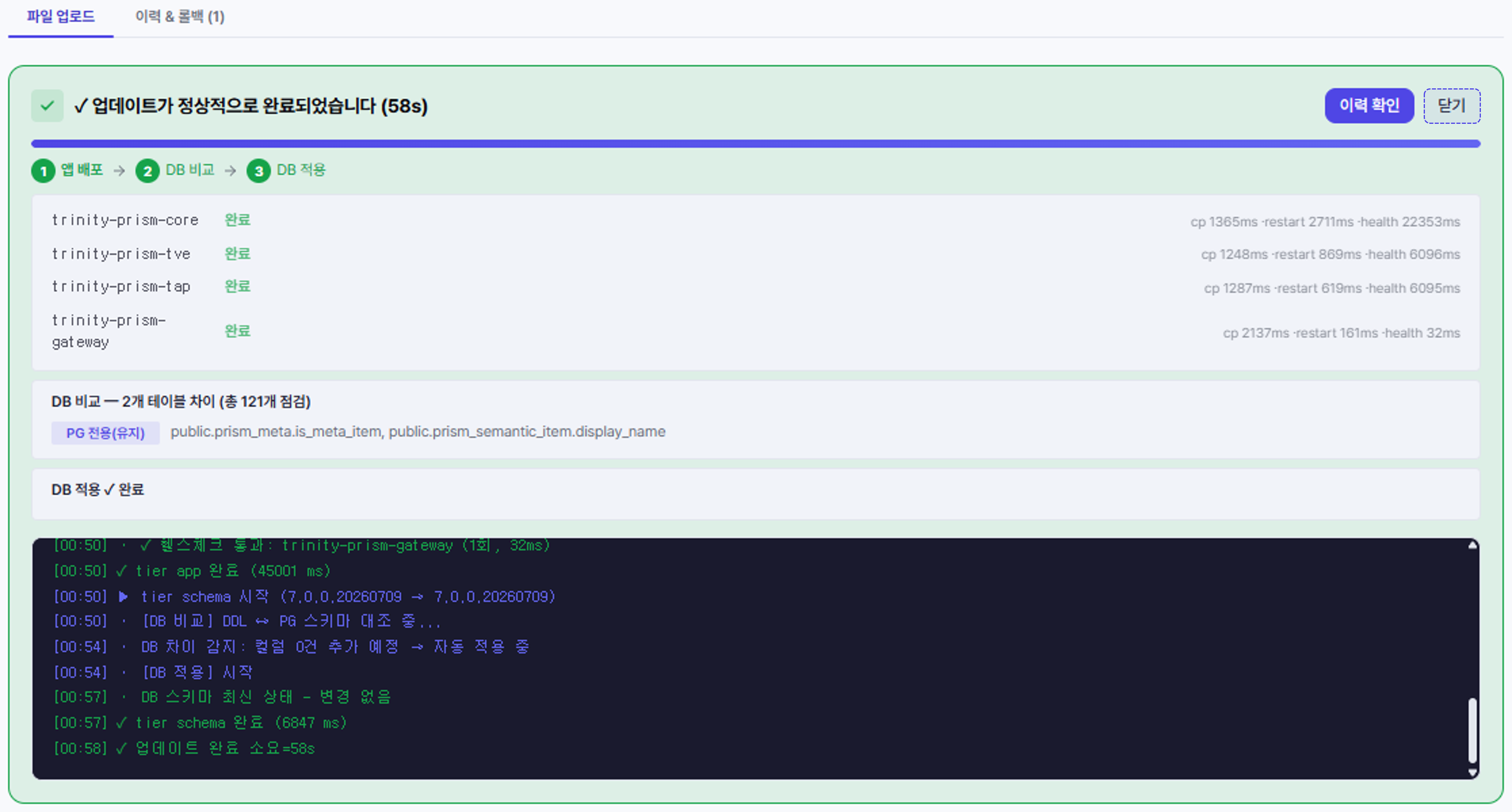
6. 업데이트 완료 후 현재 적용된 버전과 버전별 이력을 확인하고, 시스템이 정상적으로 동작하는지 점검합니다.
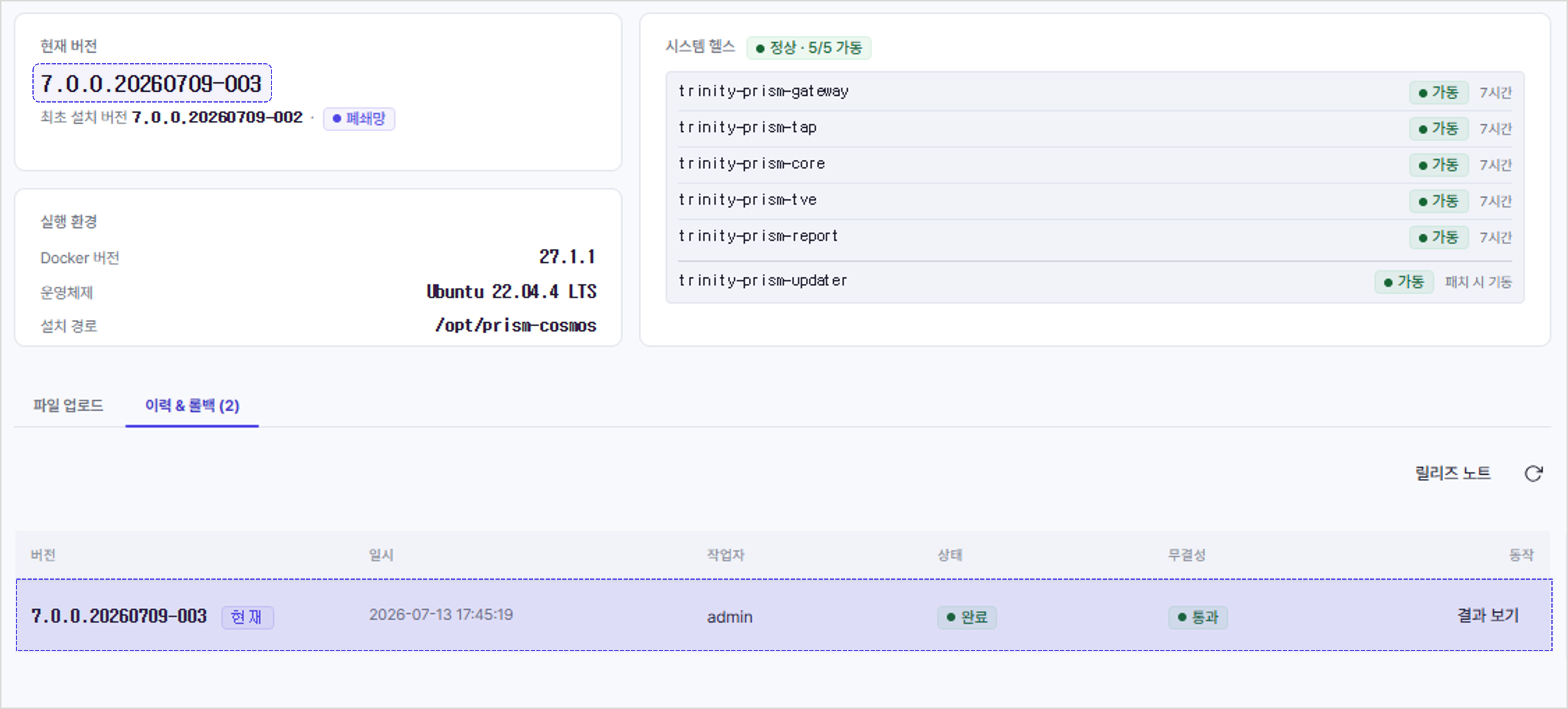
버전 관리 : 이력 및 롤백
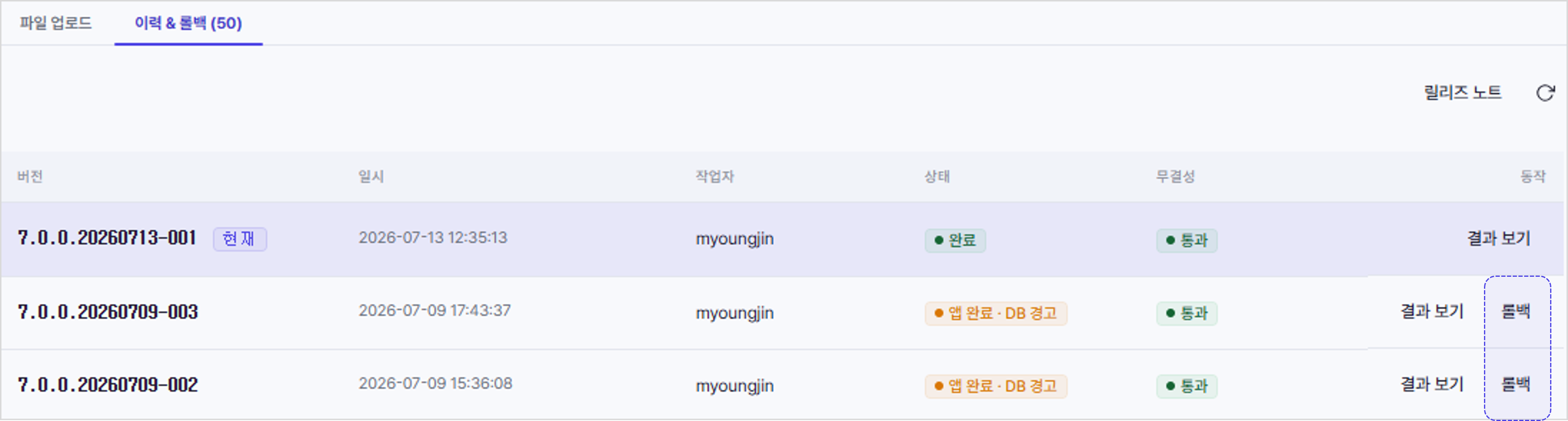
각 버전의 정보와 상태를 한 눈에 파악하고, 클릭 몇번으로 상태를 변경할 수 있습니다.
7. 필요한 경우 [이력 & 롤백] 탭에서 원하는 버전으로 직접 롤백할 수 있습니다.