실습 소개
본 실습에서는 TRINITY의 운영 상태를 점검하고 시스템을 안정적으로 관리하는 방법을 학습합니다.
서버 자원과 서비스 상태를 모니터링하고, 운영 로그를 통해 이상 여부를 확인합니다.
주요 내용은 다음과 같습니다.
서버 자원 및 서비스 상태 확인
시스템 오류 및 운영 로그 점검
기술지원 요청 및 처리 현황 확인
실습하기 전에
TRINITY 관리자 계정과 메뉴 접근 권한이 필요합니다.
모니터링
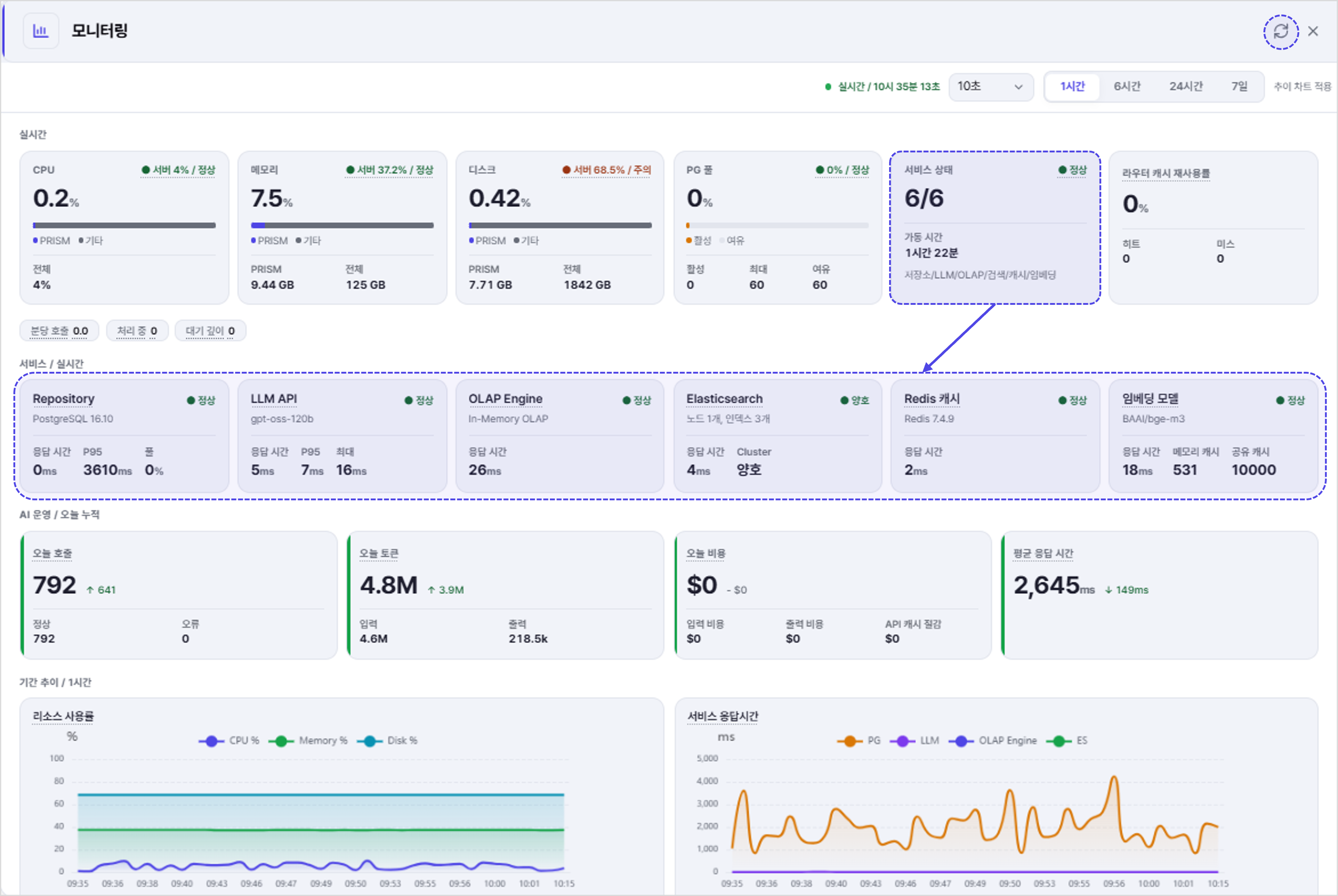
실시간 서비스 성능 지표를 확인하는 화면입니다. 인프라 자원과 서비스 가용 상태를 한눈에 보여줍니다.
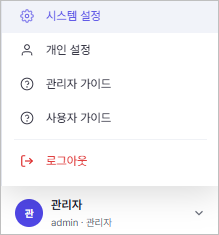
1. 화면 하단의 [프로필] 영역에서 [시스템 설정] 메뉴를 선택합니다.
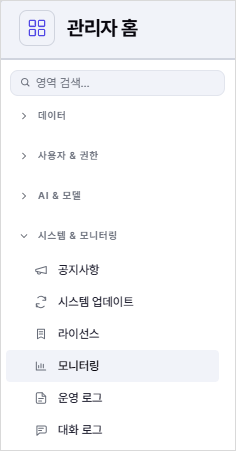
2. [관리자 홈] 팝업 창에서 [시스템 & 모니터링] 그룹의 > [모니터링] 메뉴를 선택합니다.
3. [모니터링] 팝업 창에서 [새로고침] 버튼을 클릭하여 서버 자원과 서비스의 최신 상태를 확인하고 이상 여부를 점검합니다.
[서비스 상태]와 [서비스/실시간]에서는 TRINITY 서비스별 정상 작동 여부를 확인할 수 있습니다.
로그 확인
운영 로그
시스템 오류, 사용자별 활동 이력, 서버 로그 등 TRINITY 전반의 로그를 통합하여 확인할 수 있습니다.
1. 화면 하단의 [프로필] 영역에서 [시스템 설정] 메뉴를 선택합니다.
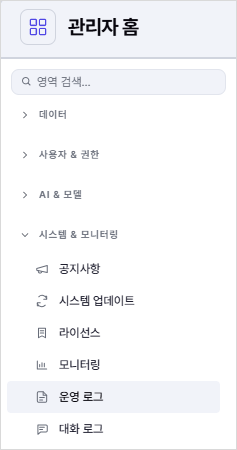
2. [관리자 홈] 팝업 창에서 [시스템 & 모니터링] 그룹의 > [운영 로그] 메뉴를 선택합니다.
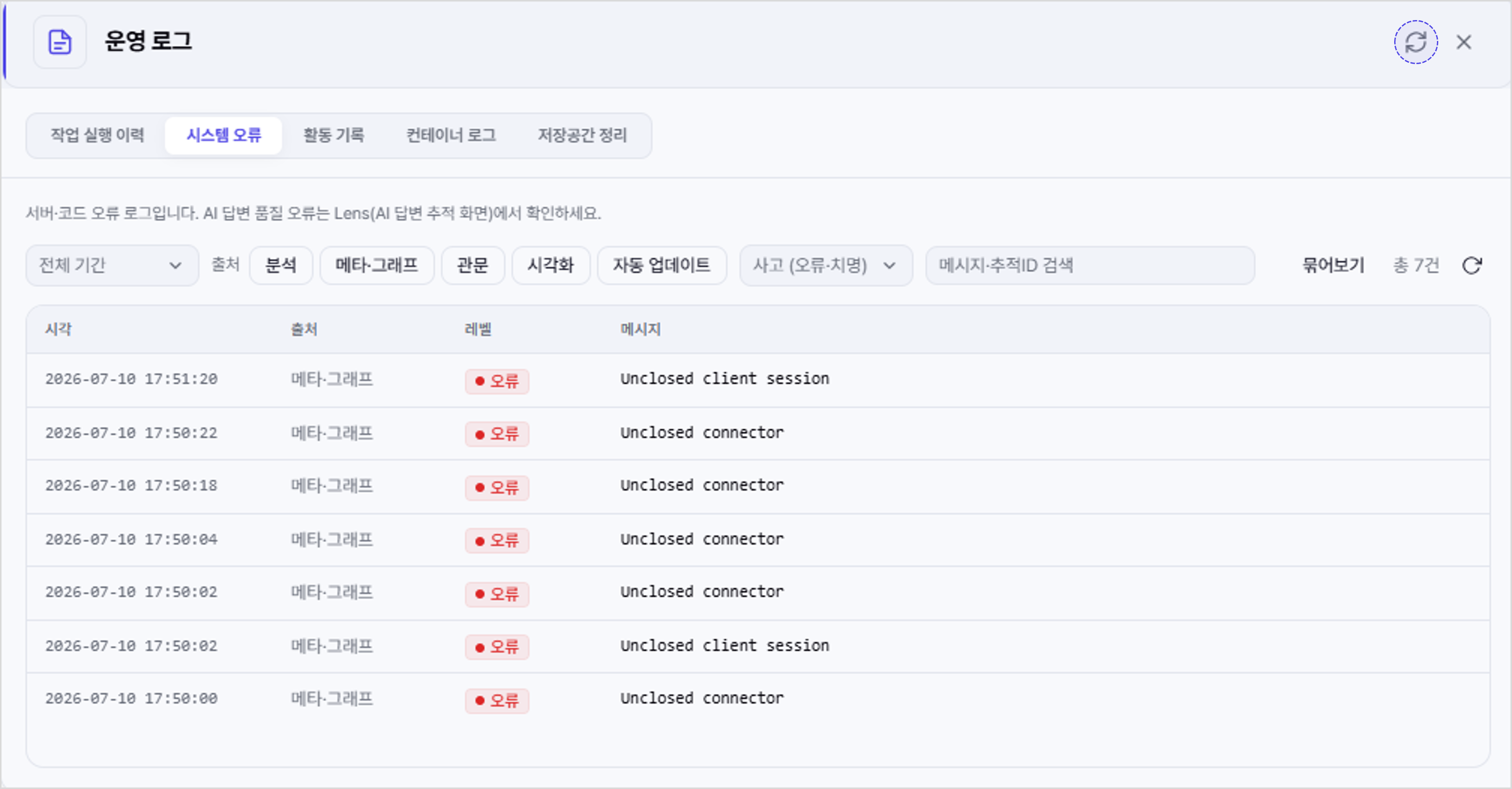
3. [운영 로그] 팝업 창에서 [새로고침] 버튼을 클릭하여 최신 로그를 확인하고 이상 여부를 점검합니다.
시스템 오류, 활동 기록, 컨테이너 로그 등 확인할 로그 유형을 선택하여 상세 내용을 확인합니다.
대화 로그
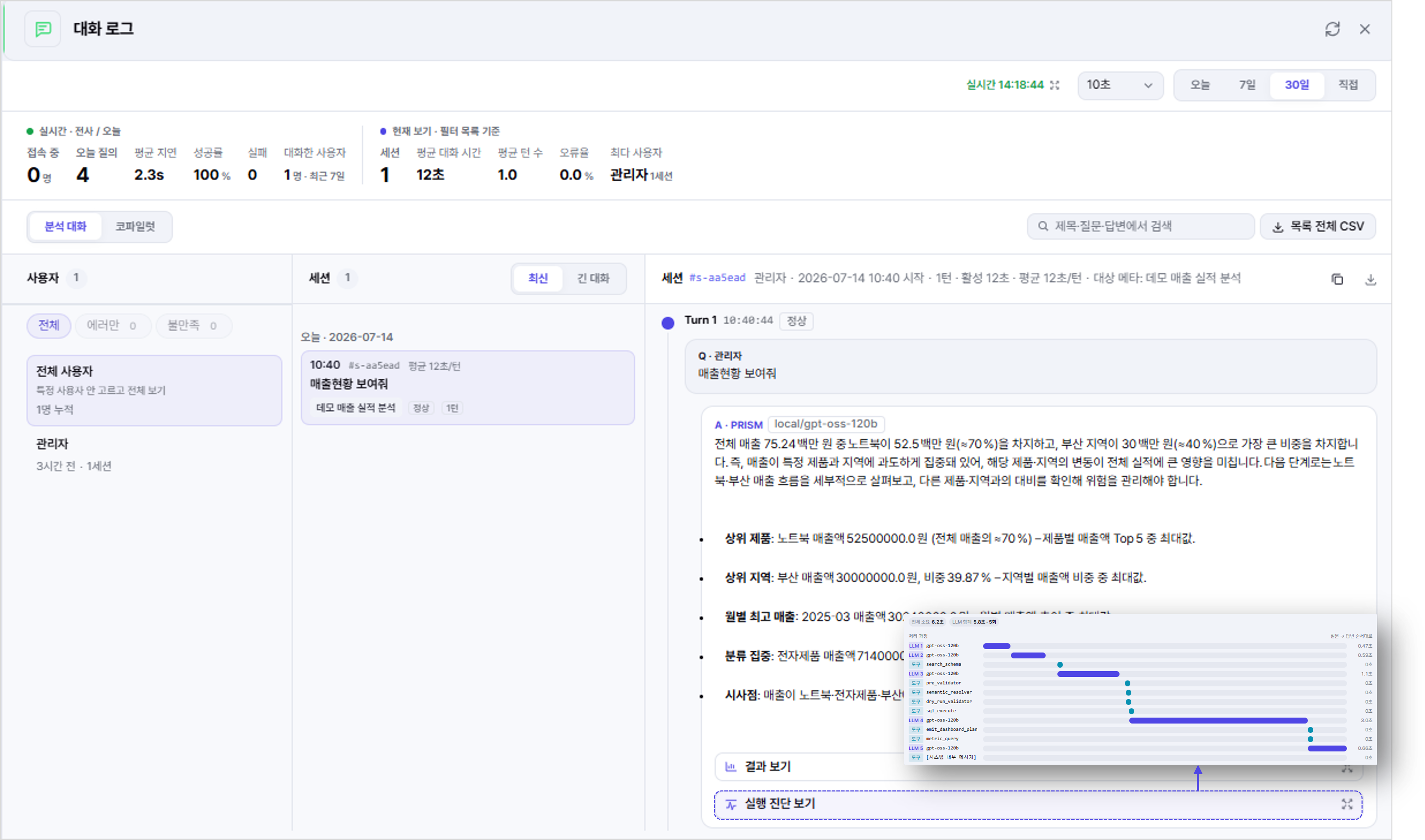
사용자별 응답 결과와 진단 결과 이력을 확인할 수 있습니다.
1. 화면 하단의 [프로필] 영역에서 [시스템 설정] 메뉴를 선택합니다.
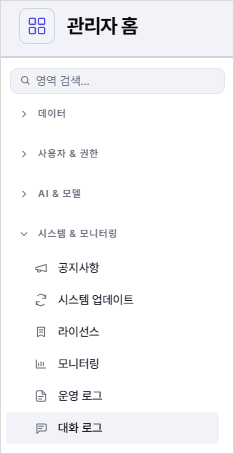
2. [관리자 홈] 팝업 창에서 [시스템 & 모니터링] 그룹의 > [대화 로그] 메뉴를 선택합니다.
3. [대화 로그] 팝업 창에서 사용자를 선택한 후, 확인할 질의를 선택하여 응답 결과와 진단 결과를 확인합니다.
기술 지원 방법
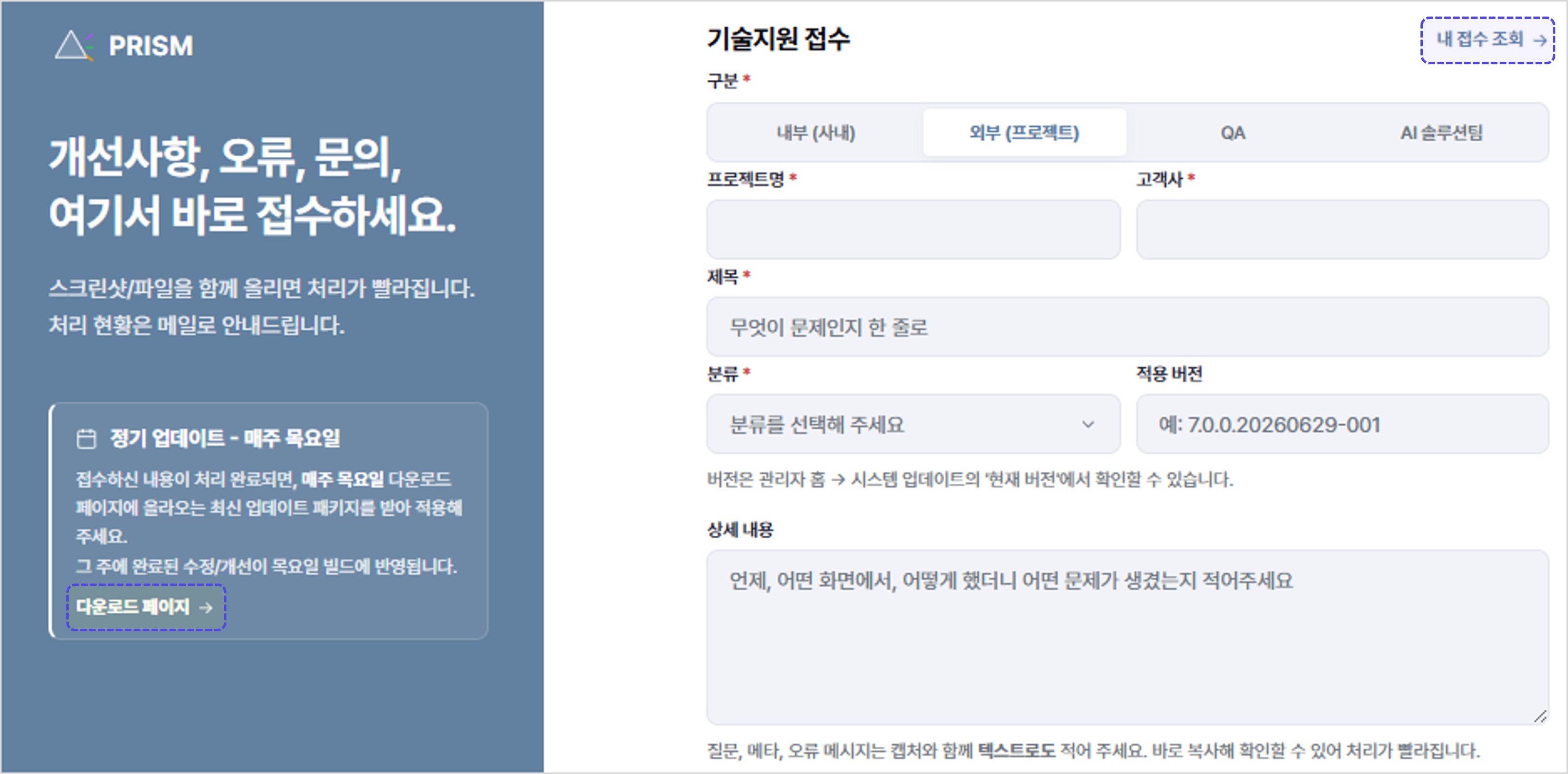
기술지원 사이트를 통해서 TRINITY 사용 중 발생한 오류, 개선 요청 및 문의 사항을 등록하고, 답변과 처리 현황을 확인할 수 있습니다.
1. 기술지원 사이트(https://prism.bimatrix.co.kr/support)로 이동하여 [외부(프로젝트)] 버튼을 클릭한 후, 필수 항목을 입력하여 기술지원 요청을 접수합니다.
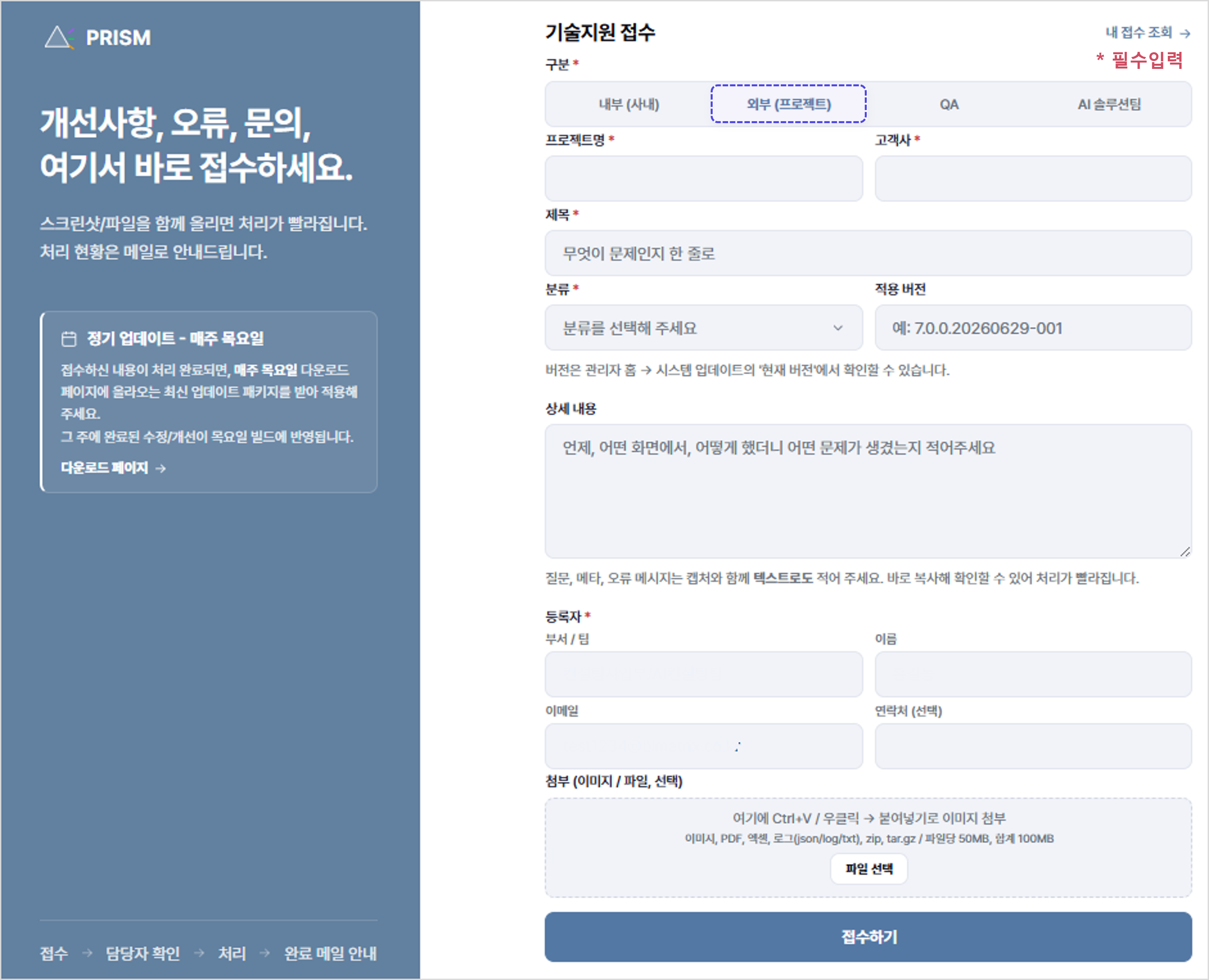
2. 접수 후 처리 상태가 변경되면 등록한 이메일 주소로 안내 메일이 발송됩니다. 또한 접수 시 입력한 이메일 주소를 통해 [내 접수 조회]에서 처리 현황을 직접 확인할 수 있습니다.
업데이트가 필요한 경우 다운로드 페이지에서 업데이트 파일을 내려받아 적용합니다.