Page No. 151650378
자료제출요청에 사용할 양식을 직접 만들고 관리하는 화면입니다. 직접 만든 양식은 「내 양식」 탭에서 관리할 수 있으며, 다른 사용자가 공유한 양식은 「공유 양식」 탭에서 조회하거나 가져와 사용할 수 있습니다.
((화면 이미지))
화면 구성
화면은 좌측부터 우측까지 다음 세 영역으로 구성됩니다. 가운데 세로 구분선을 드래그하면 좌측 양식 목록 영역의 너비를 조정할 수 있습니다.
- ① 좌측 양식 트리 — 「내 양식」 / 「공유 양식」 탭과 카테고리별 양식 목록
- ② 중앙 양식 정보 — 선택한 양식의 기본 정보(이름·카테고리·설명·공유·오너십)
- ③ 우측 디자이너 — 양식을 실제로 설계하고 편집하는 영역
4.1 양식 목록 — 내 양식 / 공유 양식
좌측 상단 탭에서 양식 목록을 전환할 수 있습니다.
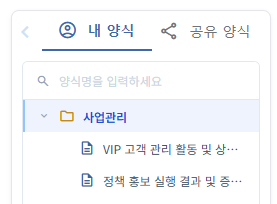
- 「내 양식」 탭 — 직접 만든 양식과 오너십에 포함된 양식이 표시됩니다. 해당 양식은 직접 수정할 수 있습니다.
- 「공유 양식」 탭 — 다른 사용자가 공유한 양식이 표시됩니다. 본인이 오너십에 포함되지 않은 양식은 조회만 가능하며, 사용하려면 「양식복사」 기능으로 별도의 양식으로 만들어야 합니다.
양식 목록은 카테고리 아래에 양식이 표시되는 트리 구조로 구성됩니다.
- 검색 — 목록 상단의 검색창에서 양식명을 입력하면 원하는 양식을 빠르게 찾을 수 있습니다.
- 툴팁 — 양식 항목에 마우스를 올리면 양식명과 설명이 툴팁으로 표시됩니다. (설명은 최대 15줄, 500자까지 표시되며, 길이를 초과하는 경우 뒤에 "..." 표시)
4.2 새 양식 만들기

- 우상단의 「신규」 버튼을 클릭하면 양식 정보와 디자이너 영역이 초기화되며 새 양식을 만들 수 있습니다.
- 양식 정보를 입력합니다.
- 양식명 (필수)
- 카테고리— 드롭다운에서 선택
- 양식 보호 — 작성자가 임의로 양식 구조를 변경하지 못하도록 잠금
- 양식 공유 — 다른 사용자에게 「공유 양식」 탭에 노출할지 여부
- 오너십 사용자 — 본인 외에 이 양식을 함께 편집할 수 있는 사용자 (기본값: 현재 사용자)
- 양식 설명 — 양식의 용도와 작성 안내
- 우측 디자이너 영역에서 양식을 직접 설계합니다. 두 가지 방법 중 선택할 수 있습니다.
- ① 직접 설계 — 디자이너의 「새로 만들기」 아이콘으로 빈 시트부터 직접 작성하는 방식입니다. 셀에 헤더와 입력 항목을 배치하고, 서식, 수식, 입력 조건 등을 직접 설정할 수 있습니다.
- ② 엑셀 가져오기 — 디자이너의 「엑셀 가져오기」 아이콘으로 기존 엑셀(.xlsx) 파일을 불러오는 방식입니다. 기존에 사용 중이던 엑셀 양식이 있다면 셀 배치, 서식, 수식 등을 그대로 유지한 상태로 가져올 수 있어 빠르게 양식을 구성할 수 있습니다. 가져온 뒤에는 필요한 집계영역과 입력 조건만 추가 설정하면 바로 자료제출요청에 사용할 수 있습니다.
- ① 직접 설계 — 디자이너의 「새로 만들기」 아이콘으로 빈 시트부터 직접 작성하는 방식입니다. 셀에 헤더와 입력 항목을 배치하고, 서식, 수식, 입력 조건 등을 직접 설정할 수 있습니다.
- 양식 설계가 완료되면 「저장」 버튼을 클릭합니다. 저장된 양식은 「내 양식」 목록에 등록되며 이후 자료제출요청에서 선택해 사용할 수 있습니다.
4.3 기존 양식 가져오기
이미 만들어진 양식을 기반으로 새 양식을 작성하려면 「양식 불러오기」 기능을 사용합니다.
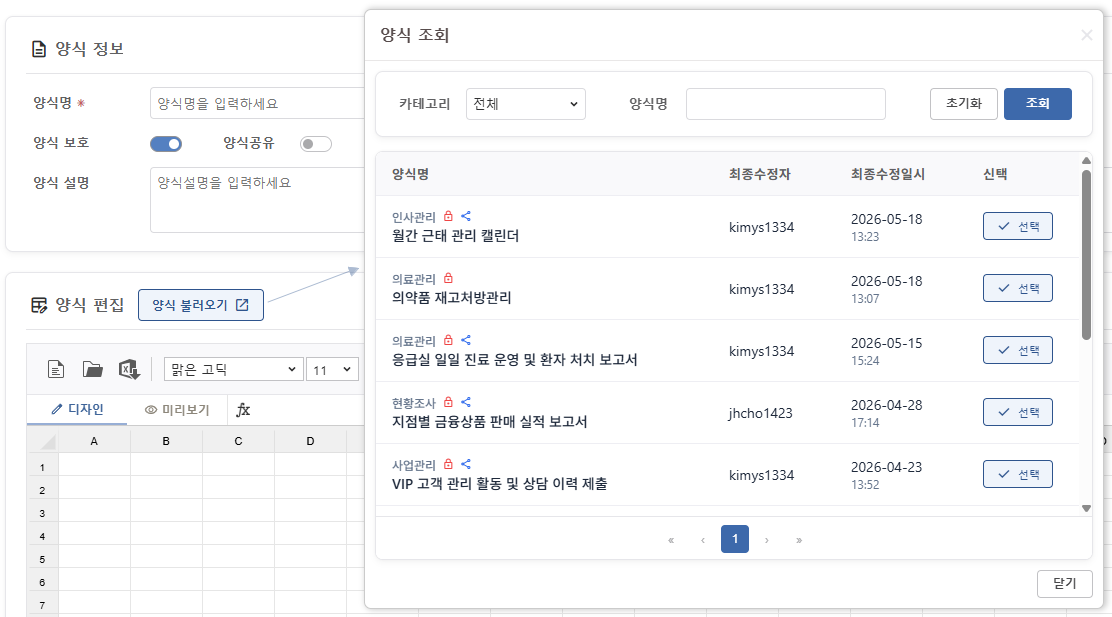
- 「양식 불러오기」 버튼을 클릭합니다.
- 「양식 조회」 팝업에서 카테고리 또는 양식명으로 원하는 양식을 검색합니다.
- 사용할 양식을 선택하면 디자이너 영역에 디자인 모드로 로드됩니다.
- 필요한 부분을 수정한 뒤 「저장」을 클릭하면 새로운 양식으로 등록할 수 있습니다.
4.4 공유 양식 복사하기
「공유 양식」 탭에서는 다른 사용자가 공유한 양식을 복사해 사용할 수 있습니다.
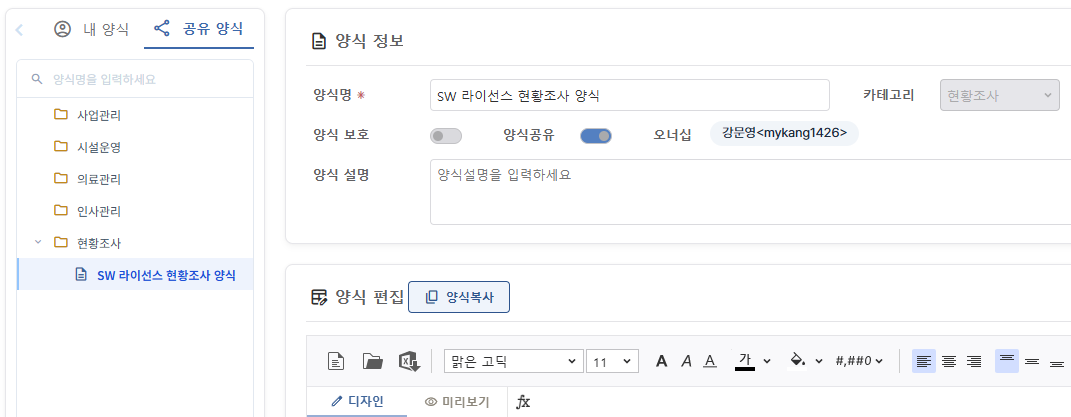
- 「공유 양식」 탭에서 원하는 양식을 선택합니다.
- 선택한 양식은 읽기 전용 상태로 디자이너에 표시됩니다.
- 「양식복사」 버튼을 클릭합니다.
- 동일한 디자인이 새로운 양식으로 복제되며, 양식 정보는 초기화됩니다.
- 양식명, 카테고리 등을 수정한 뒤 「저장」으로 등록합니다.
4.5 오너십 사용자 관리
오너십에 등록된 사용자는 해당 양식을 함께 수정할 수 있습니다. 새 양식을 만들면 현재 사용자가 기본 오너십 사용자로 자동 등록되며, 필요 시 다른 사용자도 추가할 수 있습니다.
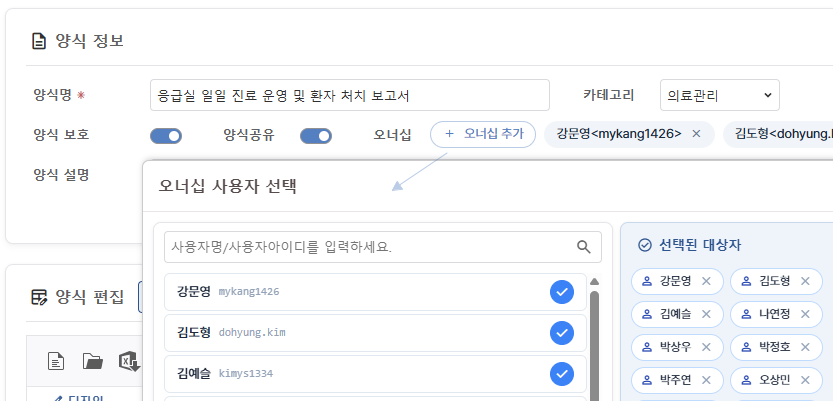
- 「오너십」 영역에서 「오너십 추가」 버튼을 클릭합니다.
- 「오너십 사용자 선택」 팝업에서 사용자를 선택합니다.
- 「확인」을 클릭하면 오너십에 추가됩니다.
- 추가된 사용자는 칩 형태로 표시되며,
✕버튼으로 제거할 수 있습니다.
4.6 양식 삭제
- 「내 양식」 탭에서 삭제할 양식을 선택합니다.
- 우상단의 「삭제」 버튼을 클릭합니다. (편집 가능한 양식에만 표시)
- "○○○을(를) 삭제하시겠습니까?" 확인 메시지에서 「확인」을 선택합니다.
- 삭제가 완료되면 양식이 목록에서 제거되고 화면이 초기화됩니다.
