Page No. 124518449
작성자 : 황송희/ 검수자 :
Launch Release No.7.0.400.20240418-11 / Latest Release No.
AUD Platform 에서 기본 제공 권한 설정 창 대신 사이트별 커스터마이징된 권한 설정 창을 사용하는 방법에 대한 가이드입니다.
1. 권한 설정 보고서 커스터마이징
- 수정 방법
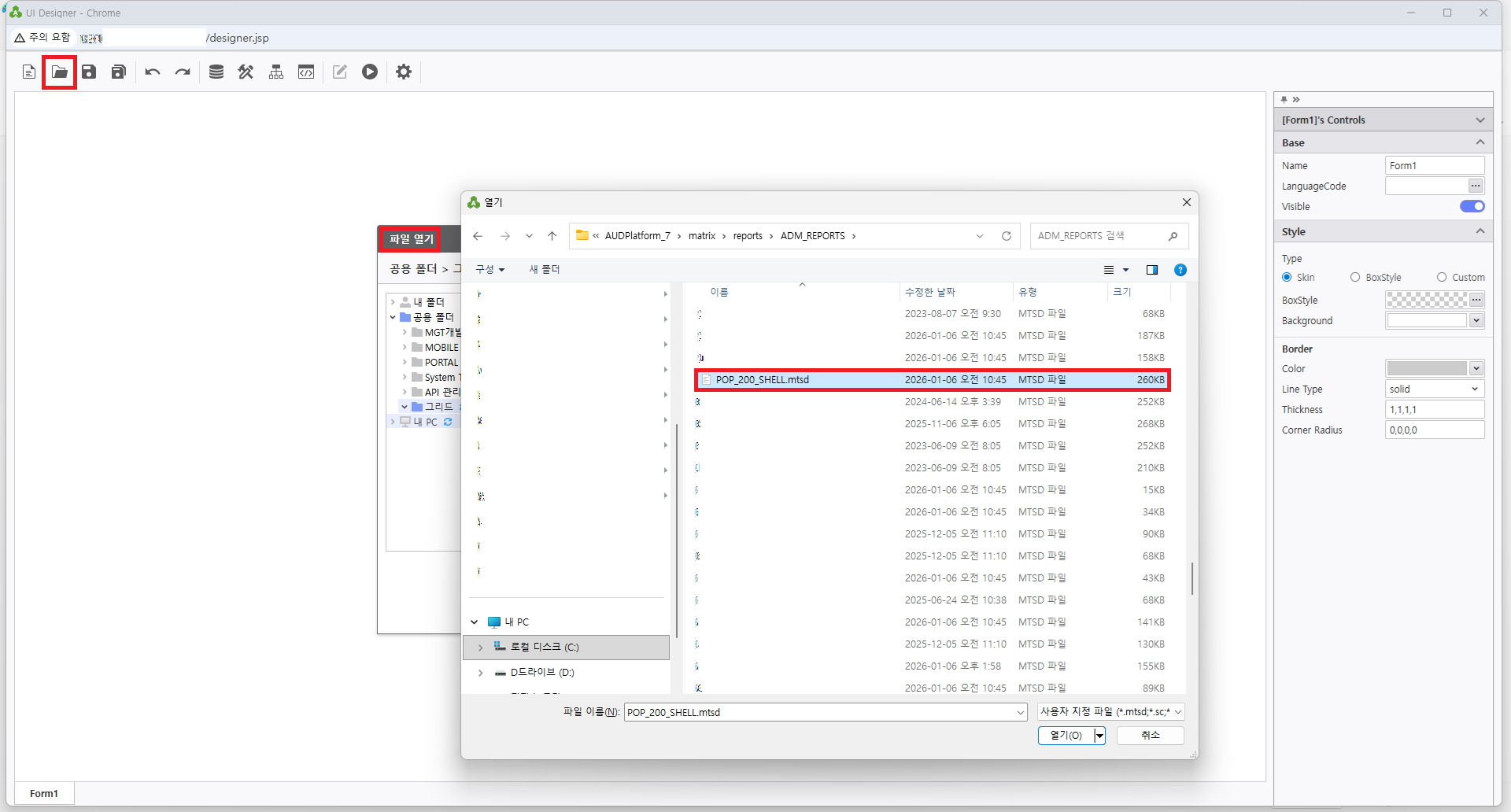
- 기존 권한 설정 창인 `{REPORT_PATH}\ADM_REPORTS\POP_200_SHELL.mtsd 보고서를 i-AUD Designer에서 오픈합니다.
보고서를 수정 후 저장하여 신규 보고서를 생성합니다.
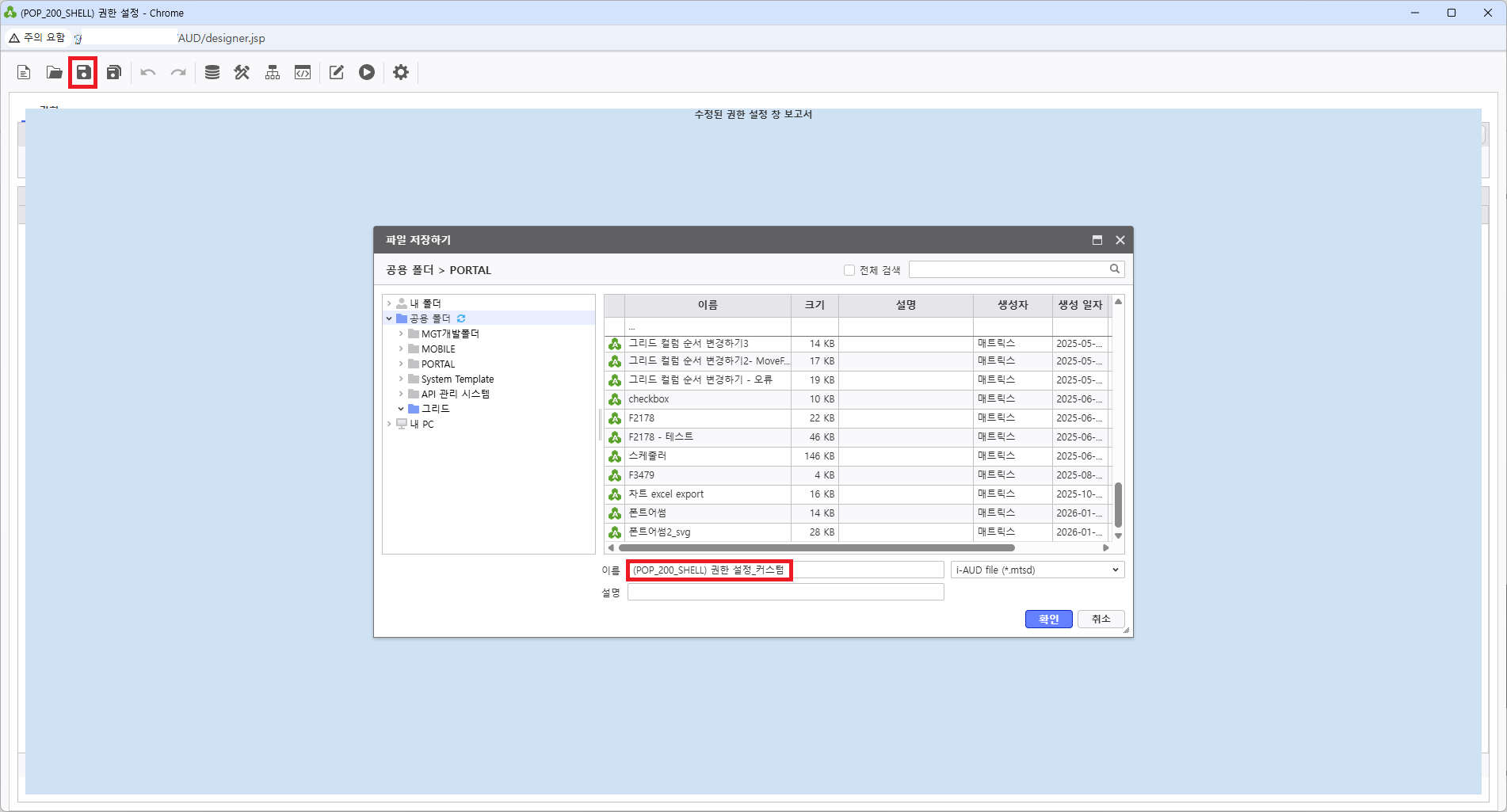
보고서 코드 설정해서 저장하기
- 기존 권한 설정 창인 `{REPORT_PATH}\ADM_REPORTS\POP_200_SHELL.mtsd 보고서를 i-AUD Designer에서 오픈합니다.
2. 시스템 옵션 신규 추가
- 개요
기본 제공 권한 설정 창이 아닌, 사이트에서 커스터마이징한 권한 설정 창을 오픈하려면 시스템 옵션 AUTHORITY_URL 을 신규로 추가해야 합니다.
AUD Platform의 파일 다이얼로그에서는 해당 시스템 옵션을 읽어 설정된 URL의 권한 설정 창을 오픈합니다. 추가 방법
ADMIN > 시스템 관리 > 시스템 옵션 메뉴 > 시스템 사용 옵션 탭 > 우측 상단 [신규] 버튼을 이용해 신규 옵션을 추가하시면 됩니다.
기존에 옵션이 이미 존재하는 경우, 옵션값만 변경하여 사용해주시면 됩니다.
옵션 설정 값
옵션 코드 옵션 설명 AUTHORITY_URL 커스터마이징된 권한 설정 창 사용을 위한 옵션 (ex) /AUD/popview.jsp?id=POP_200_SHELL_CUSTOM(생성한 보고서 코드) 주의 사항
기존 옵션인
AUTHORITYURL과는 다른 옵션입니다.
3. aud.mgt.custom.report.json 추가 가이드
- 개요
커스터마이징된 권한 설정 창을 사용하기 위해 aud.mgt.custom.report.json 파일을 이용해야 합니다. 해당 파일이 있는 경우, 제품에서 기존 권한 체크 방식과 달리 해당 파일의 내용을 우선으로 확인합니다. - 참고 사항
기존 REPORTS_PATH\ADM_REPORTS\config 하위에 해당 파일이 없으신 경우, 그대로 업로드해 주시면 됩니다.
기존 파일이 존재하시는 경우, 아래의 가이드를 참고하여 수정 부탁드립니다. 설정 방법
파일을 아래와 같이 편집 후 저장합니다.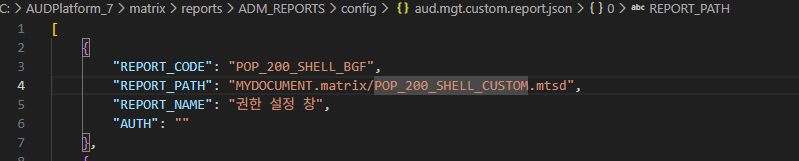
에러 메세지 설명
보고서가 정상적으로 표시되지 않고 아래 메세지가 표시된다면 aud.mgt.custom.report.json 파일이 해당 경로에 없는 경우입니다.
주의 사항
- 권한 설정 창 보고서를 커스터마이징한 경우, 패치 시 해당 보고서는 덮어써지지 않습니다.
- 권한 설정 창 보고서를 커스터마이징하여 사용 중 발생하는 오류에 대해서는 개런티가 보장되지 않으므로 이 점 유의하시기 바랍니다.
- 권한 설정 창 보고서를 커스터마이징하여 사용하는 경우, i-MATRIX, i-AUD를 포함한 모든 제품의의 권한 설정 창 또한 동일한 커스터마이징된 화면을 사용하게 됩니다.
