작성자 : 김원정 / 검수자 : -
Release No. 7.0.500.20260122-11
변수 개요
변수는 변하는 데이터(값)을 저장할 수 있는 메모리 공간입니다.
변수에는 데이터가 한 개만 저장됩니다.
1. 데이터 유형별 예약어 가이드
시스템이 데이터(문자/숫자)를 올바르게 인식할 수 있도록, 반드시 유형에 맞는 예약어를 사용해 변수명을 지정해야 합니다.
| 변수 유형 | 예약어 형식 | SQL 바인딩 규칙 | 쿼리 적용 예시 |
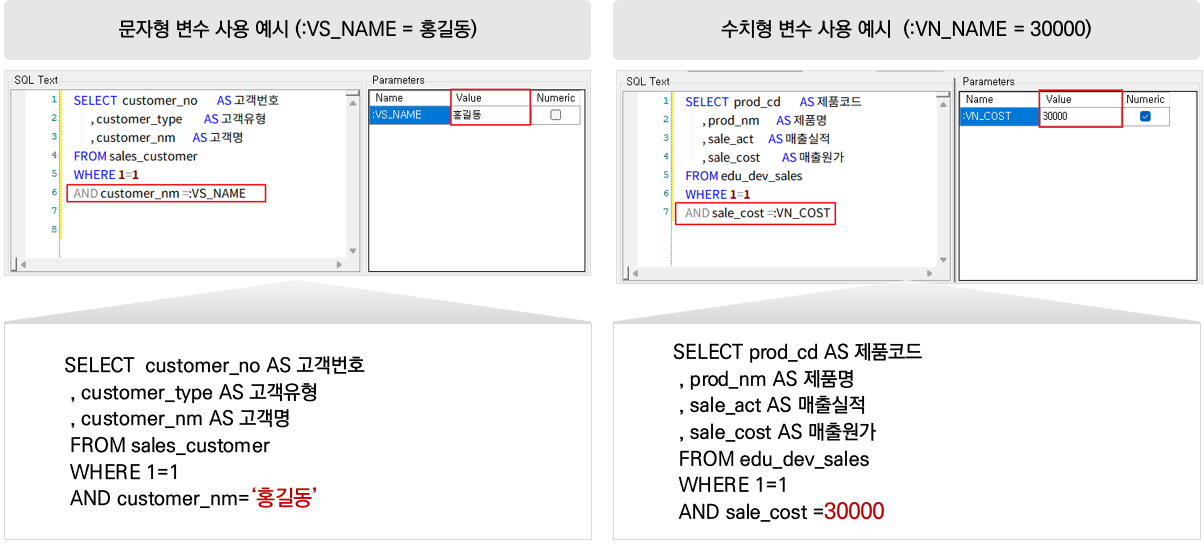
| 문자형 변수(Variable String) | VS_로 시작 | SQL 바인딩 시 앞뒤로 '(Single Quotation)이 붙여 선언 | :VS_USER_NAME → '홍길동' |
| 수치형 변수(Variable Numeric) | VN_로 시작 | 별도의 처리 없이 단순 치환으로 선언 | :VN_AGE → 28 |
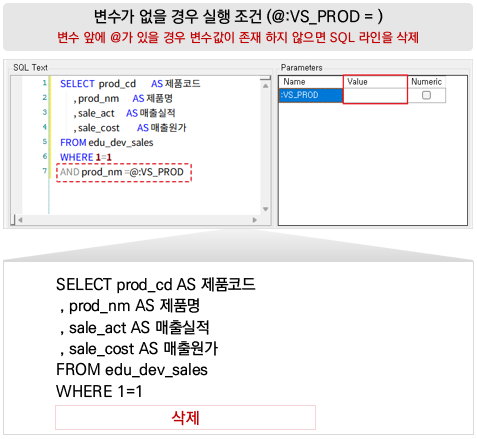
실제 데이터 조회 쿼리 예시
2. 변수명, 왜 데이터 타입에 맞춰 지정해야 하나요?
· 문자형(:VS_)은 SQL 문법상 문자열은 작은따옴표로 감싸야 하므로, 시스템에서 자동으로 이를 처리해 줍니다.
· 수치형(:VN_)은 숫자 값은 따옴표 없이 사용되므로 입력된 값이 그대로 쿼리에 반영됩니다.
3. 변수명 앞에 콜론(:)을 왜 붙이나요?
쿼리 작성 시 변수를 활용하려면 반드시 변수명 앞에 콜론(:)이 작성 되어야 합니다.
· (X) 잘못된 예: WHERE NAME = VS_USER_NAME → 시스템은 VS_USER_NAME이라는 글자 자체를 이름으로 인식하여 데이터를 찾으려 합니다. (결과가 나오지 않음)
· (O) 올바른 예: WHERE NAME = :VS_USER_NAME → 시스템이 콜론을 인식하고, 변수임을 인식합니다.
변수 활용하기
이 가이드는 사용자가 선택한 월(Month) 값에 따라 List-Grid의 데이터가 자동으로 바뀌는 보고서를 만드는 과정을 안내합니다.
Step 1. 변수 컨트롤 생성 및 지정
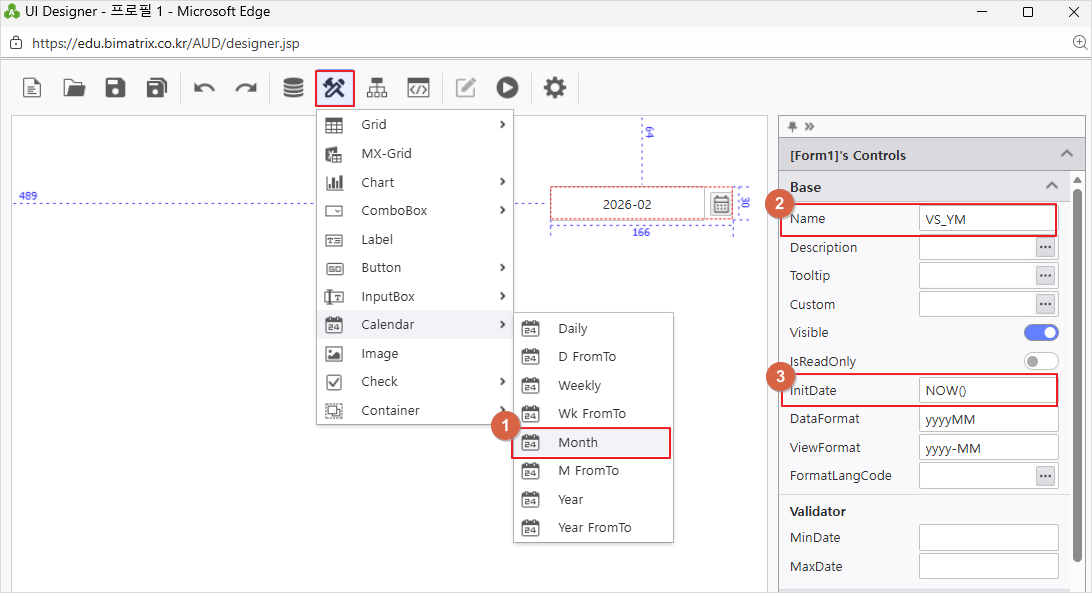
컨트롤 생성: UI Bot→ Month 컨트롤을 배치합니다.
변수명 설정: 우측 속성 창의 Name 항목에 변수명 규칙을 적용하여 작성합니다.
예시: VS_YM (문자형 변수)
Step 2. 데이터 연결 (i-META 활용)
생성한 변수를 실제 데이터 쿼리에 연결하는 단계입니다.
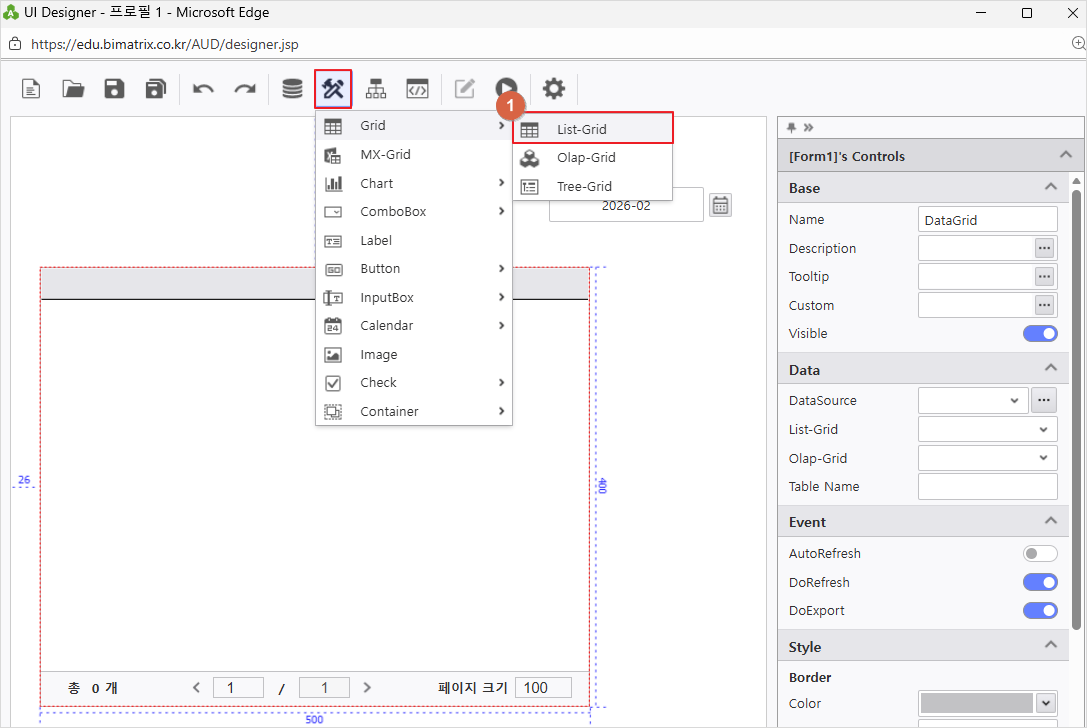
리스트 그리드 생성: UI Bot에서 List-Grid를 생성합니다.
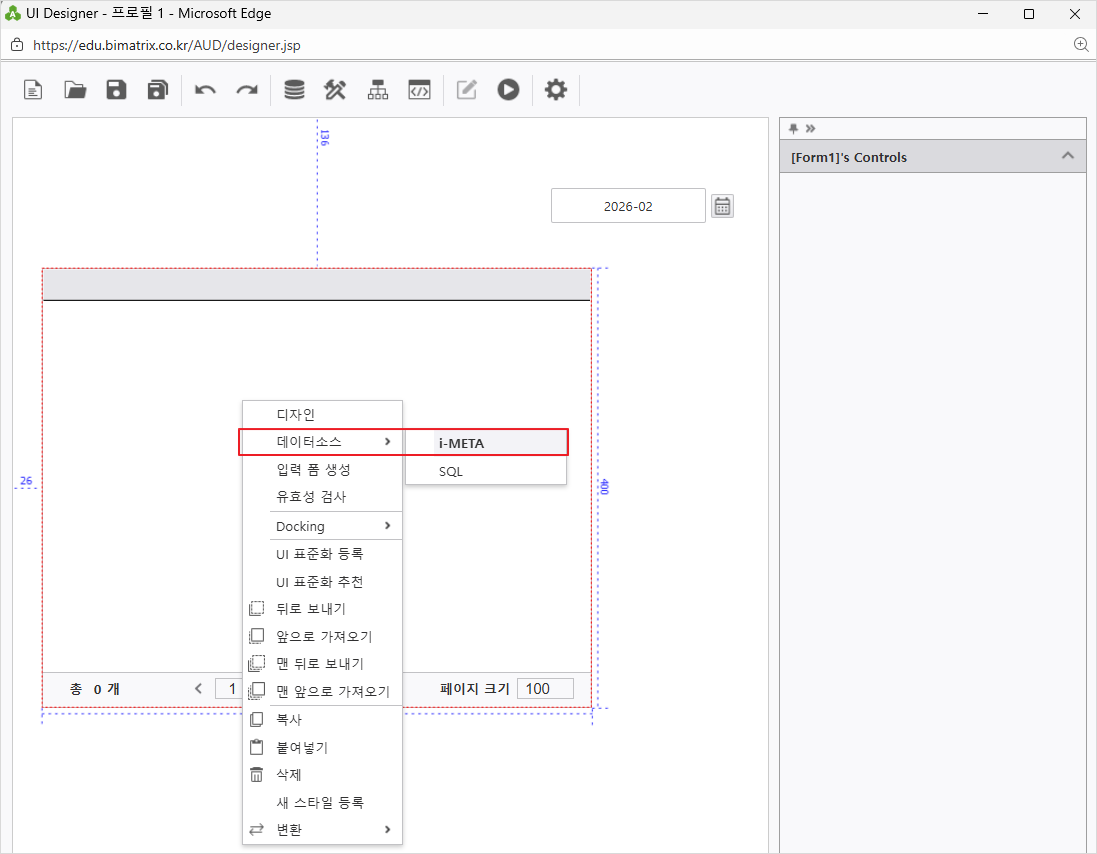
데이터 설정: 리스트 그리드를 우클릭한 후 [i-META]를 선택합니다.
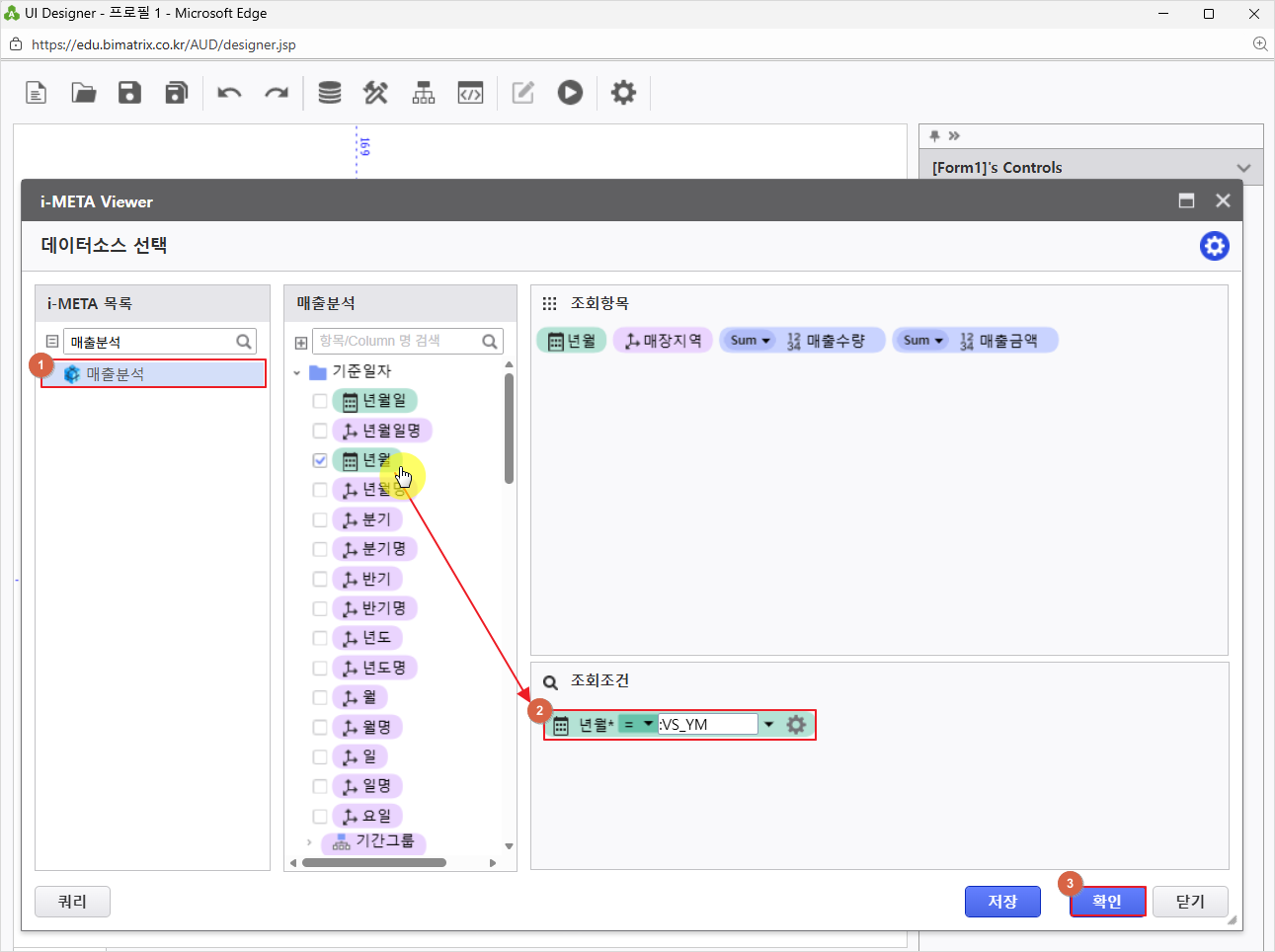
i-META목록에서 조회할 META 선택하고, 조회항목과 조회조건을 배치합니다.
변수 바인딩: 조회조건 년월에 입력되어 있는 텍스트를 지우고, Step 1에서 만든 컨트롤 이름을 (VS_YM) 콜론(:)과 함께 작성합니다.
 주의: 변수명 앞에 콜론(
:)이 빠지면 시스템이 변수로 인식하지 못합니다.
확인 버튼을 클릭합니다.
Step 3. 데이터 확인
보고서를 열었을 때 List-Grid에 데이터가 바로 나오도록 리스트 그리드를 선택 후, 우측 [Event] 영역에서 AutoRefresh를 활성화 합니다.
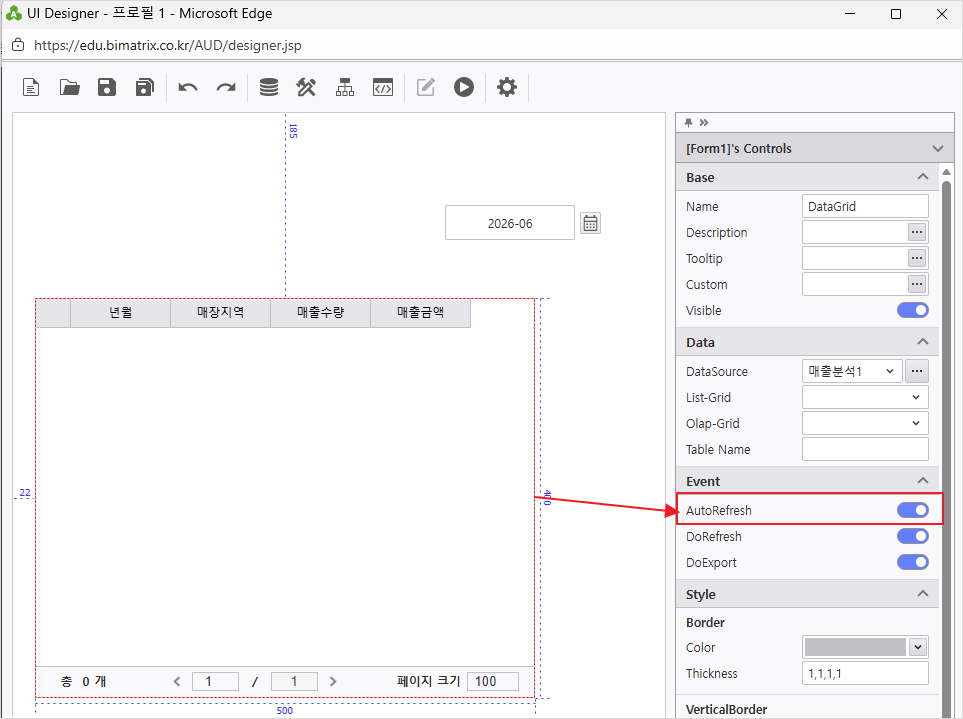
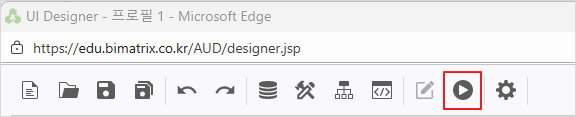
상단 메뉴의 [실행] 버튼을 클릭하여 선택한 변수값에 맞는 데이터가 출력되는지 확인합니다.
Step 4. 조회 동작 설정 (Process Bot)
사용자 선택한 변수값에 따라 List-Grid에 데이터가 새로고침 되도록 동작을 설정합니다.
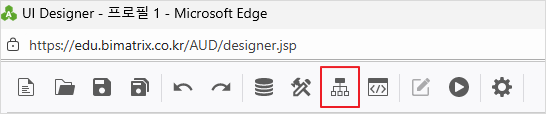
상단 메뉴에서 [Process Bot]을 클릭합니다.
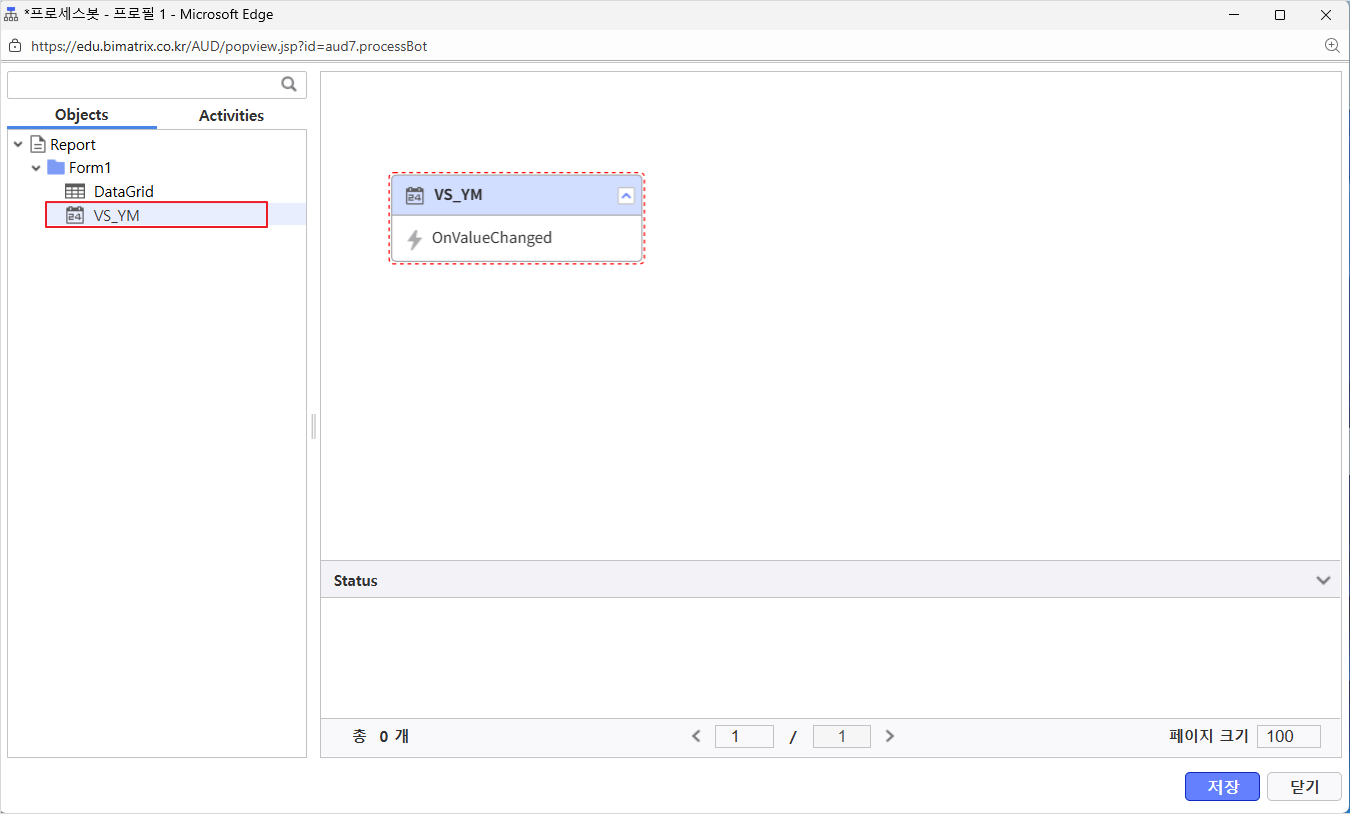
Objects 탭에서 [VS_YM] 컨트롤을 더블클릭하여 설정 영역에 배치합니다.
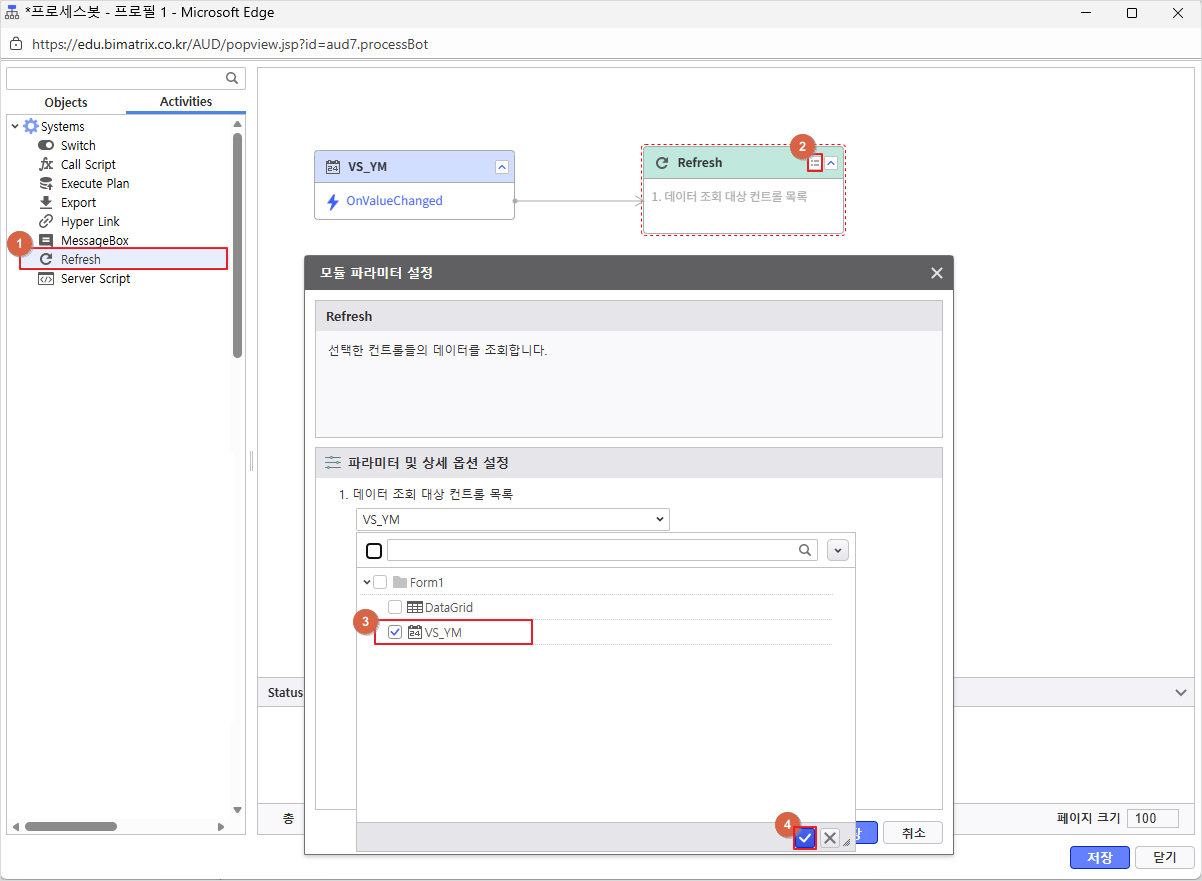
Activities 탭으로 이동하여 Refresh 동작을 더블클릭하여 배치하고, VS_YM의 값이 바뀔 때 실행되도록 [OnValueChanged]에서 마우스를 드래그하여 Refresh 동작과 연결합니다.
Refresh 목록에서 새로고침될 대상인 List-Grid를 선택한 후 저장하고 창을 닫습니다.
Step 5. 최종 실행 확인
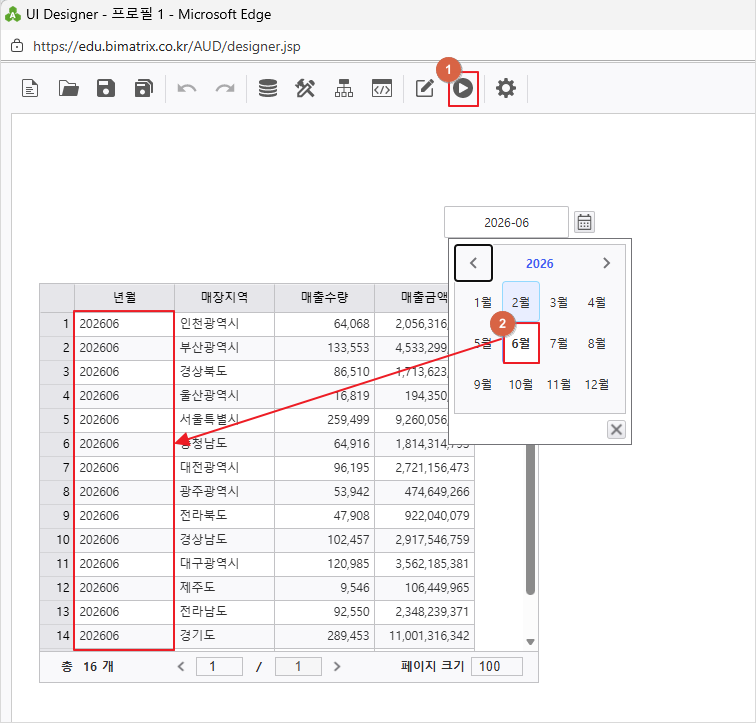
상단 [실행] 버튼을 클릭합니다.
사용자의 변수값이 변경되었을 때, 리스트 그리드의 데이터가 즉시 연동되어 바뀌는지 확인합니다.