작성자 : 김원정 / 검수자 : -
Release No. 7.0.500.20260122-11
변수 개요
변수는 변하는 데이터(값)을 저장할 수 있는 메모리 공간입니다.
변수에는 데이터가 한 개만 저장됩니다.
1. 데이터 유형별 예약어 가이드
시스템이 데이터(문자/숫자)를 올바르게 인식할 수 있도록, 반드시 유형에 맞는 예약어를 사용해 변수명을 지정해야 합니다.
| 변수 유형 | 예약어 형식 | SQL 바인딩 규칙 | 쿼리 적용 예시 |
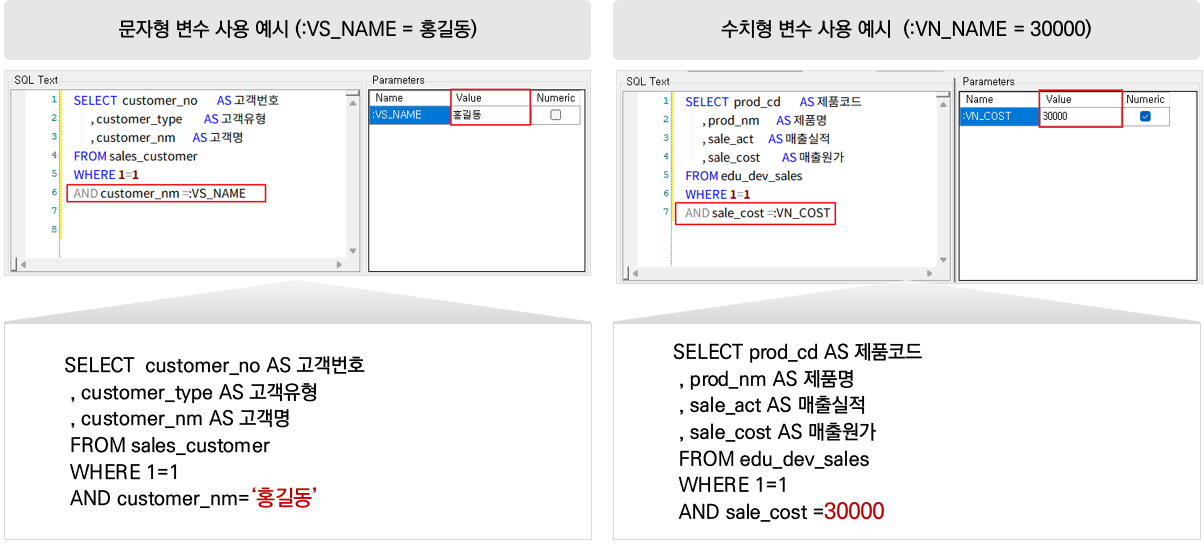
| 문자형 변수(Variable String) | VS_로 시작 | SQL 바인딩 시 앞뒤로 '(Single Quotation)이 붙여 선언 | :VS_USER_NAME → '홍길동' |
| 수치형 변수(Variable Numeric) | VN_로 시작 | 별도의 처리 없이 단순 치환으로 선언 | :VN_AGE → 28 |
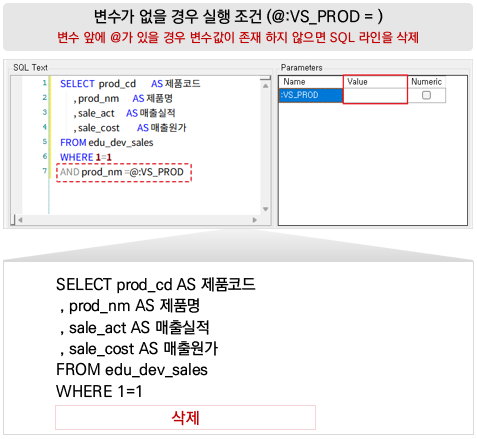
2. 변수명, 왜 데이터 타입에 맞춰 지정해야 하나요?
· 문자형(:VS_)은 SQL 문법상 문자열은 작은따옴표로 감싸야 하므로, 시스템에서 자동으로 이를 처리해 줍니다.
· 수치형(:VN_)은 숫자 값은 따옴표 없이 사용되므로 입력된 값이 그대로 쿼리에 반영됩니다.
3. 변수명 앞에 콜론(:)을 왜 붙이나요?
쿼리 작성 시 변수를 활용하려면 반드시 변수명 앞에 콜론(:)이 작성 되어야 합니다.
· (X) 잘못된 예: WHERE NAME = VS_USER_NAME → 시스템은 VS_USER_NAME이라는 글자 자체를 이름으로 인식하여 데이터를 찾으려 합니다. (결과가 나오지 않음)
· (O) 올바른 예: WHERE NAME = :VS_USER_NAME → 시스템이 콜론을 인식하고, 변수임을 인식합니다.
변수 활용하기
이 가이드는 사용자가 선택한 월(Month) 값에 따라 List-Grid의 데이터가 자동으로 바뀌는 보고서를 만드는 과정을 안내합니다.
Step 1. 변수 컨트롤 생성 및 지정
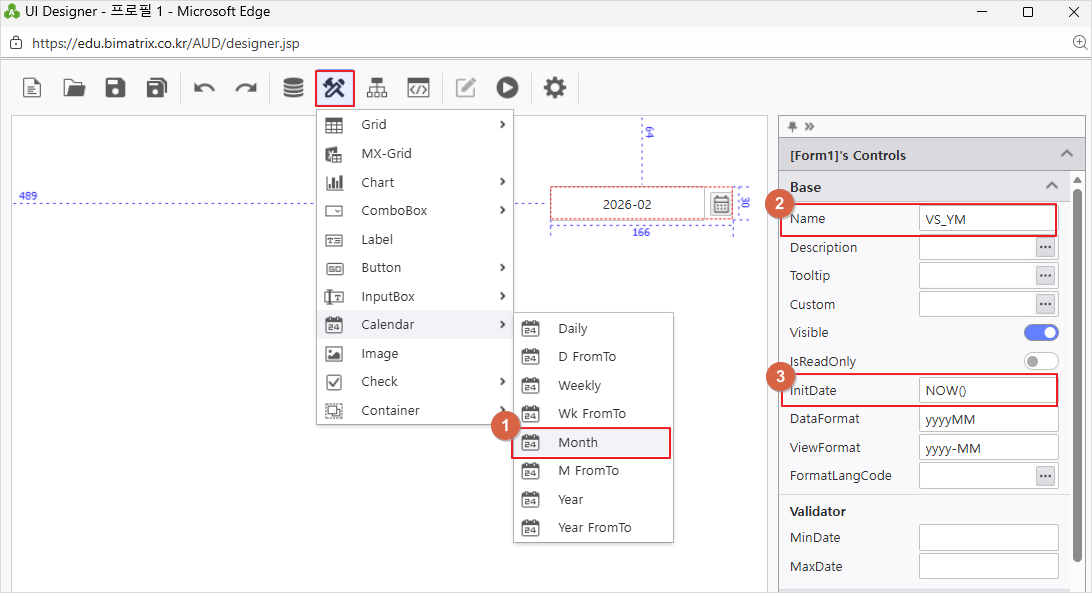
컨트롤 생성: UI Bot→ Month 컨트롤을 배치합니다.
변수명 설정: 우측 속성 창의 Name 항목에 변수명 규칙을 적용하여 작성합니다.
예시: VS_YM (문자형 변수)
Step 2. 데이터 연결 (i-META 활용)
생성한 변수를 실제 데이터 쿼리에 연결하는 단계입니다.
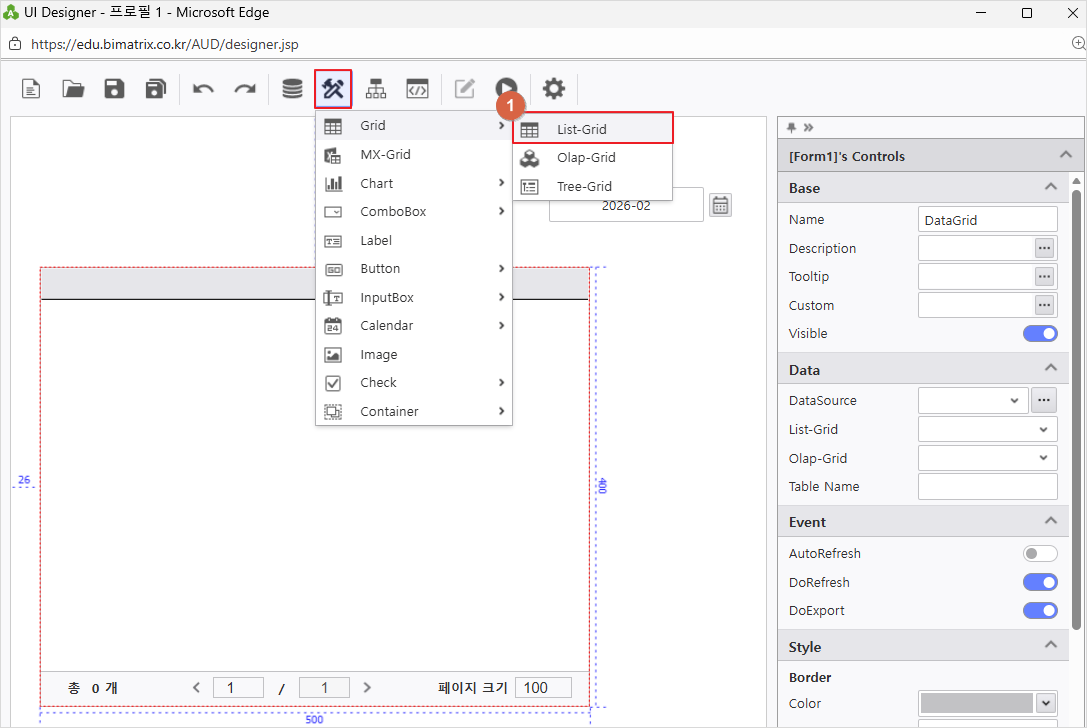
리스트 그리드 생성: UI Bot에서 List-Grid를 생성합니다.
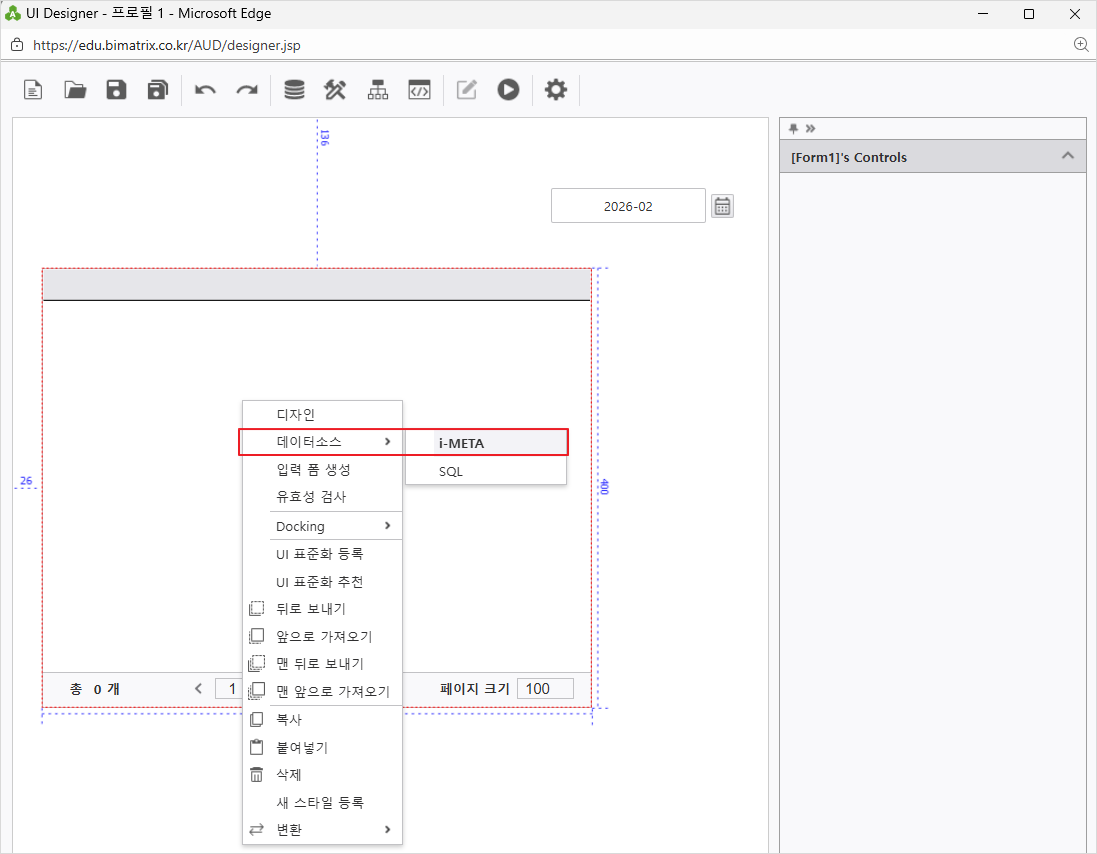
데이터 설정: 리스트 그리드를 우클릭한 후 [i-META]를 선택합니다.
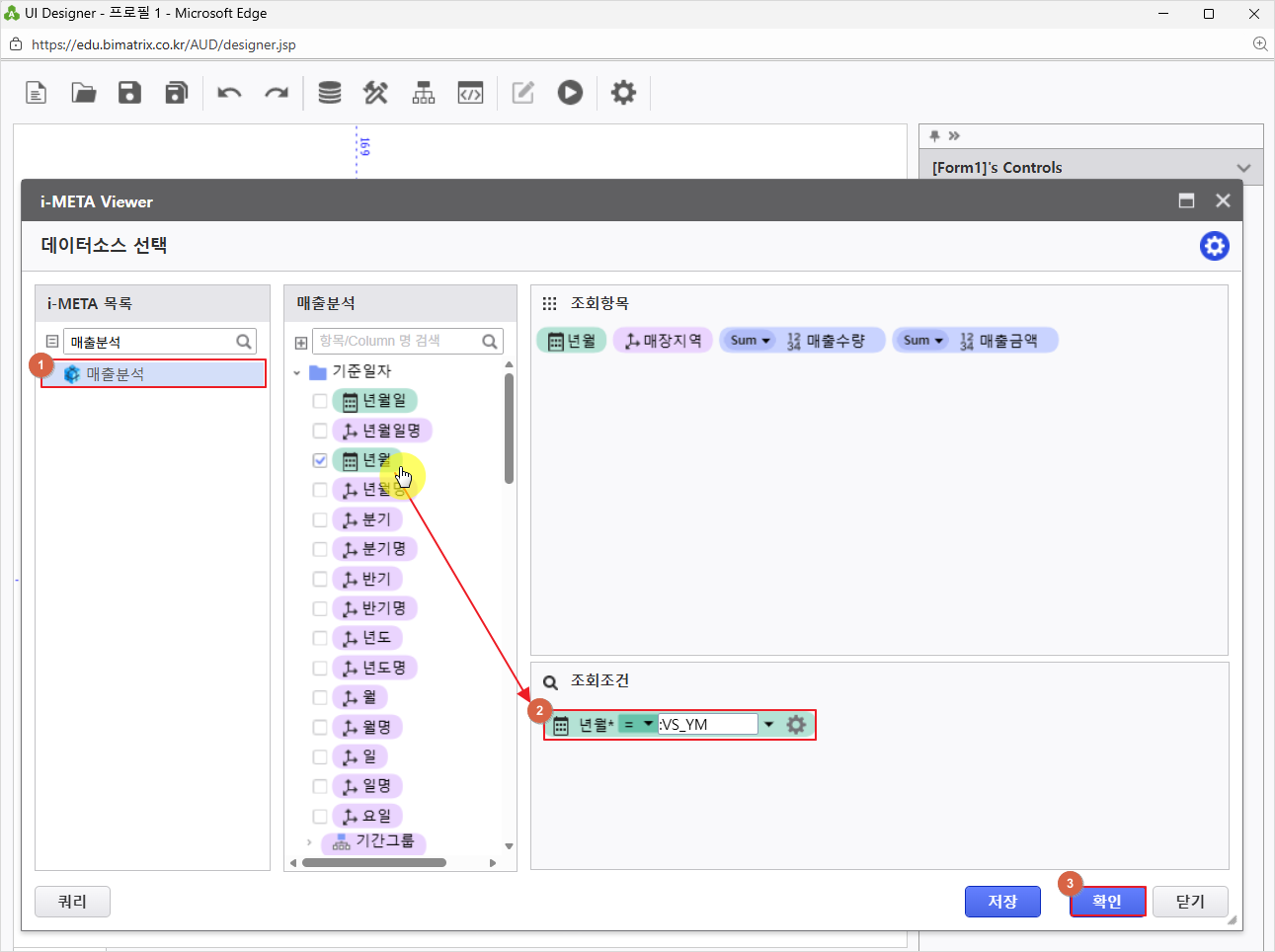
i-META목록에서 조회할 META 선택하고, 조회항목과 조회조건을 배치합니다.
변수 바인딩: 조회조건 년월에 입력되어 있는 텍스트를 지우고, Step 1에서 만든 컨트롤 이름을 (VS_YM) 콜론(:)과 함께 작성합니다.
 주의: 변수명 앞에 콜론(
:)이 빠지면 시스템이 변수로 인식하지 못합니다.
확인 버튼을 클릭합니다.
Step 3. 데이터 확인
보고서를 열었을 때 List-Grid에 데이터가 바로 나오도록 리스트 그리드를 선택 후, 우측 [Event] 영역에서 AutoRefresh를 활성화 합니다.
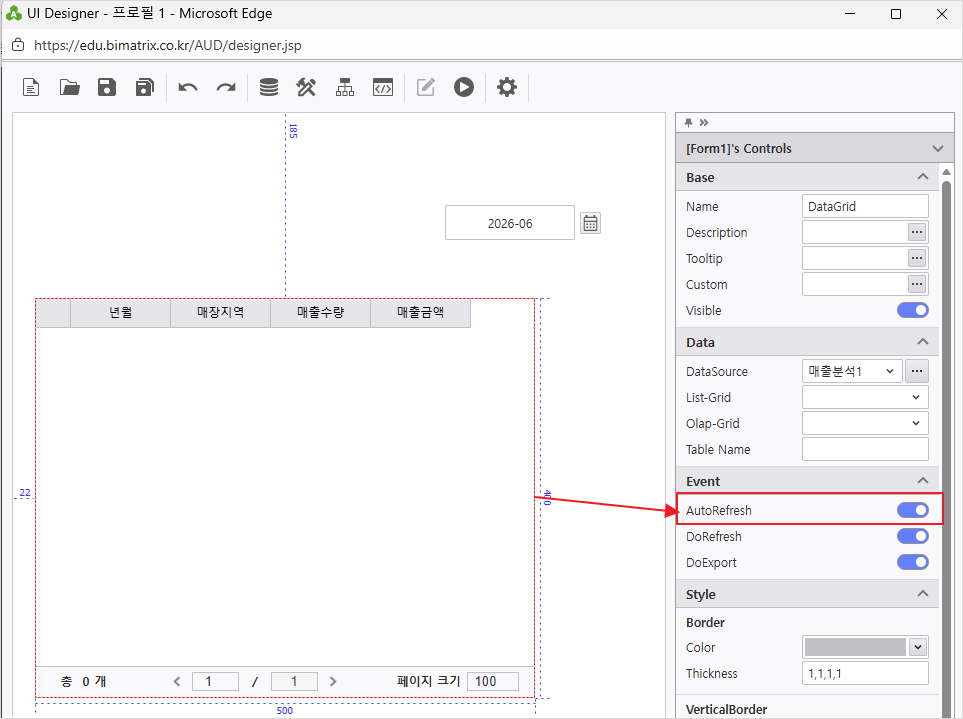
상단 메뉴의 [실행] 버튼을 클릭하여 선택한 변수값에 맞는 데이터가 출력되는지 확인합니다.
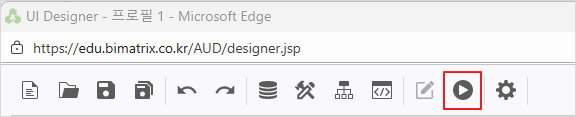
Step 4. 조회 동작 설정 (Process Bot)
사용자 선택한 변수값에 따라 List-Grid에 데이터가 새로고침 되도록 동작을 설정합니다.
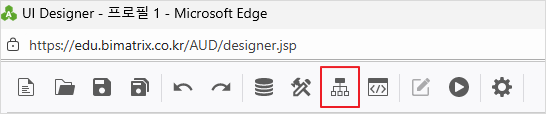
상단 메뉴에서 [Process Bot]을 클릭합니다.
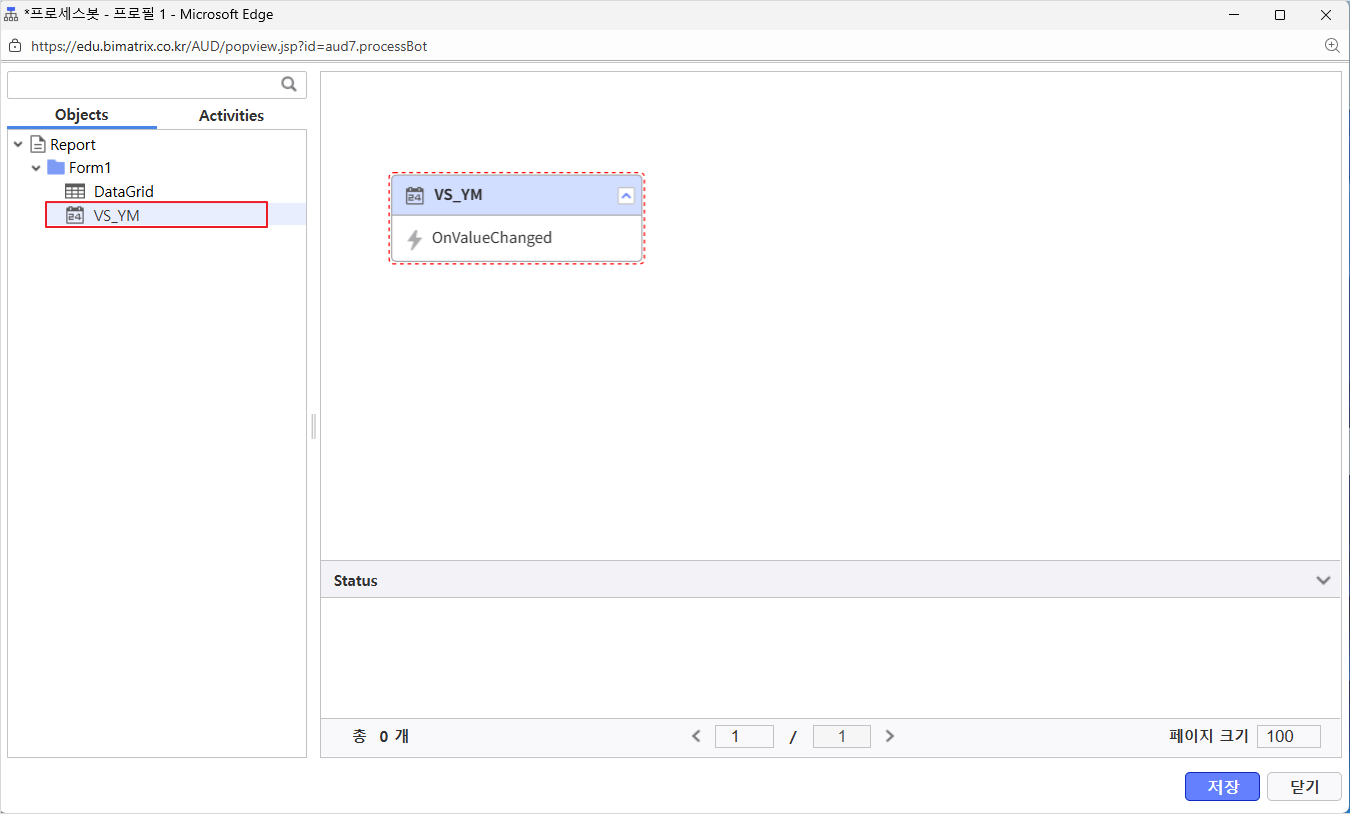
Objects 탭에서 [VS_YM] 컨트롤을 더블클릭하여 설정 영역에 배치합니다.
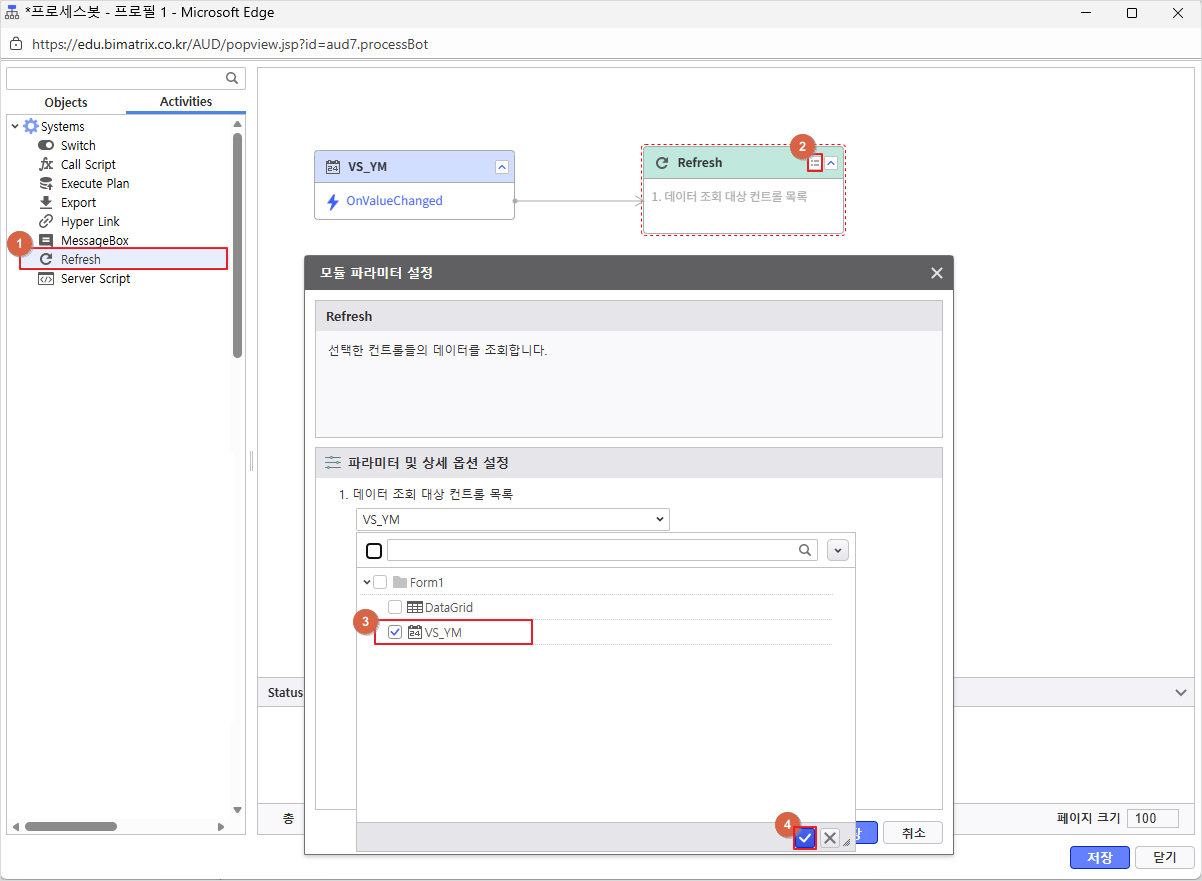
Activities 탭으로 이동하여 Refresh 동작을 더블클릭하여 배치하고, VS_YM의 값이 바뀔 때 실행되도록 [OnValueChanged]에서 마우스를 드래그하여 Refresh 동작과 연결합니다.
Refresh 목록에서 새로고침될 대상인 List-Grid를 선택한 후 저장하고 창을 닫습니다.
Step 5. 최종 실행 확인
상단 [실행] 버튼을 클릭합니다.
사용자의 변수값이 변경되었을 때, 리스트 그리드의 데이터가 즉시 연동되어 바뀌는지 확인합니다.
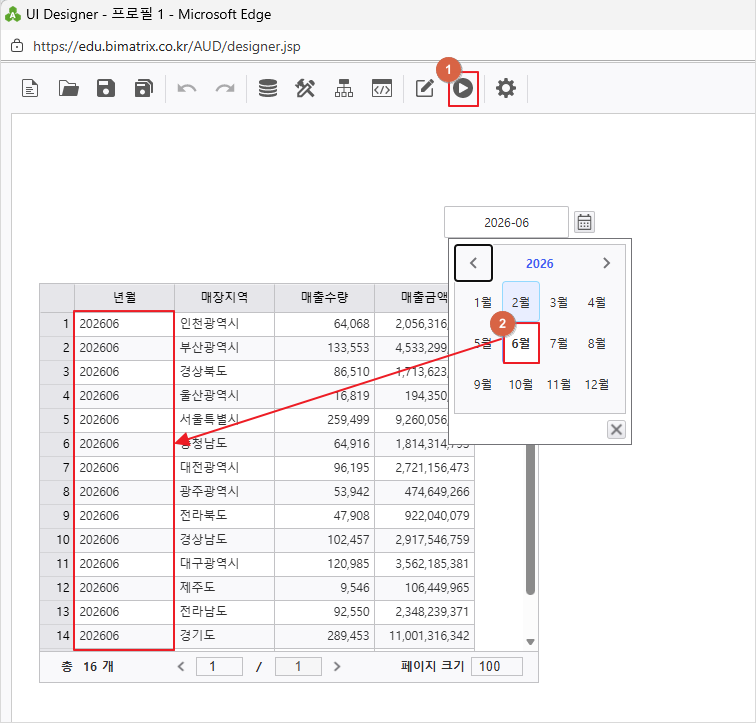
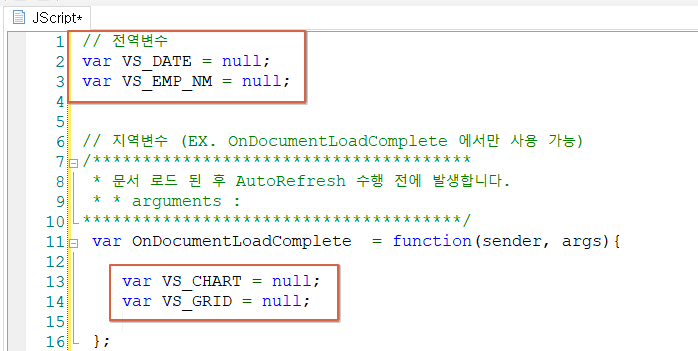
전역변수와 지역변수
변수 선언 시 변수의 유효 범위를 가리킵니다.코드 작성 시 같은 이름의 변수나 함수를 사용하여 충돌할 경우를 방지하기 위해 전역과 지역을 나눕니다.
전역변수 : 코드 전체에서 사용 가능한 변수
지역변수 : 해당 구역 내에서만 사용 가능한 변수
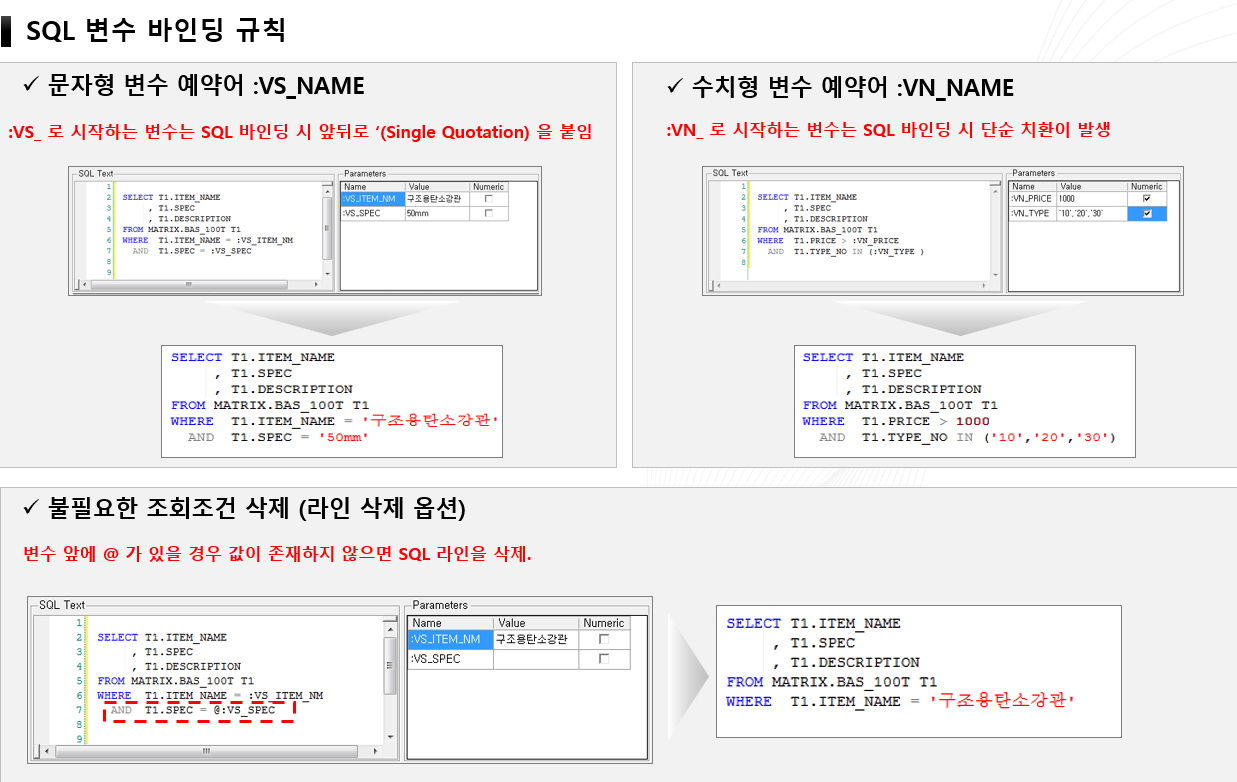
데이터 유형별 변수 예약어 가이드
시스템이 데이터(문자/숫자)를 올바르게 인식할 수 있도록, 반드시 유형에 맞는 예약어를 사용해 변수명을 지정해야 합니다.
| 변수 유형 | 예약어 형식 | SQL 바인딩 규칙 | 적용 예시 |
| 문자형 변수(Variable String) | VS_ | VS_ 로 시작하는 변수는 SQL 바인딩 시 앞뒤로 '(Single Quotation)이 붙여 선언 | :VS_USER_NAME → '홍길동' |
| 수치형 변수(Variable Numeric) | VN_ | 별도의 처리 없이 단순 치환으로 선언 | :VN_AGE → 28 |
2. 변수 사용
지정한 변수값을 데이터의 검색 조건으로 지정하기 위해서는 변수를 선언해야 합니다.
변수를 사용하는 방법에는 스크립트를 통해 변수를 선언하는 방법과 변수편집기 메뉴를 통한 방법이 있습니다.
2.1 컨트롤을 참조한 변수 선언
1) 참조할 컨트롤 객체를 지정하여 변수명을 지정합니다.
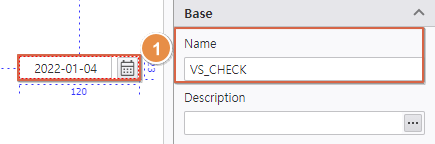
2) Jscript에서 해당 변수를 사용하기 위한 변수를 선언합니다.
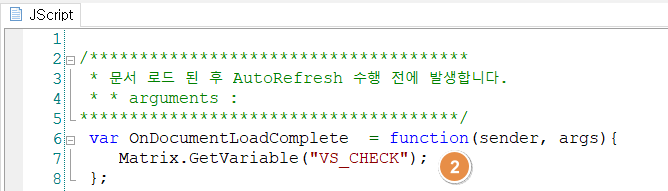
변수 선언 방법
Matrix.GetVariable(name); → 특정 변수의 값을 반환합니다.
Matrix.SetVariable(name ,value); → 특정 변수의 값을 value값으로 셋팅합니다.
Matrix.AddGlobalParams(name ,value ,type); → 전역 쿼리 파라미터 값 객체를 추가합니다.
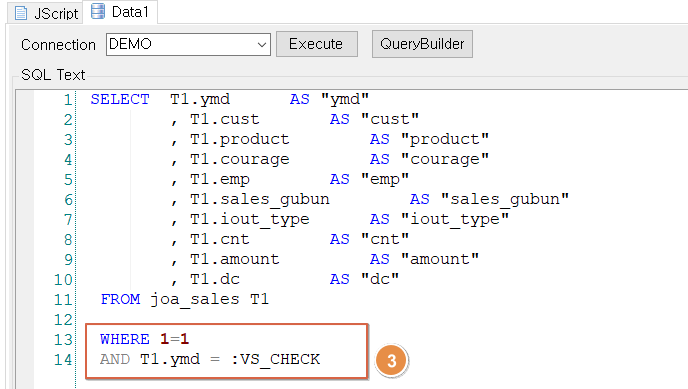
3) 선언한 변수를 데이터의 검색 조건 (쿼리의 where절)으로 지정합니다.
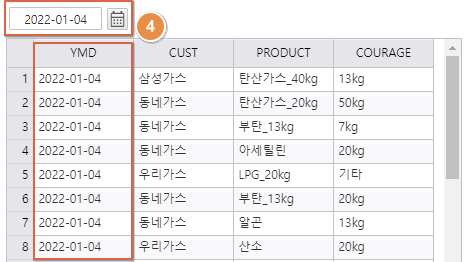
4) 데이터의 검색 조건에 맞게 데이터가 조회됩니다.
변수 바인딩 확인하기
[ SQL Log Viewer ]를 통해 해당 변수가 바인딩된 것을 확인할 수 있습니다.
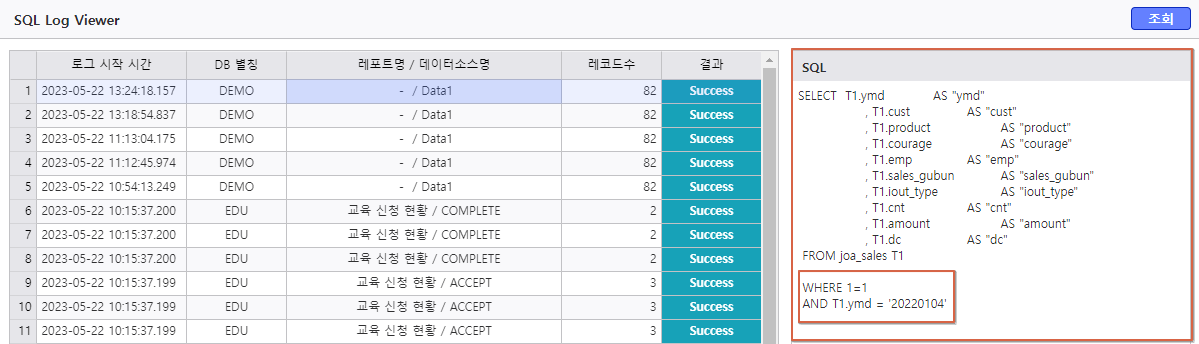
3. 변수편집기를 활용한 변수 선언
1) 참조할 컨트롤 객체를 지정하여 변수명을 지정합니다.
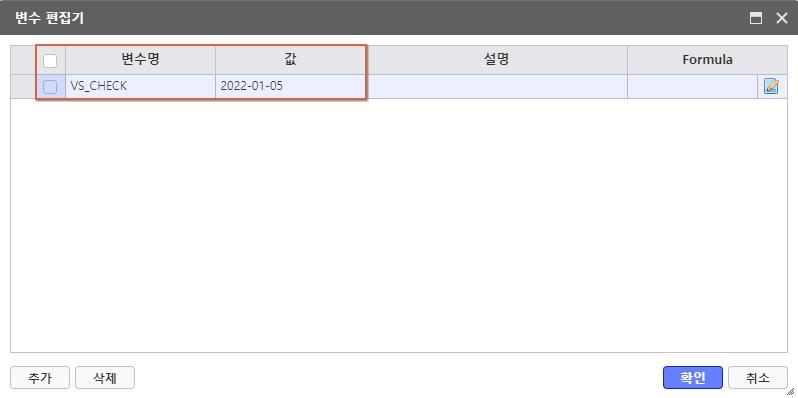
2) [ 변수 편집기 ] 를 통해 해당 변수를 지정합니다.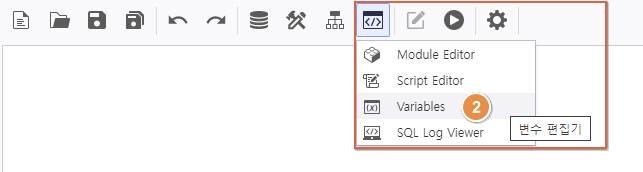
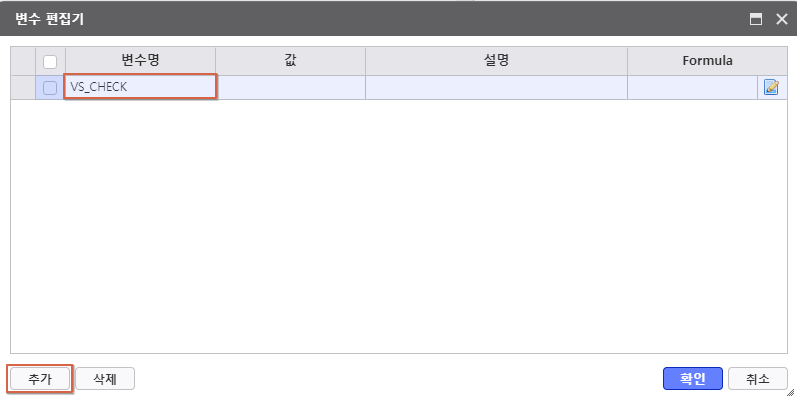
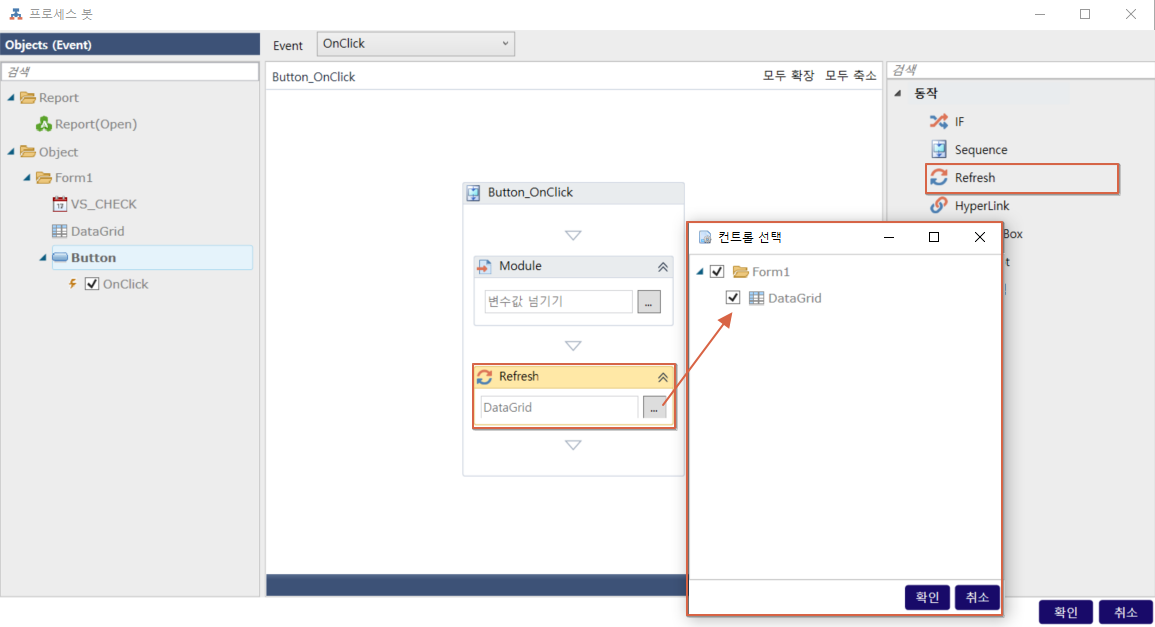
3) 변수 편집기를 통해 지정한 변수를 넘기기 위해 [ Process Bot ]을 활용해 버튼에 동작을 지정해줍니다.
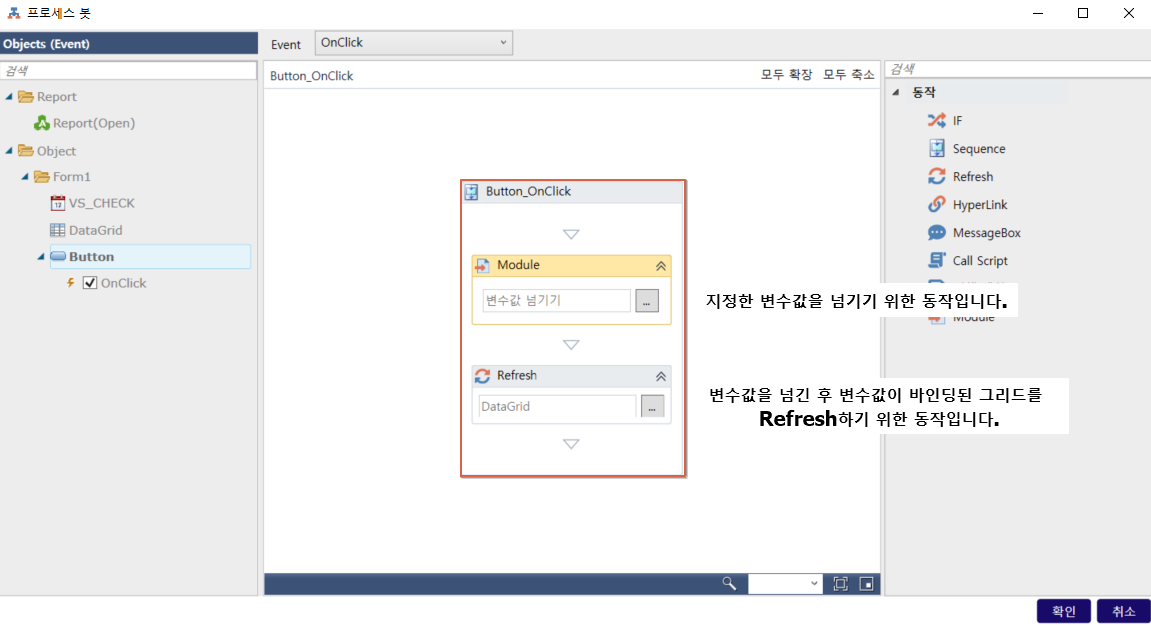
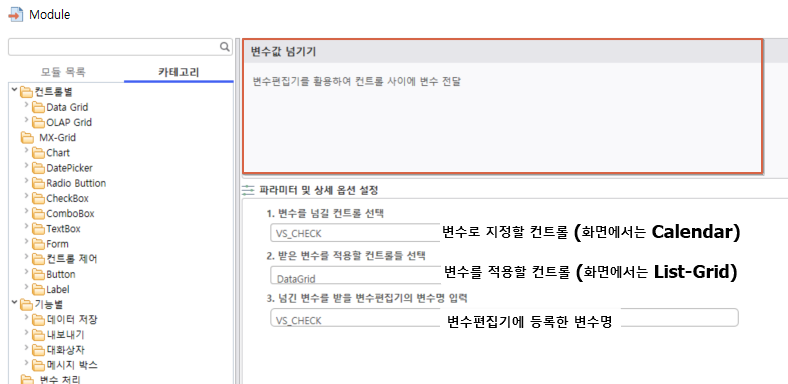
"변수값 넘기기" Module은 Process Bot의 Module을 Drag&Drop한 후, 파라미터 및 상세 옵셜을 설정합니다.
Refresh는 Process Bot의 Refresh를 Module을 Drag&Drop한 후, 대상 컨트롤을 선택합니다.
4) 선언한 변수를 데이터의 검색 조건 (쿼리의 where절)으로 지정합니다.
5) 데이터의 검색 조건에 맞게 데이터가 조회됩니다.
변수 바인딩 확인하기
[ SQL Log Viewer ]를 통해 해당 변수가 바인딩된 것을 확인할 수 있습니다.
변수 바인딩 확인하기
[ 변수 편집기 ]를 통해 해당 변수가 바인딩된 것을 확인할 수 있습니다.