page no. 116888498
- 기능 설명
- 로그인 화면에서 사용자가 비밀번호를 분실했을 때, 안전하게 새로운 비밀번호를 설정할 수 있는 기능을 제공합니다.
- 사용 방법
- 비밀번호 찾기 활성화 방법
- iMgt 포탈 설정
- 시스템 운영 관리 > PORTAL 설정 > 더 보기 클릭 및 OP_FINDPASSWORD 코드 값 설정
- OP_FINDPASSWORD 코드 및 값 확인
- 기본적으로 USE 값은 'true' 로 설정되어 있습니다.
- (참고) 해당 값이 'true'로 설정되어 있더라도, SMTP 설정도 되어야 '비밀번호 찾기'가 활성화 됩니다.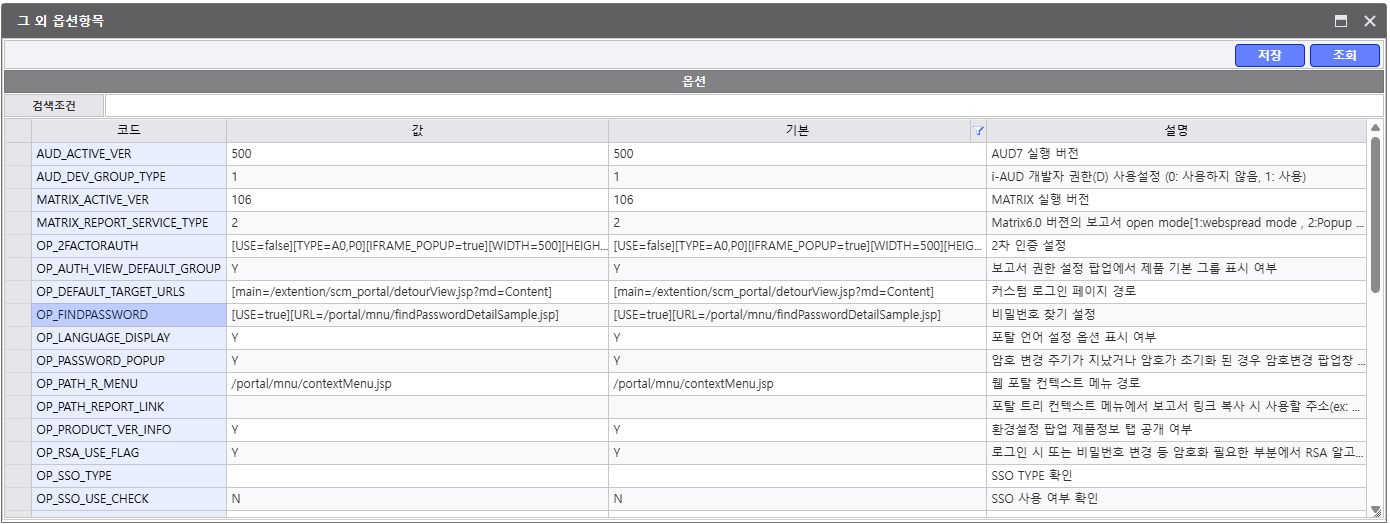
- 시스템 관리 > 시스템 옵션 > 시스템 사용 옵션에서 MAIL 관련 설정 적용
- 위 OP_FINDPASSWORD 값 설정과 더불어 MAIL_SMTP_SERVER와 MAIL_SMTP_PORT 값이 설정되어 있어야 '비밀번호 찾기'가 활성화 됩니다.
- 시스템 사용 옵션에서 아래 SMTP 별로 설정이 필요합니다.
- 코드 값 설정 및 설명
- MAILPLUG SMTP 설정
- MAIL_SENDER_ADDRESS - 메일 발송인 주소 (필수)
- MAIL_SENDER_USER - 메일 발송인 이름 (선택)
- MAIL_SMTP_SERVER - SMTP 서버 주소 (필수)
- MAIL_SMTP_PORT - SMTP 포트 (필수)
- MAIL_SMTP_USE_SSL - SMTP SSL 사용 여부 (선택)
- MAIL_SMTP_USER - SMTP 계정 아이디 (선택)
- MAIL_SMTP_PWD - SMTP 계정 비밀번호 (선택)
위 7가지 코드 값 중 3가지 필수 값만 입력하더라도 MAILPLUG SMTP 서버는 메일을 발송할 수 있습니다.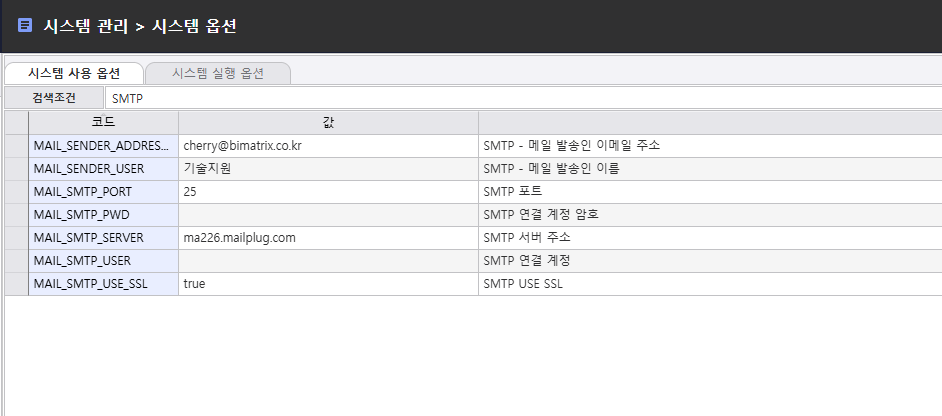
- 그외 SMTP 설정
- Naver SMTP 설정
- MAIL_SENDER_ADDRESS - 메일 발송인 주소 (필수) (예시 : (네이버 계정)@naver.com)
- MAIL_SENDER_USER - 메일 발송인 이름 (선택) (예시 : (네이버 계정 이름))
- MAIL_SMTP_SERVER - SMTP 서버 주소 (필수) (예시 : smtp.naver.com)
- MAIL_SMTP_PORT - SMTP 포트 (필수) (예시 : 465)
- MAIL_SMTP_USE_SSL - SMTP SSL 사용 여부 (선택) (예시 : true)
- MAIL_SMTP_USER - SMTP 계정 아이디 (선택) (예시 : (네이버 계정))
- MAIL_SMTP_PWD - SMTP 계정 비밀번호 (선택) (예시 : (네이버 2차인증, 앱 비밀번호))
위 항목 7가지를 모두 설정해야 SMTP 서버로 메일을 발송할 수 있습니다.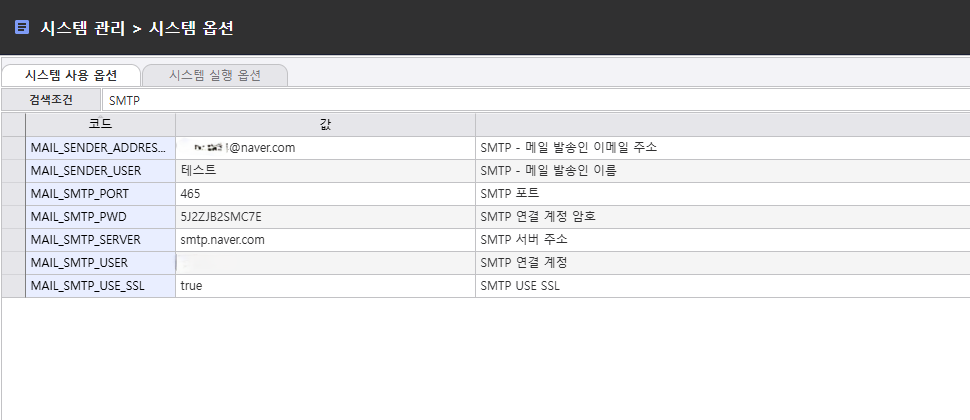
- MAILPLUG SMTP 설정
- 코드 값 설정 및 설명
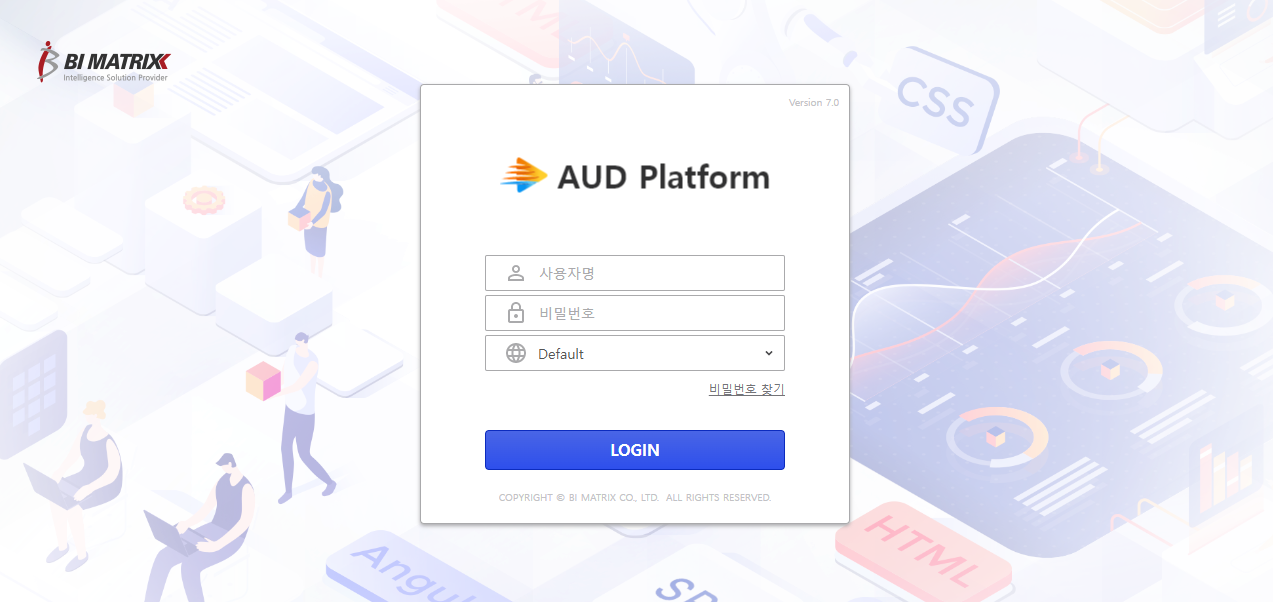
- 위 PORTAL 설정 및 시스템 옵션이 설정이 완료되면 다음과 같이 로그인 화면에서 '비밀번호 찾기'가 나타나게 됩니다.
- 시스템 운영 관리 > PORTAL 설정 > 더 보기 클릭 및 OP_FINDPASSWORD 코드 값 설정
- iMgt 포탈 설정
- 비밀번호 찾기 과정
- 비밀번호 찾기 과정은 4단계로 구성되어 있습니다. 각 화면 단계에서 다음과 같이 절차를 수행하시면 됩니다.
STEP 1) 비밀번호 찾기- 제품 내 등록된 사용자명을 입력합니다.
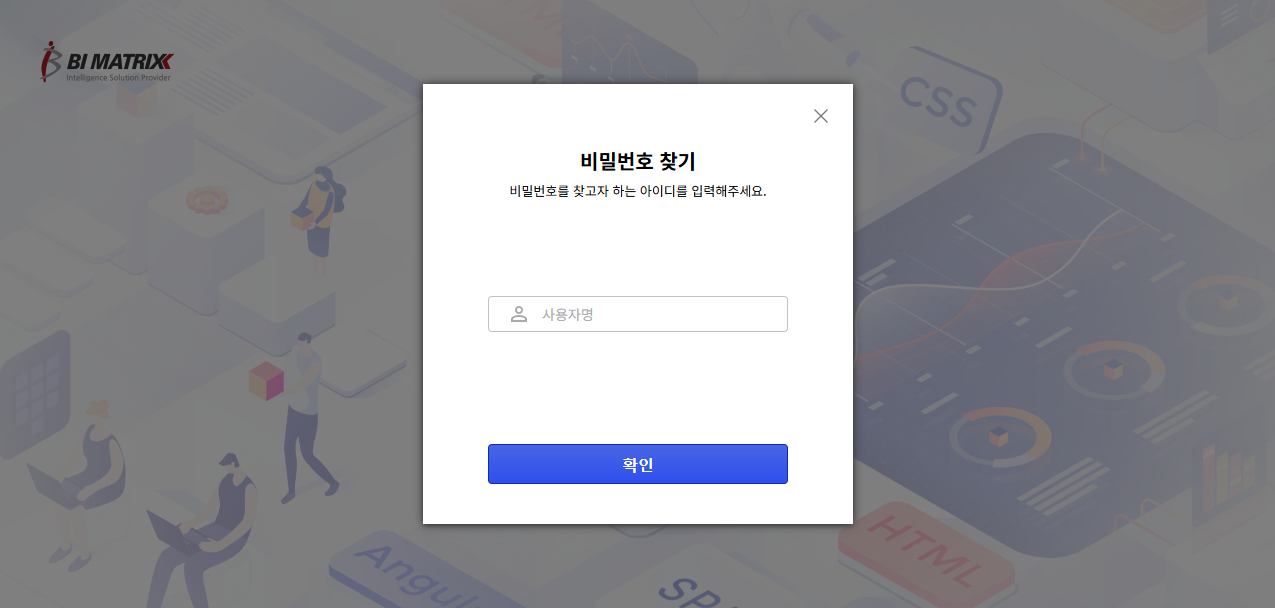
- 사용자명이 존재하면 다음 '인증 코드 발급' 화면으로 이동합니다.
- 사용자명이 존재하지 않으면 '등록된 메일이 없어 인증이 불가합니다. 관리자에게 연락해주시기 바랍니다' 메세지가 표시되며, 확인 버튼을 클릭하면 '비밀번호 찾기' 팝업이 종료됩니다.
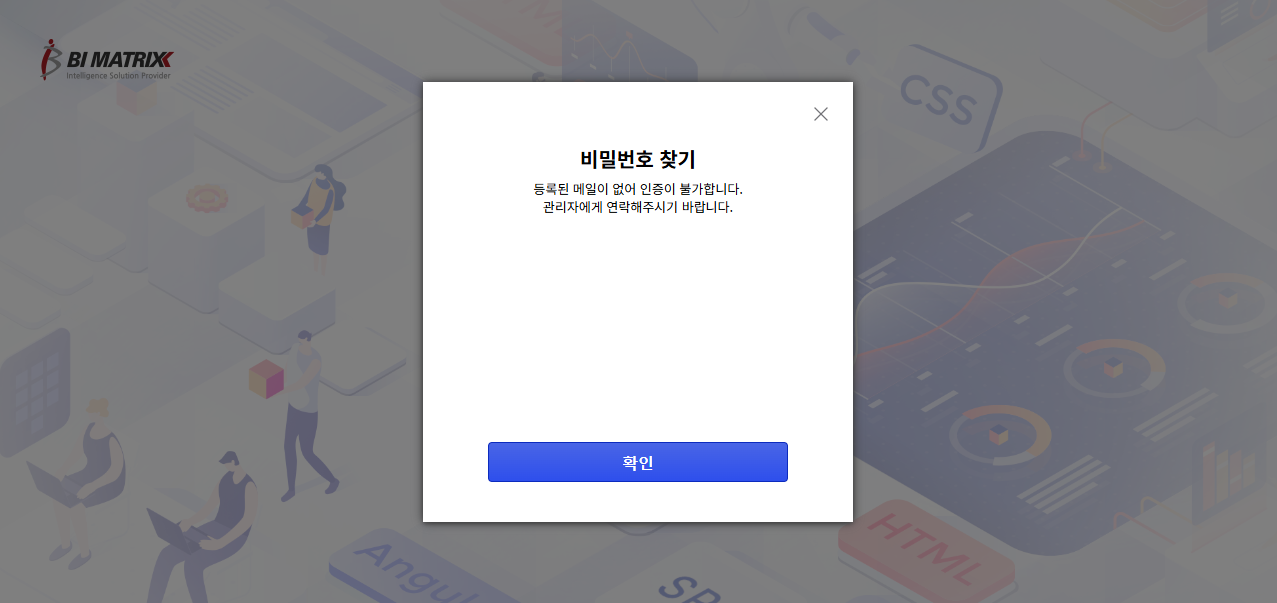
- 제품 내 등록된 사용자명을 입력합니다.
- 인증 코드 발급 화면에서는 앞서 입력한 사용자명의 이메일 주소 등록되어 있는 경우에 나타나는 화면입니다. 해당 사용자명으로 등록된 이메일 주소를 확인할 수 있습니다.
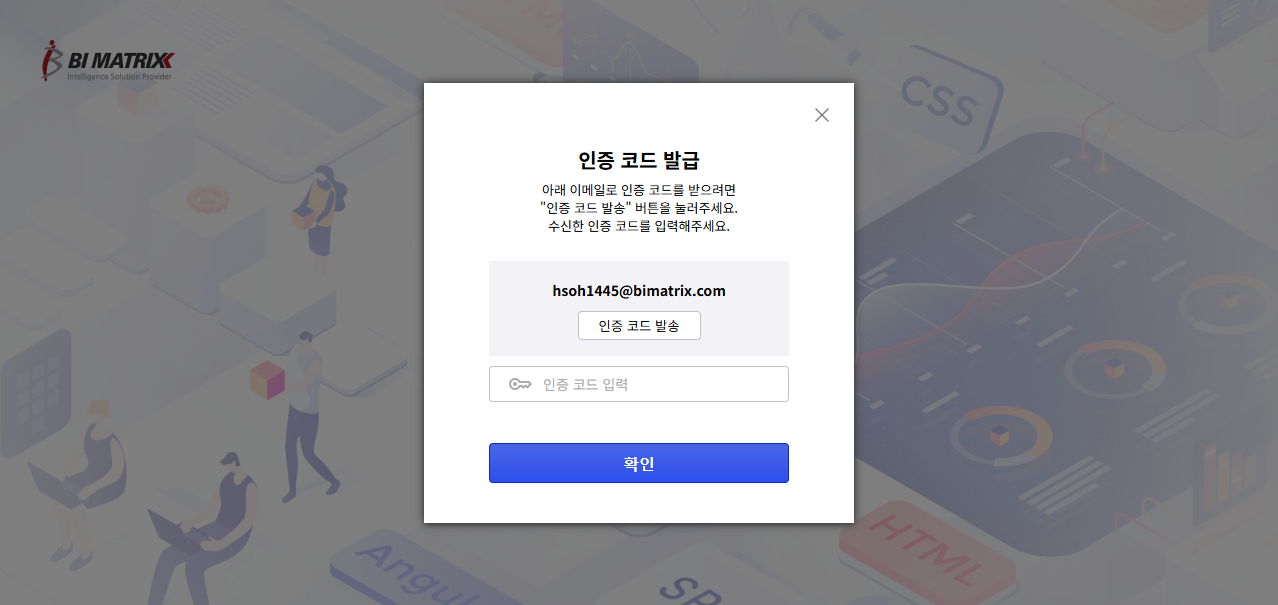
- 인증 코드 발송 버튼을 클릭하면, '인증 코드 입력' 부분이 활성화 되어 값을 입력할 수 있게 되며 표시된 이메일 주소로 인증 코드를 발송하게 됩니다.
그리고 인증 코드 발송 버튼이 사라지면서, '남은 시간'이 표시되면서 인증 코드의 유효 시간을 표시하게 됩니다.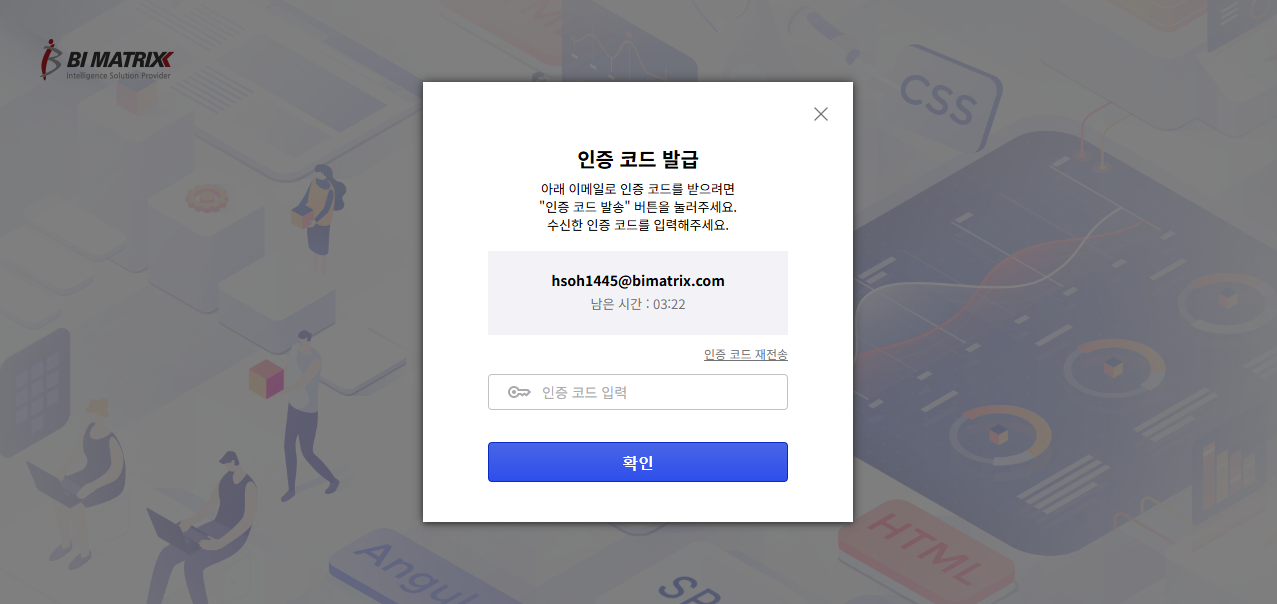
- 메일로 전달 받은 인증 코드 값을 입력하면, 인증 코드 검증을 수행하게 됩니다.
1) 인증 코드가 일치 하지 않는 경우 '메일에 기재된 인증 코드를 입력해주세요.' 메세지가 출력됩니다.
2) 인증 코드가 일치 하는 경우 '비밀번호 변경' 화면으로 이동합니다.
3) 인증 코드가 만료된 상황에서 인증 코드를 입력하는 경우 "발급된 인증 코드가 만료되었습니다. '인증 코드 재전송' 기능을 이용하여 새로 발급된 인증 코드를 입력해주세요." 메세지가 출력됩니다.
- 인증 코드 발급 화면에서는 앞서 입력한 사용자명의 이메일 주소 등록되어 있는 경우에 나타나는 화면입니다. 해당 사용자명으로 등록된 이메일 주소를 확인할 수 있습니다.
- 해당 계정의 새 비밀번호를 설정합니다.
- 새 비밀번호 입력과 확인란에 새롭게 사용할 비밀번호를 입력하고 확인을 누르면 해당 비밀번호로 새롭게 적용되며, 다음 '비밀번호 변경 완료' 화면으로 이동합니다.
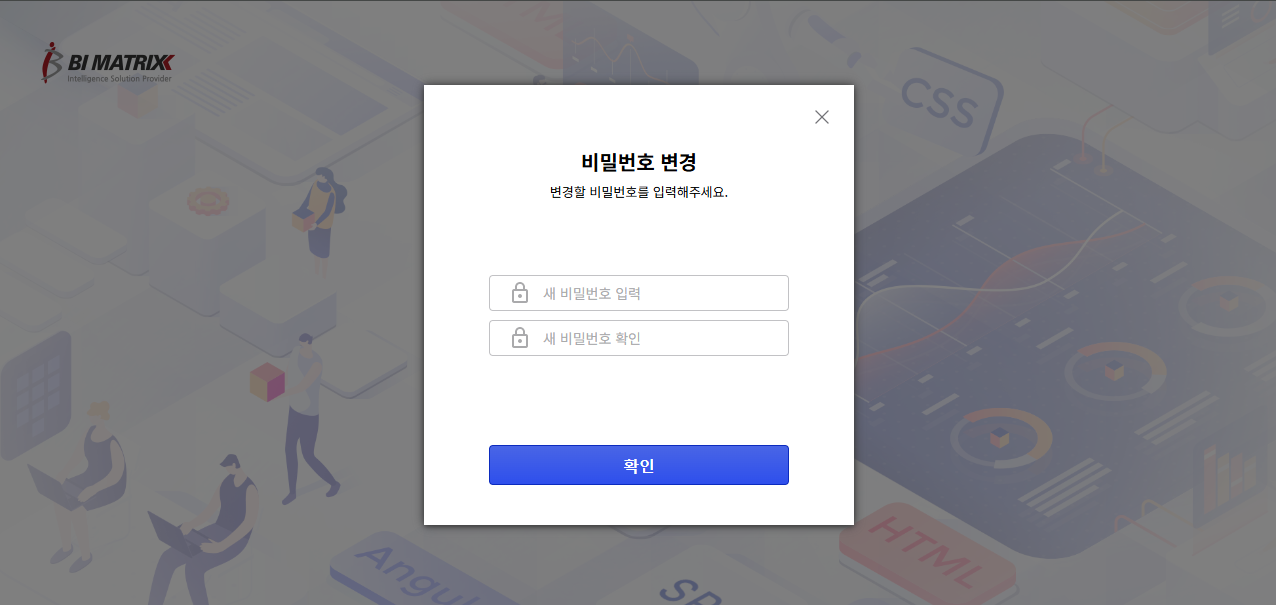
- 비밀번호가 정상적으로 변경 완료되었을 경우, '비밀번호 변경 완료' 화면이 나타나게 됩니다.
- '확인' 버튼을 누르면 비밀번호 찾기 과정이 종료되며, 로그인 창에 새롭게 변경한 비밀번호를 입력하여 로그인을 수행하면 됩니다.
- 비밀번호 찾기 과정은 4단계로 구성되어 있습니다. 각 화면 단계에서 다음과 같이 절차를 수행하시면 됩니다.
- 비밀번호 찾기 활성화 방법
필수 옵션
해당 기능을 사용하기 위해서는 '비밀번호 찾기' 옵션 활성화와 STMP 설정이 되어야 하며, 추가로 사용자의 메일 정보가 등록되어 있어야 합니다.
'비밀번호 찾기' 옵션을 활성화 하기 위해서는 MTX_PORTAL_OPTION의 'OP_CODE'에 'OP_FINDPASSWORD'가 존재하고, OP_VALUE의 값에는 '[USE=true][URL=/portal/mnu/findPasswordDetailSample.jsp]' 값이 설정되어 있어야 합니다.
MTX_PORTAL_OPTION 설정 쿼리 (비밀번호 정보 설정)
INSERT INTO MTXRPTY.MTX_PORTAL_OPTION (OP_CODE, OP_VALUE, OP_DEFAULT_VALUE, OP_TYPE, OP_GROUP_CODE, OP_DESC, CREATE_CODE, CREATE_DATE, MODIFY_CODE, MODIFY_DATE)
VALUES ('OP_FINDPASSWORD'
, '[USE=true][URL=/portal/mnu/findPasswordDetailSample.jsp]'
, '[USE=true][URL=/portal/mnu/findPasswordDetailSample.jsp]', 'TEXT', 'PORTAL', '비밀번호 찾기 설정', 'matrixadm', NULL, 'matrixadm', NULL)
SMTP 설정은 MTX_OPTION의 OPTION_CODE에 7가지 항목이 존재하며, SMTP 환경(메일 서버 종류, 인증 방식 등)에 따라 필수 항목과 선택 항목으로 구분됩니다.
MAILPLUG 환경 이용 시,
필수 항목 MAIL_SENDER_ADDRESS (메일 발송인 이메일 주소) MAIL_SMTP_SERVER
(SMTP 서버 주소) MAIL_SMTP_PORT (SMTP 서버 포트) 선택 항목 MAIL_SENDER_USER (메일 발송인 이름) MAIL_SMTP_USE_SSL (SMTP SSL 사용 여부) MAIL_SMTP_USER (SMTP 계정 아이디) MAIL_SMTP_PWD
(SMTP 계정 비밀번호) 그외 SMTP 환경 이용 시,
필수 항목 MAIL_SENDER_ADDRESS (메일 발송인 이메일 주소) MAIL_SENDER_USER
(메일 발송인 이름) MAIL_SMTP_SERVER (SMTP 서버 주소) MAIL_SMTP_PORT (SMTP 서버 포트) MAIL_SMTP_USE_SSL (SMTP SSL 사용 여부) MAIL_SMTP_USER (SMTP 계정 아이디) MAIL_SMTP_PWD
(SMTP 계정 비밀번호)
MTX_OPTION 설정 쿼리 (SMTP 정보 설정)
아래 쿼리를 사용하기 전, (괄호) 값을 이용할 SMTP 서버의 정보로 변경하여 사용해주세요.
INSERT INTO MTXRPTY_FINDPASSWORD.MTX_OPTION (OPTION_CODE, OPTION_VALUE, OPTION_DESC) VALUES ('MAIL_SENDER_ADDRESS', '(메일 발송인 이메일 주소)', 'SMTP - 메일 발송인 이메일 주소')
INSERT INTO MTXRPTY_FINDPASSWORD.MTX_OPTION (OPTION_CODE, OPTION_VALUE, OPTION_DESC) VALUES ('MAIL_SENDER_USER', '(메일 발송인 이름)', 'SMTP - 메일 발송인 이름')
INSERT INTO MTXRPTY_FINDPASSWORD.MTX_OPTION (OPTION_CODE, OPTION_VALUE, OPTION_DESC) VALUES ('MAIL_SMTP_SERVER', '(SMTP 서버 주소)', 'SMTP 서버 주소 ')
INSERT INTO MTXRPTY_FINDPASSWORD.MTX_OPTION (OPTION_CODE, OPTION_VALUE, OPTION_DESC) VALUES ('MAIL_SMTP_PORT', '(SMTP 포트)', 'SMTP 포트')
INSERT INTO MTXRPTY_FINDPASSWORD.MTX_OPTION (OPTION_CODE, OPTION_VALUE, OPTION_DESC) VALUES ('MAIL_SMTP_USE_SSL', '(SMTP USE SSL)', 'SMTP USE SSL ')
INSERT INTO MTXRPTY_FINDPASSWORD.MTX_OPTION (OPTION_CODE, OPTION_VALUE, OPTION_DESC) VALUES ('MAIL_SMTP_USER', '(SMTP 연결 계정)', 'SMTP 연결 계정 ')
INSERT INTO MTXRPTY_FINDPASSWORD.MTX_OPTION (OPTION_CODE, OPTION_VALUE, OPTION_DESC) VALUES ('MAIL_SMTP_PWD', '(SMTP 계정 암호)', 'SMTP 연결 계정 암호 ')
제약 사항
이미 서비스 중인 사이트에 해당 기능을 최초로 적용할 경우, ‘비밀번호 찾기’ 옵션 활성화 및 SMTP 설정 관련 쿼리 반영 후 서버 재기동이 필요합니다.
(PortalMap, XMatrix에 등록된 비밀번호 정보 설정 및 SMTP 정보 설정 값을 가져오도록 구현되어 있어 해당 클래스에 정보를 참조하기 때문입니다. )SMTP 환경에 따라 인증 코드 발송에 대한 메일 수신 시간이 상이할 수 있습니다.
- 사용자 메일 관련 설정은 관리자 포탈에서 [계정 관리] > [사용자 관리] > 사용자 목록에서 메일 주소가 등록되어 있어야 합니다.
- 사용자 계정에 등록된 이메일 정보
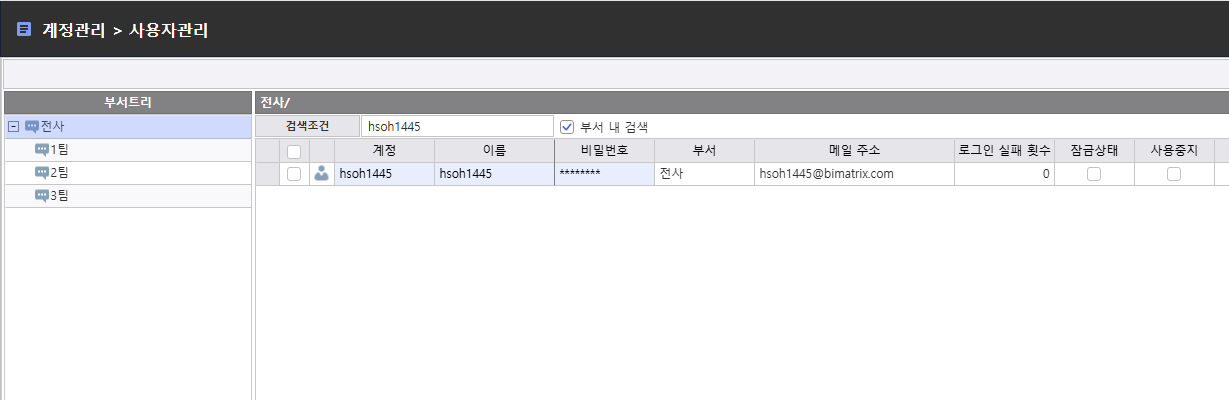
- 사용자 계정에 이메일 정보가 등록되어 있는 경우, 해당 정보는 DB의 MTX_USER_MAIL 테이블에 저장됩니다. 반대로 이메일 정보가 등록되지 않은 계정이라면 MTX_USER_MAIL 테이블에도 관련 데이터가 존재하지 않습니다.
참고로, MAILING_YN 컬럼 값 여부와 상관없이 메일 주소가 등록되어 있으면 인증 코드를 보내도록 설정되어 있습니다.

- 사용자 계정에 등록된 이메일 정보
주의 사항
변경 사항
변경 전/후 제품 버전 변경 전 변경 후 변경 전 : 7.0.500.20251120-11
변경 후 : 7.0.500.20251217-11
비밀번호 초기화 기능 없음 비밀번호 초기화 기능 추가
| 기능 정보 |
|
|
|
|
|
|
|
|---|---|---|---|---|---|---|---|
| 시작 버전 정보 | |||||||
샘플 정보
- 샘플 URL :
- 샘플 파일
