DB Bot 실행 방법
1. 메뉴 선택
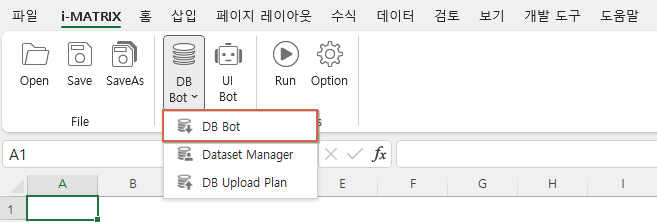
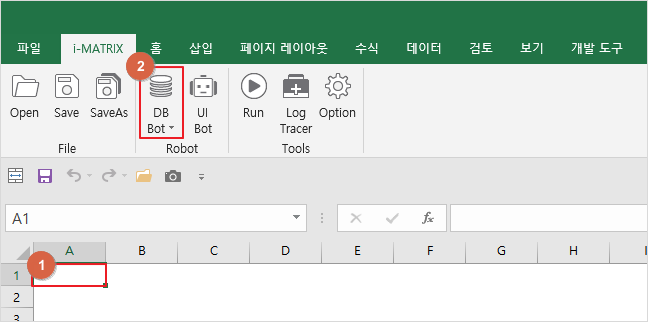
i-MATRIX 상단 메뉴 영역에서 [DB Bot]을 클릭합니다.
| Easy Heading Macro | ||||||
|---|---|---|---|---|---|---|
|
작성자 : 김원정 / 검수자 : -
Release No. 7.0.500.20260122-11
MX-Grid 데이터 조회
MX-Grid를 통해 데이터를 조회하는 방법은 총 두 가지가 있습니다.
i-META 활용 (쿼리 미사용): DB Bot을 활용하여 데이터를 조회하는 방법
SQL 쿼리 활용 : Dataset Manager를 활용하여 데이터를 조회하는 방법
본 가이드에서는 쿼리 없이 i-META를 활용 데이터를 활용하여 데이터를 연결하는 방법을 [DB Bot]을 통해 설명합니다.
[ DB Bot ]을 활용하여 데이터 가져오기1) [ DB Bot ] 을 클릭합니다.
| title | Description |
|---|
 [ DB Bot ]을 활용한 데이터 가져오기
i-META를 활용하여 보고서 생성 및 분석에 필요한 데이터를 가져와 조회 할 수 있습니다.
i-META를 이용하여 간편하게 차트와 같이 Analysis (OLAP그리드) 또는 Data List (LIST그리드) 형태 2가지 유형의 보고서를 만들 수 있습니다.
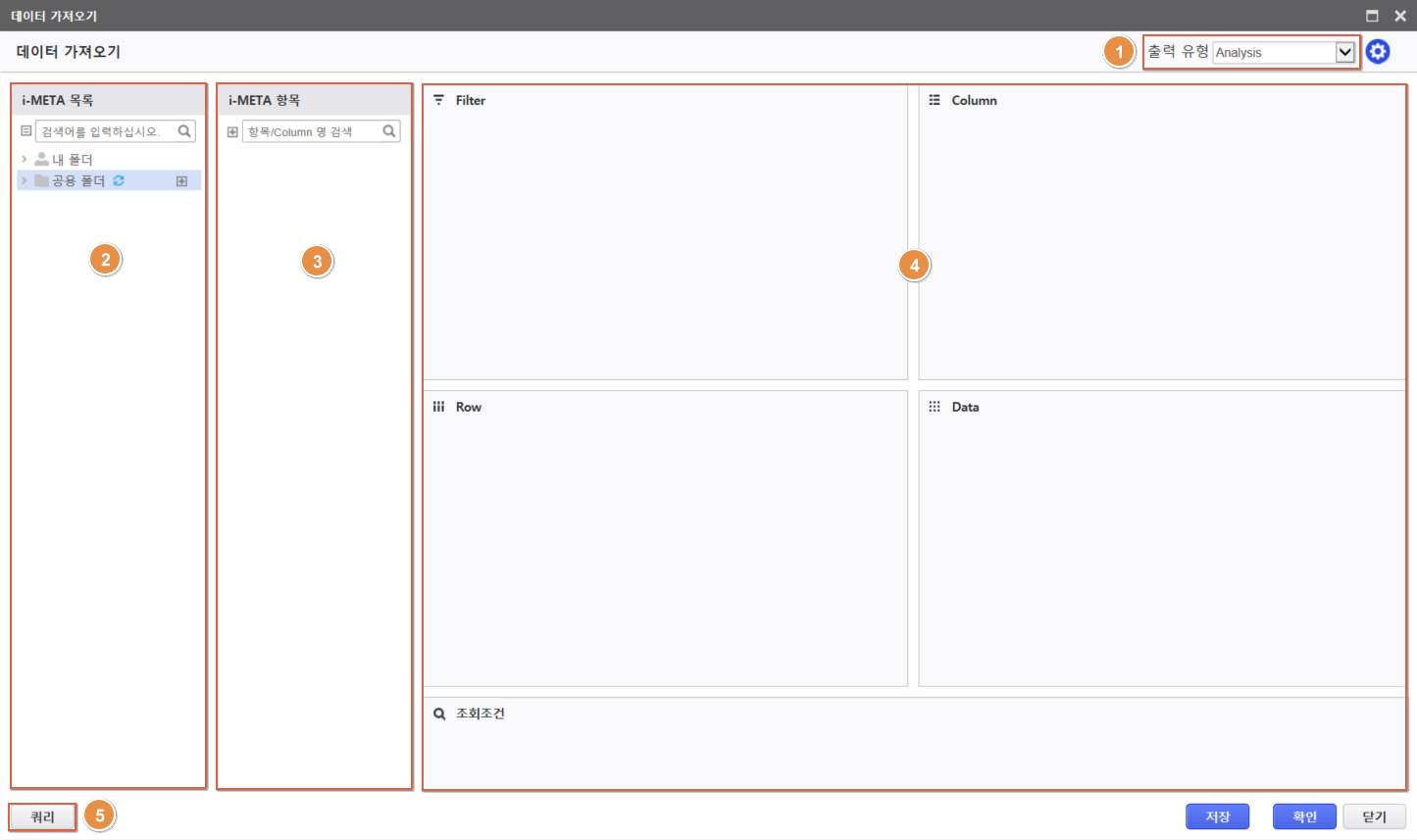
생성할 보고서 유형을 선택합니다. (Analysis 또는 Data List)
| 경고 | ||
|---|---|---|
| ||
* MX-Grid는 출력 유형을 "Data List" 만 가능합니다. |
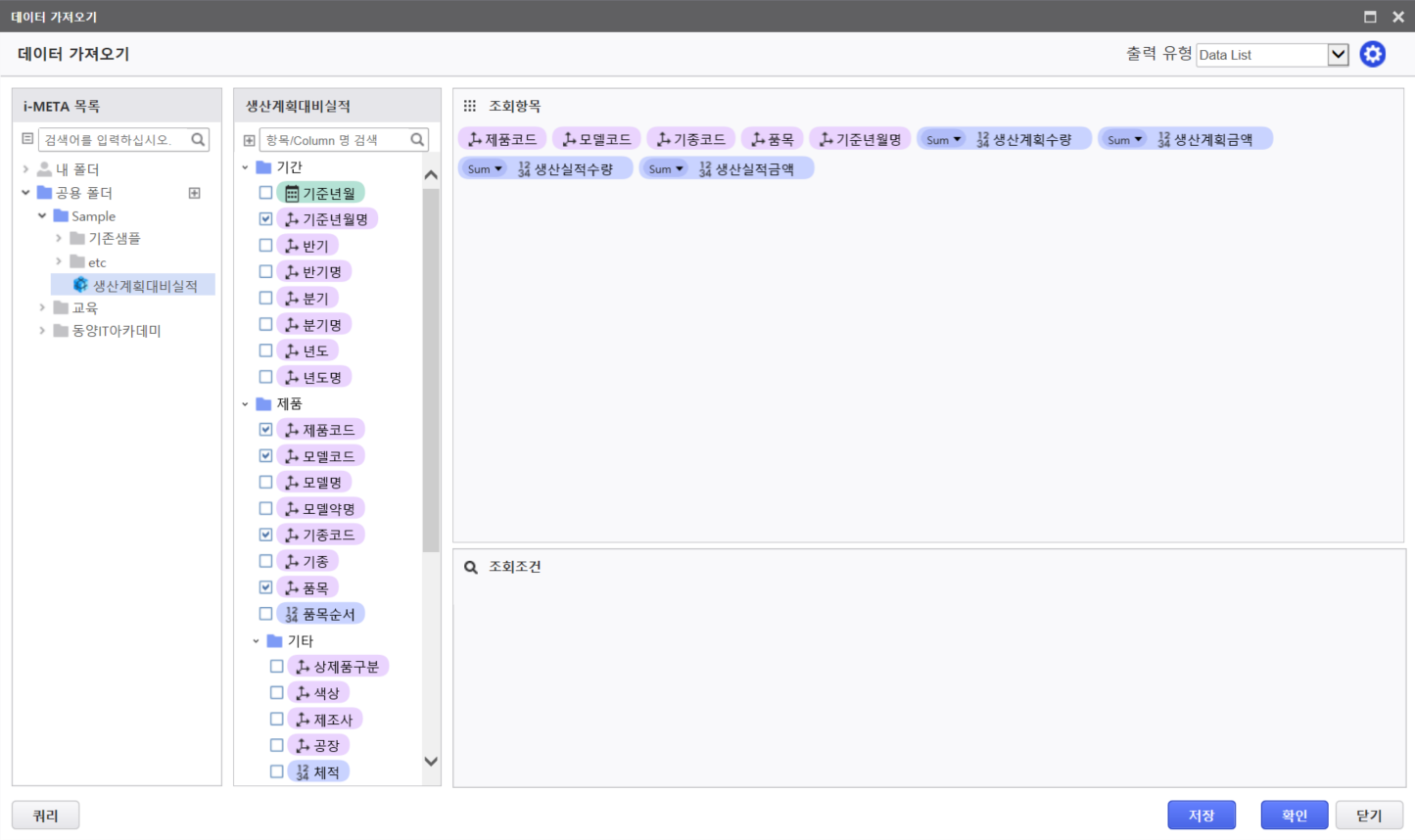
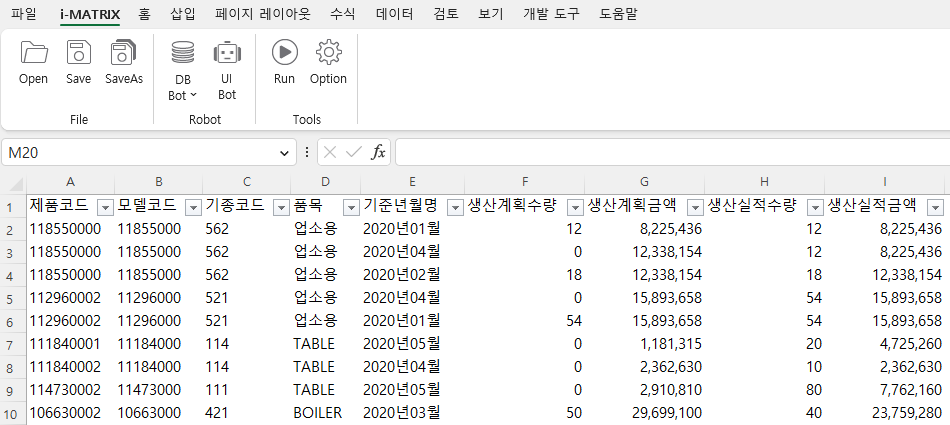
3) [ 확인 ] 버튼을 눌러 데이터가 출력된 것을 확인합니다.
DB Bot 실행 방법
1. 메뉴 선택
데이터를 출력할 셀을 선택 후 i-MATRIX 상단 메뉴 영역에서 [DB Bot]을 클릭합니다.
2. 조회 항목 배치하기
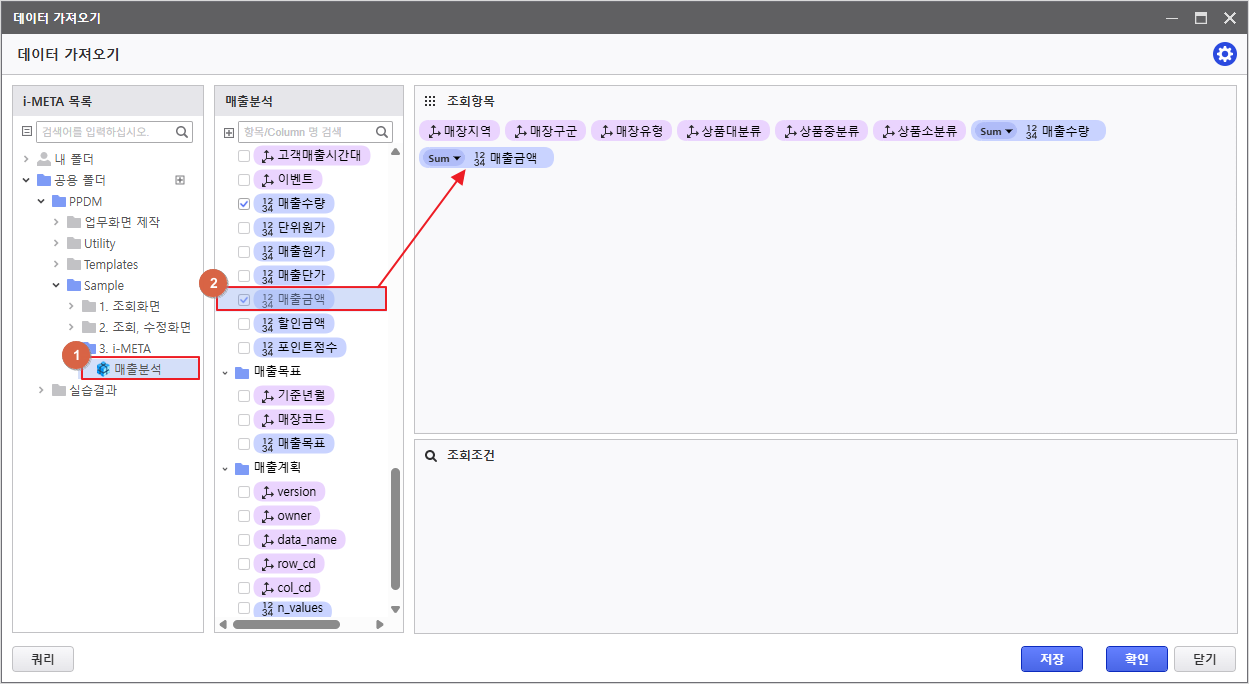
데이터 가져오기 창이 나타나면 조회할 i-META를 선택 후 항목을 끌어다 놓기로 조회항목 영역에 배치합니다.
하단 [확인] 버튼을 클릭하여 데이터를 출력합니다.
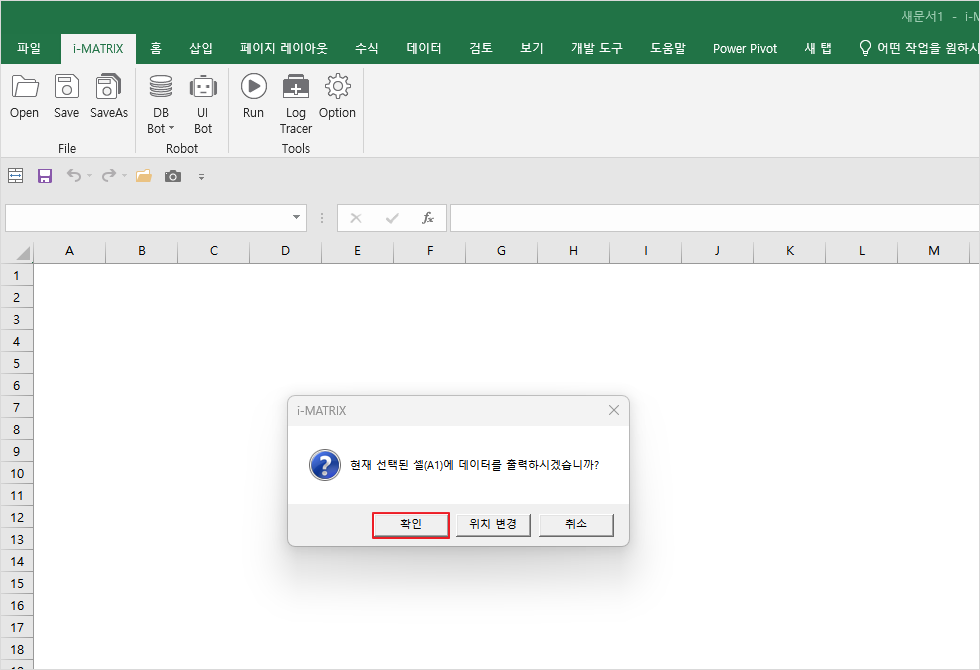
출력할 위치를 선택 하지 못한 경우 [위치 변경] 버튼을 클릭하여 출력 위치를 변경 할 수 있습니다.
3) [ 확인 ] 버튼을 클릭합니다.
2. 데이터 출력 확인
데이터가 출력된 것을 확인합니다.
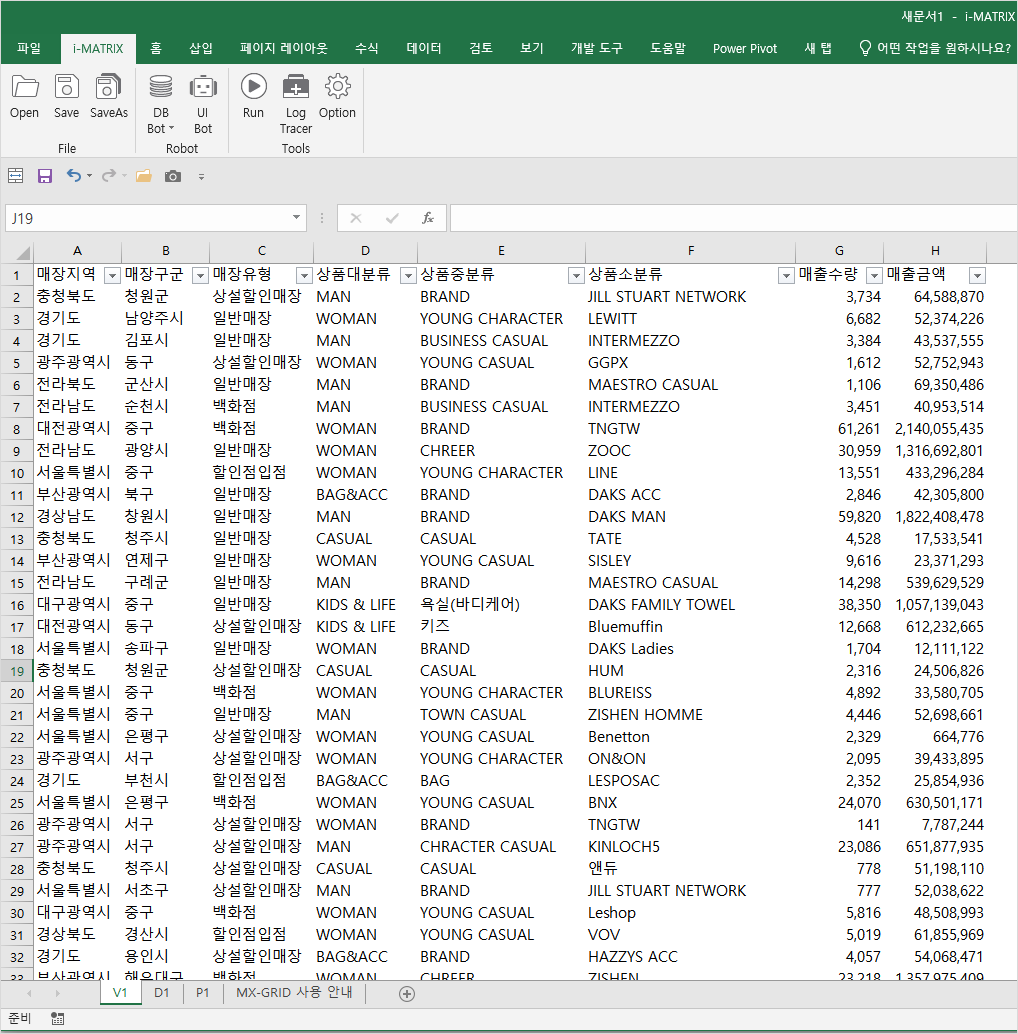
i-AUD Designer에서 MX-Grid 조회하기
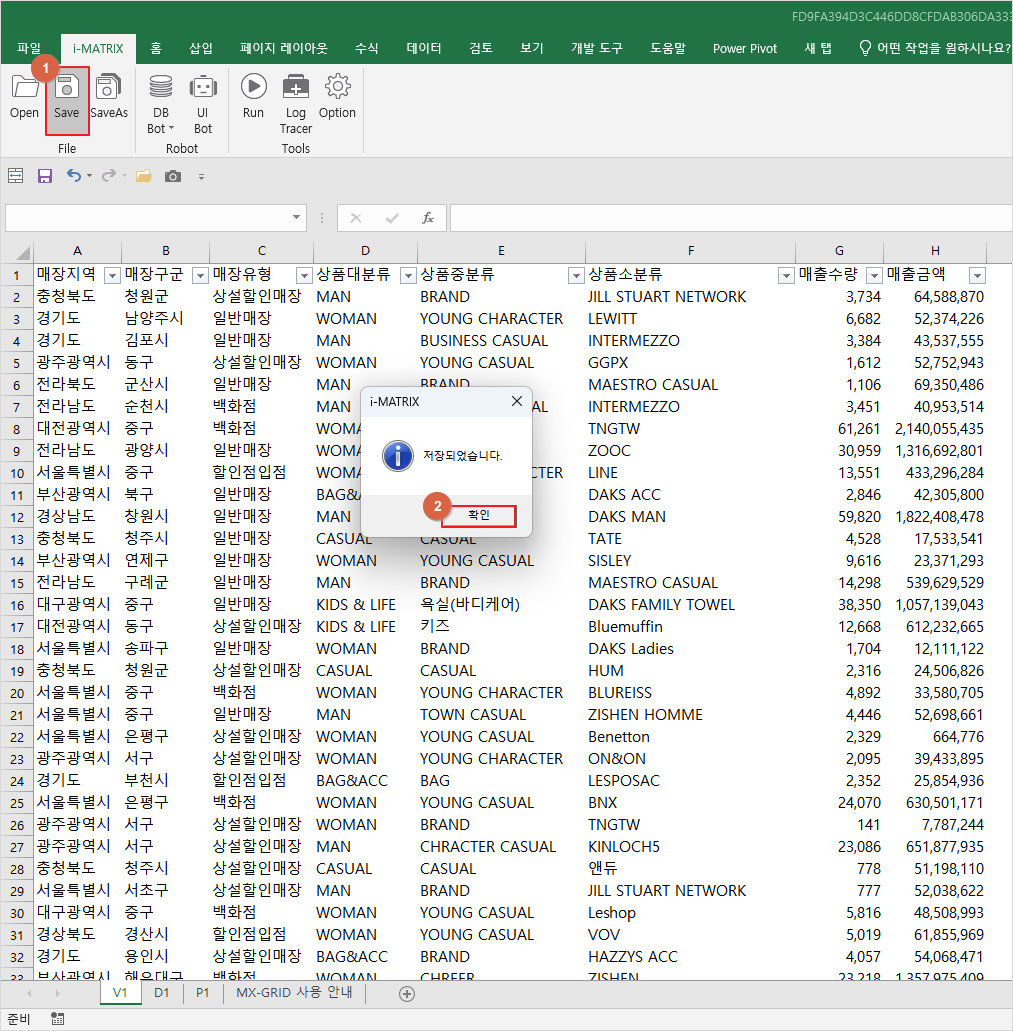
1. MX-Grid 파일 저장
데이터가 출력된 MX-Grid 파일을 [Save] 버튼을 클릭하여 저장합니다.
저장이 완료 후 MX-Grid 엑셀파일 창은 닫습니다.
2. 조회 결과 확인
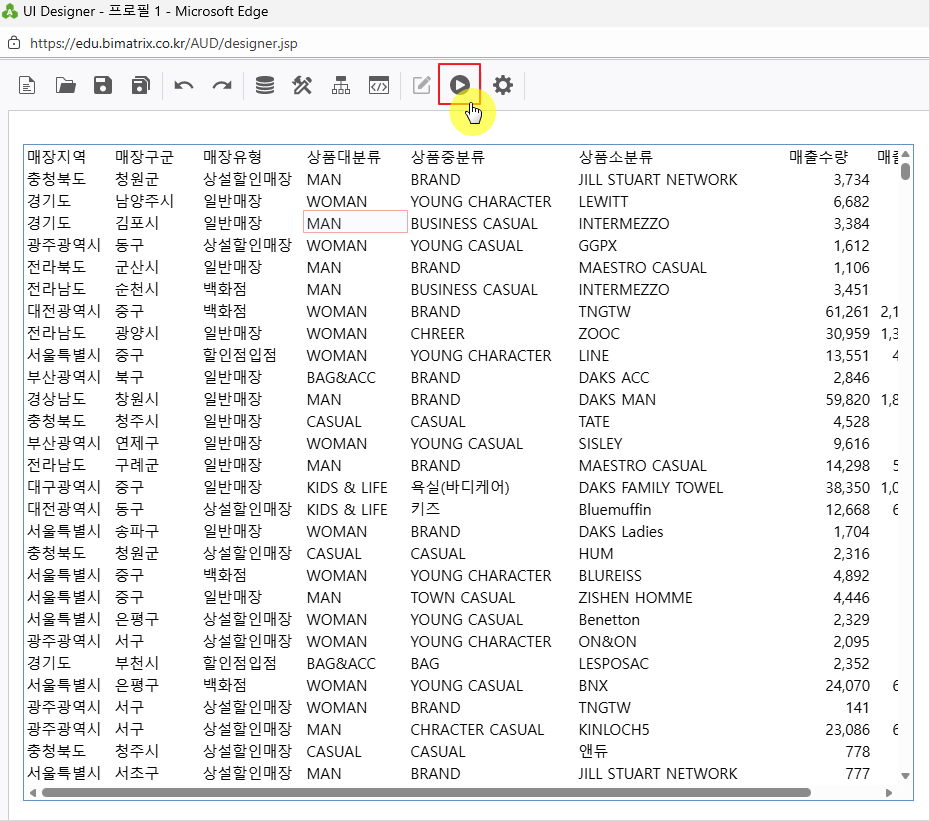
i-AUD Designer으로 이동하여 [실행] 버튼을 클릭하여 데이터가 정상적으로 조회되는지 확인합니다.
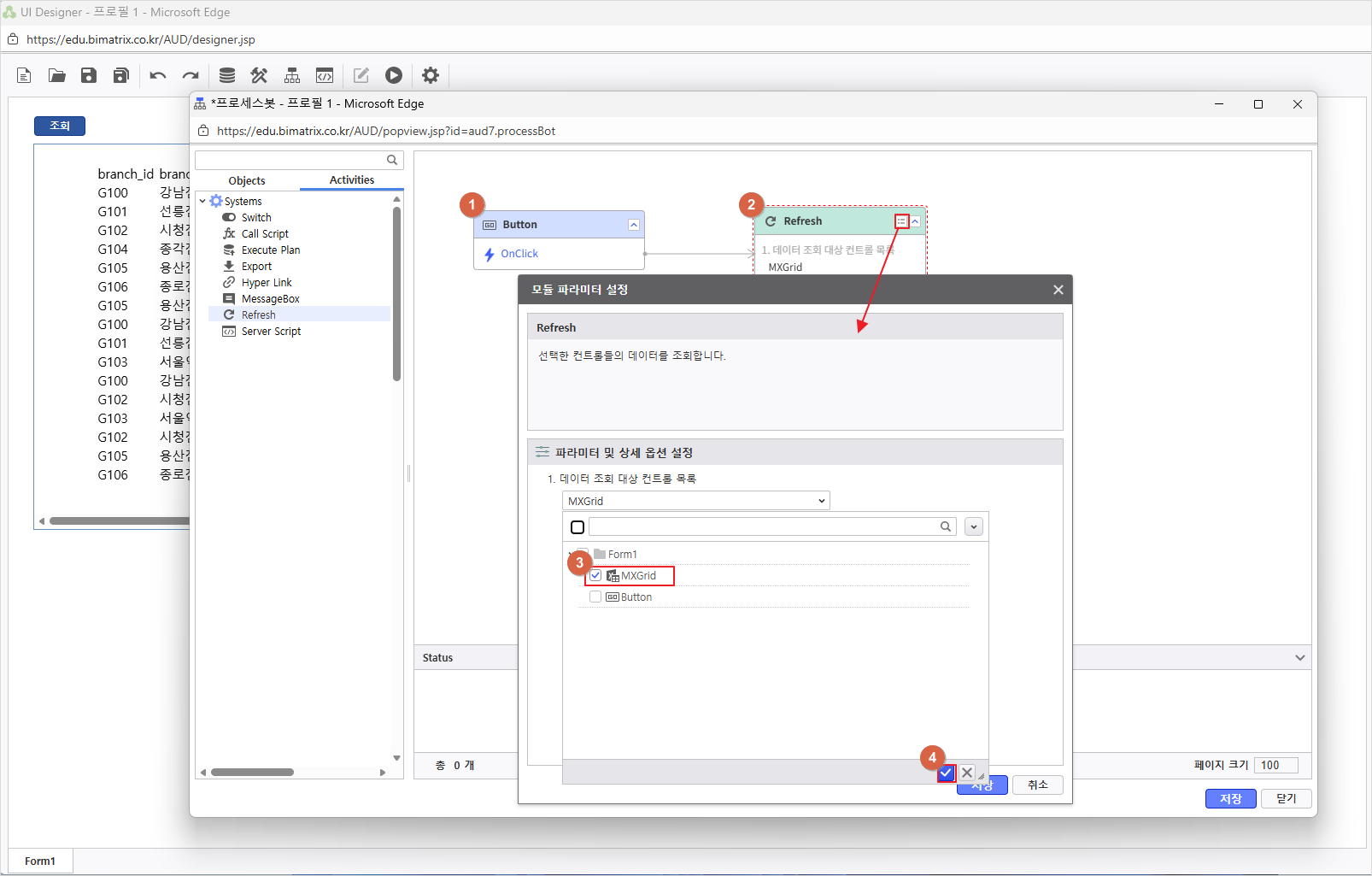
3. 조회 버튼 생성 및 Refresh 설정
[UI Bot]을 통해 상단 메뉴에 데이터 조회용 버튼을 생성한 후 [Process Bot] 메뉴에서 해당 버튼에 Refresh 동작을 지정합니다.
Process Bot에 대해 더 자세한 내용은 👉Process Bot으로 인터랙션 구현하기를 참고하세요.