페이지 트리
메타 데이터의 끝으로 건너뛰기
메타 데이터의 시작으로 이동

이 페이지의 이전 버전을 보고 있습니다. 현재 버전 보기.

현재와 비교 페이지 이력 보기

« 이전 버전 13 다음 »


page no.  163447493

Start Release No : 7.0.500.20260625-21, 7.0.610.20260625-11 / Update Release No : 

작성자 :  AUD팀 / 검수자 : 


  1. 기능 설명
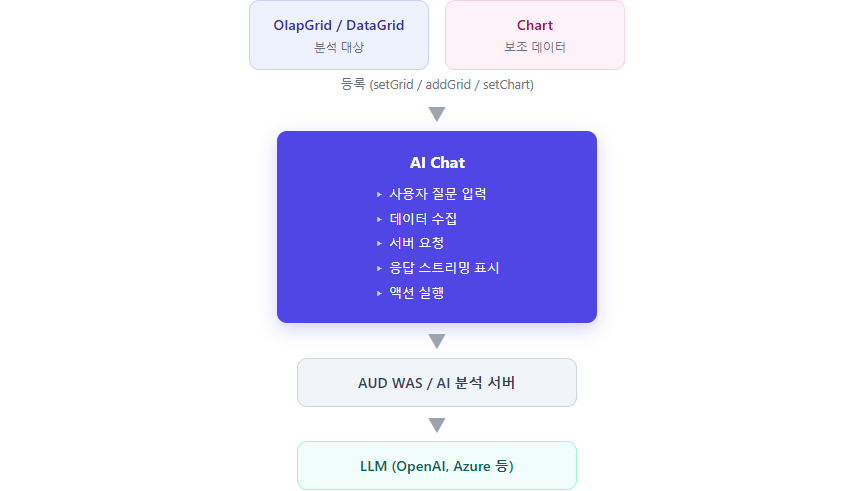
    1. 사용자가 자연어로 질문하면 AI 분석 서버가 등록된 데이터를 기반으로 분석 결과를 생성하여 스트리밍으로 제공하는 컴포넌트입니다.
      image.png

    2. 옵션을 통해 그리드 자체를 조작(필터·정렬·계산필드·피벗 등)할 수 있습니다.

    3. 수행 필요 작업

      1. 분석 대상 등록

        1. OlapGrid, DataGrid, Chart 등의 컨트롤을 등록해야합니다.

      2. 동작 모드 및 LLM 프로필 설정

        1. 어떤 서버 핸들러(모드)를 선택할지

        2. 어떤 LLM 프로필로 동작할지

    4. 동작 방식

       동작 단계 상세 설명

      동작 단계

      단계 1. 컴포넌트 초기화

      보고서가 열리고 컴포넌트 초기화가 완료되면 OnComponentReady 이벤트가 발생합니다.

      개발자는 이 시점에 getModel()을 통해 모델 객체를 얻은 후 다음 작업을 수행합니다.

      • 분석 대상 등록 (setGrid, addGrid, setChart)
      • 서버 핸들러 설정 (setServerHandler)
      • LLM 프로필 설정 (setLLMName)
      • 기타 옵션 설정

      이 단계에서 등록한 정보가 이후 모든 분석 기능의 기준이 됩니다.


      단계 2. 데이터 준비

      등록된 그리드의 데이터가 변경되면 컴포넌트는 분석에 필요한 정보를 준비합니다.

      addGrid()를 사용하는 경우 다음 작업이 자동으로 수행됩니다.

      • 기존 분석 캐시 초기화
      • 입력창 Placeholder 갱신
      • 추천 질문 생성
      • 메타 필드 정보 준비

      setGrid()만 사용하는 경우에는 이러한 작업이 자동 수행되지 않으므로 데이터 변경 시 refreshDataContext()를 직접 호출해야 합니다.

      단계 3. 질문 전송

      사용자가 질문을 입력하거나 sendMessage()를 호출하면 컴포넌트가 분석 요청을 준비합니다.

      동작 방식은 다음 조건에 따라 결정됩니다.

      1. setOnSend()가 설정된 경우
        • 내장 통신 기능을 사용하지 않고 사용자 정의 콜백을 호출합니다.
      2. 분석 대상이 등록된 경우
        • 현재 데이터를 수집한 후 서버에 분석 요청을 전송합니다.
      3. 분석 대상이 등록되지 않은 경우
        • 텍스트 기반 대화 모드로 동작합니다.

      서버에는 최근 대화 이력만 전달되며, 오래된 대화는 자동으로 제외됩니다.

      단계 4. 응답 수신 및 표시

      서버는 분석 결과를 스트리밍 방식으로 반환합니다.

      컴포넌트는 응답을 실시간으로 수신하여 화면에 표시하며, Markdown 형식의 응답을 자동으로 렌더링합니다.

      오류가 발생한 경우에는 오류 메시지를 사용자에게 표시합니다.

      단계 5. 액션 실행

      응답에 실행 가능한 작업 정보가 포함된 경우 컴포넌트는 실행 버튼을 생성합니다.

      사용자가 버튼을 클릭하면 현재 활성화된 그리드를 대상으로 다음과 같은 작업을 수행할 수 있습니다.

      • 필터 적용
      • 정렬 적용
      • 계산 필드 생성
      • 피벗 구성 변경
      • 기타 UI 제어 작업

      이 기능은 Full 모드에서 사용할 수 있습니다.

  2. 사용 방법
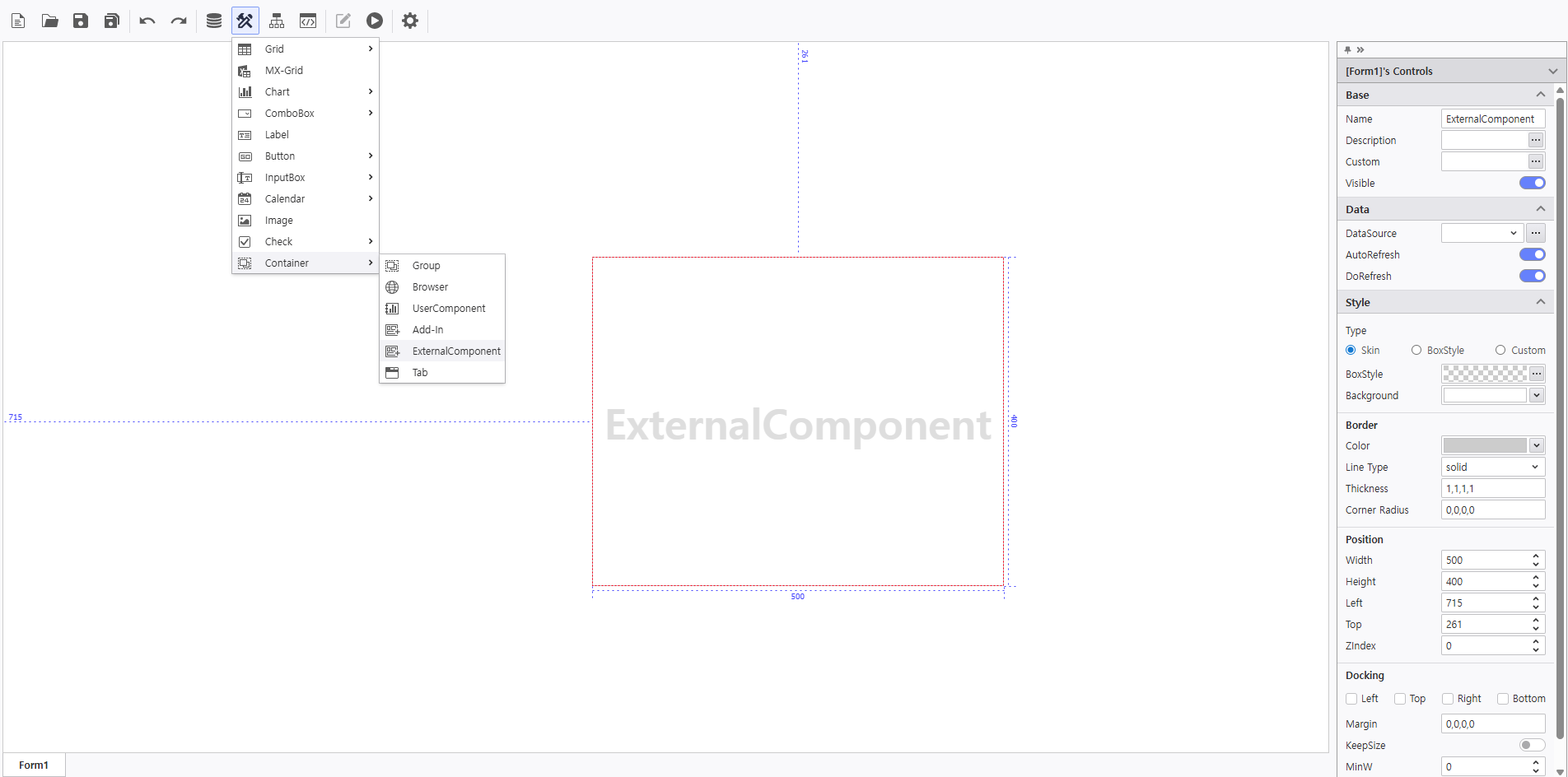
    1. i-AUD Designer > UI Bot 상단메뉴 > Container → "ExternalComponent" 메뉴를 선택합니다.
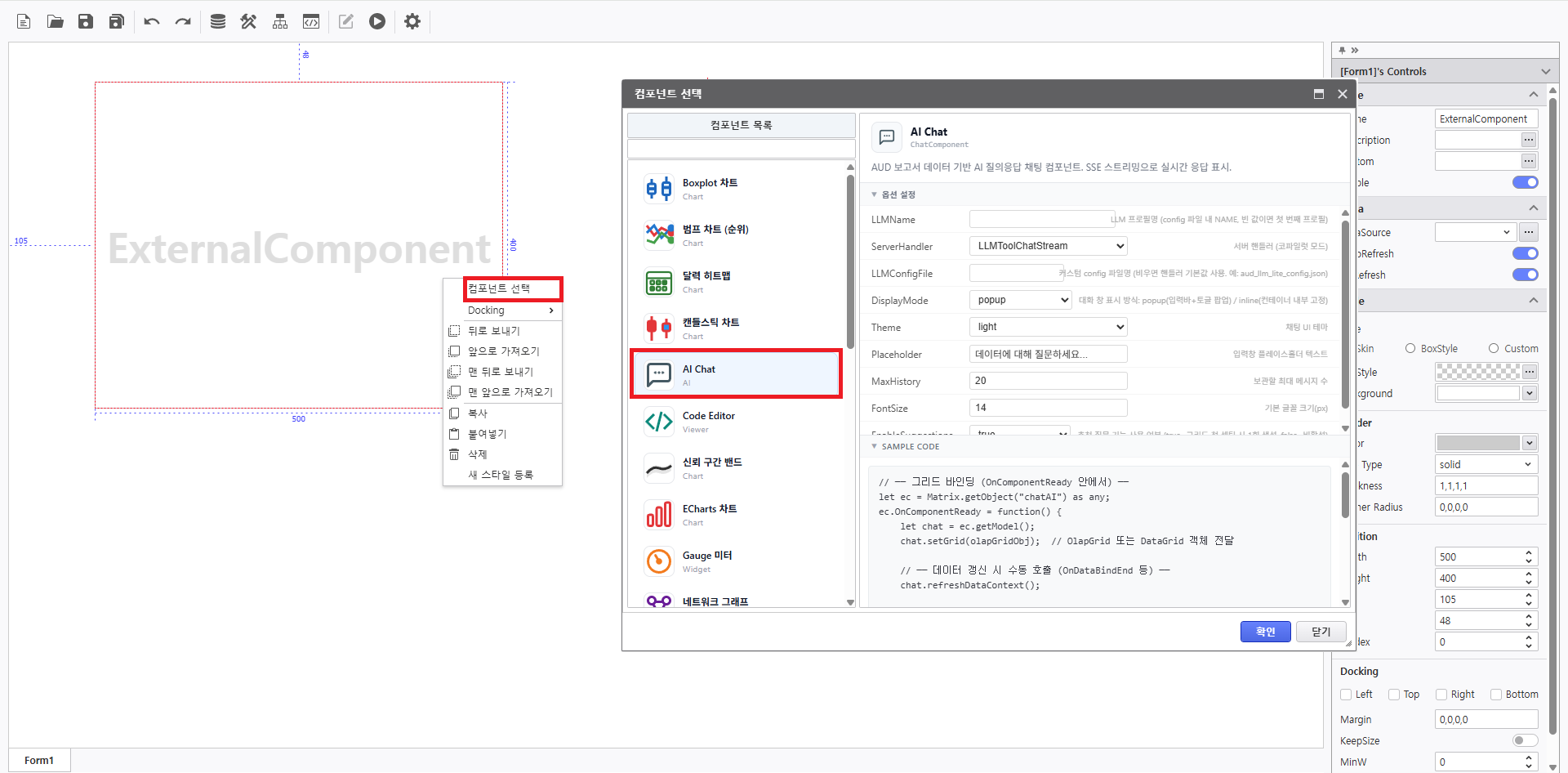
    2. ExternalComponent 우클릭 > "컴포넌트 선택" 메뉴를 선택합니다.
    3. 컴포넌트 목록에서 "AI Chat" 항목을 선택합니다.
  3. 설정 옵션

    컴포넌트 선택창의 속성 선택 영역에서 설정할 수 있습니다.
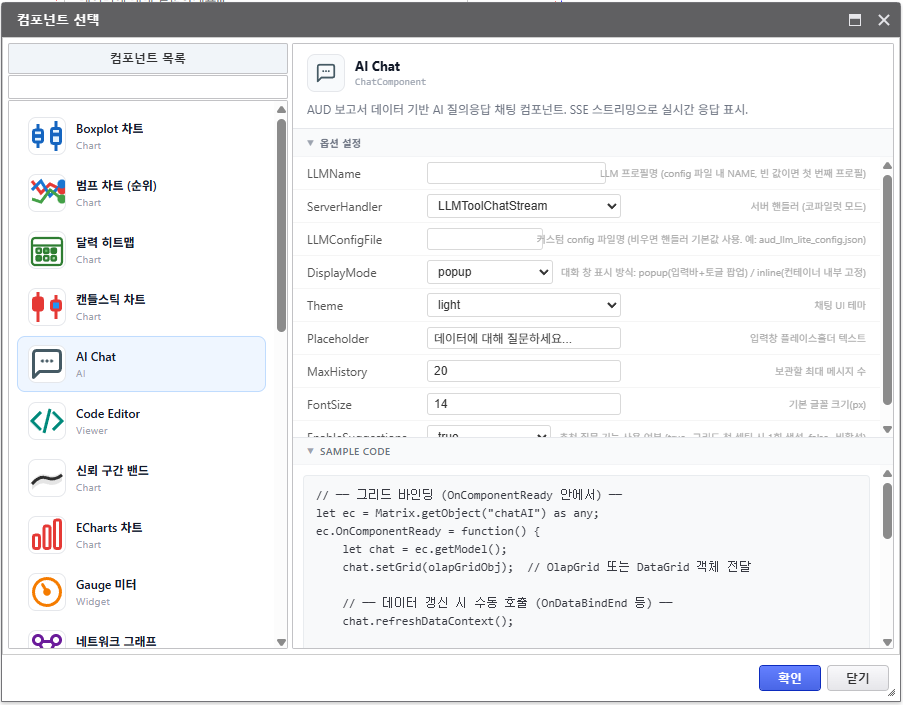
    옵션명설명기본값

    LLMName

    사용할 LLM 프로필명. 서버 config 파일의 `NAME` 과 매칭됩니다. 빈 값이면 config 의 **첫 번째 프로필**이 사용됩니다.

    "" (빈 문자열)

    ServerHandler

    코파일럿 모드(서버 핸들러)를 결정합니다.

    LLMToolChatStream: Full(분석+UI제어)

    LLMLiteChatStream: Lite(SQL 조회 전용)

    LLMToolChatStream

    LLMConfigFile

    핸들러 기본 config 대신 사용할 커스텀 config 파일명. 비우면 핸들러 기본값을 사용합니다.

    "" (빈 문자열)

    DisplayMode

    대화 창 표시 방식.

    popup: 입력바 + 토글 팝업(드래그·리사이즈 가능)

    inline: 컨테이너 내부 고정 3단 레이아웃.

    popup

    Theme

    채팅 UI 테마
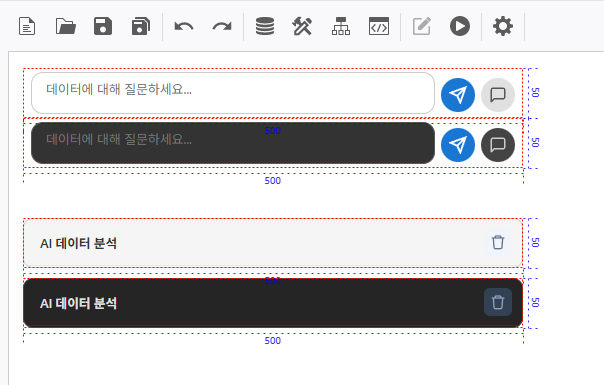
    light

    Placeholder

    입력창 안내 문구

    "데이터에 대해 질문하세요..."

    MaxHistory

    컴포넌트가 보관하는 최대 메시지 수.

    20

    FontSize

    채팅 UI 기본 글꼴 크기(px)

    14

    EnableSuggestions

    추천 질문 기능 사용 여부.

    true: 그리드 첫 셋팅 시 1회 생성

    false: 비활성.

    true
    Disclaimer

    부인 설명

    설명 문구 입력 시 Chat 팝업창 하단 고정으로 표시 됨 i-AUD App version. 7.0.610.0-202606241514 이상 / 7.3.500.0-202606241755 이상

    ※ Script API [setDisclaimer] 메소스 제공

    eg.chatModel.setDisclaimer("AI의 답변에는 오류가 있을 수 있으므로, 실제 통계표의 값과 교차 검증하시기 바랍니다.");

    "" (빈 문자열)

참고 사항

  • 분석 데이터는 바인딩된 데이터 조회 시점에 추출됩니다.
    • 분석 요청 시 등록된 그리드에서 데이터를 Export하여 사용합니다. 캐싱된 데이터는 변경되기 전까지 재사용됩니다.
  • 응답 생성 중 재질문이 가능합니다.
    • 응답이 스트리밍되는 동안 새로운 질문을 전송하면 기존 요청은 자동 취소되고 새로운 요청이 시작됩니다.

주의 사항

  • CONTEXT_ROOT/extention/AUD/extcomponent 폴더를 최신화하셔야 사용이 가능합니다.
기능 정보
  • API Open
  • UI Open
  • Read Only
  • Not Use
  • Hidden
  • Not Recommend
  • 해당 없음
시작 버전 정보
  • i-AUD : 7.3.500.0-202606082202, 7.0.610.0-202606090847

  • maf-extend : 7.0.500.184, 7.0.610.10

  • aud-mcp-service: 1.0.0.1

샘플 정보

  • 샘플 URL :
  • 샘플 파일

공유된 파일이 아직 없습니다.

  • 레이블 없음