메타 템플릿 배치 개인화 기능 추가
Start Release No : 7.0.400.20230511-11 / Update Release No : 7.0.500.20250424-11
프로젝트명 : 생산성 5배
작성자 : 황송희, 김진건 / 검수자 : 이지연
- 7.0.610.20260327-01 / 7.0.600.20260327-02 버전부터는 배치 개인화 기능이 새롭게 변경되었습니다. 하단 링크의 가이드를 참고해 주시기 바랍니다.
- [i-AUD] OlapGrid/DataGrid 배치 개인화 신규 버전(version 2) 제공 - 연구 개발 매뉴얼 - AUD플랫폼 아카데미
| 기능 정보 |
|
|
|
|
|
|
|---|
- 기능 설명
배치 개인화는 사용자가 i-META Viewer 내에서 META 파일의 항목 배치를 자유롭게 구성하고, 이를 저장하여 개인화된 메타뷰 보고서를 생성할 수 있는 기능입니다.
설정 저장 시 레이아웃, Report 유형, 차트 표시 여부 및 차트의 Height, Splitter 위치가 함께 저장됩니다. - 배치개인화 동작 설정 위치
배치개인화 설정 및 동작 로직은 Splitter와 함께 META TEMPLATE 보고서 내 Process Bot의 모듈로 처리되어 있습니다.
- 대상 META TEMPLATE 보고서
- 파일 경로 : .\reports\SYSTEM_TEMPLATE 하위 보고서 세 가지
- 대상 파일 :
TEMPLATE_SD_META_VIEW.mtsd ( Portal에서 META 파일 클릭 시 로딩되는 보고서 )
TEMPLATE_SD_ANAL.mtsd ( Designer에서 i-META Viewer로 생성한 보고서 : Report유형이 Analysis인 경우 )
TEMPLATE_SD_LIST.mtsd ( Designer에서 i-META Viewer로 생성한 보고서 : Report유형이 List인 경우 )
- 사용 방법
- Portal에서 사용하는 방법
- i-PORTAL > 메타 파일 선택 > i-META Viewer 자동 실행
- Report 유형 선택 후 항목을 배치한 뒤 [ 확인 ] 버튼을 클릭하여, 출력 되는 메타뷰 보고서를 확인합니다.


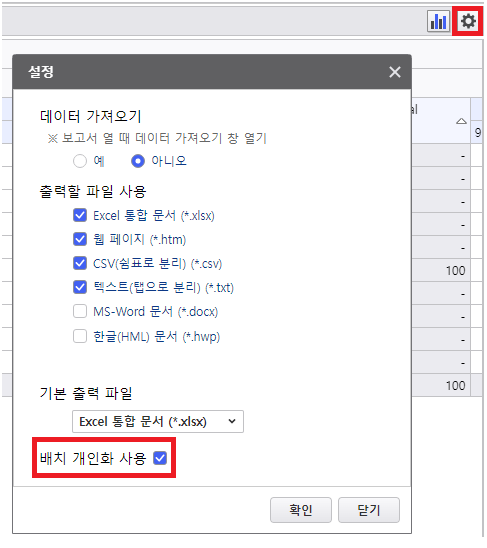
- 보고서 우측 상단의 [ 옵션 ] 버튼을 클릭한 뒤 열리는 설정 창에서 배치 개인화 사용을 체크합니다. (혹은 메타뷰 보고서를 저장한 후 옵션 체크 및 다시 저장하여 사용할 수 있습니다.)
- i-PORTAL 우측 상단의 [ 저장 ] 혹은 [ 다른이름으로 저장 ] 버튼을 클릭하여 메타뷰 보고서를 저장합니다.

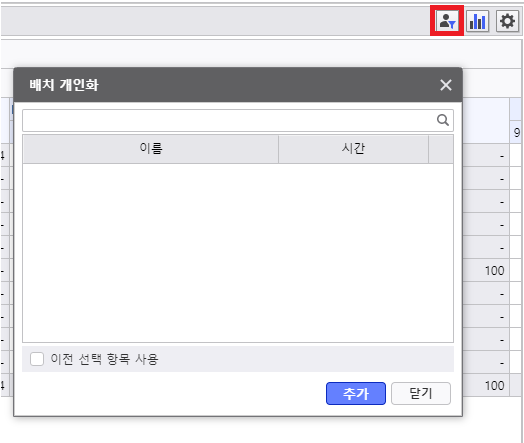
- 저장한 메타뷰 보고서를 열고, 우측 상단에 표시 된 [ 배치 개인화 ] 버튼을 클릭하면 배치 개인화 창이 열립니다.
- Designer에서 사용하는 방법
- Designer를 실행 시키고 i-META Viewer를 실행시켜 Report 유형을 선택한 후, 항목을 배치하고 확인을 누릅니다.

- 생성된 보고서에서 우측 상단의 톱니바퀴 모양을 클릭하여 배치개인화 사용을 체크하고 보고서를 저장합니다.

- Portal에서 저장된 보고서를 클릭하여 로딩합니다.

- 저장된 보고서를 열고, 우측 상단에 표시된 [ 배치 개인화 ] 버튼을 클릭하면 배치 개인화 창이 열립니다.

- Designer를 실행 시키고 i-META Viewer를 실행시켜 Report 유형을 선택한 후, 항목을 배치하고 확인을 누릅니다.
- Portal에서 사용하는 방법
- 기능설명
- UI와 기능은 [조건 개인화 기능]과 유사합니다.
- 조건 개인화 / 배치 개인화는 데이터 적재 시 레퍼지토리의 동일한 테이블을 사용합니다. (MTX_REPORT_USER_CONDITION)
데이터 비교
OPTION_CODE OPTION_NAME FILTER_TYPE OBJECT_ID 조건 개인화 OP + UUID() AUTO_FILTER AF * OP + UUID() - FT Form Id 배치 레이아웃 개인화 OP + UUID() AUTO_LAYOUT AL * OP + UUID() - LY OlapGrid/DataGrid Name 메타 항목을 배치한 레이아웃, Report 유형, 차트 표시 여부 및 차트의 Height, Splitter 위치가 저장됩니다.
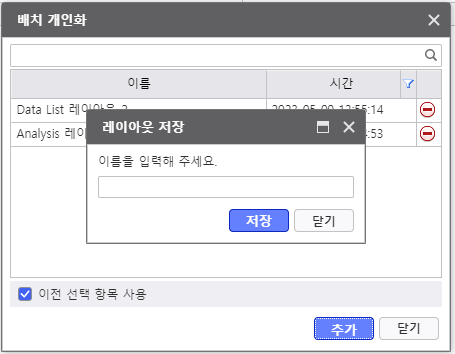
'이전 선택 항목 사용' 체크 : 보고서를 저장하지 않아도 가장 최근의 배치가 자동 반영 됩니다.
DataGrid와 OlapGrid가 Refresh되는 시점의 상태가 저장됩니다.
DataGrid의 컬럼 사이즈 조정 및 컬럼 순서 변경만 진행한 경우 자동 저장 되지 않습니다. ( 추가 버튼 클릭하여 저장해주셔야 합니다. )
- '추가' 버튼 : 원하는 이름으로 배치 레이아웃을 저장할 수 있습니다. (i-PORTAL 우측 상단의 [ 편집 ] 버튼 클릭 시 메타 항목의 배치를 수정할 수 있습니다.)
저장된 레이아웃을 삭제할 수 있으며, 레이아웃 검색도 지원합니다. (이름 기준)
- UI와 기능은 [조건 개인화 기능]과 유사합니다.
- 배치 개인화 기능 전체 화면 예시

