작성자 : 장민지 / 검수자 : -
Release No. 7.0.500.20260122-11
Script Editor 개요
Script Editor는 데이터소스(DataSource)와 소스 코드(JavaScript)를 등록하여 보고서에 사용할 수 있으며, 서버 로그를 확인할 수 있습니다.
Script Editor 실행 방법
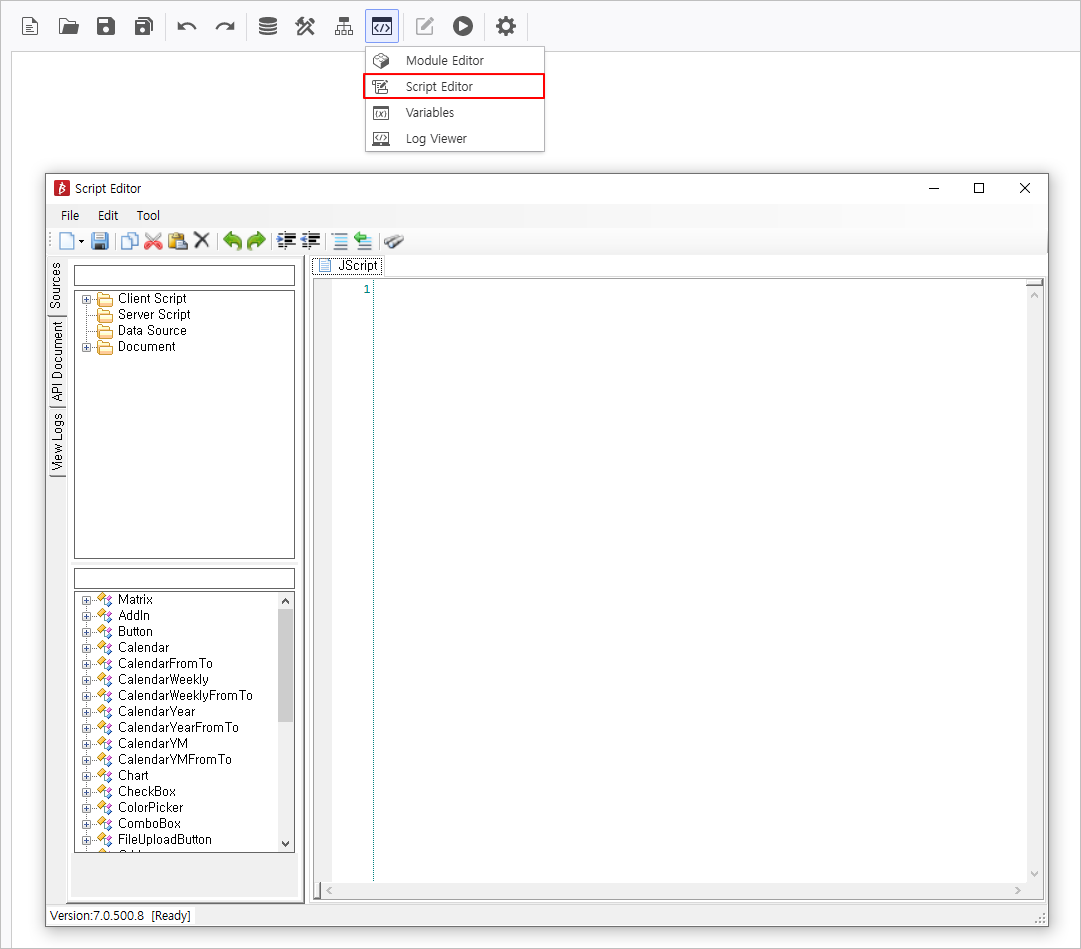
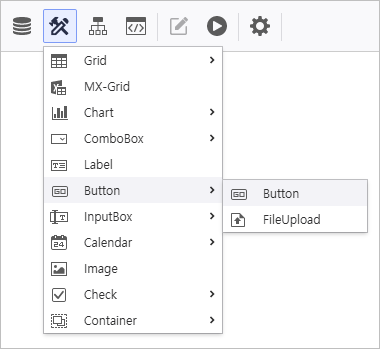
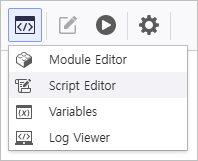
i-AUD Designer 상단 메뉴 영역에서 [편집 그룹 > Script Editor]를 선택합니다.
화면 구성 설명
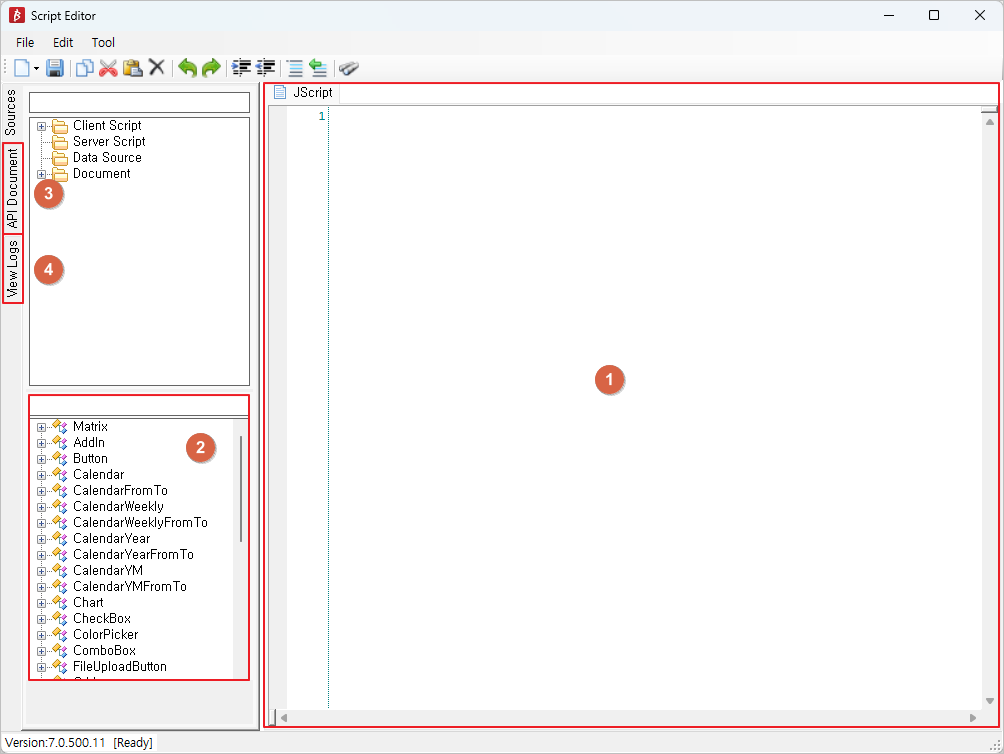
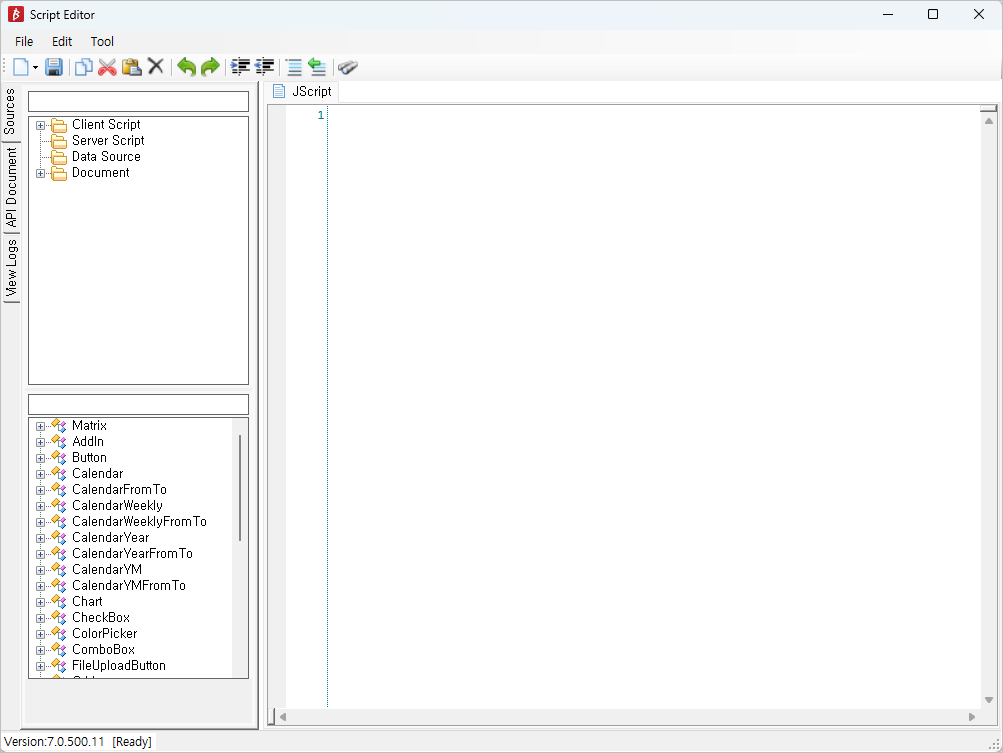
1. 소스 코드 입력 영역
보고서에 필요한 기능을 JavaScript로 작성할 수 있습니다.
Script Editor를 실행하면 소스 코드 입력 영역이 자동으로 생성됩니다.
입력한 API를 선택한 상태에서 'F1' 키를 누르면 별도의 API 문서 창이 실행됩니다.
2. API 함수 생성 영역 (이벤트 핸들러 선언)
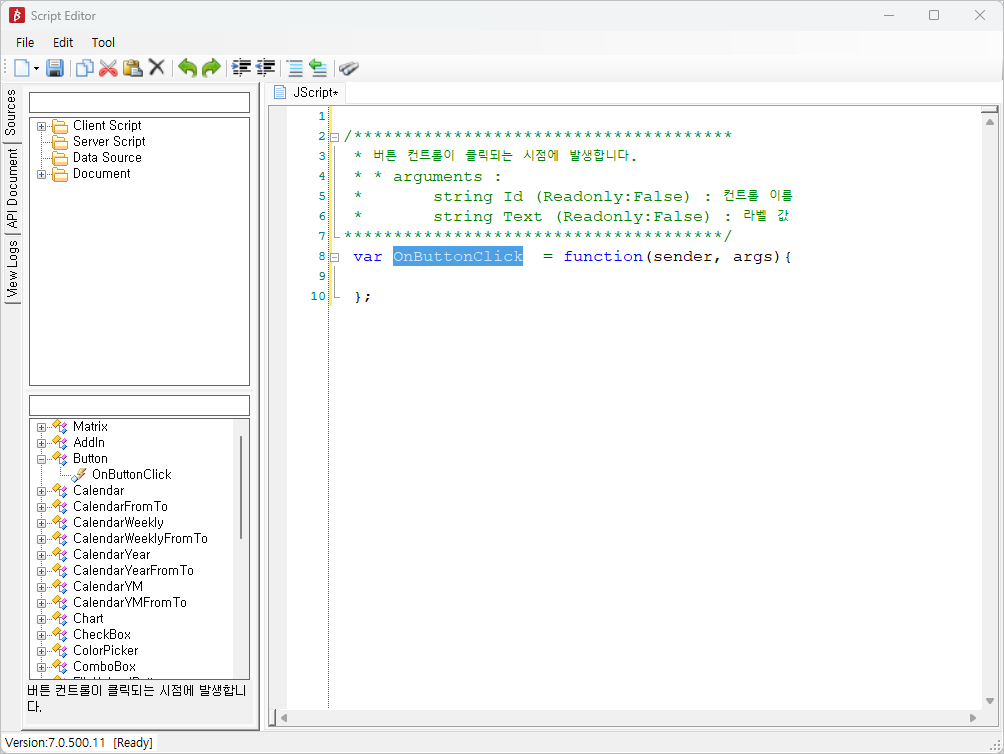
각 컨트롤에서 발생하는 이벤트 함수를 자동으로 선언해주는 영역입니다.
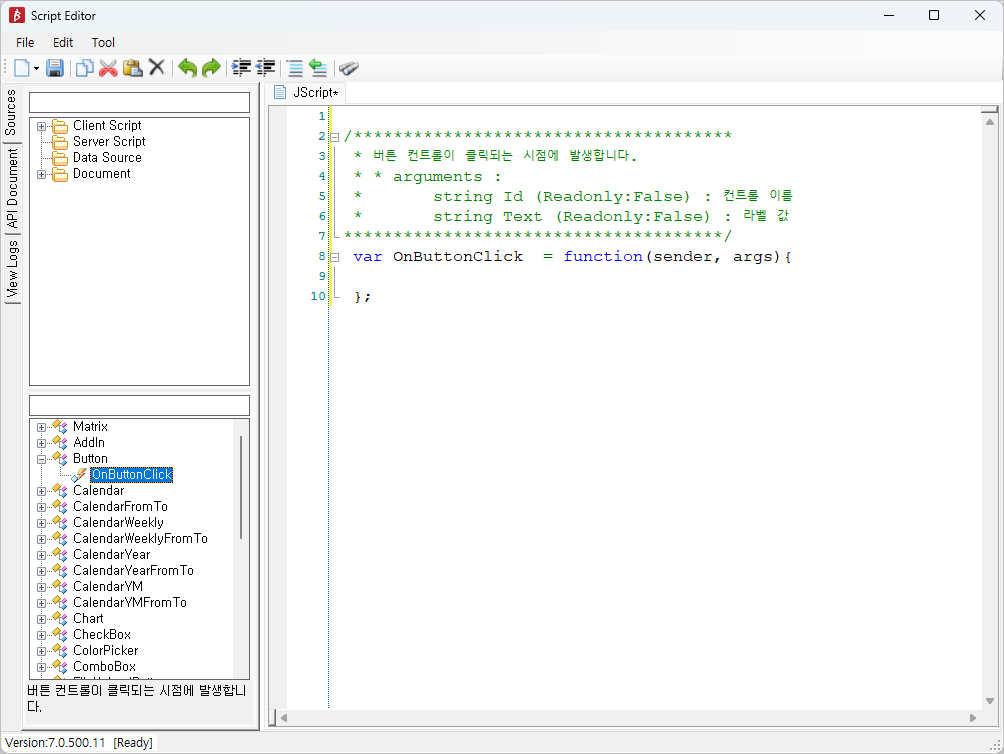
- 사용법: 목록에서 원하는 이벤트(예: OnButtonClick)를 찾아 더블 클릭합니다.
- 기능: 소스 코드 입력 영역에 해당 이벤트 함수의 기본 구조가 자동으로 생성됩니다. 사용자는 생성된 함수 블록 {...} 안에 실행할 로직을 작성하게 됩니다.
함수를 선택하면 하단 영역에서 해당 이벤트에 대한 간략한 설명을 확인할 수 있습니다.
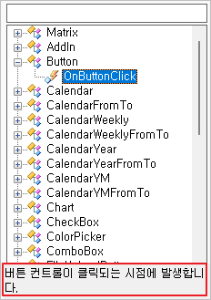
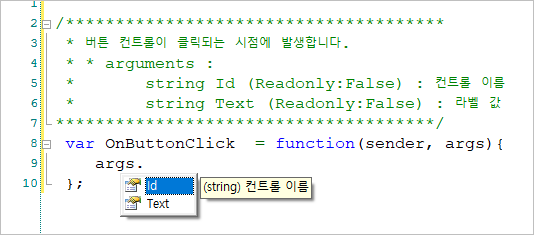
목록에서 원하는 이벤트를 더블 클릭하면, 소스 코드 입력 영역에 해당 함수가 자동 입력됩니다.
자동 입력된 코드 내부의 주석에서 해당 함수에서 사용 가능한 인자(Arguments) 정보를 확인할 수 있습니다.
* 사용 예시: args.Id (컨트롤 이름)
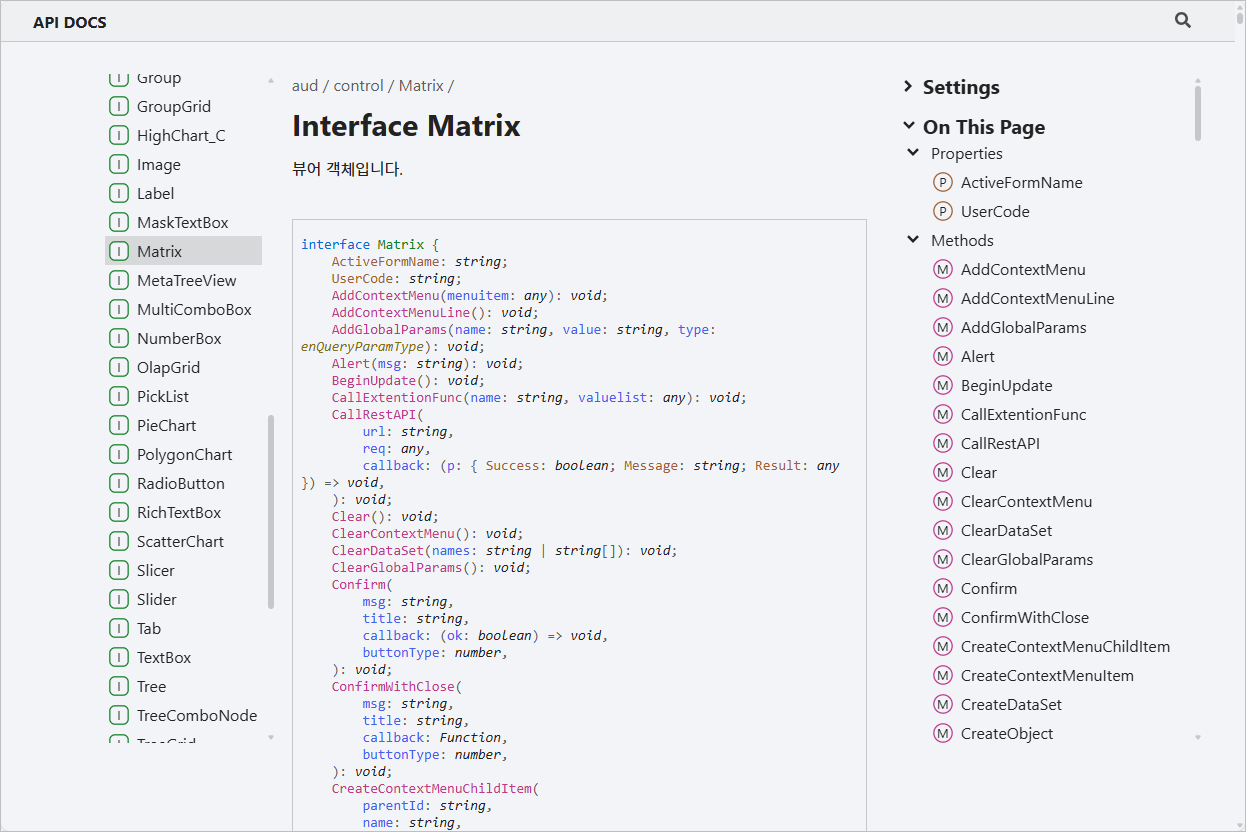
3. API Document (API 라이브러리)
솔루션에서 제공하는 모든 API(함수, 속성, 이벤트)의 전체 목록을 검색하고 탐색할 수 있는 영역입니다.
- 사용법: 구현하고 싶은 기능(예: 메시지 창, 파일 내보내기 등)을 키워드로 검색합니다.
- 기능: 검색된 API의 설명과 인자값을 확인하고, 앞서 생성한 이벤트 함수 내부에 해당 API를 작성하여 동작을 구현합니다.
작업 흐름 요약
[2. API 함수 생성] 영역에서 "언제 실행할지" 결정 (예: 버튼 클릭 시) → 함수 껍데기 생성
[3. API Document] 영역에서 "무엇을 실행할지" 검색 (예: 알림창 띄우기) → 함수 내용 작성
4. 로그 확인
로그 파일을 더블 클릭하여 서버 로그를 조회할 수 있습니다.
Script Editor로 인터랙션 구현하기
Script Editor를 사용하여 Button을 클릭했을 때, 메시지 창이 띄워지는 동작을 구현해 보겠습니다.
Step 1. 컨트롤 생성
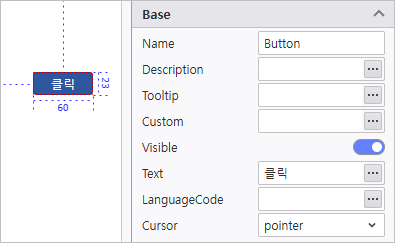
보고서에서 클릭 시 사용할 [Button] 컨트롤을 생성합니다.
Step 2. Script Editor 실행
i-AUD Designer 상단의 [편집 그룹 > Script Editor]를 선택합니다.
Step 3. 소스 코드 작성
1. 이벤트 함수 불러오기
API 함수 영역에서 Button을 클릭할 때 발생하는 [OnButtonClick] 이벤트를 더블 클릭하여 소스 코드 입력 영역에 불러옵니다.
2. 소스 코드 작성하기
OnButtonClick 이벤트가 발생할 때, 메시지 창이 띄워지도록 소스 코드를 작성합니다.
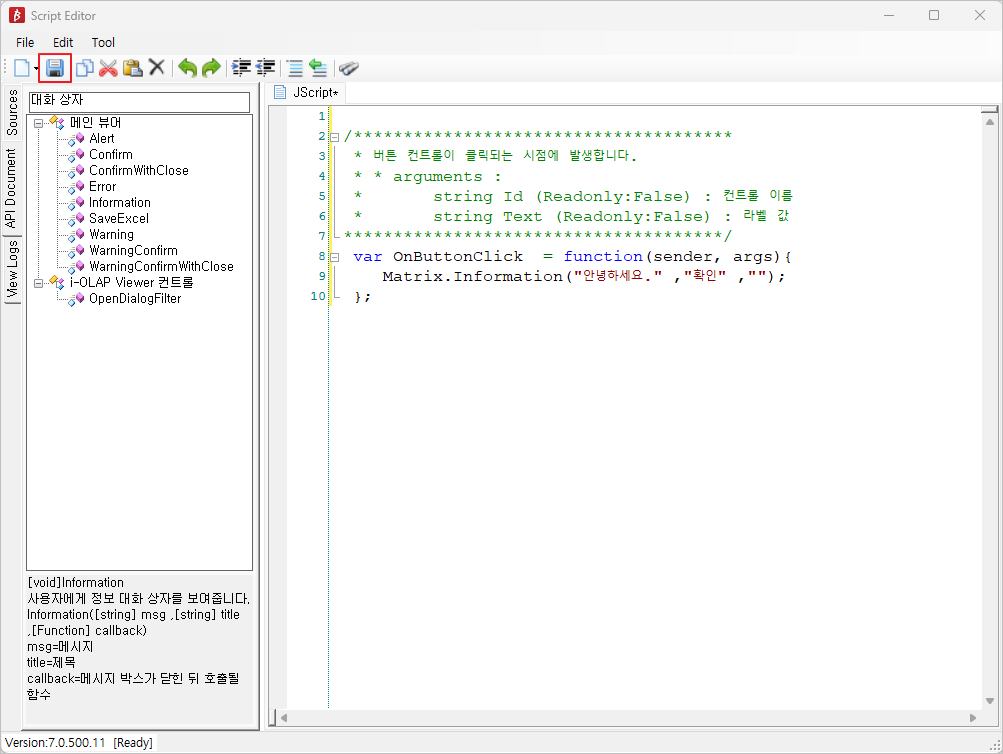
- API Document 영역에서 '대화 상자' 검색
- 메인 뷰어(Matrix).Information API 확인
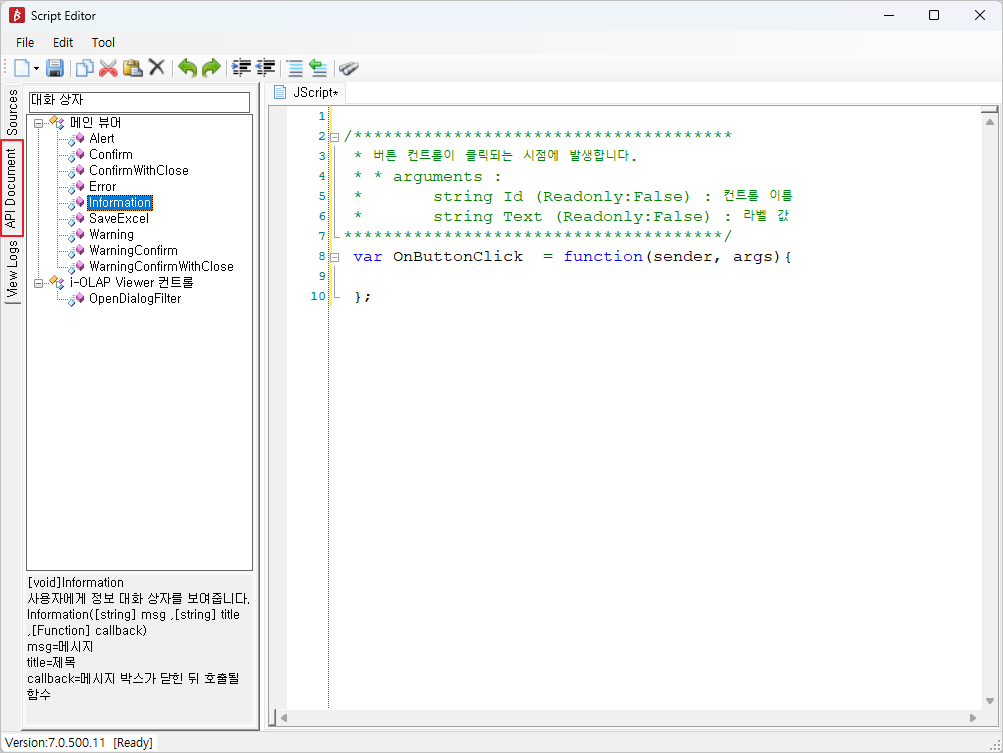
스크립트 소스 코드 작성
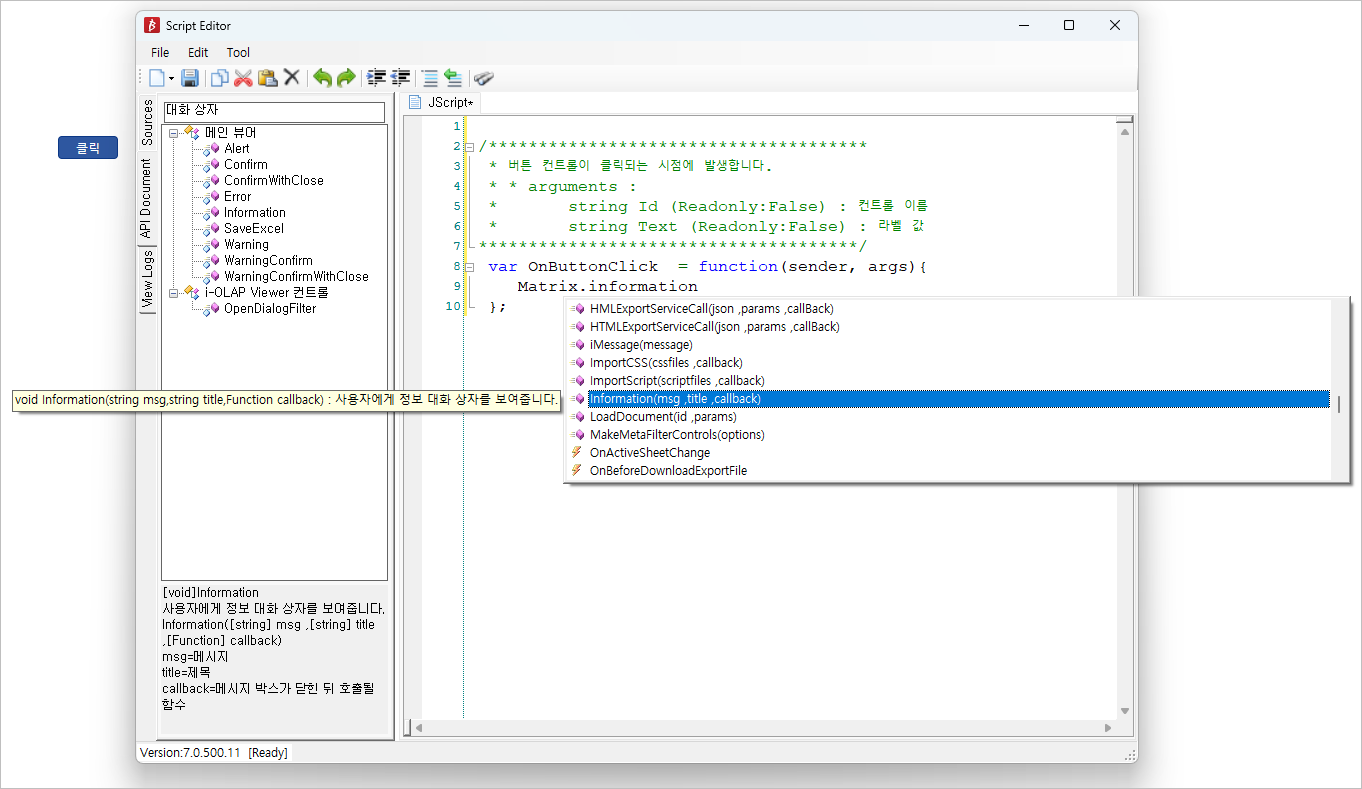
사용하려고 하는 API를 일부 입력한 뒤 [Tab] 키를 눌러 자동 입력할 수 있습니다.
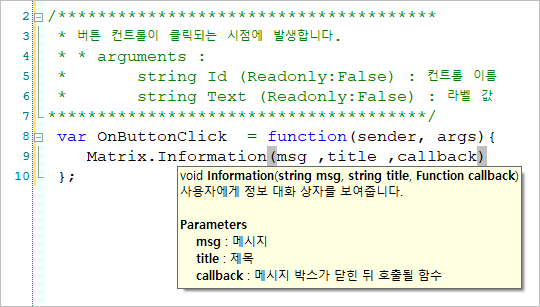
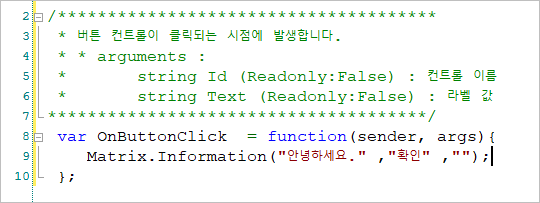
API의 파라미터 값을 작성합니다.
 JScript
var OnButtonClick = function(sender, args){ Matrix.Information("안녕하세요." ,"확인" ,""); };API마다 작성해야 하는 파라미터 값이 상이합니다.
Step 4. 저장 및 동작 확인
1. Script Editor 저장
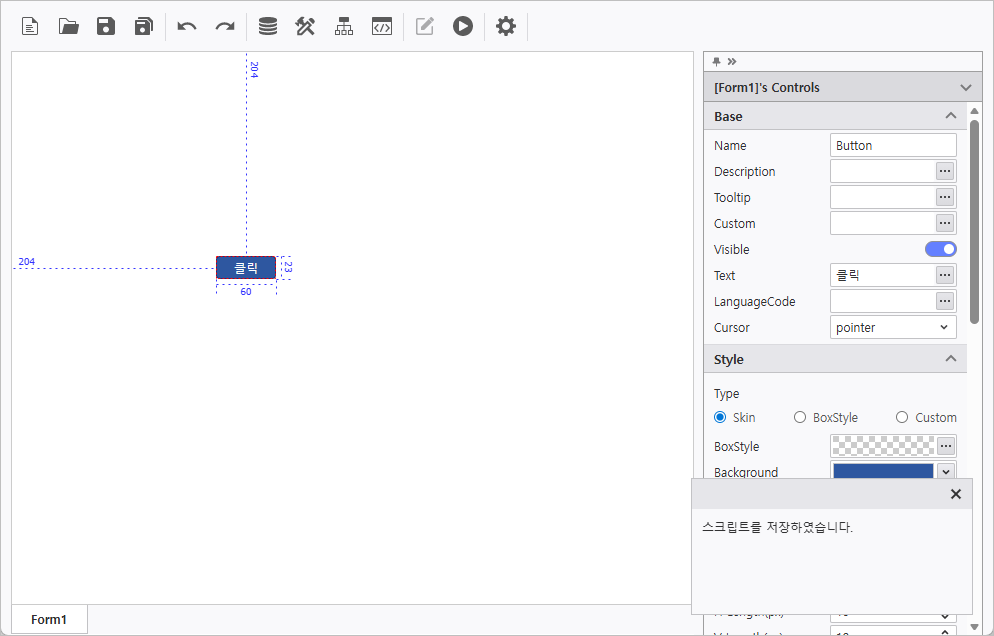
Script Editor 좌측 상단의 [Save] 버튼 또는 [Ctrl + S] 키를 눌러 Script Editor를 저장합니다.
2. 보고서 실행 테스트
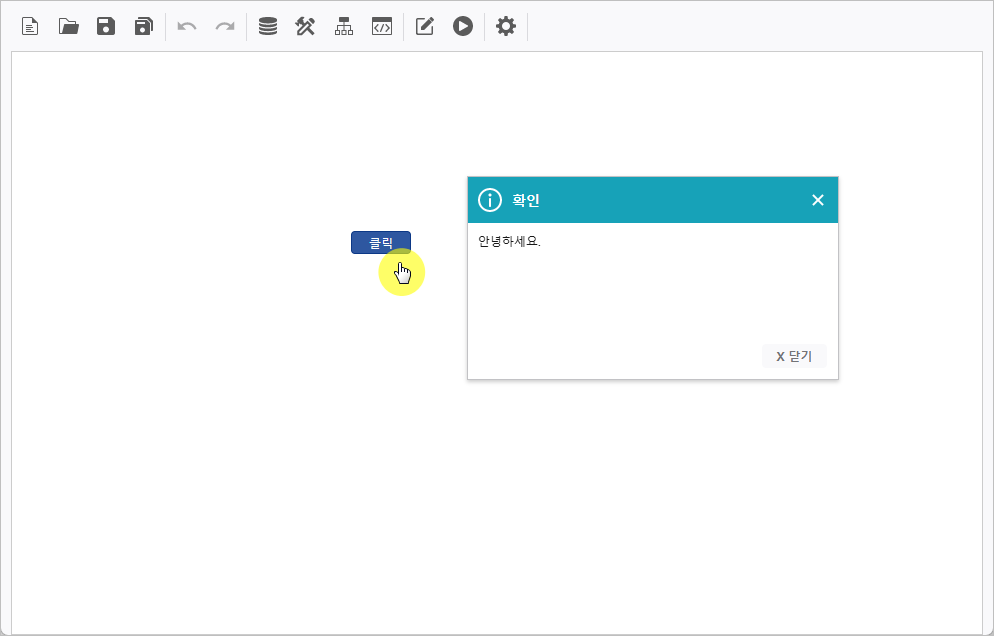
보고서에서 [Button] 클릭 시 메시지 창이 정상적으로 실행되는지 확인합니다.