page no. 181338143
1 개요
Bulk Editor 는 여러 보고서의 설정, SQL, 스크립트를 한 번에 변경할 수 있는 관리자 도구입니다.
변경 내용을 실제로 적용하기 전에 미리 확인(Dry-Run) 할 수 있으며, 변경 시 원본 보고서를 자동으로 백업합니다.
필요한 경우 작업 단위로 변경 전 상태로 되돌릴 수 있습니다.
컬럼 정렬 통일, Connection Code 교체, 테이블명 변경처럼 여러 보고서에 동일한 변경 사항을 일괄 적용해야 하는 경우에 사용할 수 있습니다.
Bulk Editor 의 작업은 다음 순서로 진행합니다.

변경 및 복원
Bulk Editor 는 보고서를 변경하기 전에 결과를 미리 확인할 수 있으며, 실제 저장 시 원본 보고서를 자동으로 백업합니다.
| 기능 | 설명 |
|---|---|
| 미리 확인(Dry-Run) | 보고서를 저장하지 않고 변경될 내용만 확인합니다. 여러 번 실행해도 원본 보고서는 변경되지 않습니다. |
| 스크립트 검사 | 실행 전에 변환 스크립트의 오류를 확인합니다. |
| 자동 백업 | 변경 내용을 저장하기 전에 원본 보고서를 자동으로 백업합니다. |
| 변경 충돌 확인 | 작업 중 다른 사용자가 같은 보고서를 수정한 경우 저장하지 않고 작업을 중단합니다. |
| 되돌리기 | 마지막으로 저장한 작업을 메인 화면에서 변경 전 상태로 되돌릴 수 있습니다. |
| 복원 시 백업 | 되돌리기를 실행할 때 현재 상태도 자동으로 백업하여 필요한 경우 복원 이전 상태로 다시 되돌릴 수 있습니다. |
2 빠른 시작
Bulk Editor 는 다음 순서로 사용할 수 있습니다.
- 대상 선택 을 선택하여 변경할 보고서를 체크한 후 선택 추가 를 선택합니다.
- ② 변환 스크립트 영역에 transform(doc) 함수를 작성합니다. 처음 사용하는 경우 예제 에서 원하는 작업과 유사한 예제를 불러온 후 필요한 부분을 수정하는 것을 권장합니다.
- Dry-Run(저장 안 함) 을 선택하여 변경 내용을 미리 확인합니다. ③ 실행 결과 에서 보고서별 변경 전·후 내용을 확인할 수 있습니다.
- 변경 내용이 올바른지 확인한 후 ⚠ 실행 (저장) 을 선택하여 실제 보고서에 적용합니다.
- 적용한 내용을 되돌리려면 ↺ 방금 작업 되돌리기 를 사용합니다. 이전 작업의 백업을 확인하거나 복원하려면 백업 / 복원 을 사용합니다.
3 메인 화면
메인 화면에서는 작업 대상을 선택하고 변환 스크립트를 작성한 후, 변경 내용을 미리 확인하거나 실제 보고서에 적용할 수 있습니다.
📌 화면 구성
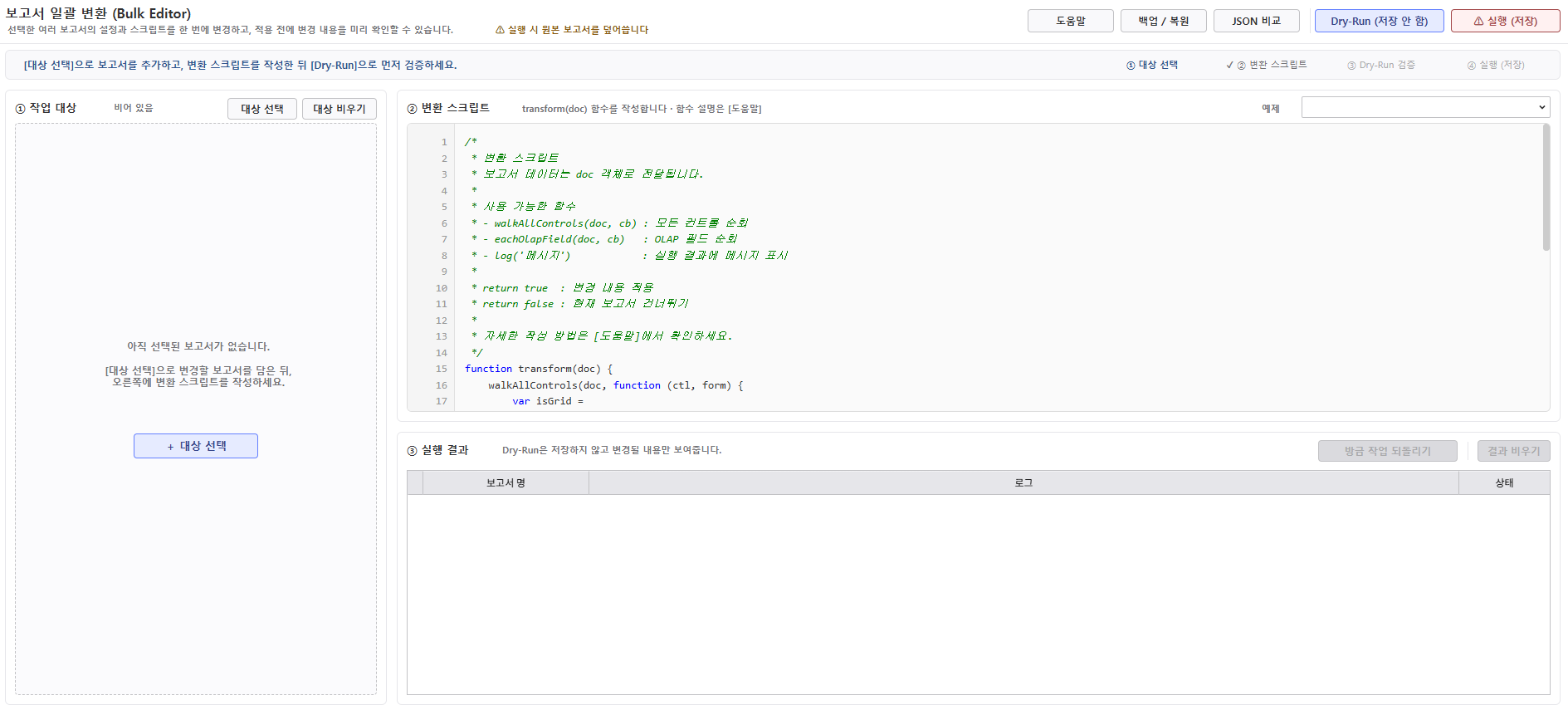
3.1 상단 도구 모음
상단 도구 모음에서는 Bulk Editor 의 주요 기능을 실행할 수 있습니다.
| 버튼 | 설명 |
|---|---|
| 도움말 | 변환 스크립트 작성 방법과 사용 예제를 확인합니다. |
| 백업 / 복원 | 이전 작업의 백업 내역을 확인하거나 보고서를 변경 전 상태로 복원합니다. |
| JSON 비교 | 변경 전·후 JSON을 비교하여 변환 스크립트를 생성합니다. |
| Dry-Run(저장 안 함) | 보고서를 저장하지 않고 변환 스크립트를 실행하여 변경될 내용을 확인합니다. |
| ⚠실행(저장) | 변경 내용을 확인한 후 원본 보고서를 백업하고 실제 보고서에 저장합니다. |
「대상 선택」, 「대상 비우기」는 상단 도구 모음이 아닌 ① 작업 대상 영역에서 사용할 수 있습니다.
3.2 작업 단계
화면 상단에는 현재 작업 진행 상태를 확인할 수 있도록 ①~④ 단계가 표시됩니다.
| 단계 | 설명 |
|---|---|
| ① 대상 선택 | 작업할 보고서를 선택한 상태 |
| ② 변환 스크립트 | 변환 스크립트가 작성된 상태 |
| ③ Dry-Run 검증 | 현재 선택한 보고서와 변환 스크립트로 Dry-Run을 완료한 상태 |
| ④ 실행 (저장) | 현재 선택한 보고서에 변경 내용을 저장한 상태 |
3.3 작업 대상
① 작업 대상 영역에서는 Bulk Editor로 변경할 보고서를 확인하고 선택할 수 있습니다.
| 항목 | 설명 |
|---|---|
| 선택 | 체크한 보고서만 Dry-Run 및 실행 대상에 포함됩니다. 보고서를 처음 추가하면 자동으로 선택되며, 저장이 완료된 보고서는 선택이 자동으로 해제됩니다. |
| 보고서 명 | 작업 대상 보고서의 이름을 표시합니다. |
| 상태 | 보고서별 처리 상태를 표시합니다. |
| 🔍 문서 구조 보기 | 해당 보고서의 문서 구조를 확인합니다. |
| 🎨 디자이너 실행 | 해당 보고서를 i-AUD Designer에서 엽니다. |
보고서의 처리 상태는 다음과 같이 표시됩니다.
| 상태 | 설명 |
|---|---|
대기 | 아직 작업을 실행하지 않은 상태 |
처리 중... | 작업을 실행하고 있는 상태 |
변경 없음 | 변환 스크립트를 실행했지만 변경되는 내용이 없는 상태 |
변경 예정 | Dry-Run 결과 변경될 내용이 확인된 상태 |
저장 완료 | 변경 내용이 정상적으로 저장된 상태 |
오류 | 변환 스크립트 실행 중 오류가 발생한 상태 |
저장 실패 | 변경 내용을 보고서에 저장하지 못한 상태 |
작업 대상 영역 상단에는 전체 보고서 수와 현재 선택된 보고서 수가 표시됩니다.
등록된 작업 대상이 없는 경우에는 +대상 선택 을 선택하여 보고서를 추가할 수 있습니다.
| 기능 정보 |
|
|
|
|
|
|
|
|---|---|---|---|---|---|---|---|
| 시작 버전 정보 | |||||||
샘플 정보
- 샘플 URL :
- 샘플 파일
