실습 소개
이번 실습에서는 TRINITY의 기본 개념과 주요 기능을 살펴봅니다.
TRINITY의 역할과 시스템 아키텍처를 이해하고, 기본 화면 구성을 통해 기능의 사용 흐름을 확인합니다.
주요 내용은 다음과 같습니다.
- TRINITY 기본 개념
- TRINITY 주요 기능
- TRINITY 아키텍처
- 기본 화면 구성
실습하기 전에
TRINITY 사용을 위해 접속 URL과 관리자 계정 정보를 확인합니다.
TRINITY란
자연어로 묻고, 대시보드로 답하는 AI 분석 플랫폼입니다.
고객의 데이터 위에서 자연어 질문을 분석 결과(대시보드)로 바꿔주는 AI 분석 플랫폼으로써 간단한 질의에도
여러 패널의 대시보드를 제공하여 추적하며 분석할 수 있습니다. TRINITY는 Plug & Play를 모토로 DB 테이블만 연결하면
AI가 메타를 자동으로 생성하여 바로 질의가 가능합니다.
TRINITY 주요 기능
1. 자연어로 DB 정형 데이터 기반 분석
2. 정형데이터 위의 '비정형 분석' (자유로운 질문 → 탐색)
3. 질문 1개로 여러 개의 패널이 포함된 자동 대시보드 생성
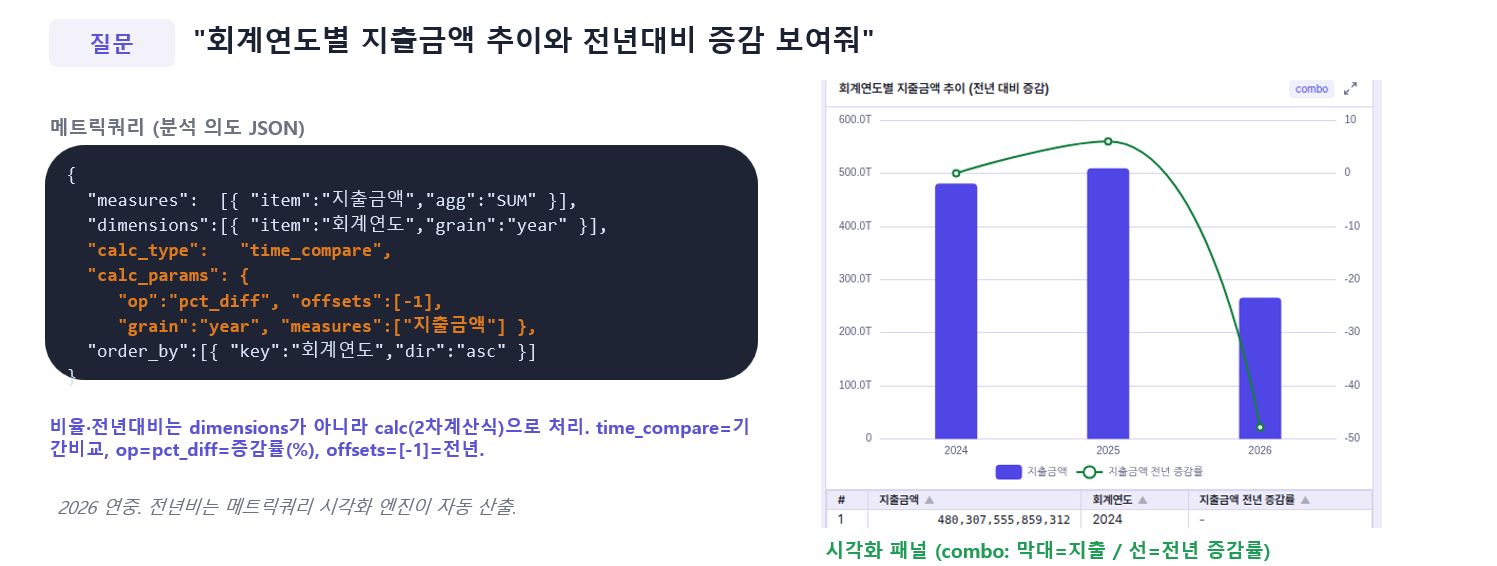
4. 필터 · 기간대비 · 비율 등 2차 계산 지원
5. 복잡한 분석 업무 자동화 에이전트
6. 권한 · 마스킹 · 동적 필터 지원
TRINITY 시스템 구성 및 권장 사양
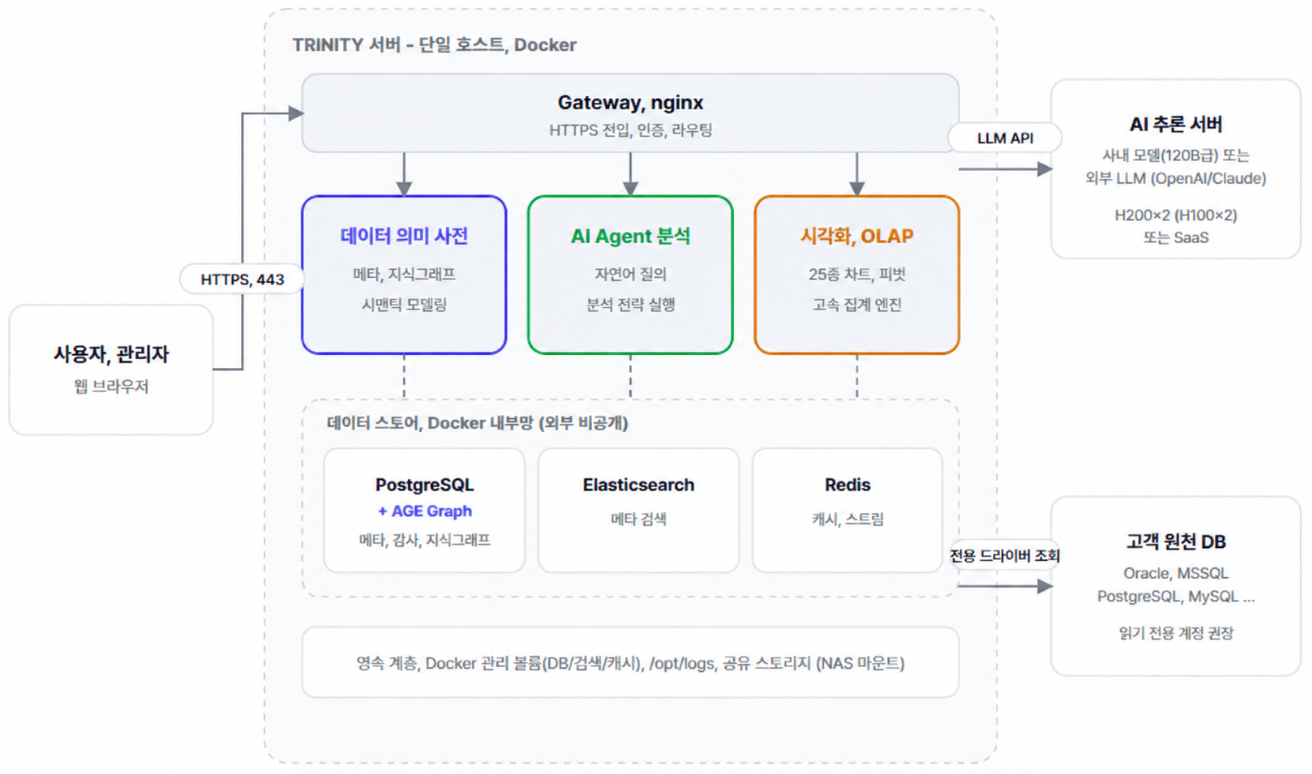
시스템 아키텍처
Docker 기반의 아키텍처로 구성되며, 각 서비스는 독립된 컨테이너에서 실행됩니다. 서비스 간 통신은 Docker 내부 네트워크를 통해 이루어지며, 전체 시스템은 단일 호스트(Docker) 환경에 통합 배포됩니다.
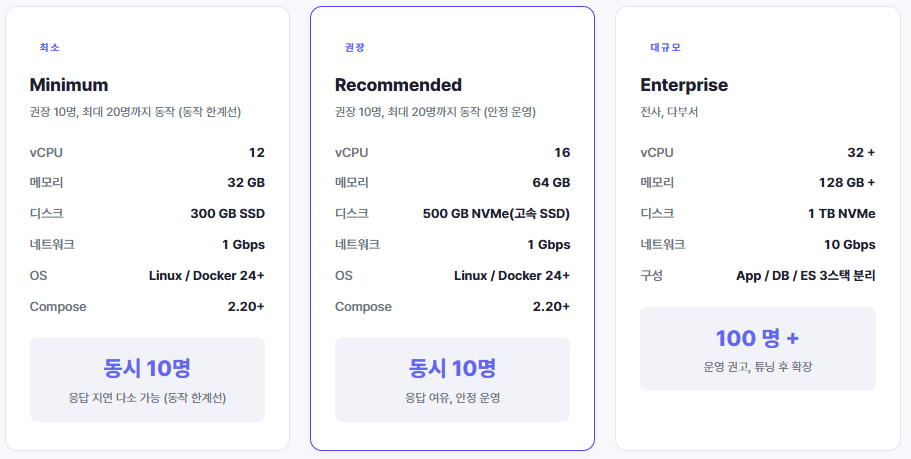
권장 사양
LLM 아키텍처 : 오케스트레이터 & 서브에이전트
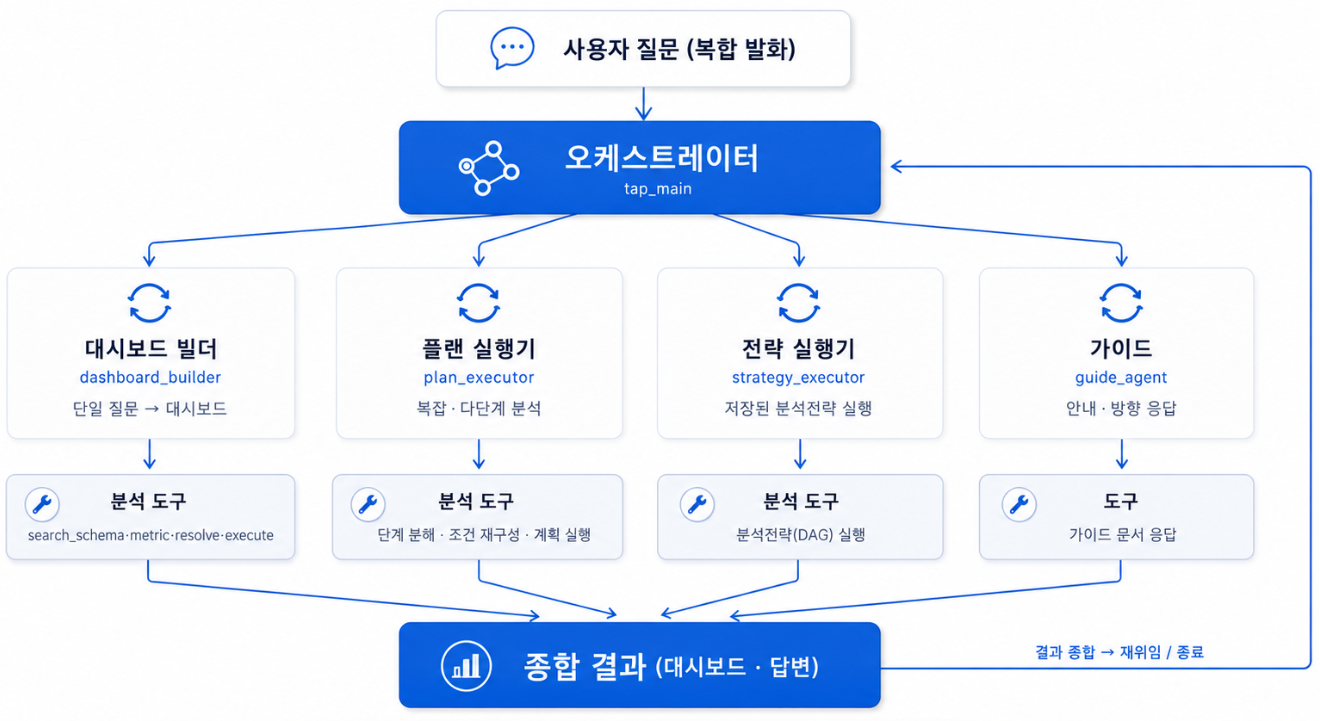
메인 오케스트레이터 - tap_main
- 사용자 발화 의도를 보고 적합한 서브 에이전트에 위임
- 서브 에이전트는 격리 실행 → 부모 컨텍스트 오염 방지
서브 에이전트 (위임 대상)
dashboard_builder - 단일 질문 : 대시보드 패널 생성
plan_executor - 복합 · 다단계 : 이전결과→조건→재실행
guide_agent - 안내 · 방법 질문 응답
strategy_executor - 저장된 분석전략(workflow) 재실행
별도 진입 (화면 전용 코파일럿)
meta_designer_copilot
analysis_designer
inline/admin copilot
ReAct loop + 질문 라이프사이클
서브 에이전트는 한 번에 답하지 않습니다. 도구를 호출(Act) → 결과 관찰(Observe) → 다음 판단(Reason)

실행 방법 및 화면 구성
실행 방법
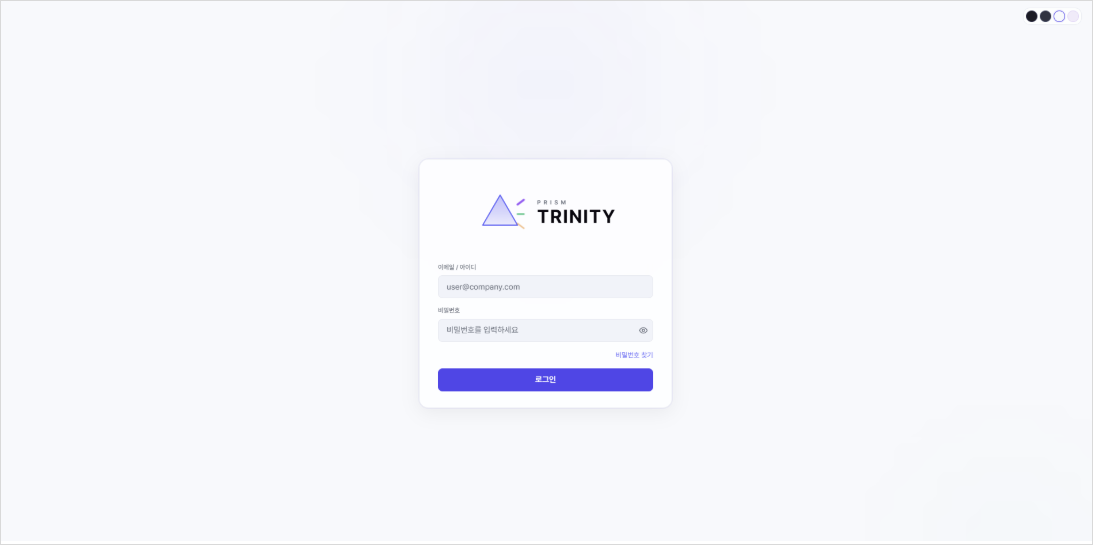
설치 후 최초 로그인은 제공된 관리자 계정으로 접속합니다.
초기 비밀번호 변경 후 개발자 계정을 생성하고, 생성된 계정으로 개발 작업을 진행합니다.
화면 구성
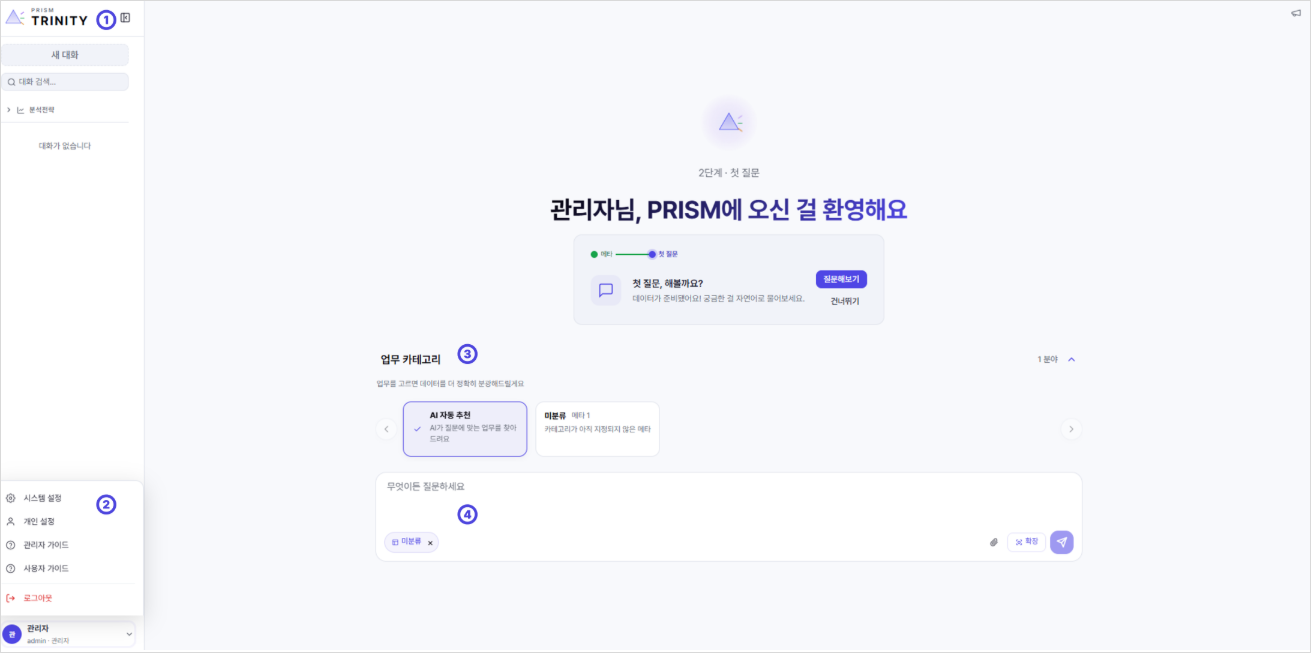
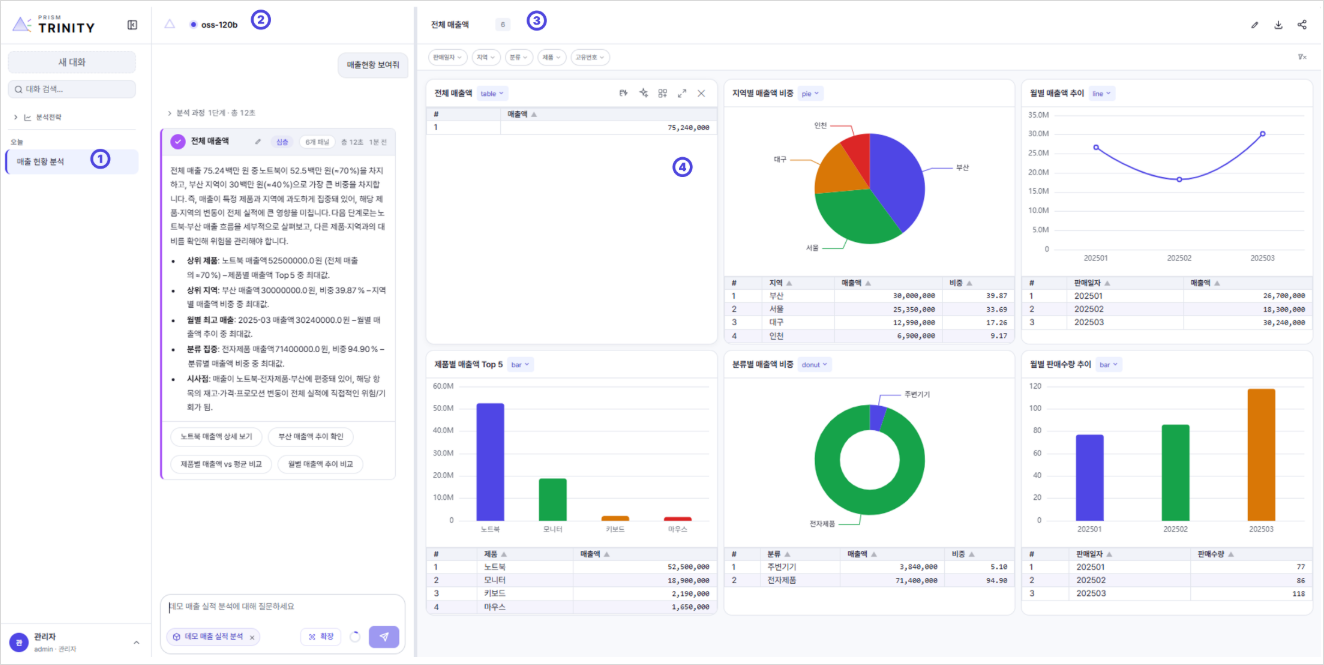
로그인 후에는 사용자가 AI에게 분석 보고서를 답변 받을 수 있는 메인 화면이 노출되며 질의에 따라 AI가 생성한 시각화 화면을 확인할 수 있습니다.
| 번호 | 명칭 | 설명 |
|---|---|---|
| ① | 사이드바 | 질의 이력을 저장하고 기존 대화를 검색하거나 새 대화를 시작할 수 있습니다. 접기/펴기가 가능하며, 하단 프로필 클릭 시 프로필 메뉴가 열립니다. |
| ② | 프로필 메뉴 | 관리자 홈, 개인설정, 가이드, 로그아웃 기능을 제공합니다. 계정 권한(관리자/뷰어)에 따라 노출되는 메뉴가 달라질 수 있습니다. |
| ③ | 업무 카테고리 | 관리자가 생성한 업무 카테고리입니다. 사용자 권한에 맞는 카테고리만 표시되며, 카테고리와 메타를 선택해 질의할 수 있습니다. AI 자동추천을 선택하면 AI가 질문 의도에 맞는 카테고리를 자동으로 선택해 답변합니다. |
| ④ | 질의창 | 업무 카테리와 메타를 기반으로 자유롭게 질의할 수 있으며, 파일 첨부도 지원합니다. 또한, 답변 강도를 선택해 원하는 분석 수준으로 답변을 받을 수 있습니다. [답변 강도별 설명]
|
| 번호 | 명칭 | 설명 |
|---|---|---|
| ① | 채팅 이력 | 최초 질의를 기준으로 AI가 생성한 제목으로 저장되며, 클릭 시 이전 대화 내용을 다시 확인할 수 있습니다. |
| ② | 질의답변창 | 사용된 LLM 정보와 AI 답변, 후속 질의를 위한 입력창으로 구성됩니다. 답변에는 요약 정보와 추천 질의가 제공되며, 추천 질의를 클릭하면 즉시 질의할 수 있습니다. |
| ③ | 시각화 화면 | 질의 의도를 분석해 차트와 리스트 등 다양한 형태로 데이터를 시각화합니다. 답변 강도에 따라 분석 범위가 달라지며, 패널 편집, AI 코파일럿, 비정형 분석 등의 기능을 사용할 수 있습니다. |
| ④ | 패널 | 차트와 그리드로 구성된 개별 데이터 영역입니다. SQL 조회, AI 코파일럿을 통한 데이터·차트 변형, 비정형 분석, 편집 및 삭제 기능을 제공합니다. |
