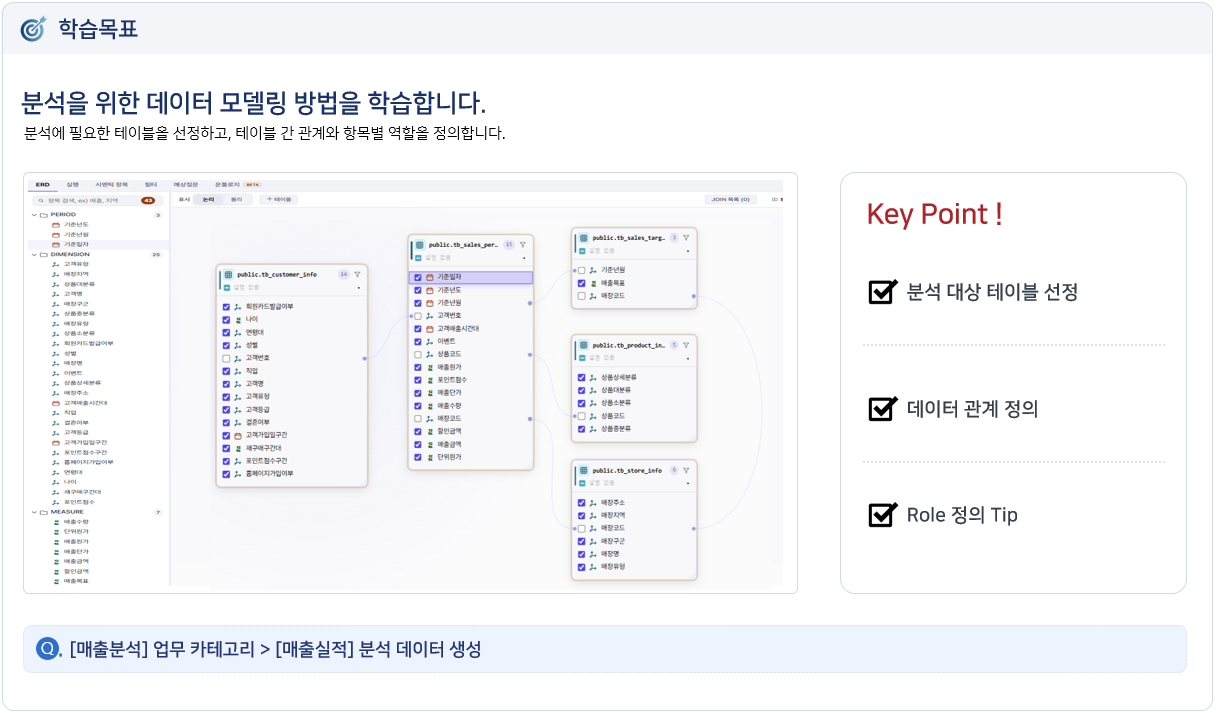
실습 소개
본 실습에서는 사용자 질의와 업무 용어를 기준으로 분석에 필요한 데이터 범위를 정의하고, 테이블 관계, 필드명, 역할(Role) 등을 설정하여
자연어 질의에 적합한 분석 데이터 모델을 구성하는 방법을 학습합니다.
주요 내용은 다음과 같습니다.
- 분석 데이터 선정 및 모델링
- 분석 필드 속성 정의
- 분석 데이터(메타) 발행
실습하기 전에
사용자가 실제로 사용할 주요 질의와 업무 용어를 미리 확인하고, 해당 질의에 답변하기 위해 필요한 테이블, 필드, 테이블 간 관계를 파악합니다.
또한 분석에 사용할 데이터베이스 정보와 메타를 저장할 카테고리를 확인합니다.
테이블 선정 및 분석 데이터 정의
답변 정확도를 높이려면 단순히 DB 컬럼을 등록하는 것이 아니라, 사용자 질의 관점에 맞는 분석 데이터 모델을 설계해야 합니다.
사용자의 질문과 업무 용어를 기준으로 분석 가능한 데이터 범위를 설계합니다.
- 사용자가 어떤 질문을 할 것인가?
- 질문을 어떤 데이터로 판단할 것인가?
새 메타 만들기
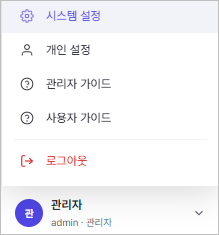
1. 화면 하단의 [프로필] 영역에서 [시스템 설정] 메뉴를 선택합니다.
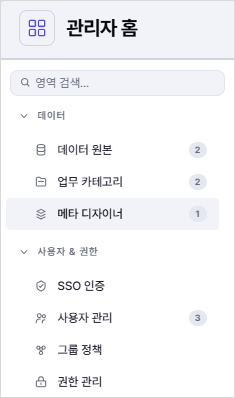
2. [관리자 홈] 팝업 창에서 [데이터] 그룹의 > [메타 디자이너] 메뉴를 선택합니다.
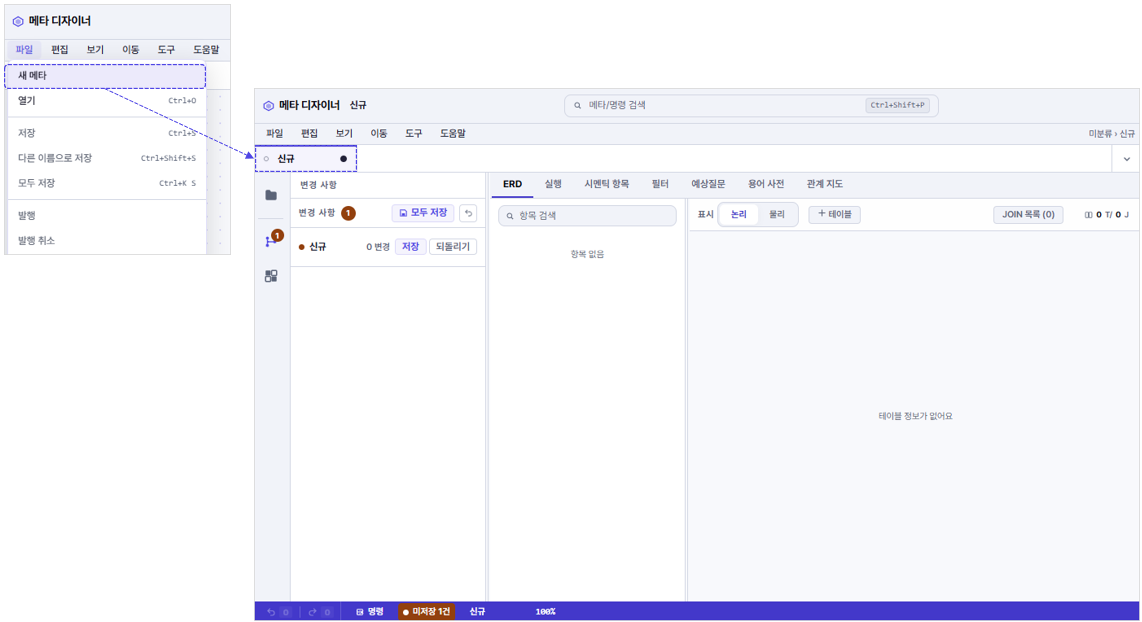
3. [메타 디자이너] 팝업 창에서 [파일] > [새메타] 메뉴 선택합니다. [신규]탭 화면이 생성됩니다.
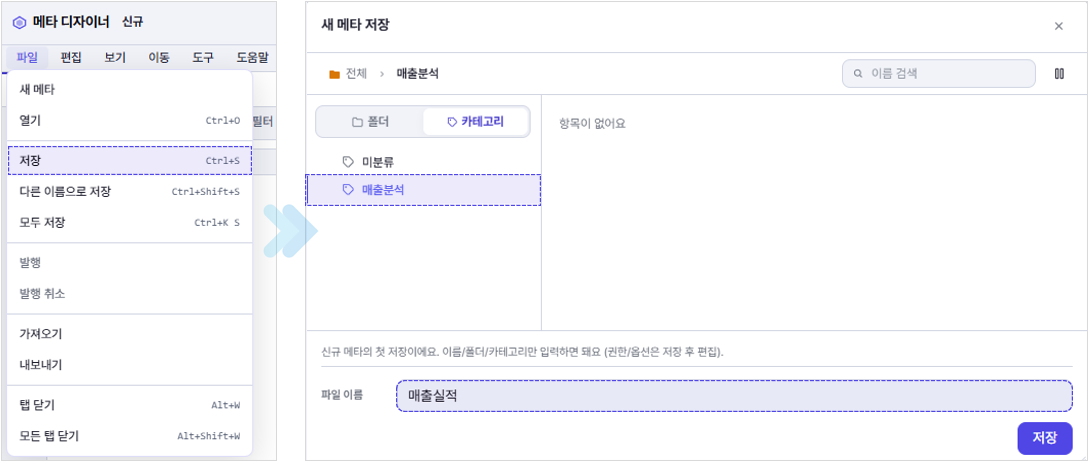
4. 상단 메뉴 바에서 [파일] > [저장]을 선택합니다. [카테고리]를 지정한 후, [메타 이름]을 입력하고 [저장] 버튼을 클릭합니다.
- 카테고리 : 매출_본인이름 예) 매출_홍길동
데이터베이스 연결하기
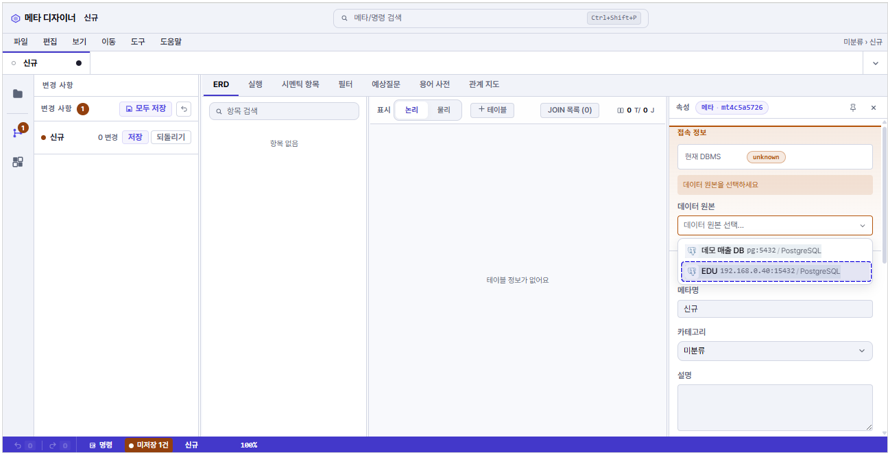
5. [ERD] 탭에서 오른쪽 속성 영역의 [데이터 원본] 목록에서 사용할 데이터베이스를 선택합니다.
- 데이터 원본 : EDU
속성 표시/숨김 설정
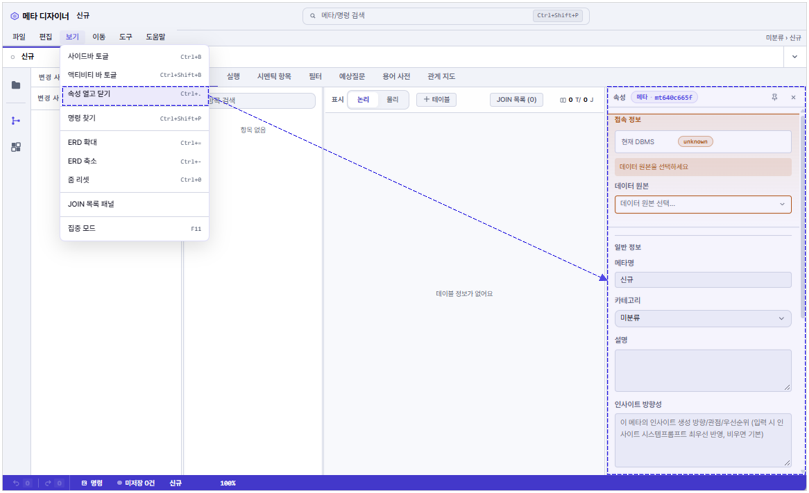
화면 오른쪽의 속성 영역이 표시되지 않는 경우, 상단 메뉴 바에서 [보기] > [속성 열고 닫기] 메뉴를 선택하여 속성 영역을 활성화 또는 비활성화할 수 있습니다.
테이블 추가하기
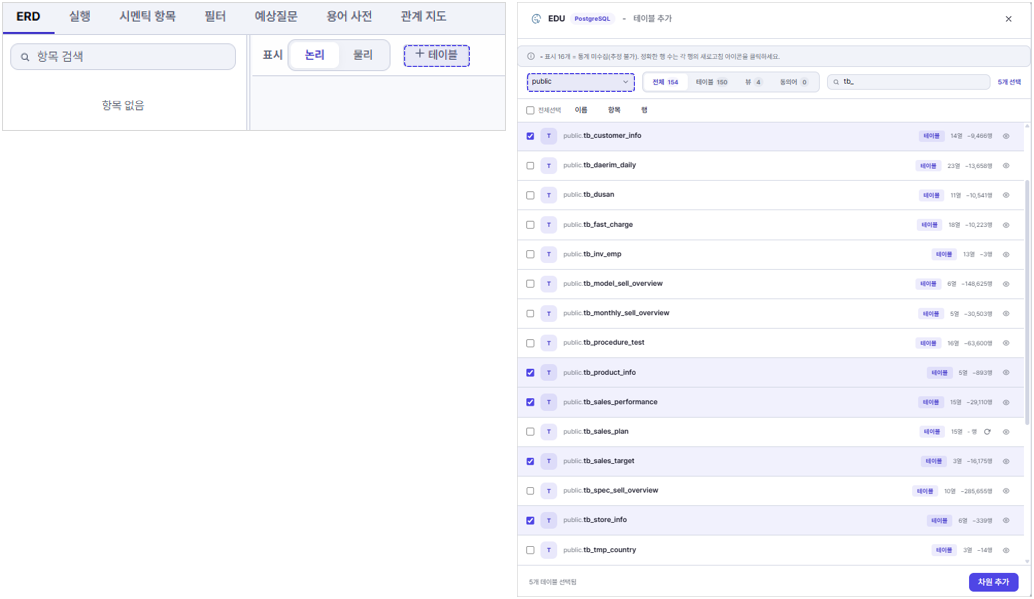
6. [+ 테이블] 버튼을 클릭한 후, 분석에 사용할 스키마와 테이블을 선택하고 [차원 추가] 버튼을 클릭하여 테이블을 추가합니다.
예시) 스키마명 : public
테이블명 : tb_customer_info, tb_product_info, tb_store_info, tb_sales_target, tb_sales_performance
테이블 간 관계 정의하기
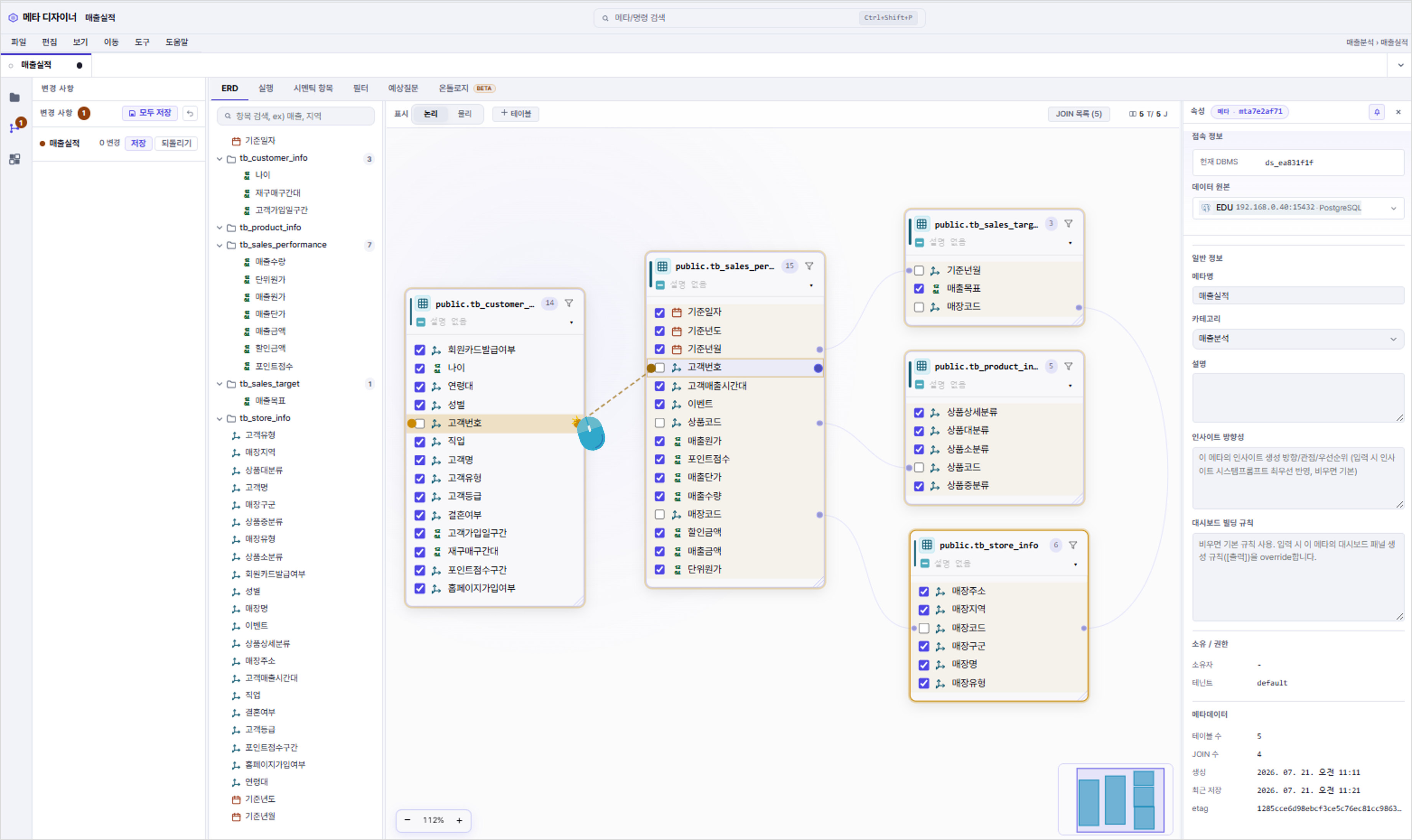
7. 테이블 간 연결할 키 필드에 마우스를 올려 표시되는 연결점에서 대상 필드까지 Drag & Drop하여 조인 관계를 설정합니다.
설정된 조인 관계는 연결선으로 표시되며, 기본 조인 타입은 Inner Join입니다.
테이블 및 조인 관리
- 테이블 삭제 : 삭제할 테이블을 선택한 후 [Delete] 키를 누르거나, 마우스 오른쪽 버튼 클릭한 후 [테이블 삭제] 메뉴를 선택합니다.
- 테이블 복제 : 복제할 테이블에서 마우스 오른쪽 버튼 클릭 > [테이블 복제] 메뉴를 선택합니다.
- 테이블 갱신 : 갱신할 테이블에서 마우스 오른쪽 버튼 클릭 > [테이블 갱신] 메뉴를 선택합니다.
- 조인 타입 변경 : 변경할조인 연결선을 선택한 후, 팝업 창에서 조인 타입(INNER / LEFT / RIGHT / FULL)을 선택하여 변경합니다.
- 조인 삭제 : 삭제할 조인 연결선을 선택한 후 [Delete] 키를 누르거나, 마우스 오른쪽 버튼 클릭한 후 [JOIN 편집] 팝업 창의 [삭제] 버튼을 클릭합니다.
필드 및 속성 정의하기
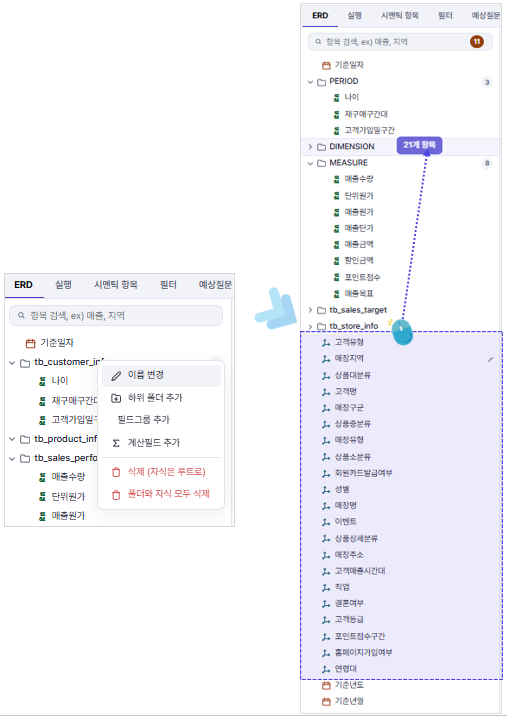
8. 분석에 사용할 항목을 구성하기 위해 테이블에서 필요한 필드를 선택하여 추가합니다.
추가한 항목은 사용자가 질의할 때 쉽게 이해하고 활용할 수 있도록 업무 용어에 맞는 논리명으로 변경합니다.
* 테이블명으로 생성된 폴더를 각 필드의 역할에 따라 구분합니다.
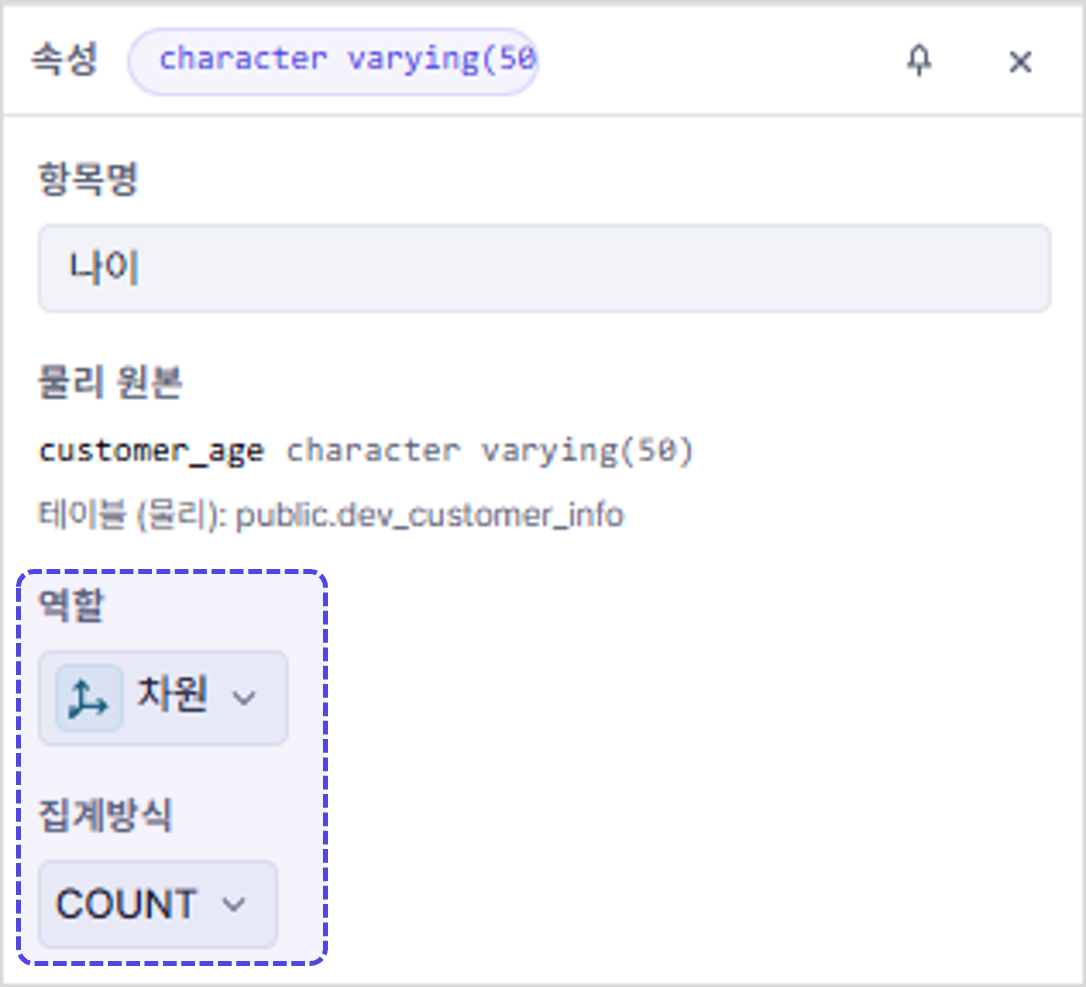
9. 각 필드의 역할을 설정하기 위해 대상 필드를 선택한 후, 화면 오른쪽의 속성 영역에서 역할을 아래와 같이 설정합니다.
* 차원(Dimension) / 측정값(Measure) / 기간(Period) / 필터(Filter) 중 하나 선택
MEASURE → DIMENSION으로 변경 : 나이/ 재구매구간대/ 고객가입일구간/ 포인트점수
분석 데이터 저장 후 발행하기
10. 모델링 구성이 완료되면 화면 상단 메뉴 바에서 [파일] > [저장]을 선택하여 저장합니다. 저장이 완료된 메타는 [파일] > [발행]을 선택하여 사용자가 질의할 수 있는 상태로 전환합니다.
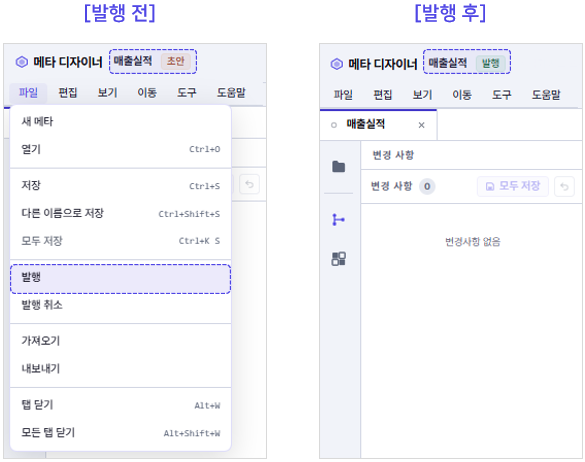
초안/발행 상태 전환
- 초안 - 아직 발행 안 된 작업 중인 메타
- 발행 - 사용자가 실제로 질의할 수 있게 공개된 메타
- 발행 취소는 화면 상단의 [파일] > [발행 취소] 메뉴를 선택하여 초안 상태로 전환합니다.
Role 정의 Tip
각 필드에 설정된 Role을 기준으로 분석 결과에 표시됩니다.
- Dimension(조회축) : 그룹·표시 기준(지점, 연령대). GROUP BY 대상
- Measure(측정값) : 집계 대상 (SUM/COUNT/AVG)
- Period(기간) : 시계열(날짜/월/연도) → 월별·전년대비 해석의 근거
- Filter(조건 전용) : WHERE절에만 사용, SELECT/GROUP BY 금지
| 증상 | 원인 | Role 변경 |
|---|---|---|
| 합계/평균이 안 나오고 값이 그대로 조회됨 | 숫자 항목이 차원(Dimension)으로 설정 됐을 경우 | 측정값(Measure)으로 변경 |
| 연/월 조회 0건으로 표시됨 | 날짜 항목이 기간(Period)이 아님 | 기간(Period)으로 변경 |
| 고객번호/고객명 같은 값이 합계로 세어짐 | 식별자/이름이 측정값(Measure)으로 설정 됐을 경우 | 차원(Dimension)으로 변경 |
| 특정 조건이 결과 표에 계속 표시됨 | 조건으로 사용할 항목이 차원(Dimension)으로 노출됨 | 필터(Filter)로 변경 |
샘플값 생성
각 필드에 포함된 데이터 값의 형태와 범위를 이해하고, 사용자 질의에 해당하는 필드 값을 예측할 수 있도록 샘플 값을 생성합니다. 샘플값은 사용자 질의를 해석하고 적절한 필드와 조건을 판단할 때 참고 정보로 활용됩니다.
필드명 : 고객등급 → VIP, 우수, 일반
질의: “VIP 고객 현황 보여줘” → VIP 값과 연결
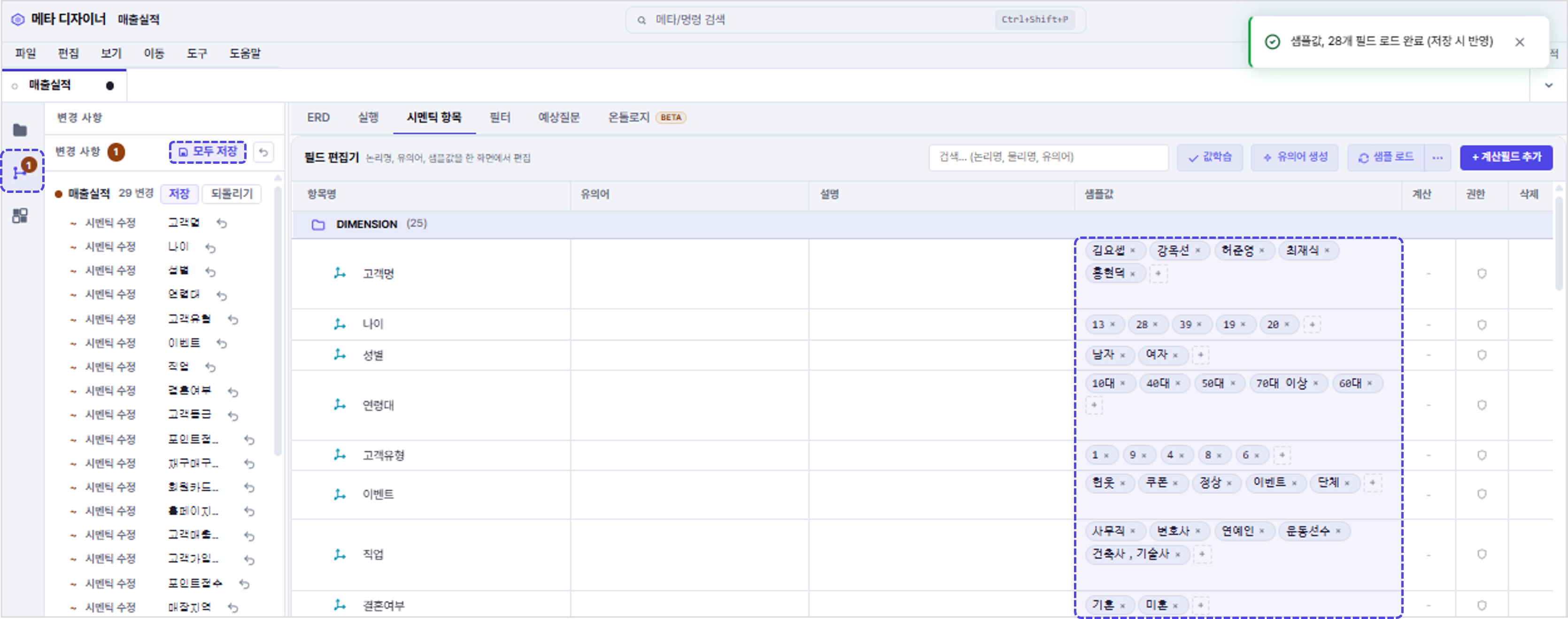
1. [시멘틱 항목] 탭을 클릭한 후, 화면 오른쪽 상단의 [샘플로드] 버튼을 클릭합니다.
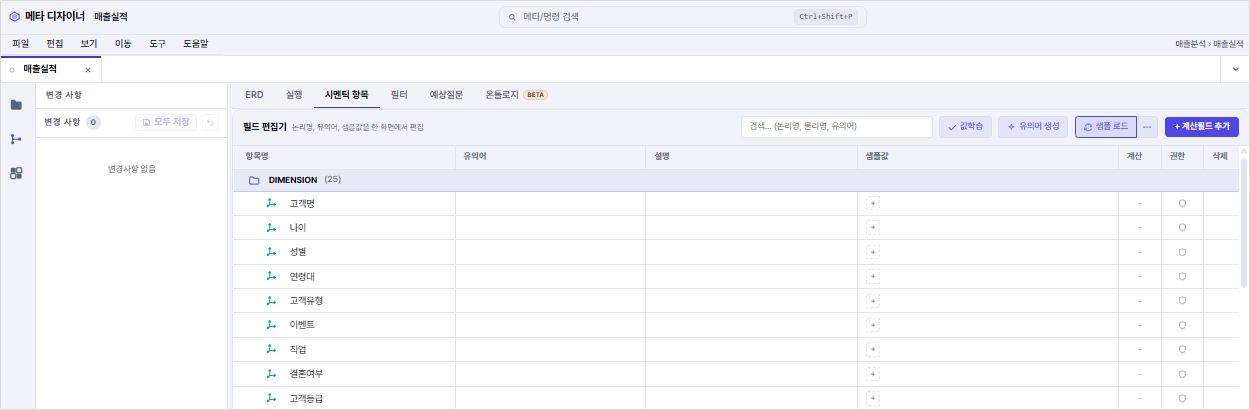
2. 각 필드의 샘플값 생성이 완료되면, 화면 왼쪽의 [변경 사항] 영역에서 [모두 저장] 버튼을 클릭하거나, 화면 상단 메뉴 바에서 [파일] > [저장]을 선택하여 샘플값을 저장합니다.