page no. 151650537
1. 기능 설명
a. 업로드 단계에서 용량을 축소해 저장할 수 있도록 Matrix.ShowImageEditor API를 통해 표시되는 이미지 에디터에 「압축 용량」 입력 필드가 추가되었습니다.
b. 이미지 에디터에 붙여넣은 이미지를 삭제하거나 교체할 수 있는 기능도 추가되었습니다.
2. 주요 기능
a. 「압축 용량」 입력 필드 추가
- Matrix.ShowImageEditor API를 호출하여 이미지 에디터 팝업을 오픈하는 경우에만 압축 용량 입력 필드가 노출됩니다.
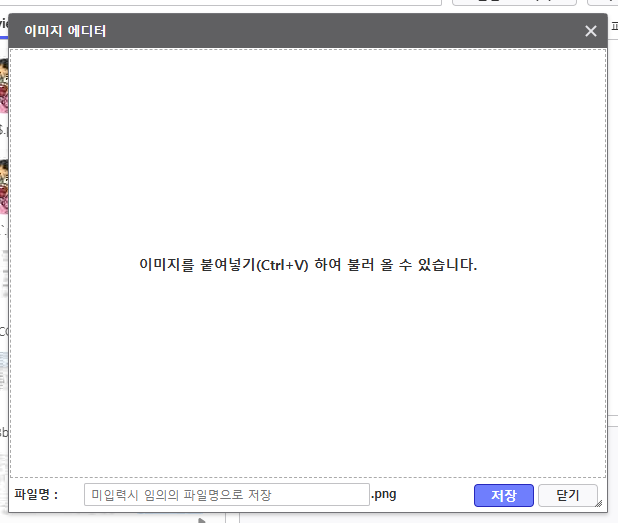
- 이미지 선택 팝업의 [클립보드 복사]에서 이미지 에디터가 열리는 경우 「압축 용량」 입력 필드가 출력되지 않습니다.
[이미지 에디터 화면 추가]
기능 | 동작 | |
|---|---|---|
미리보기 | 입력값 변경 시 미리보기 화면이 즉시 갱신 | |
압축 용량 | 목표 용량 (KB) 입력 시 해상도를 자동 축소하여 입력한 용량 (KB) 이하로 저장 | |
원본 용량 표시 | 붙여 넣은 이미지의 PNG 용량을 입력 필드 우측에 표시 (예: / 12.34KB 형식) |
b. 그 외 기능
이미지 삭제·교체 기능은 Matrix.ShowImageEditor API, Image 컨트롤의 이미지 선택 팝업 내 [클립보드 복사] 에서 이미지 에디터가 열리는 양 경로에서 공통으로 동작합니다.
기능 | 동작 |
|---|---|
이미지 삭제 | 이미지 클릭 후 Delete 키를 입력합니다. |
이미지 교체 | 이미지 클릭 후 교체할 이미지를 복사하여 `Ctrl + V`를 통해 붙여넣습니다. |
3. 이미지 압축
a. i-AUD 보고서에서 ScriptEditor를 열어, Matrix.ShowImageEditor API를 호출하여 이미지 에디터를 엽니다.
- 이미지 선택 팝업의 [클립보드 복사]에서 이미지 에디터가 열리는 경우 「압축 용량」 입력 필드가 출력되지 않습니다.

Matrix.ShowImageEditor
Matrix.ShowImageEditor는 이미지 에디터 팝업을 표시하는 API입니다.
Matrix.ShowImageEditor(function (p) {
	// callback function
	// p.FolderName;
	// p.ImageName;
	// p.ImageWidth;
	// p.ImageHeight;
});
※ CallBack 함수로 넘어오는 파라미터
| 변수명 | 데이터 형식 | 설명 |
|---|---|---|
| FolderName | string | 서버에 저장된 이미지 경로(reports 폴더 하위) |
| ImageName | string | 이미지 이름 |
| ImageWidth | number | 이미지 너비 |
| ImageHeight | number | 이미지 높이 |
b. 클립보드에 복사된 이미지를 Ctrl+V 로 붙여 넣고, 「압축 용량」 입력 필드 우측에 현재 이미지의 용량을 확인합니다.
[이미지 붙여넣고 현재 이미지 용량 부분 이미지 추가]
c. 필요 시 「압축 용량」 값을 입력하고 미리보기에서 결과를 확인합니다.
압축 용량 입력 규칙
입력값 | 동작 |
|---|---|
0 (기본값) | 붙여 넣은 미리보기 이미지를 그대로 업로드 합니다. |
양의 정수 N (KB) | 파일 크기가 N KB 이하로 이미지 용량을 압축합니다. |
음수 / 소수는 입력 필드에서 자동으로 정수로 보정 됩니다.
입력 가능한 최댓값은 현재 이미지의 원본 용량으로 자동 설정됩니다. 원본보다 큰 값은 입력할 수 없습니다.
입력 값이 매우 작으면 (예: 1) 해상도가 1×1 픽셀까지 줄어들 수 있습니다. 미리보기에서 결과를 반드시 확인해 주십시오.
d. 「압축 용량」 값을 입력한 상태에서 [저장] 을 누르면, 미리보기에 보이는 압축 이미지로 업로드할지 묻는 확인창이 표시됩니다. [예] 선택 시 미리보기 상태 그대로 업로드됩니다.
4. 이미지 삭제
[이미지 삭제 시 안내 메세지 출력 화면 추가]
a. 이미지 에디터에 이미지가 표시된 상태에서 이미지를 클릭 후 Delete 키를 누르면 "이미지를 삭제하시겠습니까?" 확인창이 표시됩니다.
b. [예] 선택 시 화면이 초기 상태로 돌아가며, 파일명은 초기화되고 「압축 용량」 값은 0 으로 초기화되며 우측의 원본 용량 표시도 사라집니다.
텍스트 입력란에 커서가 있을 때 는 해당 입력 란의 문자가 지워집니다.
5. 이미지 교체
[이미지 교체 전 후 화면 추가]
a. 이미지 에디터에 이미지가 표시된 상태에서 다른 이미지를 클립보드에 복사한 후, 이미지 영역을 클릭하고 Ctrl + V 를 누르면 새 이미지로 즉시 교체됩니다.
b. 이미지 교체 시 파일명은 초기화되며, 「압축 용량」 값은 0 으로 초기화되고 우측의 원본 용량 표시는 새 이미지 기준으로 갱신됩니다.
주의 사항
이미지 압축 기능은 새로 이미지를 업로드하는 시점에만 동작하며, 이미 저장된 이미지를 다시 압축하지 않습니다.
「압축 용량」 의 기본값은 0 (압축 안 함) 이므로, 명시적으로 값을 입력하지 않는 한 기존과 동일하게 동작합니다.
이미지 압축은 해상도를 줄이는 방식으로 동작합니다. 입력한 값이 작을수록 이미지가 더 흐려질 수 있으니 미리보기에서 결과를 확인해 주십시오.
- 압축한 이미지를 i-AUD 보고서 내 큰 영역에 배치하면 흐릿하게 보일 수 있으므로 표시 영역 크기를 고려하여 적정 KB 값을 지정해 주십시오.
한 번 압축되어 저장된 이미지는 원본으로 되돌릴 수 없습니다. 원본 파일이 필요한 경우 별도로 보관해 주십시오.
변경 사항
변경 전 변경 후 릴리즈 번호 Matrix.ShowImageEditor API로 오픈한 이미지 에디터
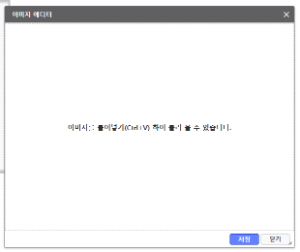
Image 컨트롤 > [이미지 선택] > [클립보드 복사] 로 오픈한 이미지 에디터
7.0.500.20260528-21
| 기능 정보 |
|
|
|
|
|
|
|
|---|---|---|---|---|---|---|---|
| 시작 버전 정보 | |||||||
샘플 정보
- 샘플 URL :
- 샘플 파일
