Launch Release No. / Latest Release No.
Page No.
7.1 AUD Conflux 스케줄러 사용하기
7.1.1 서버 설치 방법
※ AUD Conflux 스케줄 서버는 AUD Conflux 서버와 동일한 jar 파일을 사용합니다.
- Conflux 스케줄 서버 설치 위치에 설치 파일(압축 파일)을 압축 해제 합니다.
- 각 파일을 아래 경로에 맞게 붙여넣기 합니다.
※ 서버 업데이트 시, aud-conflux-server-1.0.jar 및 quartz-2.3.0.jar, slf4j-jdk14-1.7.36.jar 파일을 기존 위치에 붙여넣기 합니다.- aud-conflux-server-1.0.jar
- {AUD 플랫폼 서버 Context Root}/WEB-INF/lib/ - quartz-2.3.0.jar, slf4j-jdk14-1.7.36.jar, application.properties, startup.sh (bat) shutdown.sh (bat)파일
- {Conflux 서버 설치 위치}/
- aud-conflux-server-1.0.jar
- application.properties 파일을 수정합니다.
옵션 설정에 대한 자세한 설명은 3. AUD Conflux 스케줄러 옵션 을 참고하시기를 바랍니다.
7.1.2 서버 시작
startup.bat 또는 startup.sh 파일을 실행하여 스케줄 서버를 시작합니다.
7.2 AUD Conflux 스케줄 등록 화면
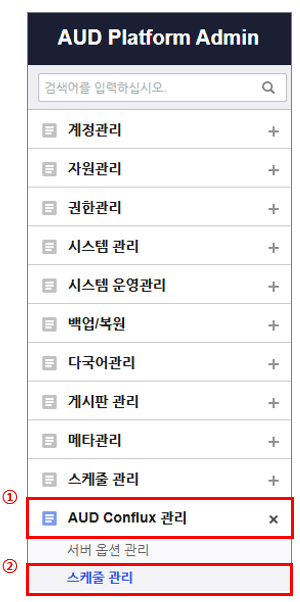
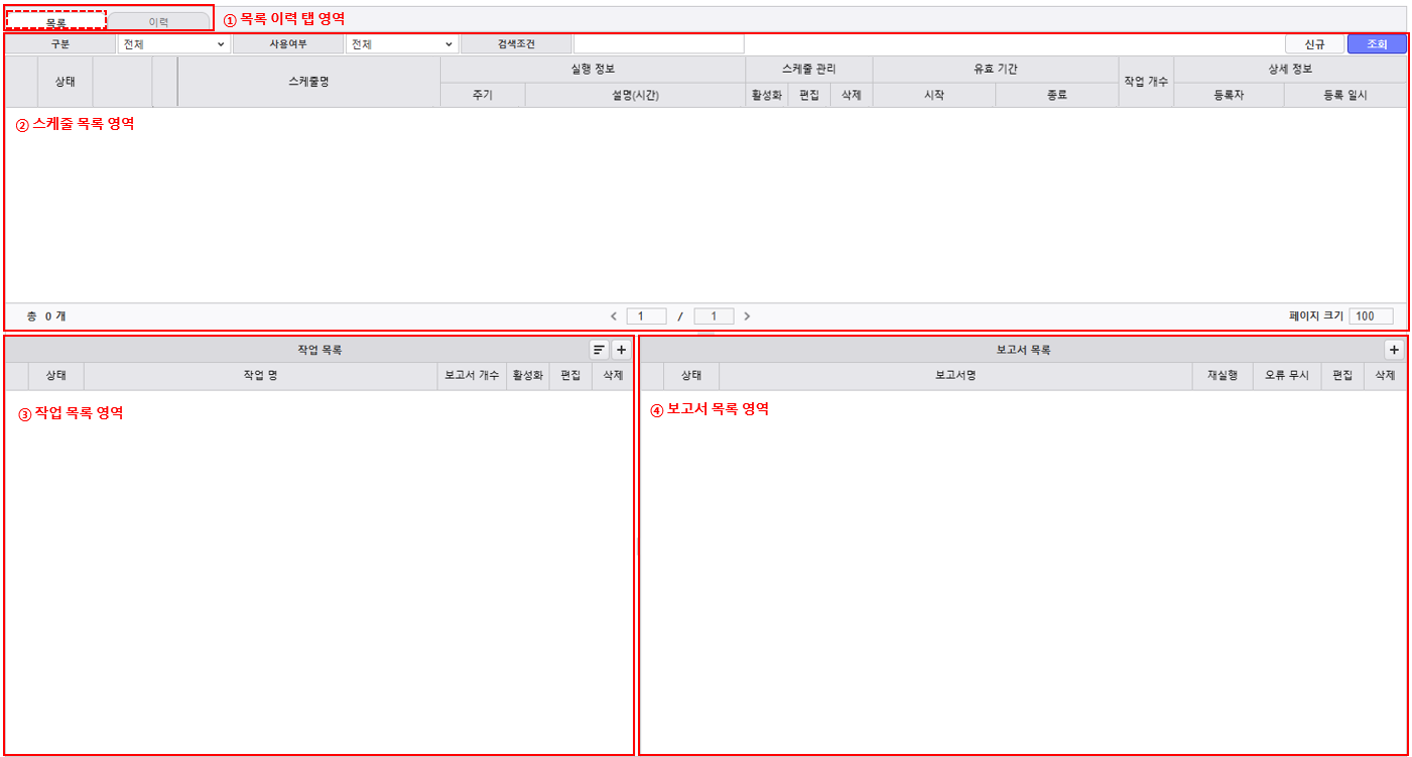
Admin 페이지 → ① AUD Conflux 관리 → ② 스케줄 관리 클릭
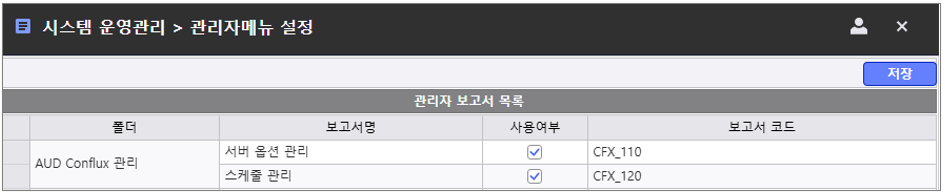
- 기본으로 표시되는 메뉴가 아니기 때문에, 해당 메뉴가 표시되지 않을 경우에는 시스템 운영관리 > 관리자메뉴 설정 에서 사용 여부를 체크해 주세요.
스케줄 목록 화면
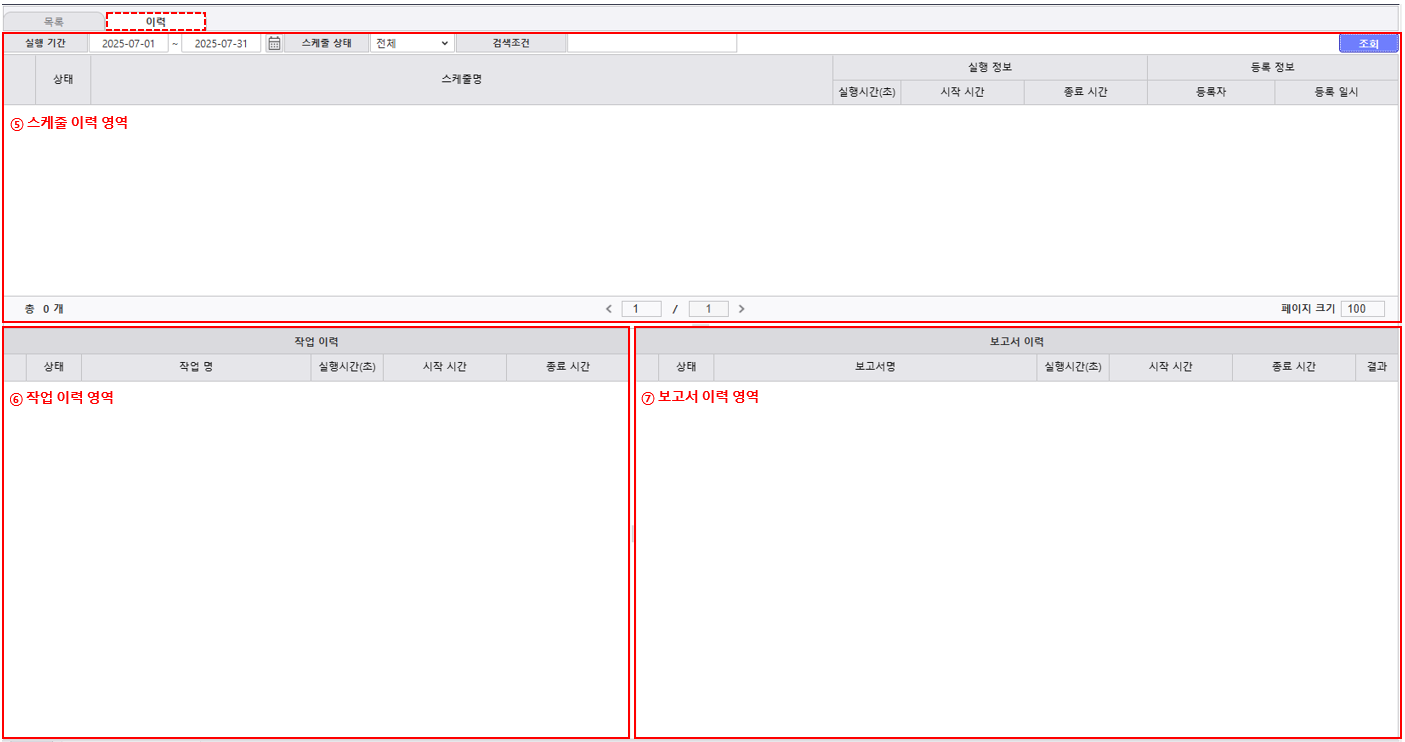
스케줄 이력 화면
7.2.1 스케줄 목록 화면
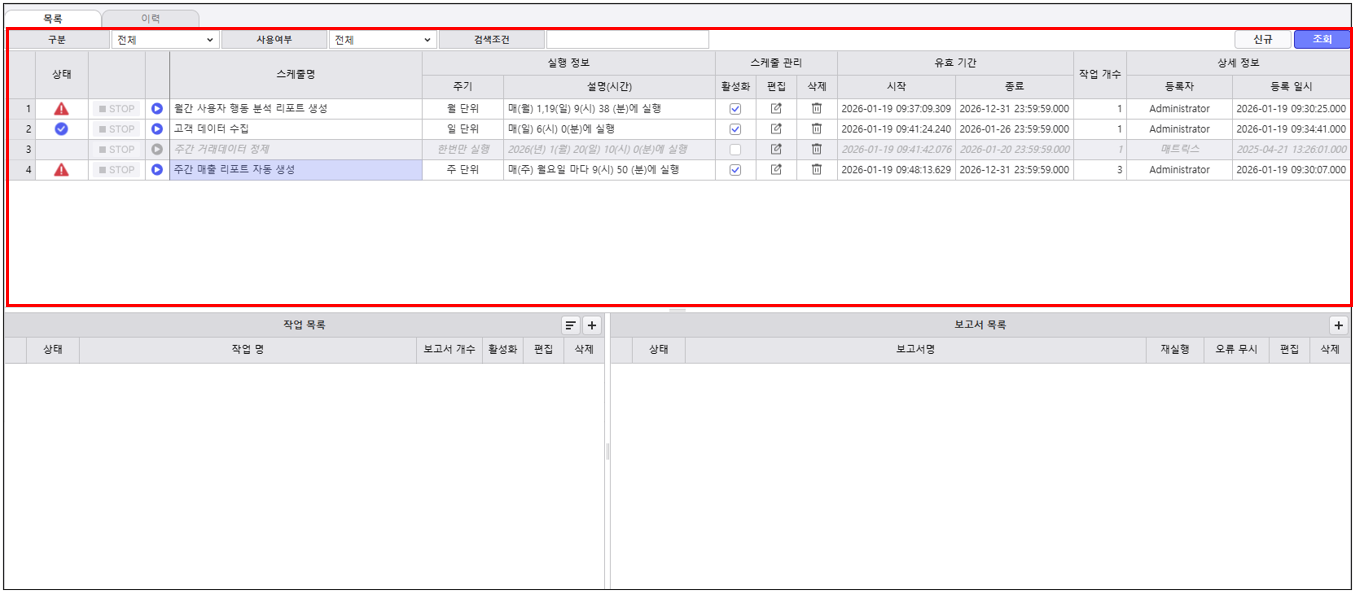
7.2.1.1 스케줄 목록 구성
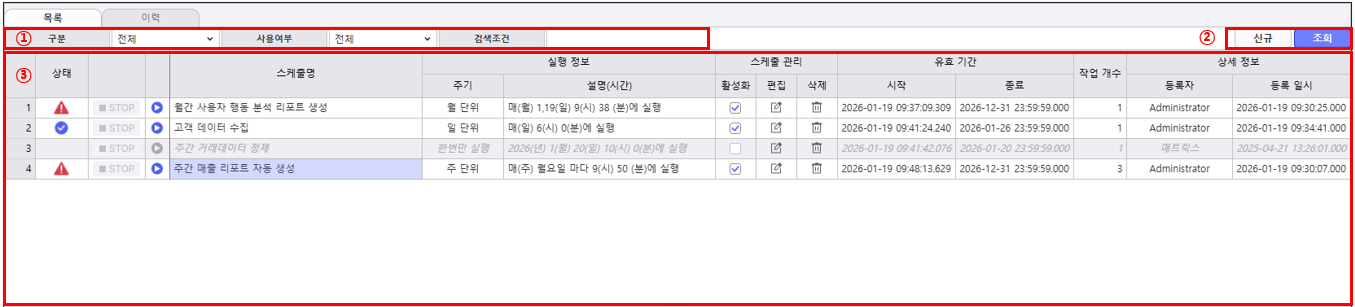
① 검색조건
구분
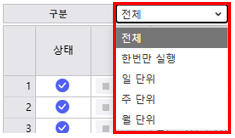
스케줄의 단위에 따른 조회 조건을 설정합니다.
| 단위 명 | 설명 |
|---|---|
| 한번만 실행 | 해당 스케줄을 1회 실행하고 종료합니다. |
| 일 단위 | 해당 스케줄을 종료일자까지 매일 지정된 시간에 실행합니다. |
| 주 단위 | 해당 스케줄을 종료일자까지 매주 지정된 요일, 지정된 시간에 실행합니다. |
| 월 단위 | 해당 스케줄을 종료일자까지 매월 지정된 일자(주차/요일), 지정된 시간에 실행합니다. |
사용 여부
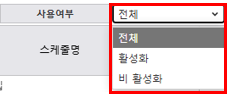
스케줄의 활성화 여부에 따른 조회 조건을 설정합니다.
| 사용여부 옵션 | 설명 |
|---|---|
| 활성화 | 해당 스케줄을 실제 스케줄러 서버에 등록하여 해당 스케줄을 활성화 합니다. |
| 비 활성화 | 해당 스케줄을 실제 스케줄러 서버에서 비활성화하여 스케줄 사용을 중단합니다. |
검색조건

입력한 스케줄 명에 따른 조회 조건을 설정합니다.
② 신규 / 조회
1. 스케줄 보고서 등록 기능을 제공합니다.
2. 조회 조건을 기준으로 스케줄 목록을 조회합니다.
③ 구성

| 구분 | 설명 |
|---|---|
| ① 상태 | 해당 스케줄의 상태를 표시합니다. * 상태 목록
※ 상태 값이 비어 있는 경우 대기(실행되지 않은 상태)를 의미합니다. |
| ② 중단 버튼 | 실행 상태의 스케줄을 중단 요청합니다.
※ 실행 상태인 스케줄에서만 버튼이 활성화됩니다. |
| ③ 즉시 실행 버튼 | 등록된 스케줄을 즉시 실행 요청합니다. ※ 실행 상태인 스케줄에서는 사용할 수 없습니다. |
| ④ 스케줄명 | 해당 스케줄명을 표시합니다. |
| ⑤ 단위 | 해당 스케줄의 실행 주기 단위를 표시합니다. |
| ⑥ 설명 | 해당 스케줄의 설명을 표시합니다. |
| ⑦ 활성화 | 해당 스케줄을 스케줄러 서버에 활성화 요청합니다.
※ 실행 상태인 스케줄에서는 사용할 수 없습니다. |
| ⑧ 편집 | 해당 스케줄의 스케줄명, 설명, 실행 주기, 실행 시간, 변수를 수정합니다. ※ 실행 상태인 스케줄에서는 사용할 수 없습니다. |
| ⑨ 삭제 | 해당 스케줄을 삭제합니다. ※ 실행 상태인 스케줄에서는 사용할 수 없습니다. |
| ⑩ 시작 | 해당 스케줄이 설정되어 활성화된 시간을 표시합니다. |
| ⑪ 종료 | 해당 스케줄이 설정이 종료될 시간을 표시합니다. |
| ⑫ 작업 개수 | 해당 스케줄 하위의 작업의 개수를 표시합니다. |
| ⑬ 등록자 | 해당 스케줄을 등록한 등록자를 표시합니다. |
| ⑭ 등록 일시 | 해당 스케줄이 설정되어 등록된 시간을 표시합니다. |
 : 완료
: 완료 : 취소
: 취소 : 실행
: 실행 : 오류
: 오류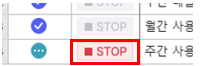

7.2.1.2 스케줄 신규/등록
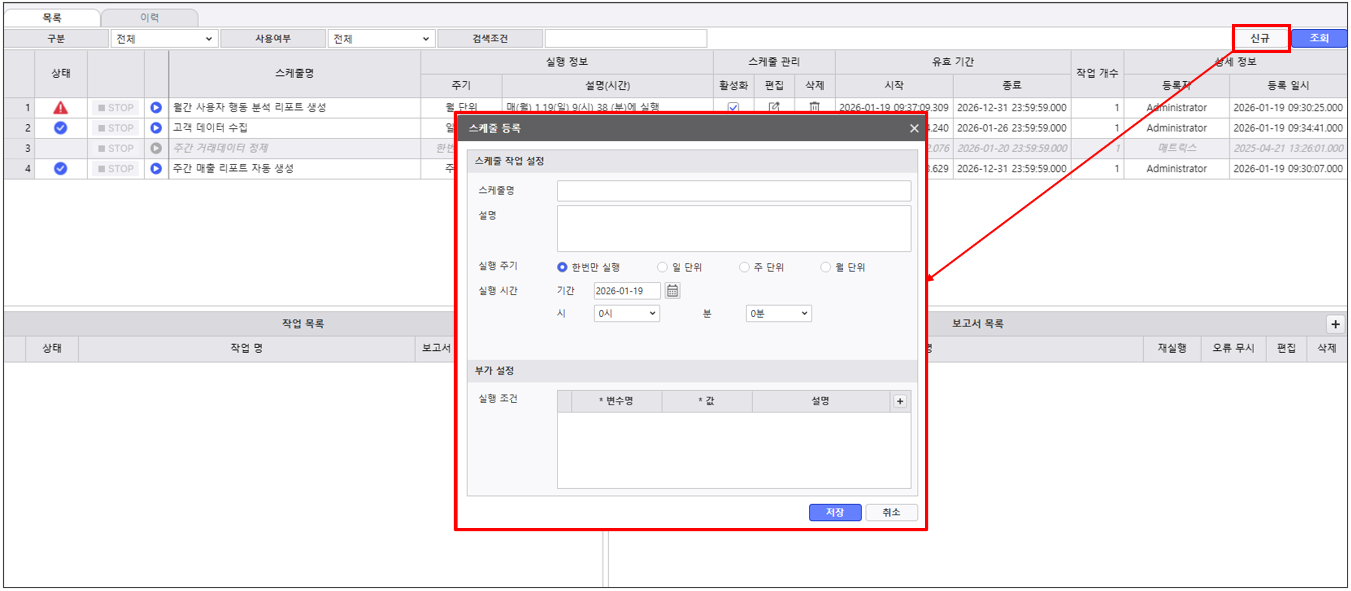
상단의 [ 신규 ] 버튼을 클릭합니다.
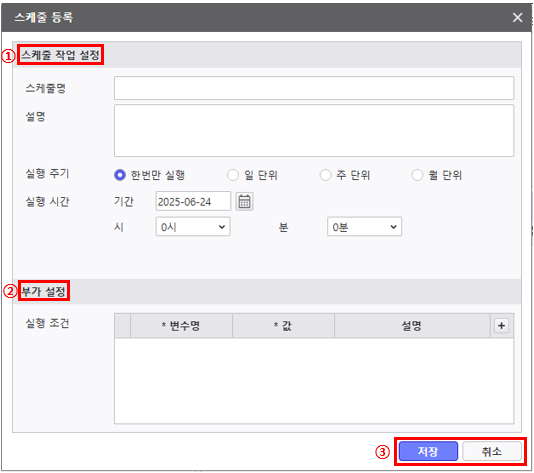
① 스케줄 작업 설정
스케줄 명, 스케줄 설명, 스케줄 실행 단위, 시간을 지정하여 등록합니다.
| 구분 | 설명 |
|---|---|
| 스케줄 명 | 해당 스케줄 명을 지정합니다. |
| 설명 | 해당 스케줄의 설명을 지정합니다. |
| 실행 주기 | 실행 시간 | 설명 |
|---|---|---|
| 한번만 실행 | 해당 스케줄을 1회 실행하고 종료합니다. | |
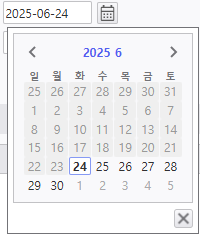
| 기간 | 오늘 날짜 이후부터 [ YYYY-MM-DD ] 형식으로 지정 | |
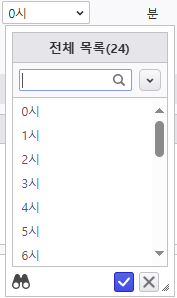
| 시 | [ 0 시 ~ 23 시 ] 형식으로 지정 | |
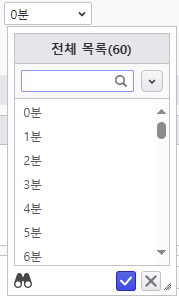
| 분 | [ 0 분 ~ 59 분 ] 형식으로 지정 | |
| 일 단위 | 해당 스케줄을 종료 일자까지 매일 지정된 시간에 실행합니다. | |
| 기간 | 오늘 날짜 이후부터 [ YYYY-MM-DD ~ YYYY-MM-DD ] 형식으로 지정 | |
| 시 | [ 0 시 ~ 23 시 ] 형식으로 지정 | |
| 분 | [ 0 분 ~ 59 분 ] 형식으로 지정 | |
| 주 단위 | 해당 스케줄을 종료 일자까지 매주 지정된 요일, 지정된 시간에 실행합니다. | |
| 기간 | 오늘 날짜 이후부터 [ YYYY-MM-DD ~ YYYY-MM-DD ] 형식으로 지정 | |
| 시 | [ 0 시 ~ 23 시 ] 형식으로 지정 | |
| 분 | [ 0 분 ~ 59 분 ] 형식으로 지정 | |
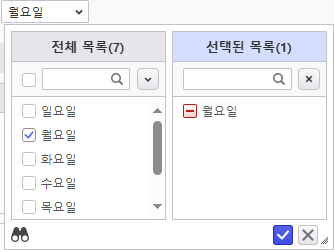
| 요일 | [ 일요일 ~ 월요일 ] 형식으로 여러 요일을 지정 | |
| 월 단위 | 해당 스케줄을 종료 일자까지 매월 지정된 일자(주차/요일), 지정된 시간에 실행합니다. | |
| 기간 | 오늘 날짜 이후부터 [ YYYY-MM-DD ~ YYYY-MM-DD ] 형식으로 지정 | |
| 시 | [ 0 시 ~ 23 시 ] 형식으로 지정 | |
| 분 | [ 0 분 ~ 59 분 ] 형식으로 지정 | |
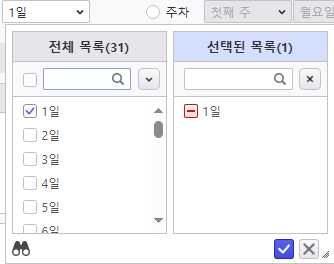
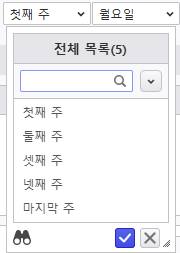
| 일/주차 | [ 일 ] 을 선택하는 경우에는 [ 1일 ~ 31일 ], [ 주차 ] 를 선택 하는 경우에는 [ 첫째 주 ~ 마지막 주 ], [ 일요일 ~ 월요일 ] 형식으로 지정 ※ 주차의 경우에는 해당 요일이 스케줄 실행 월의 몇 번째 요일 인지를 기준으로 실행 시간이 설정됩니다. | |
| 기간 | 시 | 분 |
|---|---|---|
|
|
|
| 요일 | 일 | 주차 |
|
|
|
② 부가 설정
등록할 스케줄의 파라미터 값을 설정합니다.
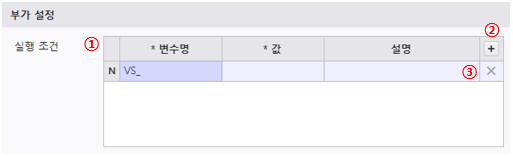
| 구분 | 설명 |
|---|---|
| ① 변수 목록 | 설정된 변수 목록을 출력합니다. |
| ② 추가 | 변수 목록에 새로운 변수를 추가합니다. ※ 변수 명명 규칙은 경우 i-AUD 와 동일합니다. (VS_ : 문자형, VN_: 숫자형) |
| ③ 삭제 | 변수 목록에서 변수를 삭제합니다. |
③ 저장 / 취소
| 버튼 구분 | 설명 |
|---|---|
| 저장 | - [ 저장] 버튼 클릭 시 설정 내용이 반영됩니다. |
| 취소 | - [ 닫기] 버튼 클릭 시 변경 사항 없이 창을 종료할 수 있습니다. |
7.2.1.3 스케줄 활성화 / 비활성화
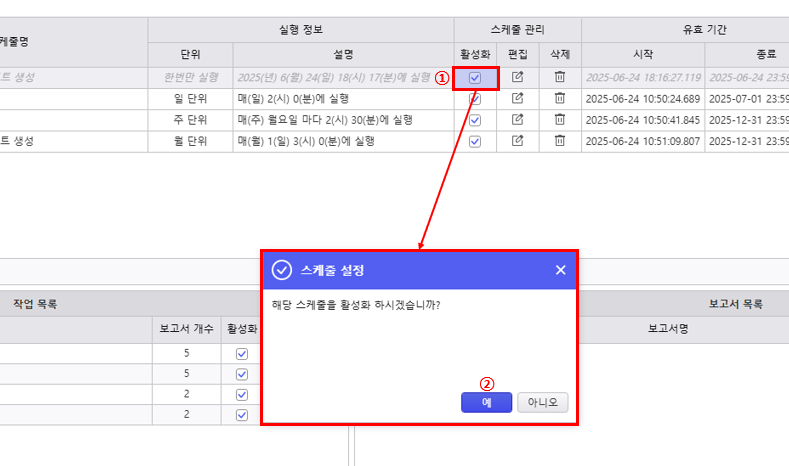
1. 활성화 할 스케줄의 [ 활성화 ] 체크 박스를 체크합니다.
2. 팝업창의 [ 예 ] 버튼을 클릭하여 해당 스케줄을 활성화 요청합니다.
| 구분 | 설명 |
|---|---|
| 활성화 및 비활성화 | - 활성화 (true) : 체크된 상태 → 해당 작업을 활성화 - 비활성화 (false) : 체크 해제상태 → 해당 작업을 비활성화(기본값) |
| 버튼 | - [ 예 ] 버튼 클릭 시 설정 내용이 반영됩니다. - [ 아니오 ] 버튼 클릭 시 변경 사항 없이 창을 종료할 수 있습니다. |
7.2.1.4 스케줄 편집
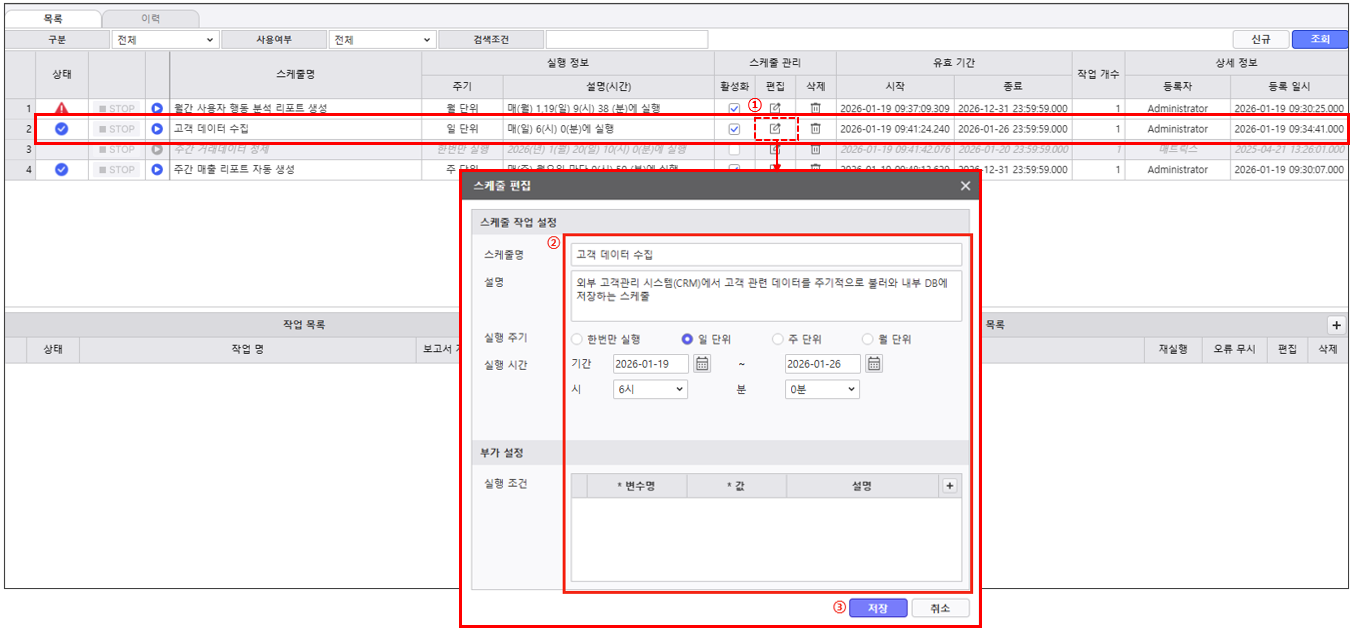
1. 편집 할 스케줄의 편집 아이콘( )을 더블 클릭합니다.
2. 변경하고자 하는 옵션 값을 수정합니다.
3. [ 저장 ] 버튼을 클릭하여 해당 수정 사항을 저장합니다.
7.2.1.5 스케줄 삭제
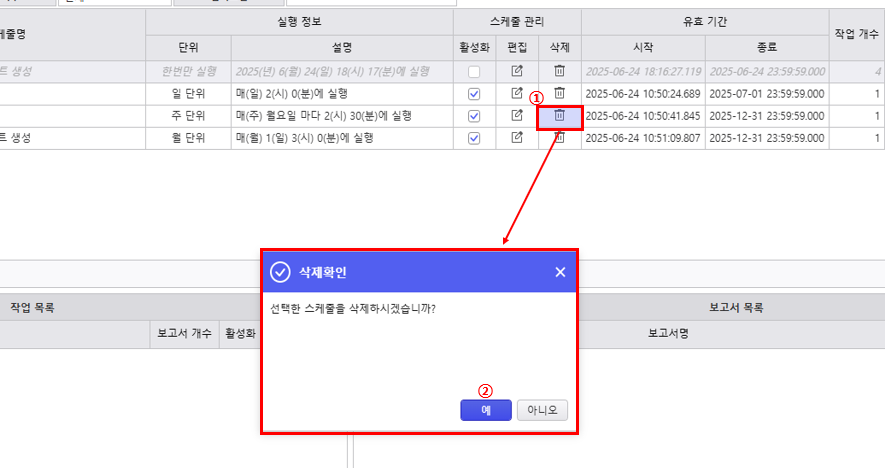
1. 삭제 할 스케줄의 삭제 아이콘(  )을 더블 클릭합니다.
2. 팝업창의 [ 예 ] 버튼을 클릭하여 해당 스케줄을 목록에서 제거합니다.
| 버튼 구분 | 설명 |
|---|---|
| 버튼 | - [ 예 ] 버튼 클릭 시 설정 내용이 반영됩니다. - [ 아니오 ] 버튼 클릭 시 변경 사항 없이 창을 종료할 수 있습니다. |
7.2.2 작업 목록 화면
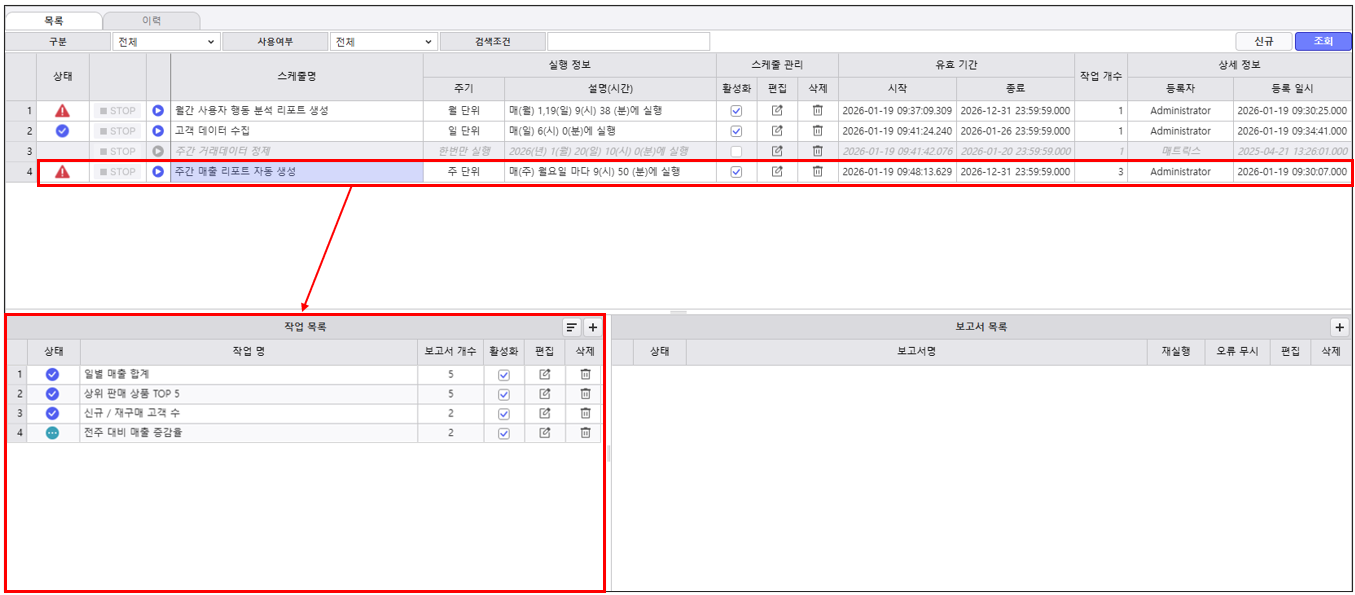
7.2.2.1 작업 목록 구성
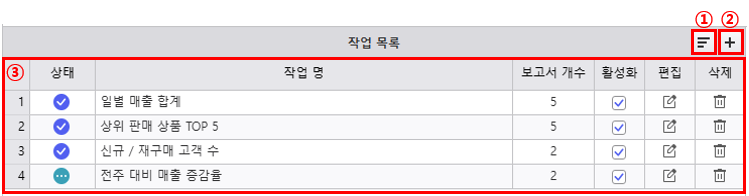
① 작업 정렬
작업 목록의 작업 순서를 드래그 앤 드롭으로 정렬하는 기능을 제공합니다.
※ 선택한 스케줄의 하위 작업 목록이 리스트로 출력 됩니다.
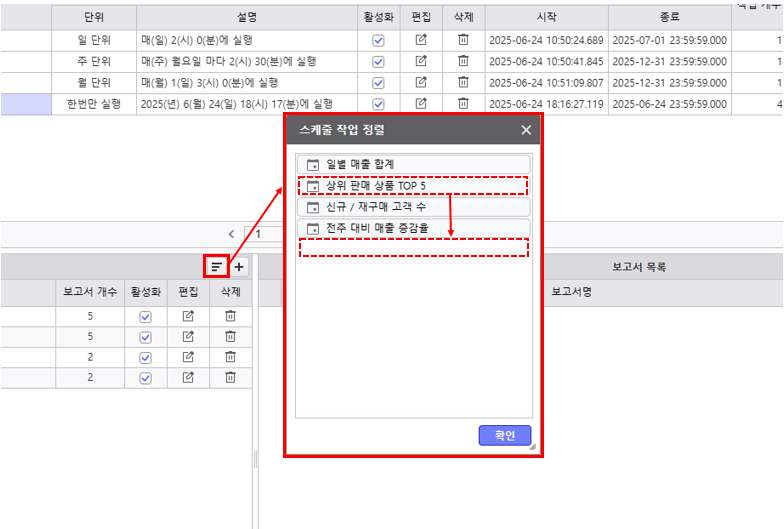
② 작업 등록
작업의 [ 작업 명 ] 과 [ 작업 설명 ] 을 기입하여 작업을 등록 할 수 있습니다.
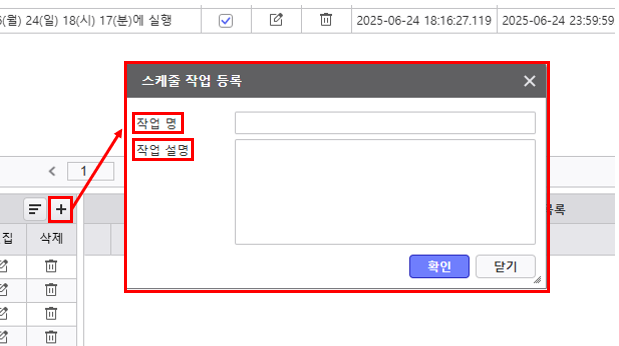
③ 구성
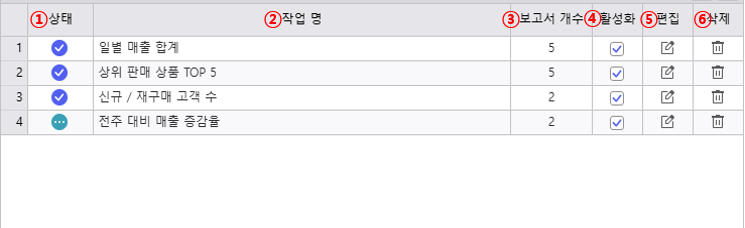
| 구분 | 설명 |
|---|---|
| ① 상태 | 해당 작업의 상태를 표시합니다. * 상태 목록
※ 상태 값이 비어 있는 경우 대기(실행되지 않은 상태) 를 의미합니다. |
| ② 작업 명 | 해당 작업 명을 표시합니다. |
| ③ 보고서 개수 | 해당 작업 하위의 보고서 개수를 표시합니다. |
| ④ 활성화 | 해당 작업의 활성화 여부를 표기합니다.
※ 작업이 활성화 되어 있지 않는 경우 셀 스타일이 비활성화 처리됩니다. |
| ⑤ 편집 | 해당 작업의 작업 명, 설명을 수정합니다. |
| ⑥ 삭제 | 해당 작업을 삭제합니다. |

7.2.2.2 작업 신규/등록
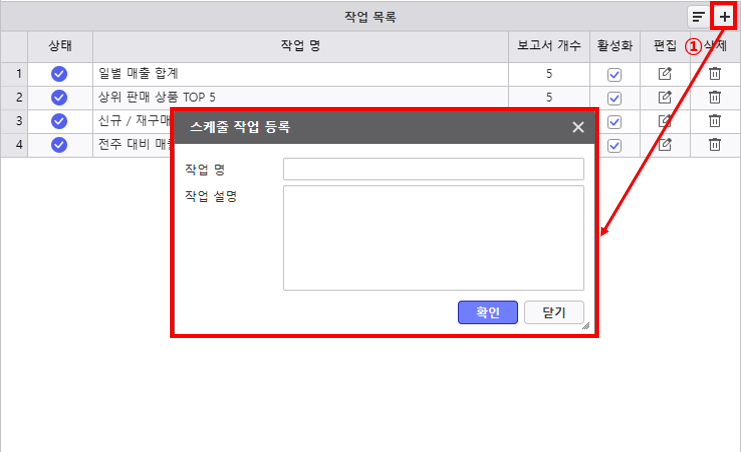
1. [ 작업 목록 ] 영역 상단의 추가 버튼(  )을 클릭합니다.
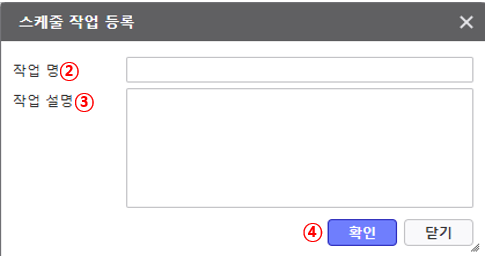
2. 등록할 작업의 작업 명을 작성합니다.
3. 등록할 작업의 설명을 작성합니다.
4. [ 확인 ] 버튼을 클릭하여 작업을 등록합니다.
| 버튼 구분 | 설명 |
|---|---|
| 버튼 | - [ 확인 ] 버튼 클릭 시 설정 내용이 반영됩니다. - [ 닫기 ] 버튼 클릭 시 변경 사항 없이 창을 종료할 수 있습니다. |
7.2.2.3 작업 활성화 / 비활성화
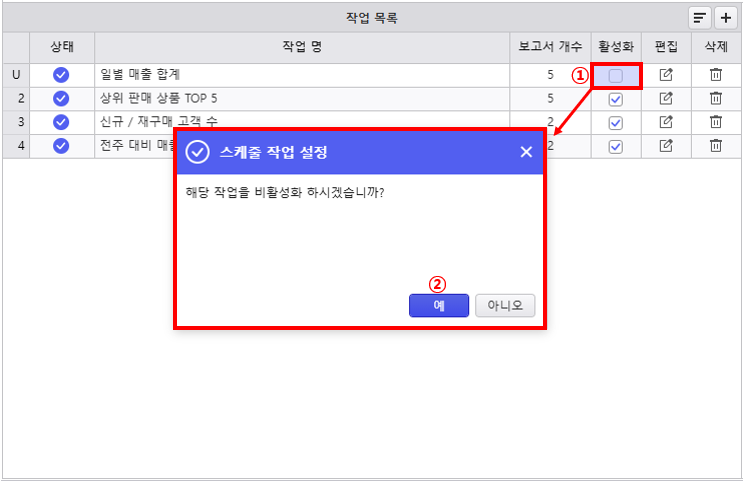
1. 활성화 할 스케줄 작업의 [ 활성화 ] 체크 박스를 체크 해제합니다.
2. 팝업창의 [ 예 ] 버튼을 클릭하여 해당 스케줄 작업을 비활성화 합니다.
| 구분 | 설명 |
|---|---|
| 활성화 및 비활성화 | - 활성화 (true) : 체크된 상태 → 해당 작업을 활성화(기본값) - 비활성화 (false) : 체크 해제상태 → 해당 작업을 비활성화 |
| 버튼 | - [ 예 ] 버튼 클릭 시 설정 내용이 반영됩니다. - [ 아니오 ] 버튼 클릭 시 변경 사항 없이 창을 종료할 수 있습니다. |
7.2.2.4 작업 정렬
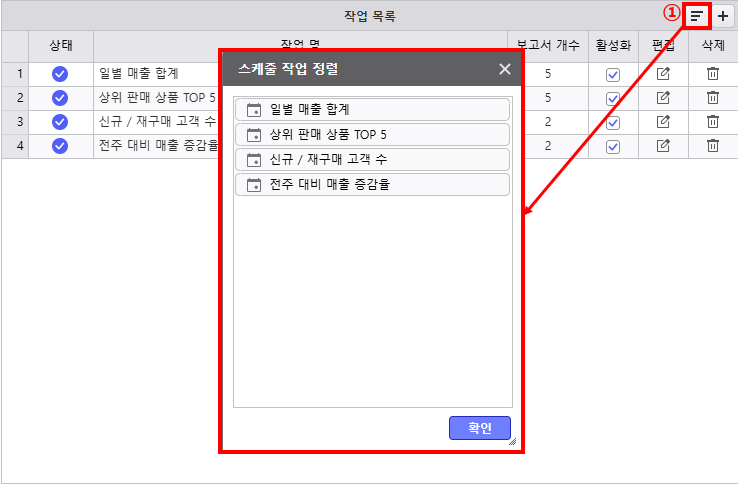
1. 상단의 정렬 버튼( )을 통해 스케줄 정렬 기능을 제공합니다.
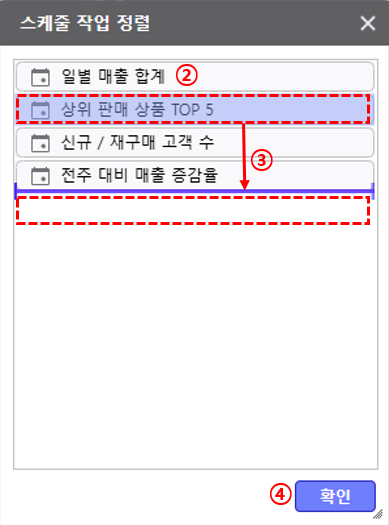
2. 정렬 시키고자 하는 작업 리스트 셀을 길게 누릅니다.
3. 누른 상태에서 이동 시키고자 하는 위치로 셀을 드래그 앤 드롭하여 이동합니다.
4. [ 확인 ] 버튼을 클릭 해 변경 사항을 적용합니다.
7.2.2.5 작업 편집
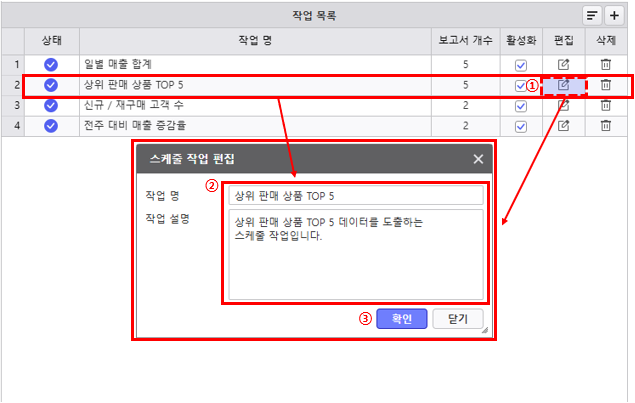
1. 편집 할 작업의 편집 아이콘()을 더블 클릭합니다.
2. 변경하고자 하는 옵션 값을 수정합니다.
3. [ 확인 ] 버튼을 클릭하여 해당 수정 사항을 저장합니다.
| 구분 | 설명 |
|---|---|
| 버튼 | - [ 확인 ] 버튼 클릭 시 설정 내용이 반영됩니다. - [ 닫기 ] 버튼 클릭 시 변경 사항 없이 창을 종료할 수 있습니다. |
7.2.2.6 작업 삭제
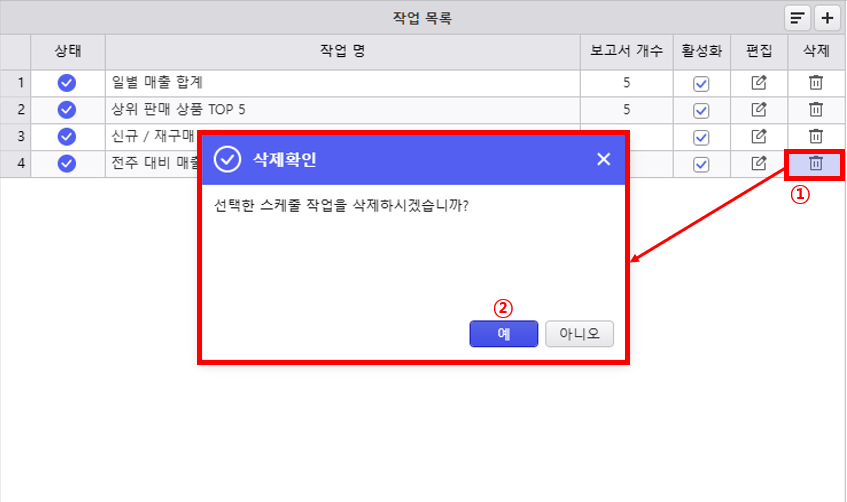
1. 삭제할 스케줄 작업의 삭제 아이콘()을 더블 클릭합니다.
2. 팝업창의 [ 예 ] 버튼을 클릭하여 해당 스케줄 작업 목록에서 제거합니다.
| 구분 | 설명 |
|---|---|
| 버튼 | - [ 예 ] 버튼 클릭 시 설정 내용이 반영됩니다. - [ 아니오 ] 버튼 클릭 시 변경 사항 없이 창을 종료할 수 있습니다. |
7.2.3 보고서 목록 화면
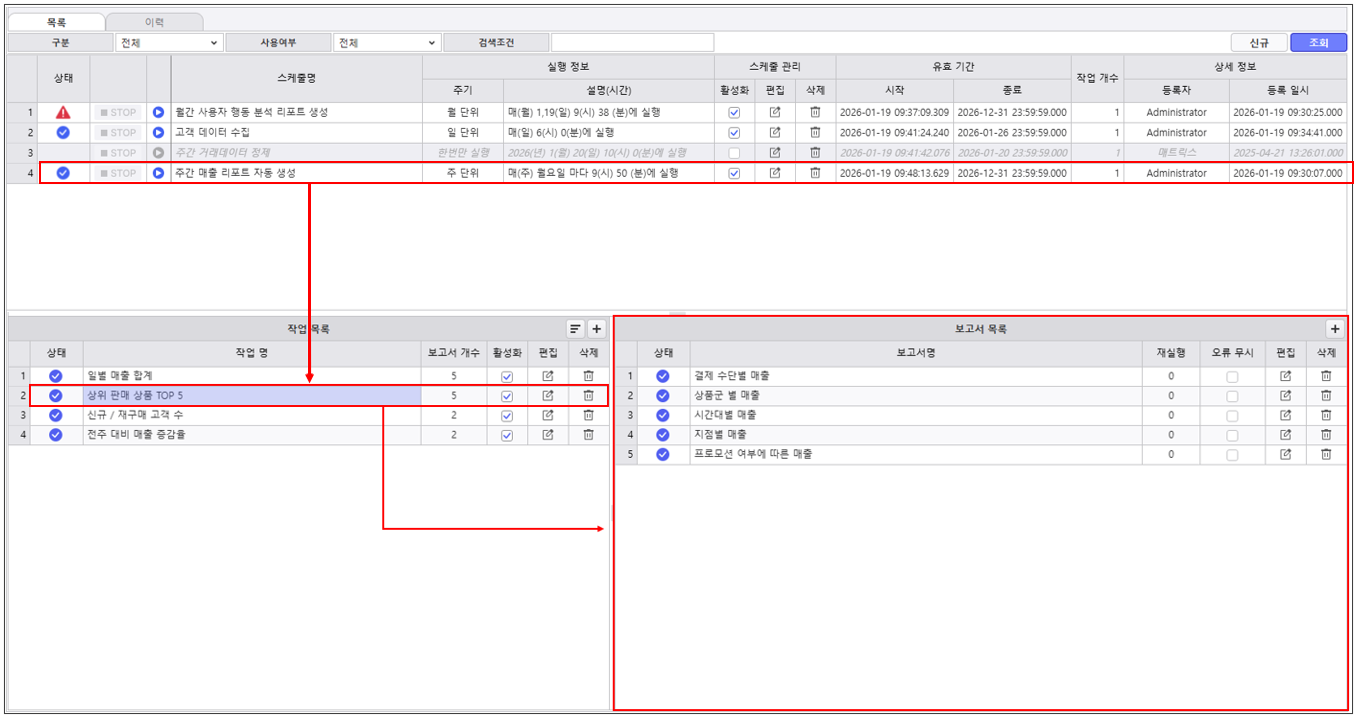
7.2.3.1 보고서 목록 구성
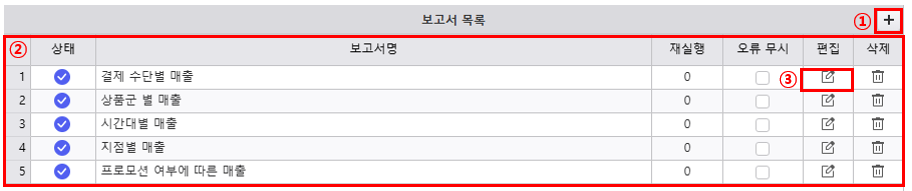
① 신규/등록
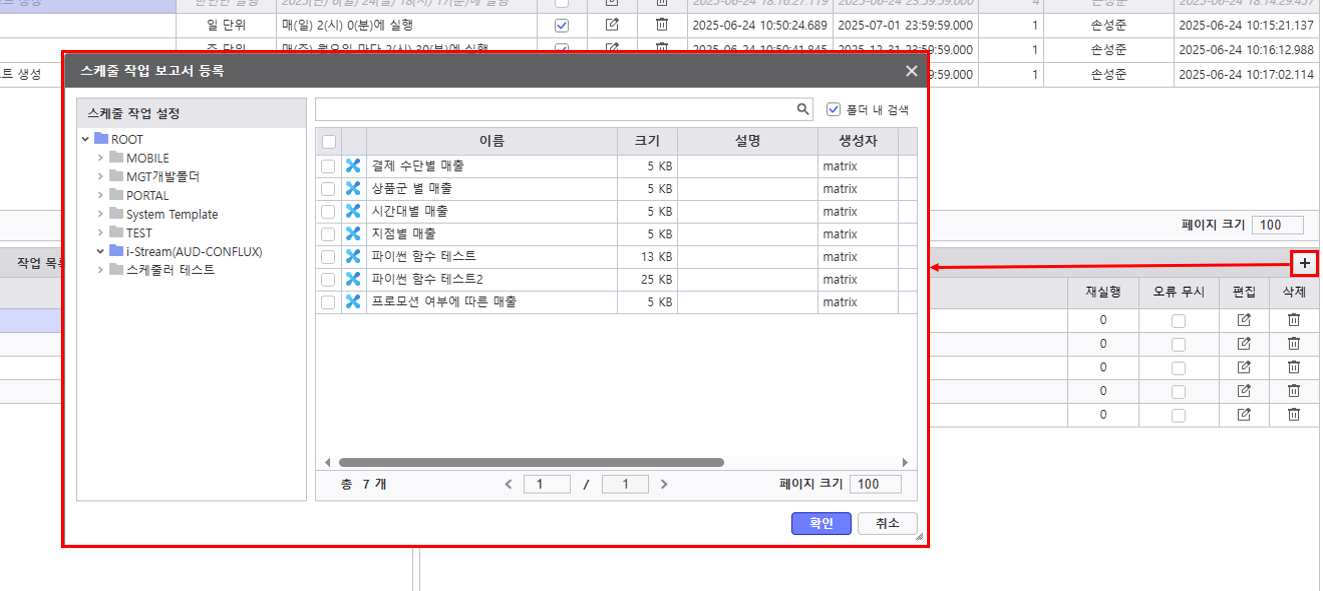
선택한 스케줄 작업 하위에 Conflux 보고서를 선택하여 등록 할 수 있습니다.
| 구분 | 설명 |
|---|---|
| 버튼 | - [ 확인 ] 버튼 클릭 시 설정 내용이 반영됩니다. - [ 취소 ] 버튼 클릭 시 변경 사항 없이 창을 종료할 수 있습니다. |
② 편집
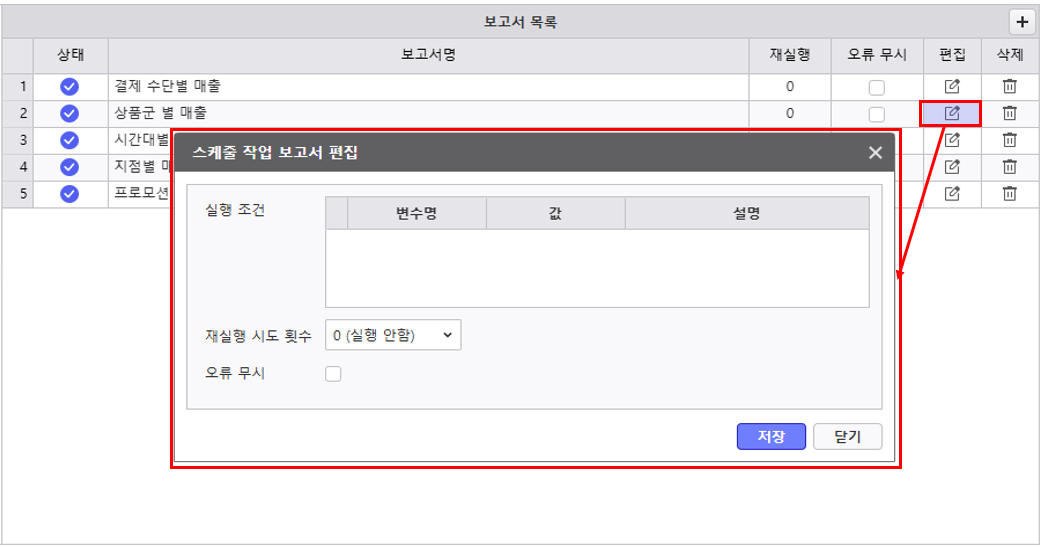
| 구분 | 설명 |
|---|---|
| 실행 조건 | 보고서에 저장된 변수를 조회합니다. ※ 변수 명명 규칙은 경우 i-AUD 와 동일합니다. (VS_ : 문자형, VN_: 숫자형) |
| 재실행 시도 횟수 | - [ 0 ] 실행 안함 - [ 1 ] 1번 재실행 - [ 2 ] 2번 재실행 - [ 3 ] 1번 재실행 |
| 버튼 | - [ 저장 ] 버튼 클릭 시 설정 내용이 반영됩니다. - [ 닫기 ] 버튼 클릭 시 변경 사항 없이 창을 종료할 수 있습니다. |
| 오류 무시 | - 활성화 (true) : 체크된 상태 → 해당 보고서 오류 무시 활성화 - 비활성화 (false) : 체크 해제상태 → 해당 보고서 오류 무시 비활성화(기본값) |
③ 구성
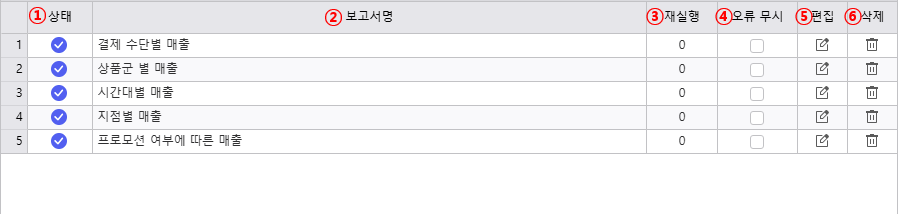
| 구분 | 설명 |
|---|---|
| ① 상태 | 해당 보고서의 상태를 표시합니다. * 상태 목록
※ 상태 값이 비어 있는 경우 대기(실행되지 않은 상태) 를 의미합니다. |
| ② 보고서명 | 해당 보고서 명을 표시합니다. |
| ③ 재실행 | 해당 보고서 실행 실패 시 재 실행 횟수를 표시합니다. |
| ④ 오류 무시 | 해당 보고서 실행 시 오류가 난 경우 보고서의 상위 작업을 중단할지 무시하고 다음 보고서를 실행할지 여부를 표시합니다. 해당 보고서의 오류 무시 옵션 적용 여부를 표시합니다. ※ 해당 옵션 활성화 시 오류가 난 경우 오류를 무시해 작업을 중단하지 않고 다음 보고서를 실행합니다. |
| ⑤ 편집 | 해당 보고서의 실행 조건, 재 실행 시도 횟수, 오류 무시 여부를 수정합니다. |
| ⑥ 삭제 | 해당 보고서를 작업에서 삭제합니다. |
7.2.3.2 보고서 신규/등록
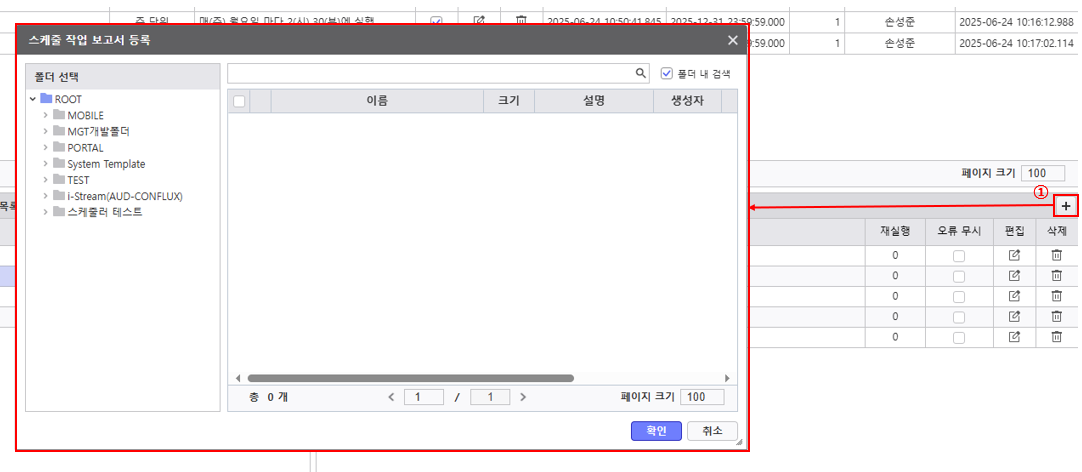
1. [ 보고서 목록 ] 영역 상단의 추가 버튼( )을 클릭합니다.
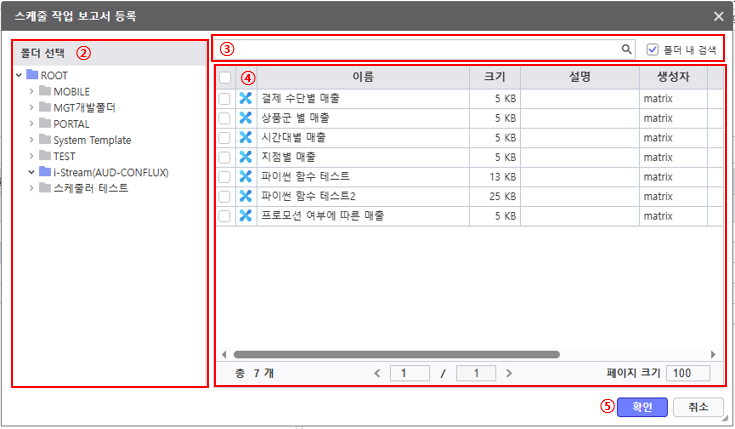
2. [ 폴더 선택 ] 영역에서 작업에 등록하고자 하는 보고서가 포함되어있는 디렉터리를 선택합니다.
3. 작업에 등록할 보고서를 검색하고자 하는 경우 해당 영역에 보고서 명을 기입하여 검색합니다.
4. 작업에 등록할 보고서의 체크 박스를 체크합니다.
5. [ 확인 ] 버튼을 클릭하여 보고서를 등록합니다.
| 구분 | 설명 |
|---|---|
| 버튼 | - [ 확인 ] 버튼 클릭 시 설정 내용이 반영됩니다. - [ 취소 ] 버튼 클릭 시 변경 사항 없이 창을 종료할 수 있습니다. |
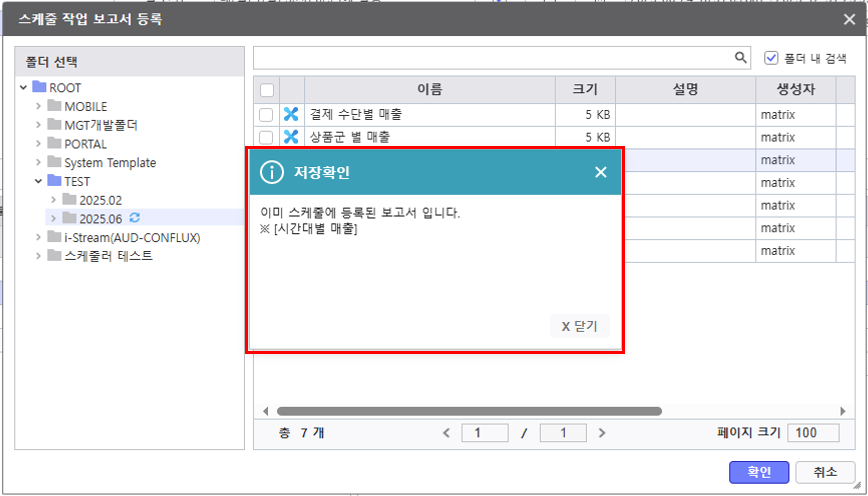
이미 등록한 보고서는 등록 할 수 없습니다.
|
7.2.3.3 보고서 오류무시
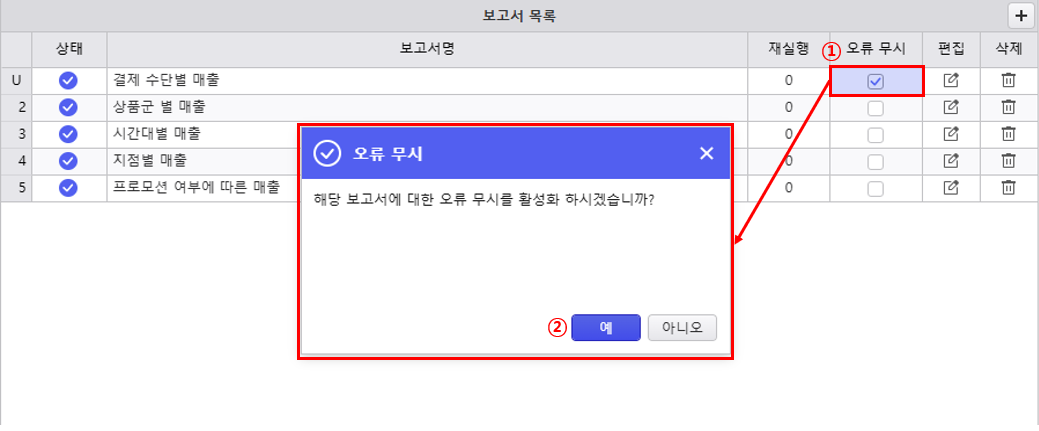
1. 오류 무시 옵션을 활성화 할 보고서의 [ 오류 무시 ] 체크 박스를 체크합니다.
2. 팝업창의 [ 예 ] 버튼을 클릭하여 해당 보고서의 오류 무시 옵션을 활성화 합니다.
| 구분 | 설명 |
|---|---|
| 오류 무시 | - 사용 (true) : 체크된 상태 → 해당 보고서의 오류 무시 - 미사용 (false) : 체크 해제상태 → 해당 보고서의 오류 시 작업 중단(기본값) |
| 버튼 | - [ 확인 ] 버튼 클릭 시 설정 내용이 반영됩니다. - [ 취소 ] 버튼 클릭 시 변경 사항 없이 창을 종료할 수 있습니다. |
7.2.3.4 보고서 편집
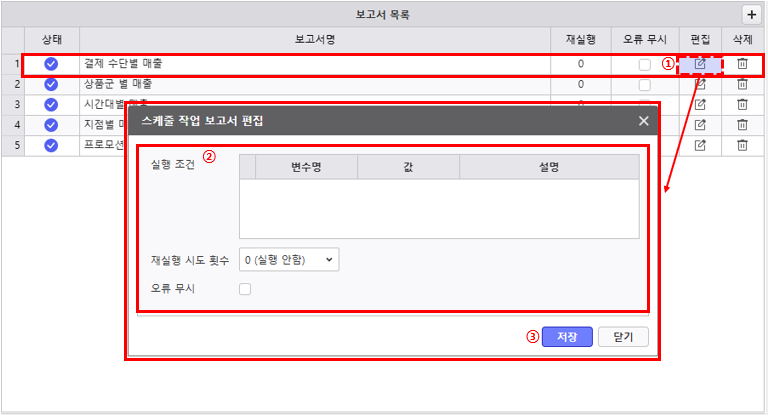
1. 편집 할 작업의 편집 아이콘()을 더블 클릭합니다.
2. 변경하고자 하는 옵션 값을 수정합니다.
3. [ 저장 ] 버튼을 클릭하여 해당 수정 사항을 저장합니다.
7.2.3.5 보고서 재실행
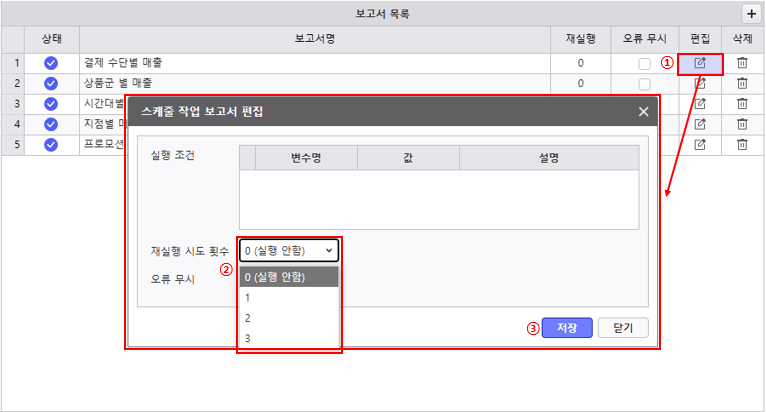
1. 재실행 횟수를 설정할 작업의 편집 아이콘()을 더블 클릭합니다.
2. 보고서 편집 팝업에서 [ 재실행 시도 횟수 ] 클릭하여 지정하고자 하는 횟수를 선택합니다.
3. [ 저장 ] 버튼을 클릭하여 해당 수정 사항을 저장합니다.
7.2.3.6 보고서 삭제
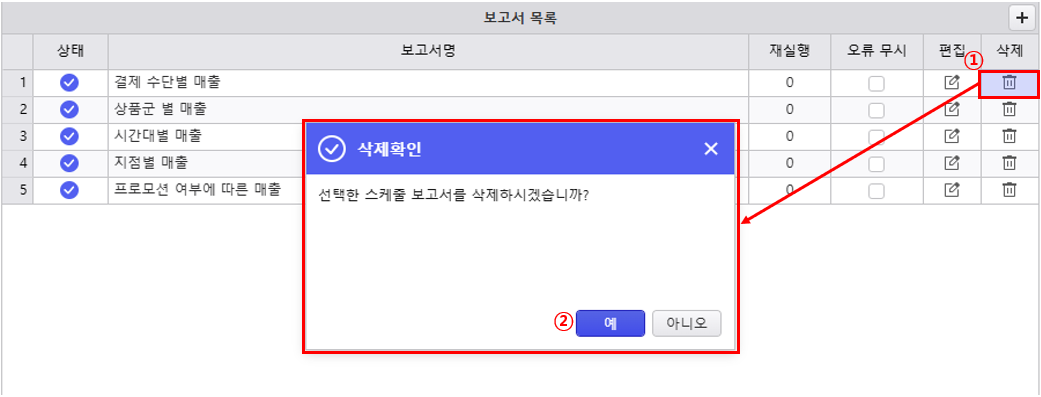
1. 삭제할 Conflux 보고서의 삭제 아이콘()을 더블 클릭합니다.
2. 팝업창의 [ 예 ] 버튼을 클릭하여 해당 보고서를 보고서 목록에서 제거합니다.
7.2.4 스케줄 이력 화면
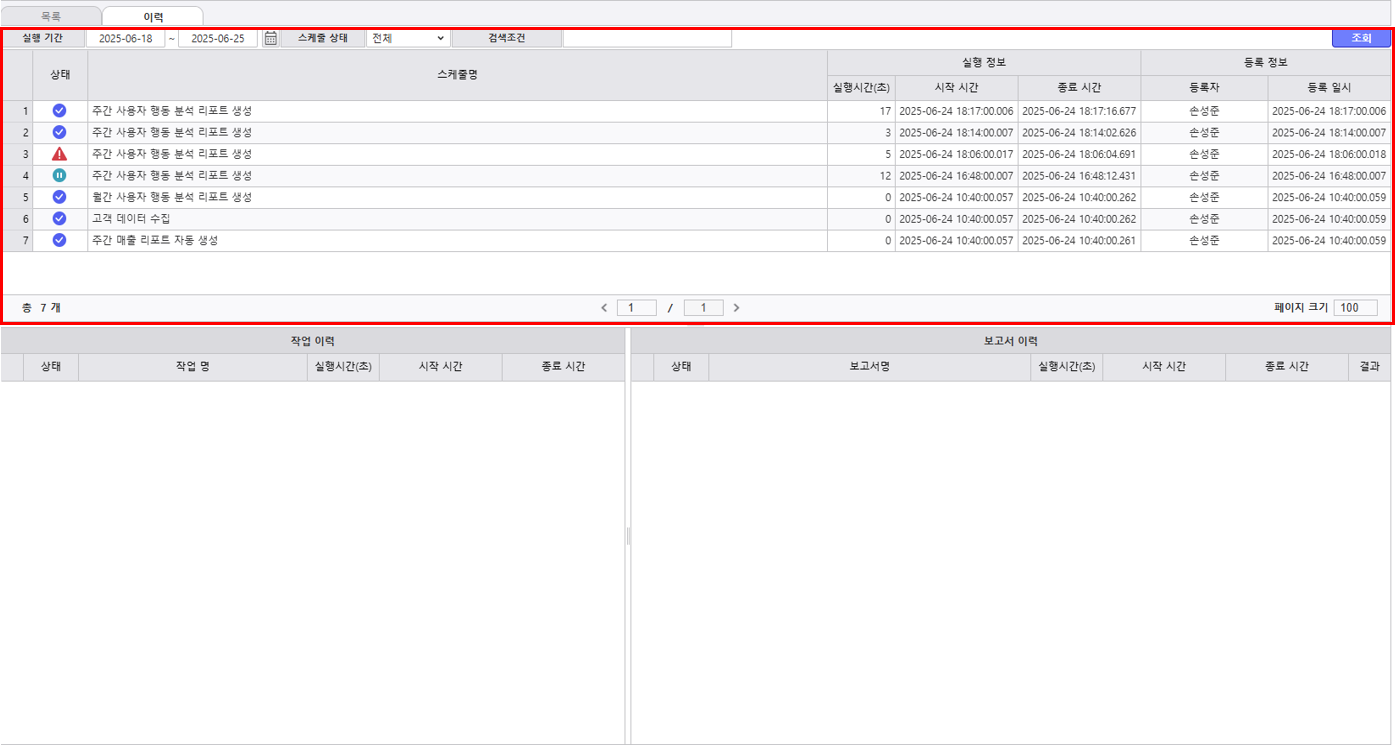
7.2.4.1 스케줄 이력 구성
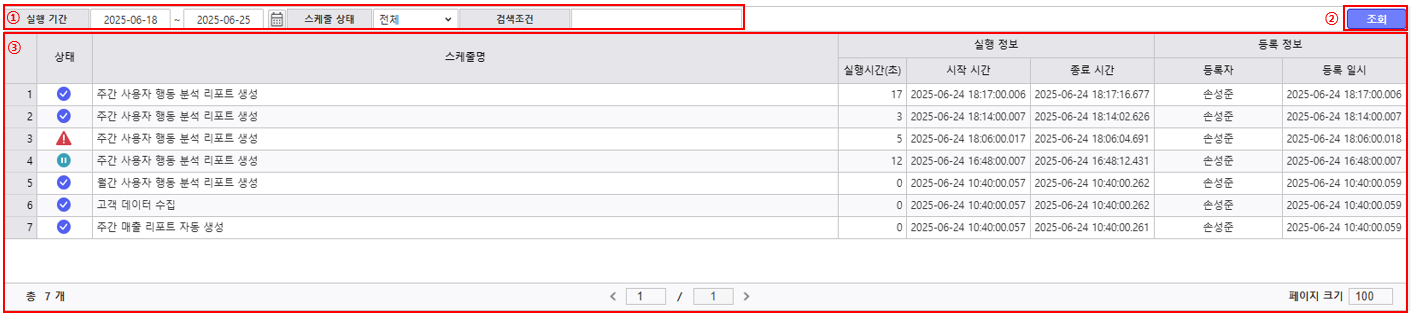
① 검색 조건
실행 기간

스케줄 이력의 기간에 따른 조회 조건을 설정합니다.
스케줄 상태
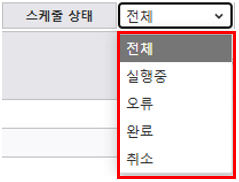
스케줄 이력의 상태에 따른 조회 조건을 설정합니다.
검색조건

입력한 스케줄 명에 따른 조회 조건을 설정합니다.
② 조회
조회 조건을 기준으로 스케줄 이력 목록을 조회합니다.
③ 구성

| 구분 | 설명 |
|---|---|
| ① 상태 | 해당 스케줄의 상태를 표시합니다. * 상태 목록
※ 상태 값이 비어 있는 경우 대기(실행되지 않은 상태) 를 의미합니다. |
| ② 스케줄명 | 해당 스케줄명을 표시합니다. |
| ③ 실행 시간(초) | 해당 스케줄이 실행된 시간을 표시합니다. |
| ④ 시작 시간 | 해당 스케줄이 실제 실행된 시간을 표시합니다. |
| ⑤ 종료 시간 | 해당 스케줄이 실제 종료된 시간을 표시합니다. |
| ⑥ 등록자 | 해당 스케줄을 등록한 등록자를 표시합니다. |
| ⑦ 등록 일시 | 해당 스케줄 이력이 등록된 시간을 표시합니다. |
7.2.5 작업 이력 화면
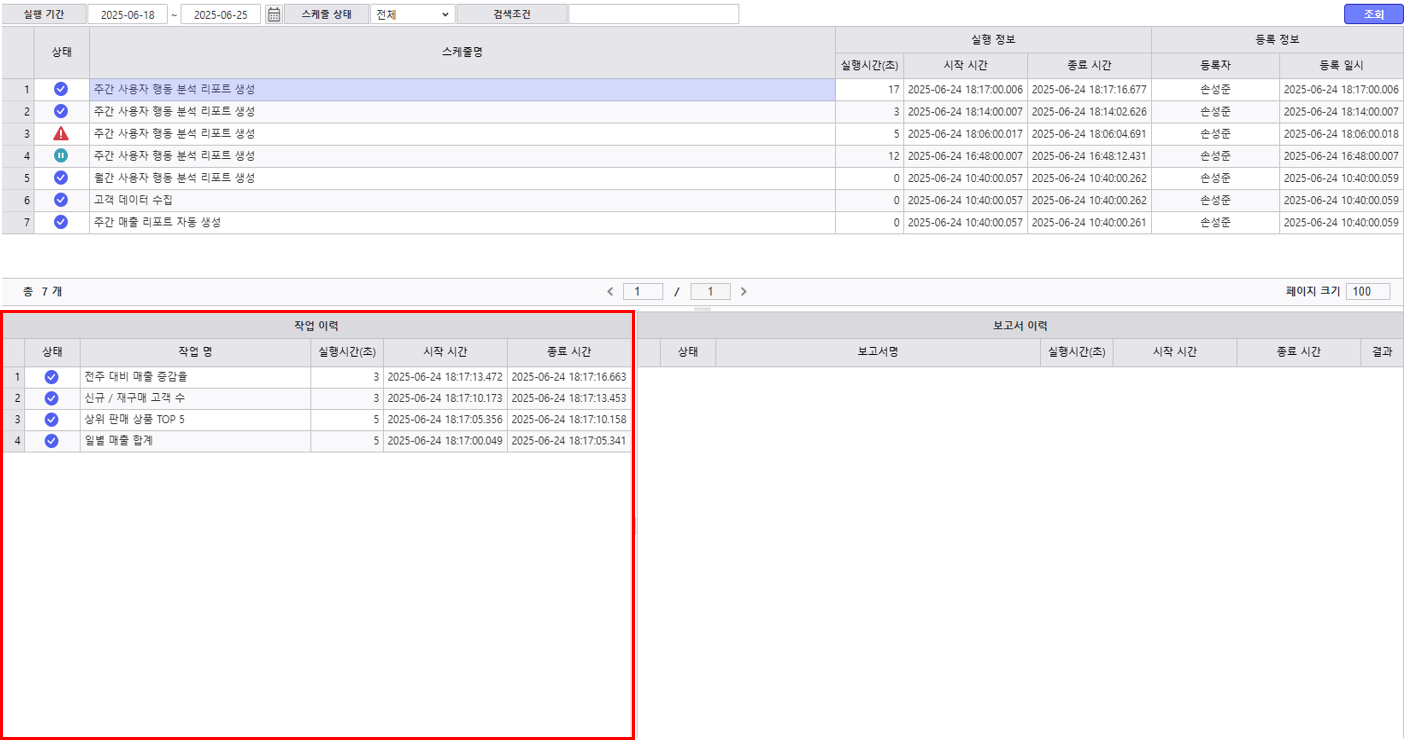
7.2.5.1 작업 이력 구성
작업 이력
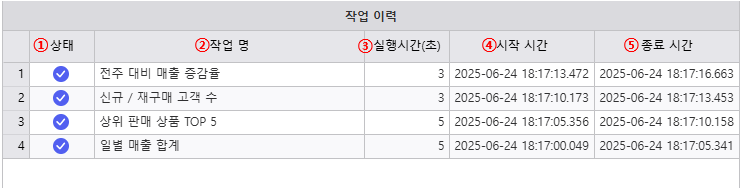
| 구분 | 설명 |
|---|---|
| ① 상태 | 해당 작업의 상태를 표시합니다. * 상태 목록
※ 상태 값이 비어 있는 경우 대기(실행되지 않은 상태) 를 의미합니다. |
| ② 작업 명 | 해당 작업 명을 표시합니다. |
| ③ 실행 시간(초) | 해당 작업이 실행된 시간을 표시합니다. |
| ④ 시작 시간 | 해당 작업이 실제 실행된 시간을 표시합니다. |
| ⑤ 종료 시간 | 해당 작업이 실제 종료된 시간을 표시합니다. |
7.2.6 보고서 이력 화면
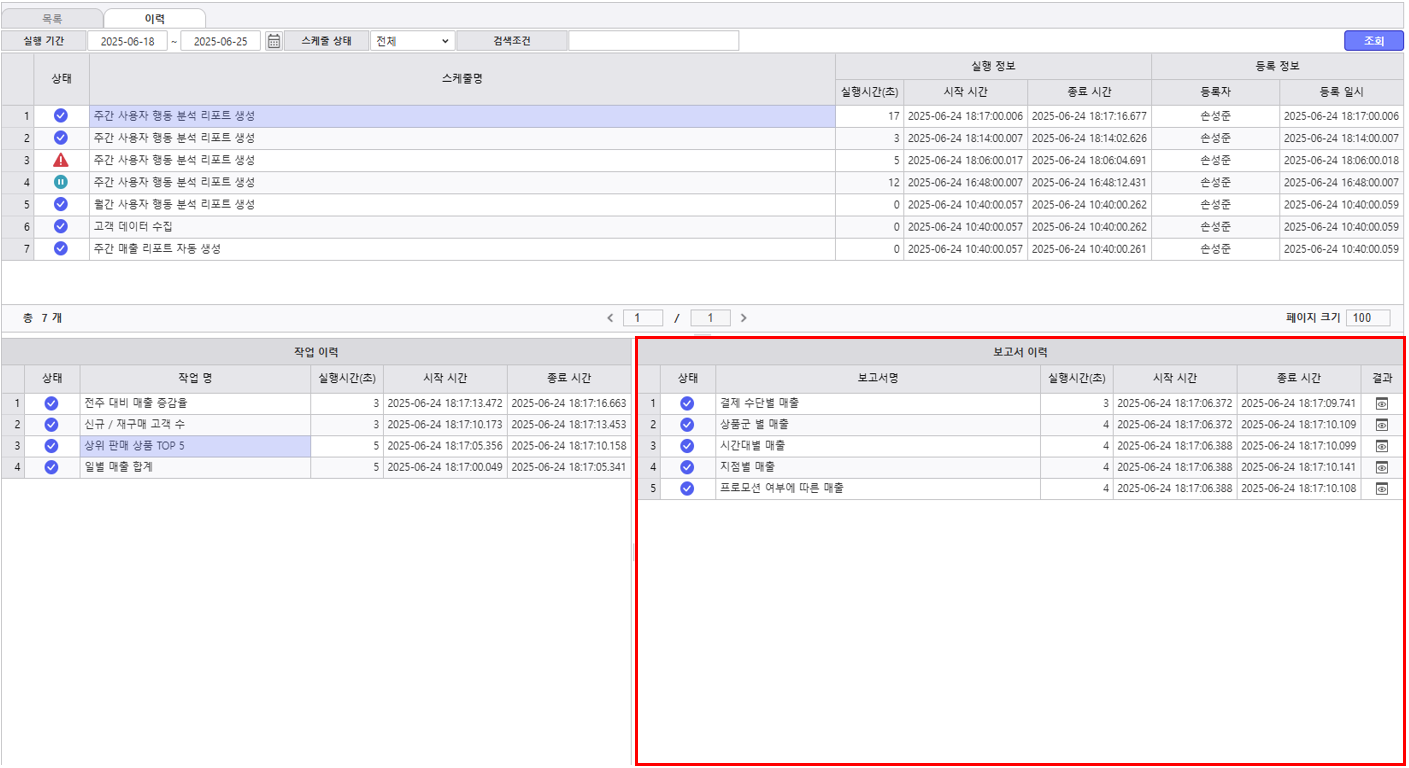
7.2.6.1 보고서 이력 구성
보고서 이력
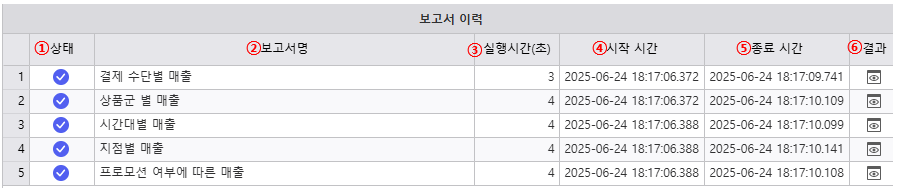
| 구분 | 설명 |
|---|---|
| ① 상태 | 해당 보고서의 상태를 표시합니다. * 상태 목록
※ 상태 값이 비어 있는 경우 대기(실행되지 않은 상태) 를 의미합니다. |
| ② 보고서 명 | 해당 보고서 명을 표시합니다. |
| ③ 실행 시간(초) | 해당 보고서가 실행된 시간을 표시합니다. |
| ④ 시작 시간 | 해당 보고서의 실제 실행된 시간을 표시합니다. |
| ⑤ 종료 시간 | 해당 보고서의 실제 종료된 시간을 표시합니다. |
| ⑥ 결과 | 해당 보고서의 결과를 표시합니다. |
7.2.6.2 보고서 이력 결과
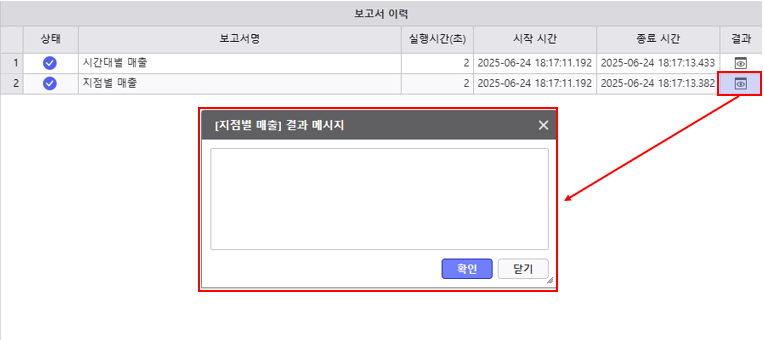
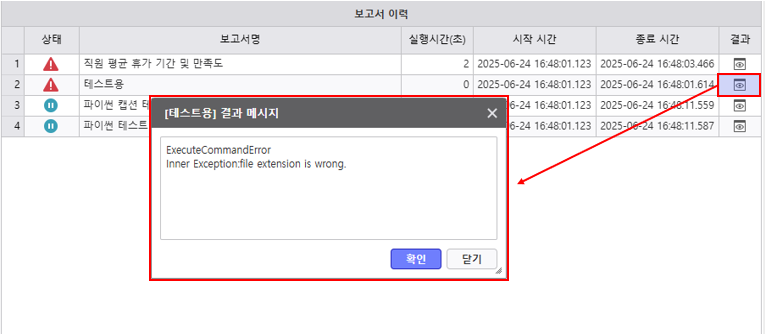
결과 조회
| 구분 | 이미지 | 설명 |
|---|---|---|
| 정상 |
| 보고서의 결과가 정상적으로 처리된 경우 별도의 텍스트가 표시되지 않습니다. |
| 비정상 |
| 보고서의 결과가 비정상적으로 처리된 경우 원인에 대한 텍스트가 표시됩니다. |