Launch Release No. / Latest Release No.
Page No.
3.1 AUD Conflux 실행하기
AUD Conflux를 실행하기 위해서는 "2. AUD Conflux 사용 환경" 설정이 정상적으로 되어 있어야 합니다.
AUD Conflux설정이 정상적으로 되어 있을 경우 아래 와 같이 AUD Conflux를 실행 할 수 있습니다.
i-PORTAL 접속 → ① 도구 클릭 → ② AUD Conflux 클릭
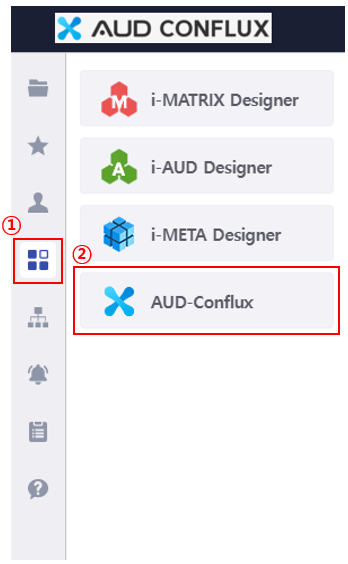
<화면 이미지 변경 필요>
3.2 AUD Conflux 화면 설명
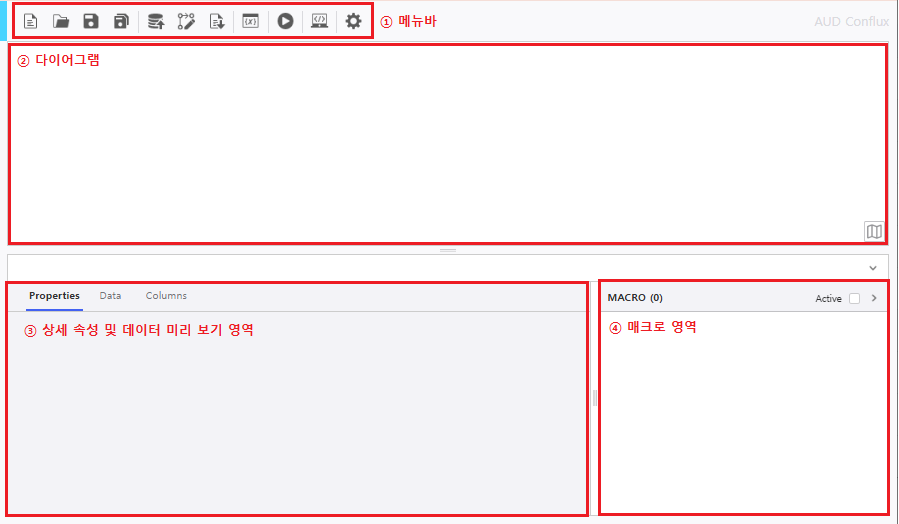
3.2.1 상단 메뉴 영역

아이콘 | 구분 | 설명 | |
|---|---|---|---|
| ① 새문서 | 신규 보고서를 생성합니다. | |
| ② 열기 | 파일 열기 대화 상자 를 오픈합니다. | |
| ③ 저장 | 편집 중인 보고서를 저장합니다. | |
| ④ 다른 이름으로 저장 | 편집 중인 보고서를 다른 이름으로 저장합니다. | |
| ⑤ Input Node | i-META | i-META 형식의 데이터를 추가합니다. |
SQL | SQL 형식의 데이터를 추가합니다. | ||
Excel | 사용자 PC의 Excel 파일을 추가합니다. | ||
TEXT | 사용자 PC의 Text 파일을 추가합니다. | ||
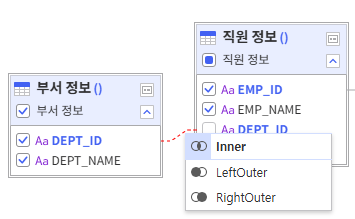
| ⑥ Processing Node (정제) | Join | 2개 이상의 Input/Processing Node 를 연결하여 Join(Inner, LeftOuter, RightOuter) 을 실행합니다. |
Union | 2개 이상의 Input/Processing Node 를 연결하여 UnionAll 를 실행합니다. | ||
| Grouping | 1개의 Input/Processing Node 를 연결하여 GroupBy 및 OrderBy 기능을 실행합니다. | ||
| Cleansing | 1개의 Input/Processing Node 를 연결하여 해당 노드의 데이터를 연결, 매크로 기능으로 데이터 전처리 합니다. | ||
| ServerScript | i-AUD 의 ServerScript 를 이용하여 다양한 형태의 비즈니스(메일 보내기, 외부 restAPI 호출 등) 실행 및 결과(DataTable, Excel, CSV, Text, HTML, PDF, Image) 를 생성합니다. | ||
| PythonScript | Pure Python Script 를 이용하여 다양한 비즈니스 실행 및 결과(DataTable, Excel, CSV, Text, HTML, PDF, Image) 를 생성합니다. | ||
| DataTable | Server/PythonScript 노드 전용 DataTable 노드로써 스크립트 실행 결과로 DataTable 이 생성된 경우, 특정 DataTable 연결하여 실행합니다. | ||
| ⑦ Output Node (적재 및 분석) | Update DataBase | 연결된 선행 노드의 데이터를 특정 DataBase 에 CRUD 처리 할 수 있도록 제공합니다. |
Save Excel | 연결된 선행 노드의 데이터를 Excel 문서로 저장합니다. | ||
Save Text | 연결된 선행 노드의 데이터를 Text, CSV 문서로 저장합니다. | ||
| DashBoard | 연결된 선행 노드의 데이터를 다양한 View(OLAP/LIST/Chart) 형태로 분석할 수 있도록 제공합니다. | ||
| i-META | 연결된 선행 노드의 데이터를 실제 i-META 보고서로 저장합니다. | ||
| ⑧ 변수 편집기 | 현재 보고서 기준으로 사용 가능한 변수를 생성하거나 편집할 수 있습니다. | |
| ⑨ 데이터 갱신 | 현재 보고서 기준으로 전체 노드 조회(새로 고침)합니다. | |
| ⑩ 로그 보기 | Server Log 확인이 가능합니다. | |
| ⑪ 설정 | 보고서 별 옵션과 데이터 미리 보기 데이터 서식을 지정할 수 있고, 제품의 버전 정보를 확인할 수 있습니다. | |


3.2.2 다이어그램 영역
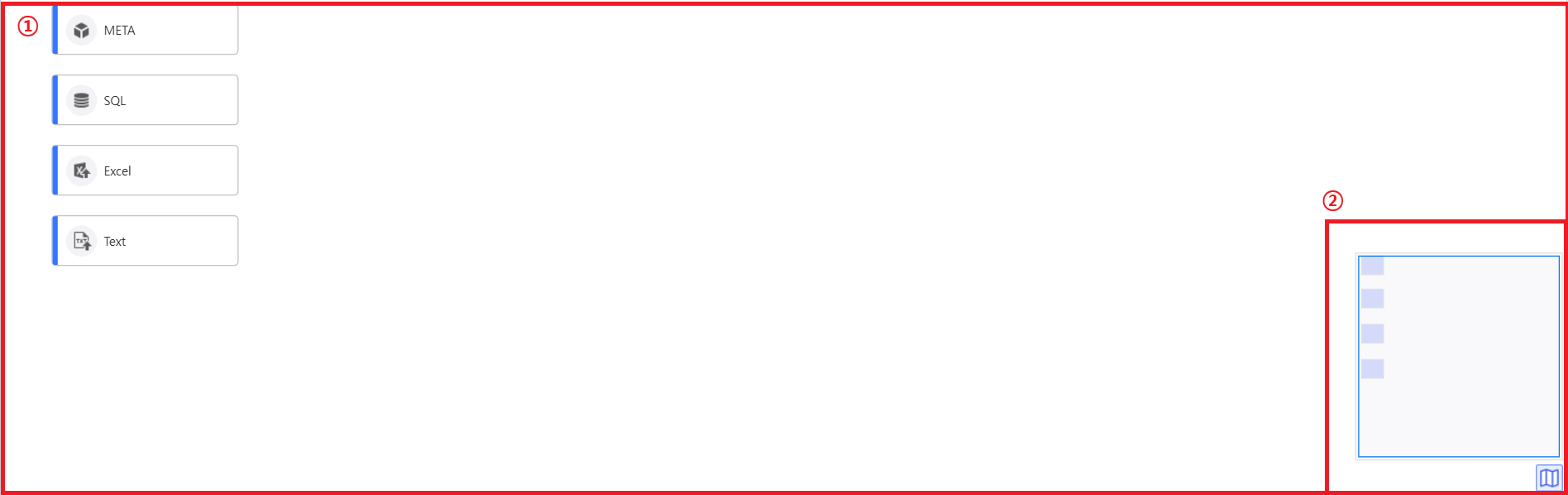
① 다이어그램
- ① 영역에 노드를 추가하고 배치합니다.
② 미니 맵
- ① 영역에 배치된 노드를 ② 미니 맵으로 확인 및 이동 가능합니다.
3.2.3 다이어그램 영역에서 노드 사용 방법
- 데이터 수집, 정제, 적재 및 분석 를 담당하며 서로 연결하여 작업할 수 있습니다.
3.2.3.1 노드 생성 및 삭제
- 노드 생성

- 배치하고 싶은 종류의 노드를 클릭합니다.
- 다이어그램 화면에 선택한 노드가 배치됩니다.
- 노드 삭제
- 삭제할 노드를 클릭합니다.
- Delete 키를 눌러 노드를 삭제 합니다.
3.2.3.2 노드 연결 및 연결 해제
- 연결

① 영역을 클릭 후 Drag&Drop을 통해 ②에 연결 합니다.
- 연결 해제

1. 노드끼리 이어진 선① 을 클릭합니다.

2. 활성화된 선은 빨간 색으로 표시됩니다.

3. Delete 키를 눌러 선을 삭제합니다.
3.2.3.3 노드 Context 메뉴
- 선택된 노드 기준으로 마우스 우클릭 시 Context 메뉴가 표시됩니다.
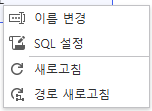
| 기능명 | 설명 | 비고 |
|---|---|---|
| 이름 변경 | 노드의 이름을 변경할 수 있습니다. | |
| 설정/편집 | 노드 별 기능 팝업창을 통해 설정/편집 가능합니다. | 아래 노드에는 해당 메뉴가 표시되지 않습니다.
|
| 새로고침 | 설정이 완료된 노드를 최신 데이터로 조회합니다. | |
| 경로 새로고침 | 설정이 완료된 노드까지의 경로에 포함된 노드를 최신 데이터로 조회합니다. |
3.2.4 노드 속성 및 데이터 미리 보기 영역
- 노드 별 기본 정보 및 특정 정보를 설정 하고 데이터를 미리 보기 합니다.
- Data, Column 탭의 경우 데이터에 따라 제공되는 매크로 기능을 이용하여 데이터 정제가 가능 합니다.
3.2.4.1 Properties 탭
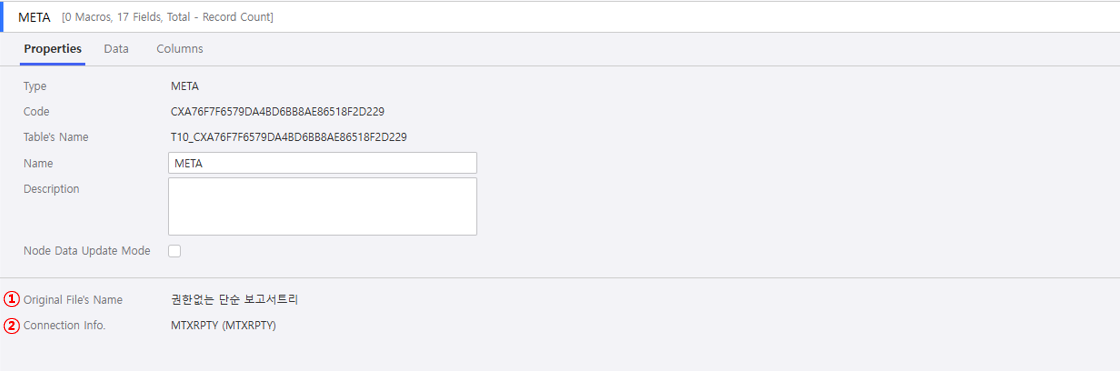
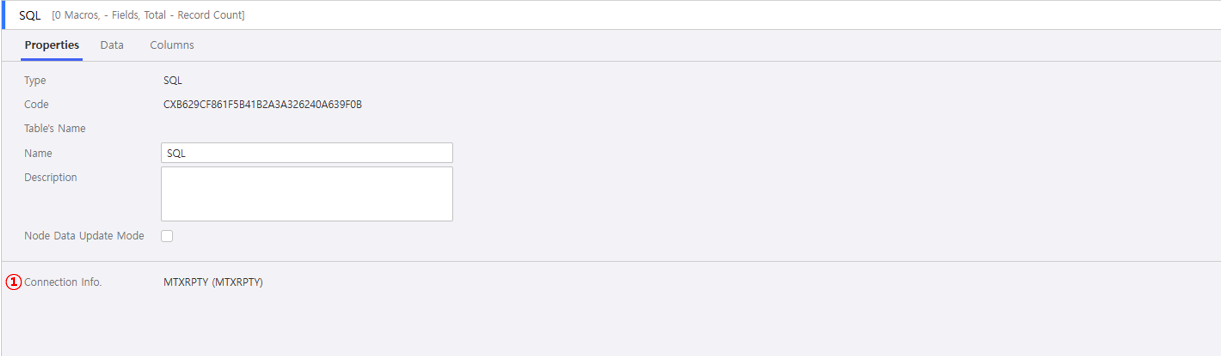
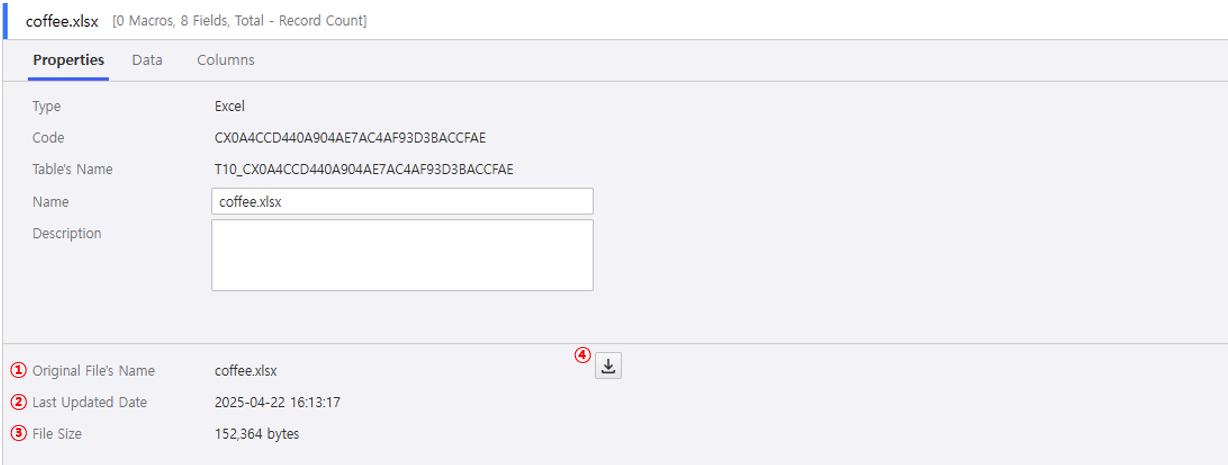
- 선택된 노드의 상세 정보 및 데이터 미리 보기 제공합니다.
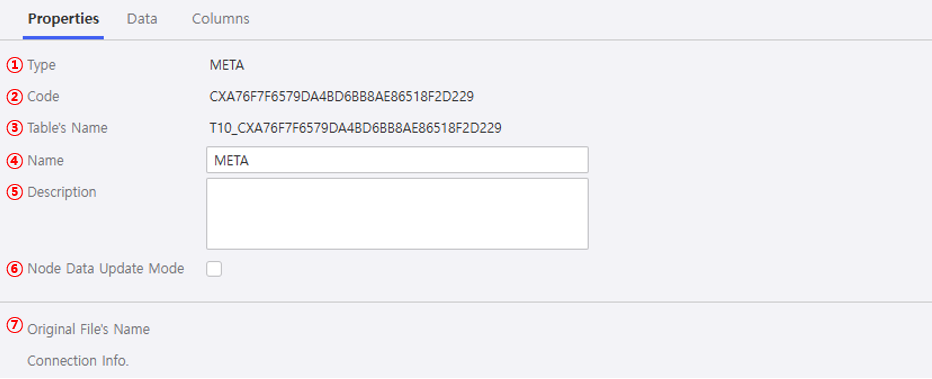
| 노드 속성 영역 | 설명 | |
|---|---|---|
| 공통 Properties | ① Type | 노드 유형 |
| ② Code | 노드 코드(노드 추가 시 자동 생성 됨) | |
| ③ Table's Name | 노드 실행 시 자동 생성되는 DataTable 명( 'T10_' + 노드 코드) | |
④ Name | 노드의 이름이 표시 되고, 수정 가능합니다. | |
| ⑤ Description | 노드의 설명이 표시 되고, 수정 가능합니다. | |
| ⑥ Use Cache | 외부(i-AUD 보고서, 스케줄러 등)에서 조회 시 해당 노드의 마지막 생성된 데이터 사용 여부, 기본값 사용(true==체크 상태, fasle==체크 해제: 조회 시점에 무조건 신규로 새로 생성 함) | |
i-META
SQL
Excel, Text
| ||||||||||||||||||||||||||
3.2.4.2 Data 탭
- 선택된 노드의 조회된 데이터를 리스트 그리드 형태로 출력합니다.
- 데이터 미리 보기 를 통해 선택된 데이터 기준으로 다양한 매크로를 이용하여 데이터 정제가 가능합니다.
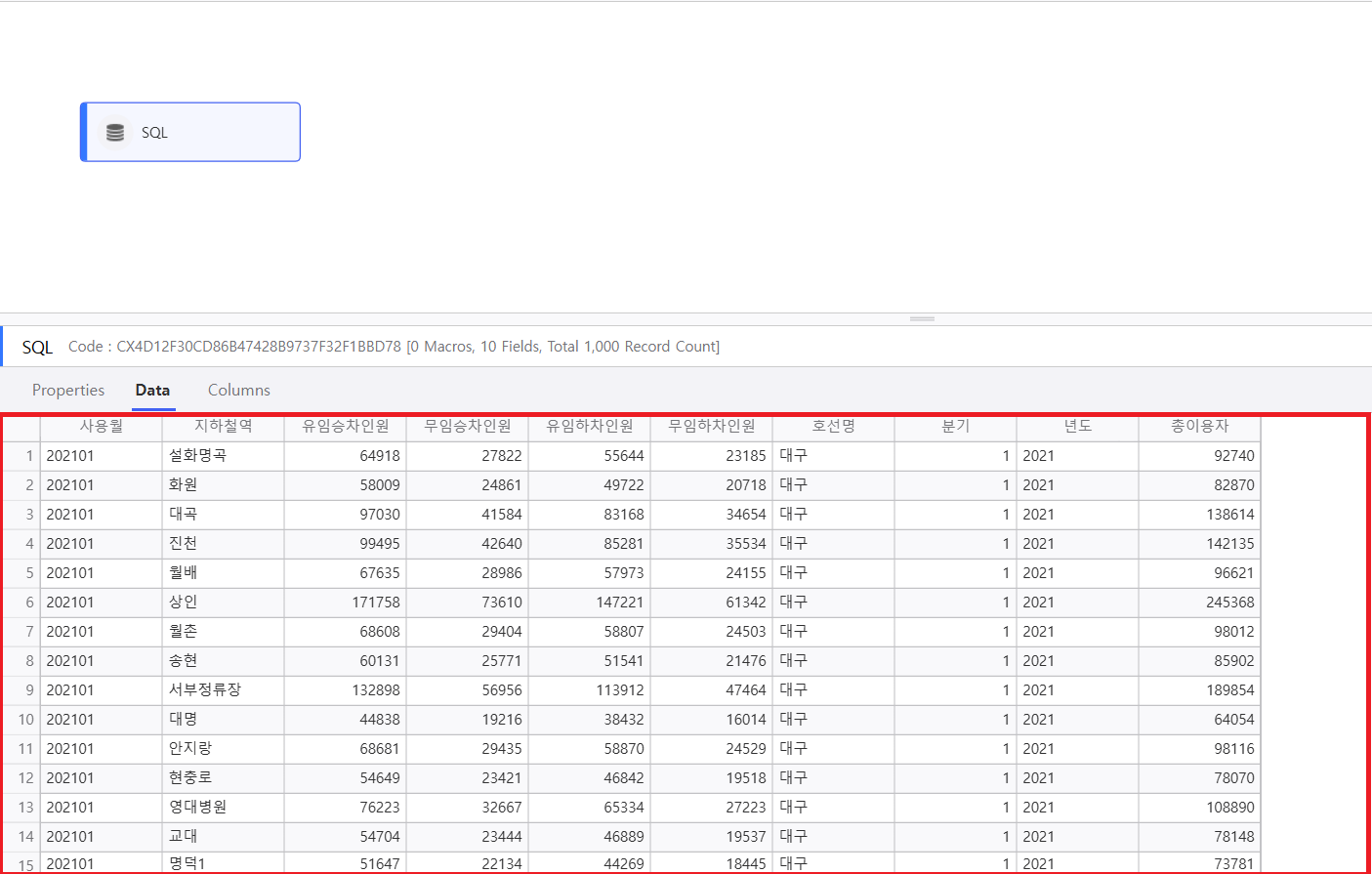
3.2.4.3 Columns
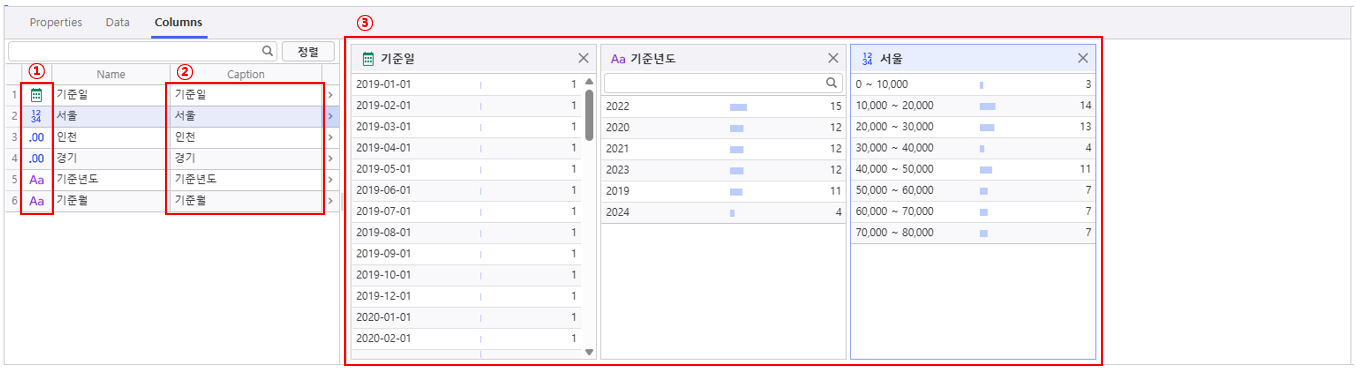
| 노드 Columns 영역 | 설명 | |
|---|---|---|
| Columns | ① |
|
| ||
| ||
| ||
| ||
| ② | Caption 영역 의 각 Cell 더블 클릭 시 컬럼 의 이름을 수정할 수 있습니다. | |
③ | Caption Cell 우측 | |


 컬
컬 아이콘 클릭 시 각 컬럼 의 데이터의 분포가 나타납니다.
3.2.5 Macro 영역
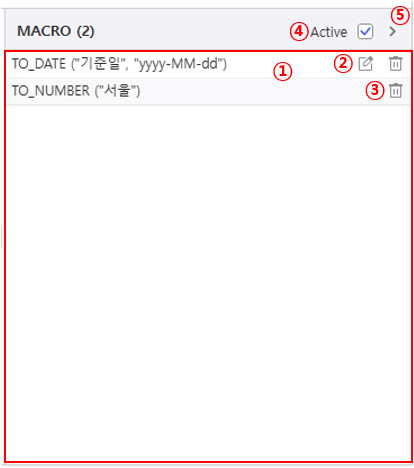
| 기능명 | 설명 |
|---|---|
| ① 매크로 목록 | Data, Columns 탭에서 설정한 매크로 목록 |
| ② 수정 | 수정 아이콘(
|
| ③ 삭제 | 삭제 아이콘( |
| ④ 활성화 | 매크로 전체 활성화/비활성화 여부를 설정합니다. 기본 값 체크 상태(true==활성화) |
| ⑤ 접기 | MACRO 영역이 숨겨지거나 펼쳐집니다. |
| ⑥ 개별 매크로 ContextMenu | 특정 매크로로 선택 후 마우스 우클릭 시 (수정 가능한 경우) 수정, 활성화 여부 체크박스, 삭제 메뉴를 제공합니다.
|
 )을
)을  )을 클릭하여 매크로를 삭제할 수 있습니다.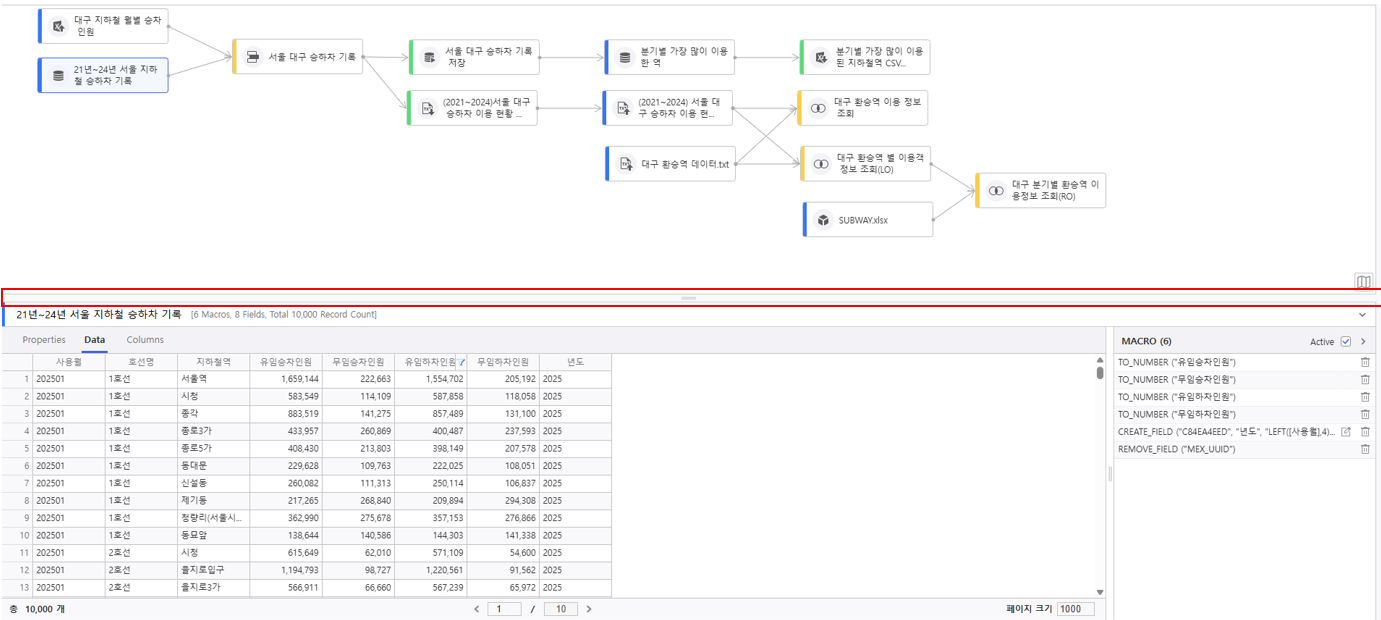
|
3.2.6 변수 편집기
- 상단 메뉴 변수 편집기(
 ) 를 통해 현재 보고서 기준으로 사용 가능한 변수 등록 및 활성화 여부 등 관리 기능을 제공합니다.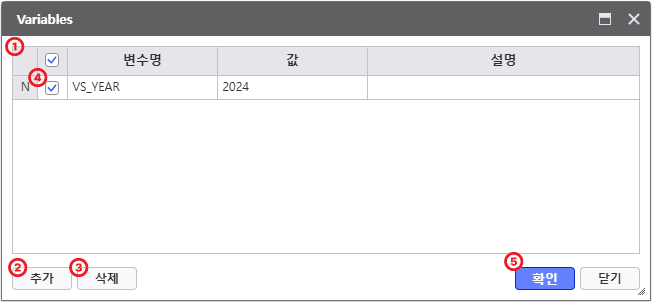
구분 설명 ① 변수 목록 설정된 변수 목록을 출력합니다. ② 추가 변수 목록에 새로운 변수를 추가합니다.
※ 변수 명명 규칙은 경우 i-AUD 와 동일합니다.
(VS_ : 문자형, VN_: 숫자형)
※ 실제 반영은 '확인' 버튼 클릭 시 적용됩니다.
③ 삭제 변수 목록에서 변수를 삭제합니다.
※ 실제 반영은 '확인' 버튼 클릭 시 적용됩니다.
④ 활성화 여부 해당 변수 활성화 여부 를 설정합니다.
변수 추가 시 기본 활성화(==체크 상태) 됩니다.
⑤ 확인 및 닫기 - 확인 버튼 클릭 시 설정 내용이 반영됩니다.
- 닫기 버튼 클릭 시 변경 사항 없이 창을 종료할 수 있습니다.
3.2.6.1 변수 추가
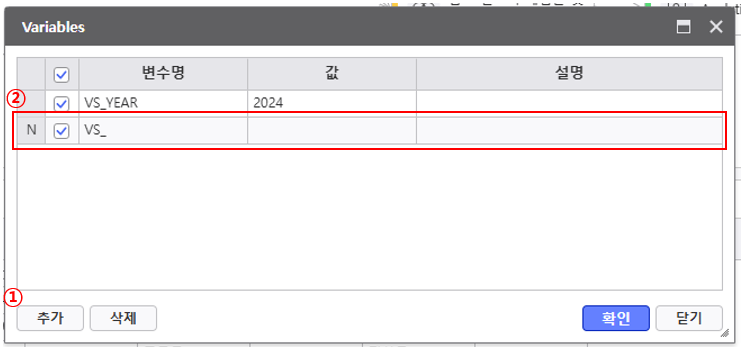
- [추가] 버튼을 클릭하여 새로운 행을 추가합니다.
- 변수명과 값을 입력합니다.
- 변수명은 유형에 맞는 예약어로 작성해야 합니다.
- 필요 시 '설명'란에 추가 설명을 입력합니다.
- [확인] 버튼을 클릭하여 변수를 생성합니다.
3.2.6.2 변수 삭제
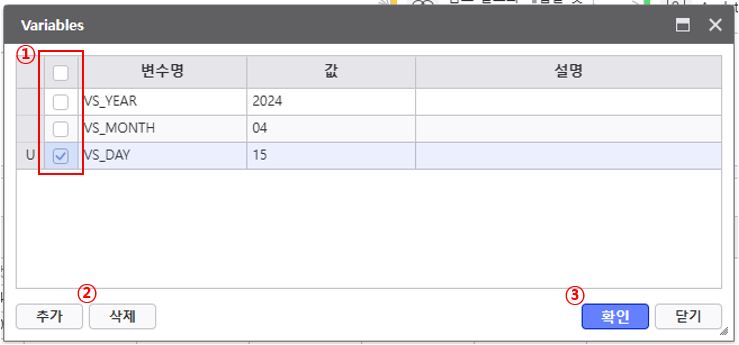
- 삭제할 변수를 선택합니다.
[삭제] 버튼을 클릭하여 변수를 목록에서 제거합니다.
- [확인] 버튼을 클릭하여 변경 사항을 저장합니다.
3.2.6.3 변수 활성화
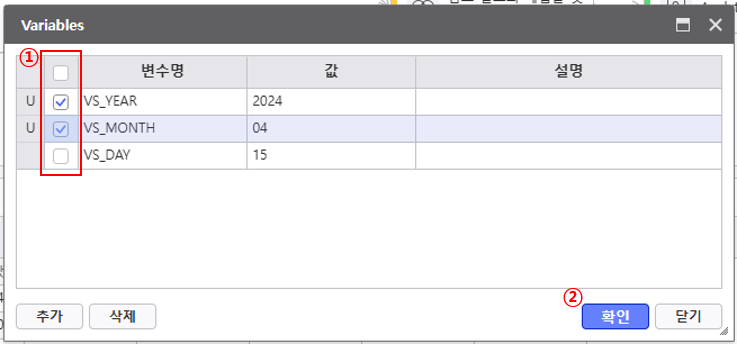
- 활성화할 변수를 선택합니다.
- [확인] 버튼을 클릭하여 변경 사항을 저장합니다.
3.2.7 AUD Conflux 설정
- 상딘 메뉴 설정 (
 ) 를 통해 현재 보고서에 대한 옵션 및 제품 버전 정보 를 확인 할 수 있습니다.
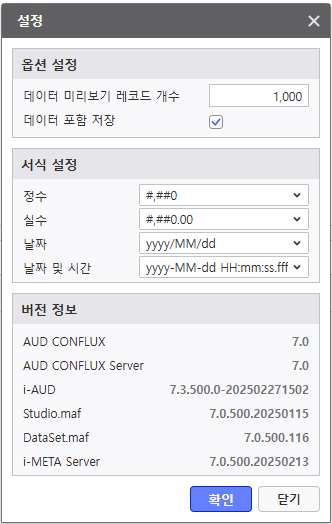
3.2.7.1 옵션 설정
- 데이터 미리 보기 레코드 개수 : 하단 노드 속성 영역의 Data 탭의 데이터 미리 보기 용 데이터 Record 개수를 지정합니다. (MIN: 1 / MAX: 1,000)
- 데이터 포함 저장 : 사용자 PC 로 보고서 저장 시 노드 별 설정된 모든 데이터 저장 여부를 결정 합니다. (기본값 체크==true)
로컬에 저장된 보고서를 다른 서버로 업로드 후 정상적으로 사용하기 위해서 반드시 체크 (데이터 포함) 후 로컬에 저장해야 합니다.
3.2.7.2 서식 설정
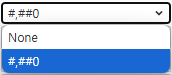
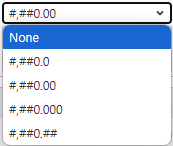
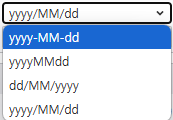
- 하단 Data 탭의 데이터 미리 보기 시 숫자(정수,실수)형, 날짜(날짜,날짜 및 시간)형 데이터에 대한 출력 서식을 설정합니다.
| 구분 | 옵션 | 서식 설명 |
|---|---|---|
정수 |
| 숫자
|
| 실수 |
| |
날짜 |
| 날짜 및 시간
|
| 날짜 및 시간 |
|
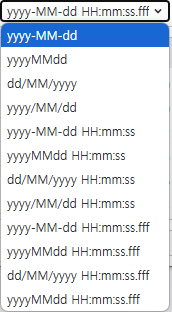
3.2.7.3 버전 정보
- AUD Conflux 버전을 확인합니다.
- AUD Conflux Server 버전을 확인합니다.
- AUD Conflux 관련 필수 제품의 버전을 확인합니다.
- i-AUD
- Studio.maf
- DataSet.maf
- i-META Server
3.3 데이터 수집
- 수집(Input) 노드 를 통해 데이터를 추가 합니다.
3.3.1 Input Node 종류
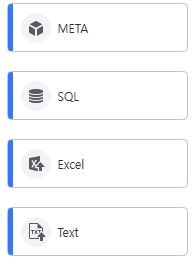
- 데이터 유형에 따라 Input 노드를 선택하여 추가 합니다.
i-META : 특정 i-META 보고서를 이용하여 데이터를 생성합니다.
SQL : SQL 를 직접 작성하여 데이터를 생성합니다.
Excel : 사용자 PC 의 Excel 또는 CSV 파일 을 서버로 업로드 후 해당 데이터를 생성합니다.
Text : 사용자 PC 의 Text 파일을 업로드 후 해당 데이터를 생성합ㄴ디ㅏ. - 데이터가 생성된 노드는 이후 정제(Processing) 노드 및 적재/분석(Output) 노드를 통해 데이터 전처리 및 병합, 분석 등 가능합니다.
- Input 노드는 Processing 노드 또는 Output 노드와 다중(1:N) 연결이 가능합니다.
3.3.2 [i-META] 노드
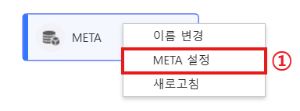
1. 추가 된 i-META 노드를 더블 클릭 or 마우스 우클릭 > [i-META 설정] 메뉴를 클릭합니다.
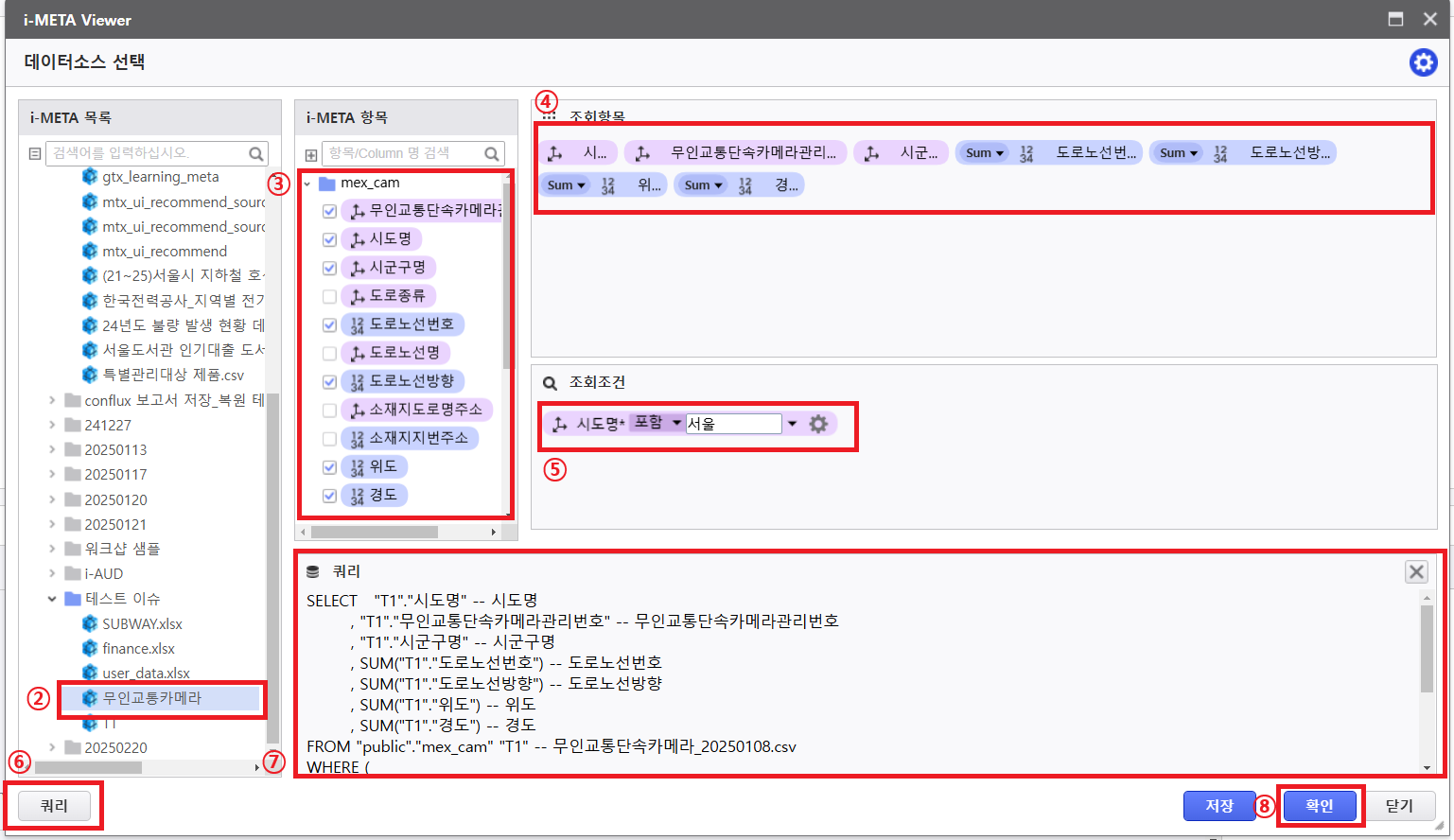
2. 좌측 읽기 이상 권한 있는 보고서 목록에서 특정 i-META 보고서를 선택하여 오픈 합니다.
3. 오픈 된 i-META 보고서에 포함된 전체 컬럼 목록 확인 가능합니다.
4. 3번 목록에서 조회하고 자 하는 컬럼을 상단 [조회항목] 영역으로 마우스 Drag&Drop 또는 컬럼의 체크박스를 체크하여 추가 합니다.
5. 필요 시 3번 목록에서 조회 조건(Where절)으로 사용하고자 하는 컬럼을 Drag&Drop 하여 추가 합니다.
6. [쿼리] 버튼 클릭 시 [조회항목], [조회조건] 에 배치된 컬럼 기준으로 i-META 서버로 쿼리 를 요청합니다.
7. 6번 에 의해 반환 된 결과 쿼리를 표시 합니다.
8. 확인 버튼을 클릭하여 현재 정보를 노드에 추가 후 데이터를 생성합니다.
i-META 조회 설정 및 활용 참고 링크 : 관리자 교육_i-META |
3.3.3 [SQL] 노드
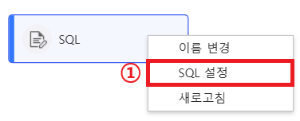
1. 추가 된 SQL 노드를 더블 클릭 or 마우스 우클릭 > [SQL 설정] 메뉴를 클릭합니다.
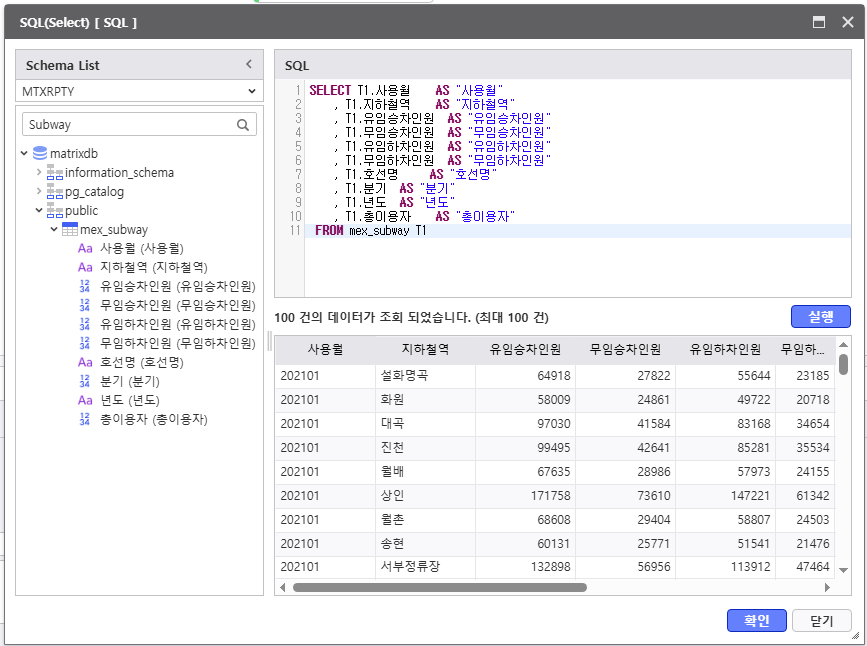
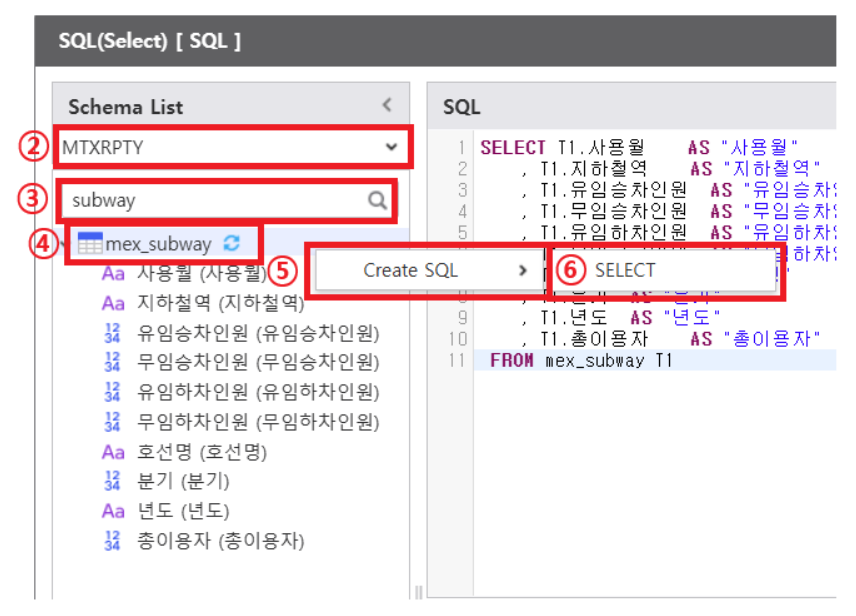
2. 연결할 데이터베이스를 선택합니다.
3. 선택한 데이터베이스 기준 테이블 명 또는 컬럼 명으로 검색이 가능합니다.
4. 테이블 더클 클릭 또는 확장 버튼 클릭 시 하위 컬럼 정보 를 확인 할 수 있습니다.
5. 테이블 마우스 우클릭 > [Create Select SQL] 메뉴 클릭 시 자동으로 SELECT 구문을 생성합니다.
6. 5번 자동 생성된 SQL 또는 사용자 직접 SQL 작성하는 SQL 입력 영역 입니다.
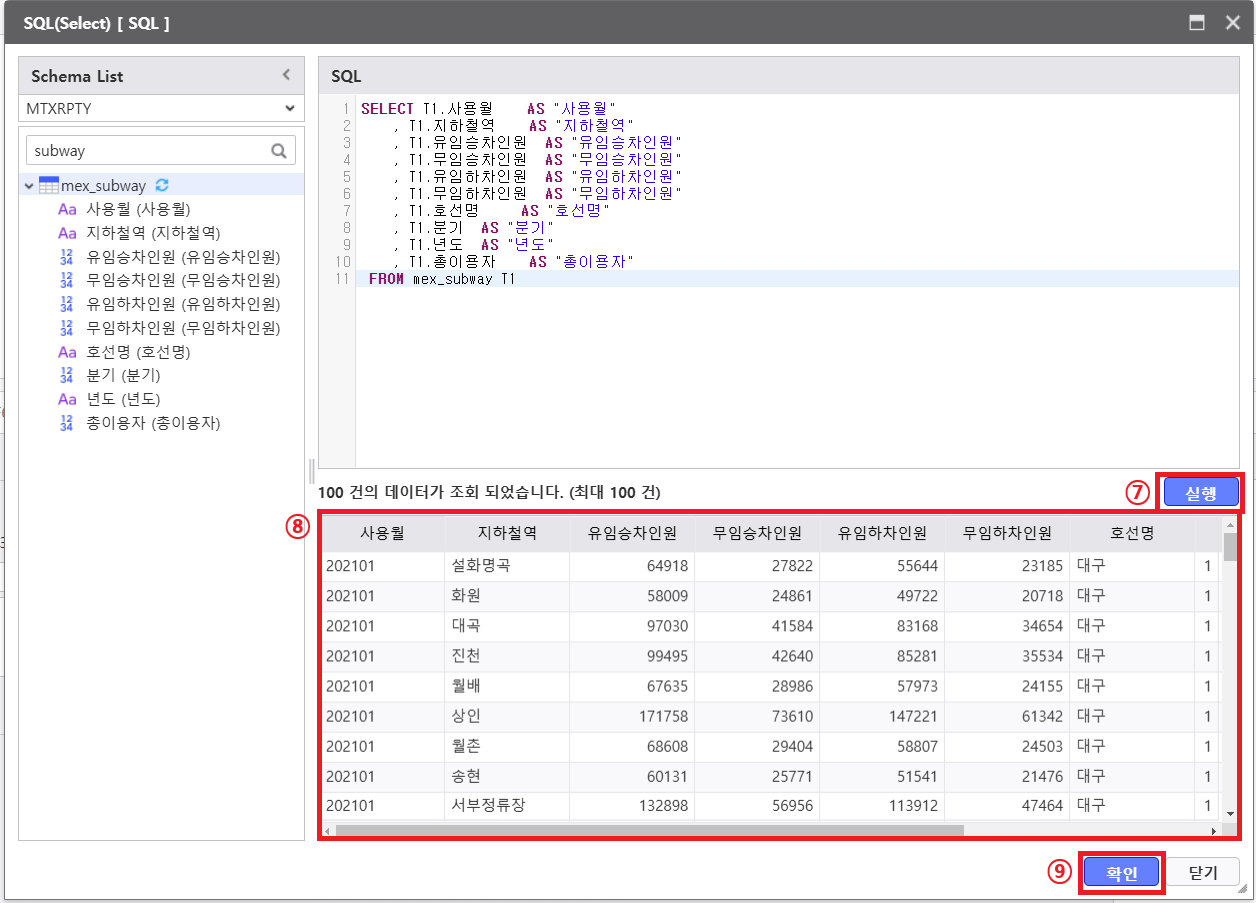
7. [실행] 버튼을 클릭 시 데이터 미리 보기가 제공됩니다.
8. 조회 결과를 확인합니다. (최대 100건의 미리 보기)
9. 확인 버튼을 클릭하여 현재 정보를 노드에 추가 후 데이터를 생성합니다.
3.3.4 [Excel] 노드
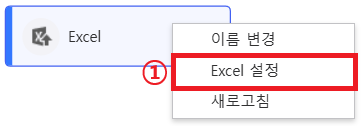
1. 추가 된 Excel 노드를 더블 클릭 or 마우스 우클릭 > [Excel 설정] 메뉴를 클릭합니다.
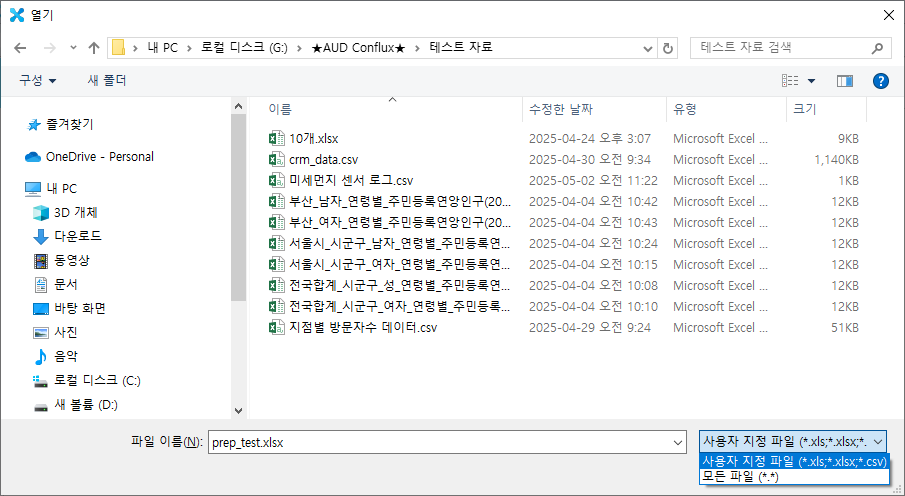
2. 사용자 PC 파일 탐색기에서 Excel 또는 CSV 파일을 선택합니다.
|
3. 선택된 파일은 서버에 업로드 및 현재 정보를 노드에 추가, 데이터를 생성합니다.
3.3.5 [Text] 노드
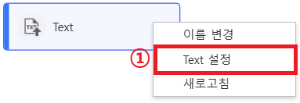
1. 추가 된 Text 노드를 더블 클릭 or 마우스 우클릭 > [Text 설정] 메뉴를 클릭합니다.
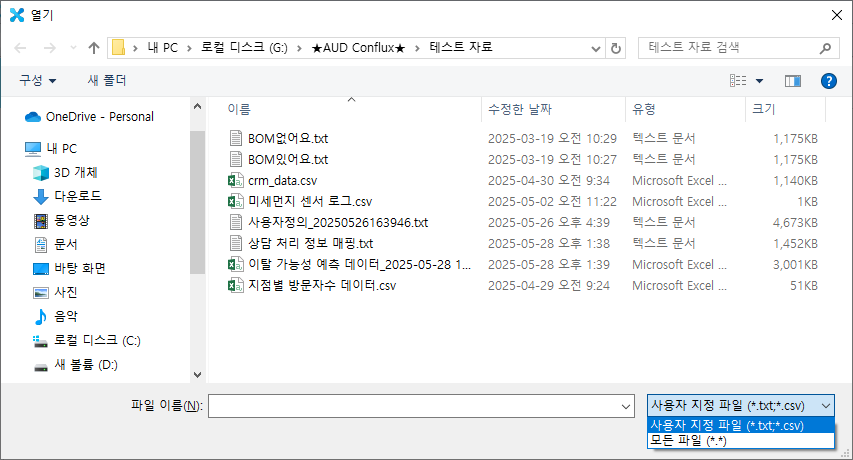
2. 사용자 PC 파일 탐색기에서 Text 또는 CSV 파일을 선택합니다.
|
3. 선택된 파일은 서버에 업로드 및 현재 정보를 노드에 추가, 데이터를 생성합니다.
3.4 AUD Conflux 데이터 전처리
- AUD Conflux를 이용해 데이터를 전처리할 수 있습니다.
3.4.1 Data 탭 에서 데이터 전처리
- 데이터 전처리 영역의 Data 탭에서 Context 메뉴를 이용해 전처리할 수 있습니다.
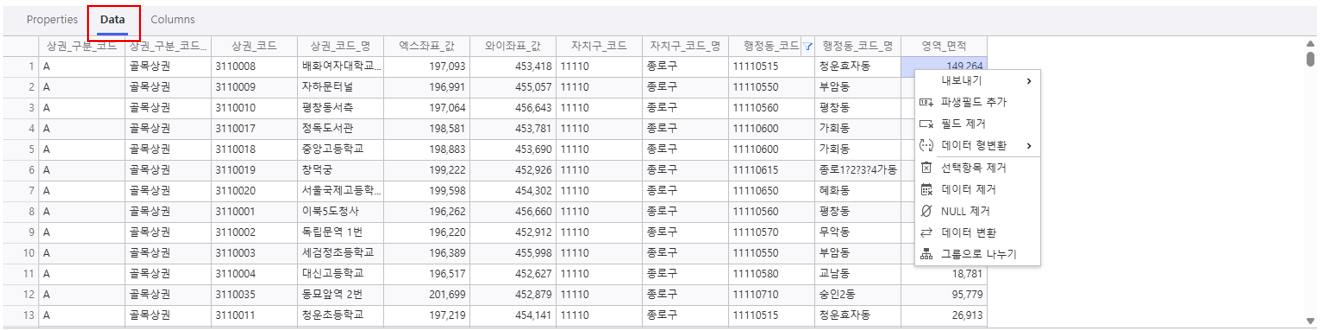
3.4.1.1 Macro 종류
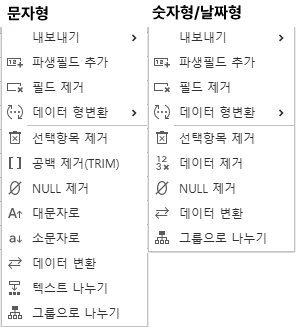
- 원하는 기능을 이용하여 데이터를 가공할 수 있습니다.
선택한 컬럼의 데이터 타입에 따라 제공되는 매크로 기능은 다를 수 있습니다.
Macro 종류 기능 설명 지원 데이터 타입 파생필드 추가
조건식을 기반으로 특정 값을 갖는 새 컬럼을 생성합니다. All 필드 제거 선택한 컬럼을 데이터셋에서 제거합니다. All 데이터 형변환 컬럼의 데이터 타입을 지정한 형식으로 변환합니다. All 선택항목 제거 지정한 컬럼에서 선택된 값을 가진 모든 행을 삭제합니다. All 공백 제거(TRIM) 문자열 컬럼에서 불필요한 공백(띄어쓰기)을 제거합니다. String 데이터 제거 지정한 컬럼에서 입력한 범위에 해당하는 값을 제거합니다. Numeric(Integer, Double), Date, DateTime NULL 제거 Null 값 또는 빈 값을 가진 행을 제거합니다. 문자열 컬럼에서는 공백 문자열("")도 함께 제거됩니다. All 대문자로 선택한 문자열 컬럼의 모든 값을 알파벳 대문자(Upper Case) 로 변환합니다. String 소문자로 선택한 문자열 컬럼의 모든 값을 알파벳 소문자(Lower Case) 로 변환합니다. String 데이터 변환 선택한 컬럼의 특정 값을 사용자 정의 값으로 변환합니다. All 텍스트 나누기 문자열 컬럼의 값을 지정한 구분자로 나누어 여러 개의 새로운 컬럼으로 생성합니다. String 그룹으로 나누기 지정한 컬럼 값을 범위 또는 규칙에 따라 그룹으로 분류하여, 새로운 컬럼을 생성합니다. String, Numeric(Integer, Double), Date ※ 데이터 타입 : String, Numeric(Integer, Double), Date, DateTime
|
3.4.1.2. 파생필드 설정
- Context 메뉴에서 파생필드 추가 또는 파생필드 편집 선택 시 팝업 창이 나타납니다.
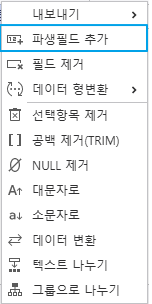
- 확인 버튼 클릭 후 팝업 창이 닫히고, Macro에 파생 필드 이름, 파생 필드 타입, 작성한 수식에 관한 매크로가 추가 됩니다.
- 파생필드는 Data 리스트에 가장 우측에 생성된 것을 확인할 수 있습니다.
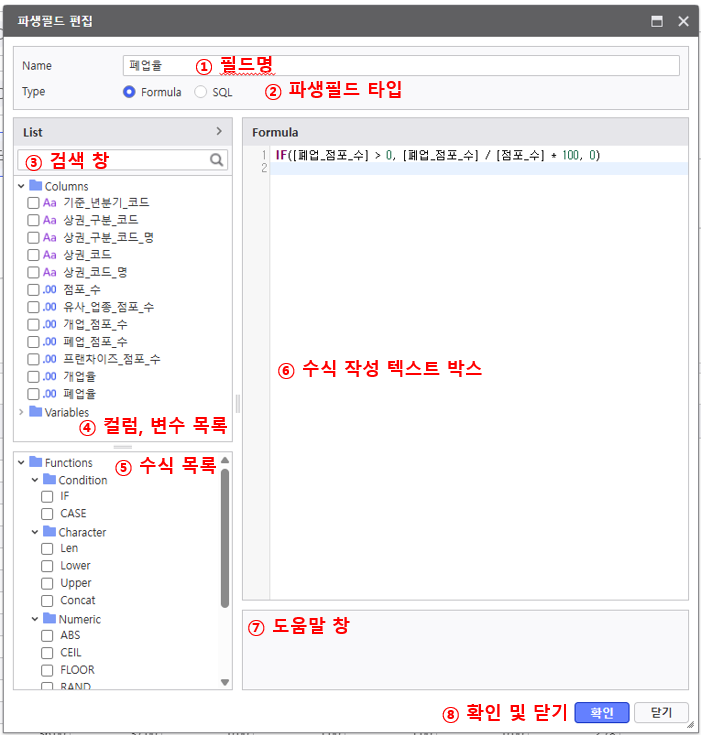
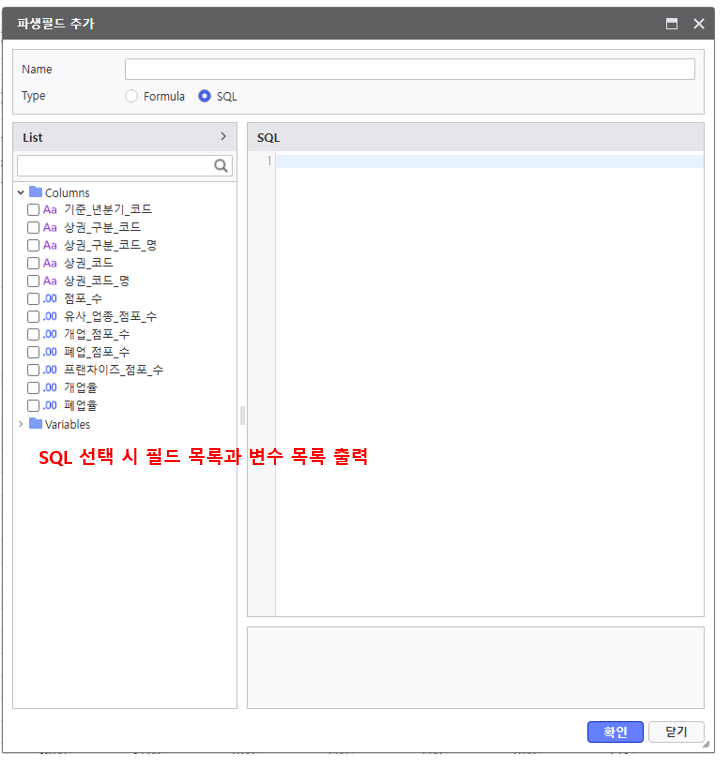
| 구분 | 설명 | ||||||
|---|---|---|---|---|---|---|---|
| ① 필드명 | 파생필드의 이름을 작성합니다. | ||||||
| ② 파생필드 타입 | 파생필드 생성 Type을 선택합니다.
| ||||||
| ③ 검색 창 | 필드를 검색할 수 있습니다. | ||||||
| ④ 컬럼, 변수 목록 | 파생필드 생성에 사용할 수 있는 컬럼과 변수 목록입니다.
| ||||||
| ⑤ 수식 목록 | 파생필드 생성에 사용할 수 있는 수식 목록입니다. ※ Type이 Formula일 때만 출력 됩니다. | ||||||
| ⑥ 텍스트 박스 | 수식 혹은 SQL을 작성할 수 있습니다. | ||||||
| ⑦ 확인 및 닫기 |
|
|
3.4.1.2. 데이터 변환
데이터 변환 선택 시, 팝업 창이 나타납니다.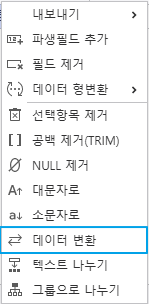
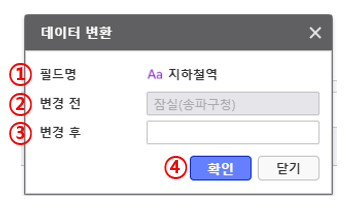
| 구분 | 설명 |
|---|---|
| ① 필드명 | 선택한 컬럼의 데이터 형과 컬럼명을 출력합니다. |
| ② 변경 전 | 선택한 데이터 값을 출력합니다. |
| ③ 변경 후 | 변경할 데이터 값을 입력합니다. |
④ 확인 및 닫기 |
|
- 결과 예시
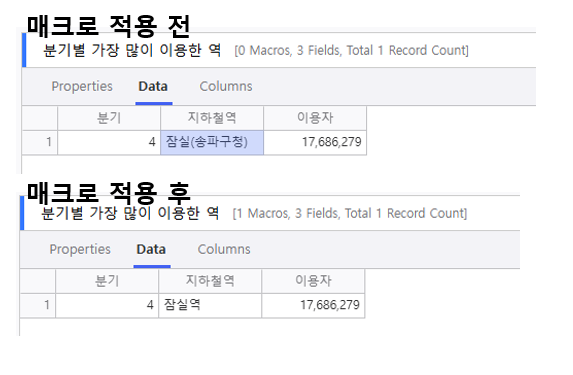
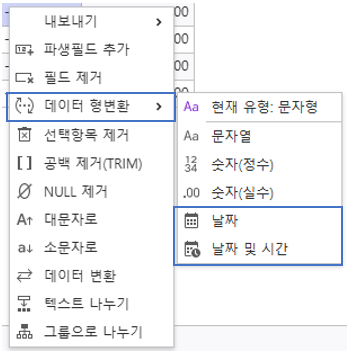
3.4.1.3. 데이터 변환 - 날짜형 서식 지정
데이터 형변환 - 날짜, 데이터 형변환 - 날짜 및 시간은 문자형으로 입력된 날짜 데이터를 날짜형 포맷으로 변경할 수 있습니다.
선택한 데이터가 문자형(String)일 경우에만 서식 지정을 위한 메뉴가 나타납니다.
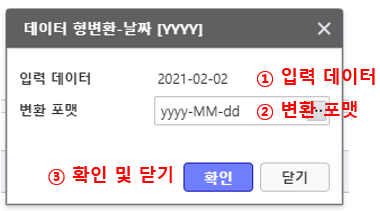
구분 설명 ① 입력 데이터 선택한 데이터 값을 출력합니다. ② 변환 포맷 선택한 데이터에 맞는 포맷이 옵션으로 나타납니다.- 입력 데이터가 없을 경우 모든 옵션이 나타납니다.
- 선택 가능한 포맷을 텍스트로 입력하거나 옵션을 선택할 수 있습니다.
옵션 포맷 설명 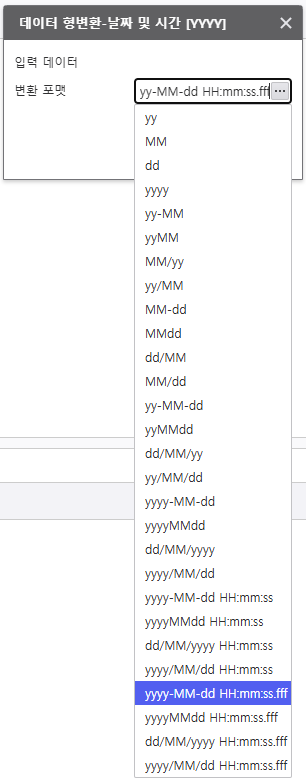
날짜 및 시간
- yyyy : 연
- MM : 월
- dd : 일
- HH : 시
- mm : 분
- ss : 초
- ffff: 밀리초
③ 확인 및 닫기 - 확인 버튼 클릭 시 설정 내용이 반영됩니다.
- 닫기 버튼 클릭 시 변경 사항 없이 창을 종료할 수 있습니다.
날짜 데이터가 문자형으로 입력된 경우에만 포맷 옵션이 표시됩니다.
입력된 날짜 데이터의 형식과 동일한 포맷을 선택해야 합니다.
3.4.1.4. 텍스트 나누기
텍스트 나누기 선택 시, 팝업 창이 나타납니다.
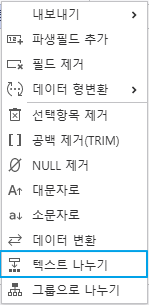
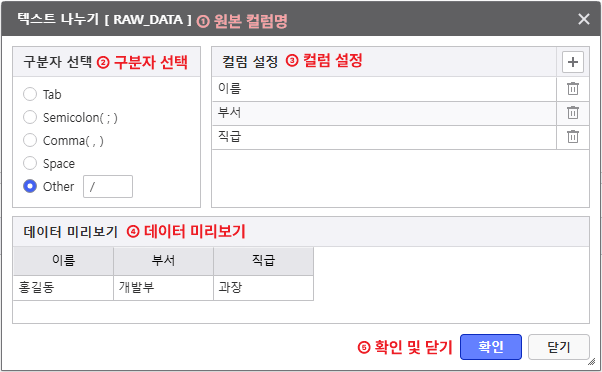
구분 설명 ① 원본 컬럼명 나누기 대상이 되는 원본 컬럼의 이름을 표시합니다. ② 구분자 선택 텍스트를 분리할 때 사용할 구분자(delimeter) 를 선택합니다. 기본 구분자에는 Tab, Semicolon, Comma, Space(공백) 가 있으며, Other 옵션을 통해 사용자가 직접 구분자를 지정할 수도 있습니다. ③ 컬럼 설정 구분자 기준으로 나누어 생성할 최종 컬럼 리스트를 설정합니다. 컬럼은 사용자가 직접 추가 또는 삭제할 수 있습니다.
- 원본 데이터셋에 이미 존재하는 컬럼명과는 중복될 수 없습니다.
- 컬럼명은 최대 128자 이내로 입력해야 합니다.
④ 데이터 미리보기 원본 컬럼의 첫 번째 데이터를 기준으로 분리 결과를 미리 확인할 수 있는 영역입니다. 단, Columns 탭에서 매크로 편집 중일 경우에는 AA 라는 문자열로 결과가 표시됩니다. ⑤ 확인 및 닫기 - 확인 버튼 클릭 시 설정 내용이 반영됩니다.
- 닫기 버튼 클릭 시 변경 사항 없이 창을 종료할 수 있습니다.
결과 예시
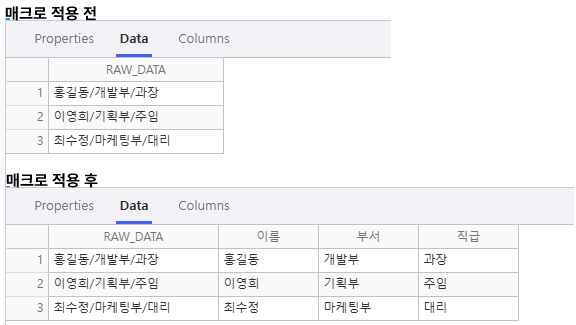
해당 매크로는 우측 하단의 매크로 목록에서 '수정'을 선택하여 다시 편집할 수 있습니다.
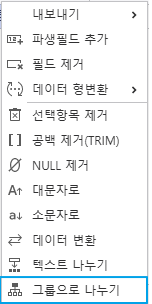
3.4.1.5. 그룹으로 나누기
그룹으로 나누기 선택 시, 팝업 창이 나타납니다.
- 해당 매크로는 선택한 컬럼의 데이터 타입에 따라 화면이 다르게 구성됩니다.
- 그룹에 속하지 않은 값은 변환되지 않으며, 원본 값을 그대로 유지합니다.
문자형 데이터
선택한 컬럼의 고유 값 목록(LOV, List of Values) 이 표시됩니다.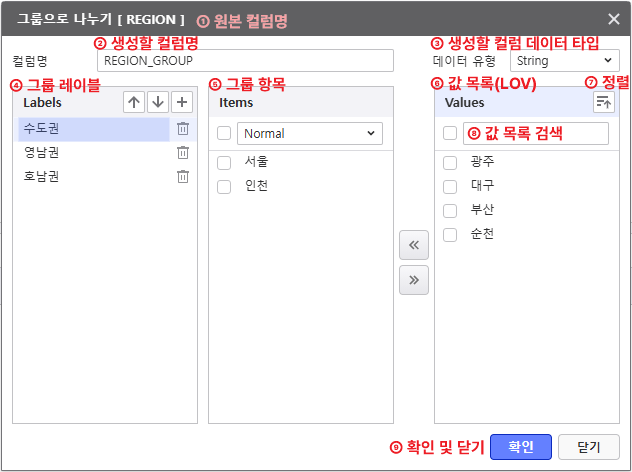
구분 설명 ① 원본 컬럼명 그룹으로 나눌 기준이 되는 원본 컬럼의 이름을 표시합니다. ② 생성할 컬럼명 그룹화 결과가 저장될 새로운 컬럼의 이름을 입력합니다. - 원본 데이터셋에 이미 존재하는 컬럼명과는 중복될 수 없습니다.
- 컬럼명은 최대 128자 이내로 입력해야 합니다.
③ 생성할 컬럼 데이터 타입 새로 생성될 컬럼의 데이터 타입을 설정합니다. 선택 가능한 타입은 String, Integer, Double, Date 입니다. ④ 그룹 레이블 사용자가 정의한 그룹의 이름입니다. 그룹화된 값은 이 그룹 레이블로 변환되어 생성할 컬럼에 저장됩니다. ⑤ 그룹 항목 해당 그룹에 포함될 원본 항목(값)들을 선택합니다. 항목은 다음 두 가지 타입 중 하나로 지정할 수 있습니다: - Normal : 명시적으로 선택한 값만 포함
- Others : 값 목록에 남아 있는 모든 항목이 해당 그룹 레이블에 포함
⑥ 값 목록(LOV) 원본 컬럼의 고유 값 목록(LOV, List of Values) 이 제공됩니다. 사용자는 이 목록에서 원하는 값을 선택하여 그룹에 포함시킬 수 있습니다. ⑦ 정렬 값 목록을 오름차순 또는 내림차순으로 정렬할 수 있습니다. ⑧ 값 목록 검색 값 목록 내에서 키워드로 항목을 검색할 수 있습니다. ⑨ 확인 및 닫기 - 확인 버튼 클릭 시 설정 내용이 반영됩니다.
- 닫기 버튼 클릭 시 변경 사항 없이 창을 종료할 수 있습니다.
- 결과 예시
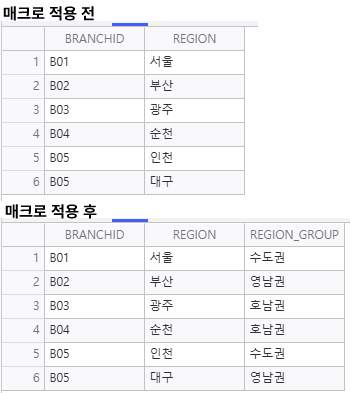
숫자형 / 날짜형 데이터
사용자가 직접 조건식 또는 범위를 설정하여 그룹을 정의합니다.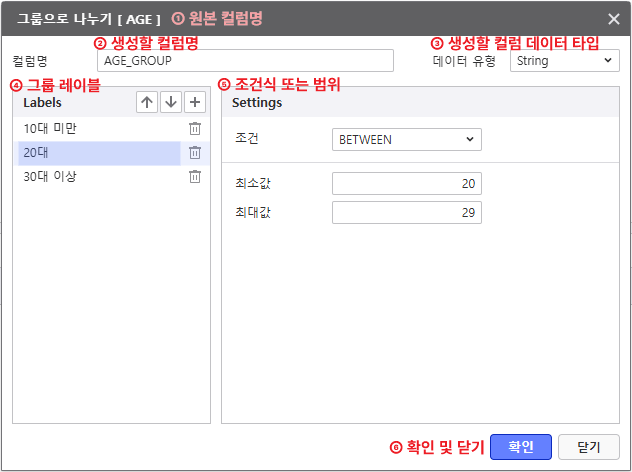
구분 설명 ① 원본 컬럼명 그룹으로 나눌 기준이 되는 원본 컬럼의 이름을 표시합니다. ② 생성할 컬럼명 그룹화 결과가 저장될 새로운 컬럼의 이름을 입력합니다. - 원본 데이터셋에 이미 존재하는 컬럼명과는 중복될 수 없습니다.
- 컬럼명은 최대 128자 이내로 입력해야 합니다.
③ 생성할 컬럼 데이터 타입 새로 생성될 컬럼의 데이터 타입을 설정합니다. 선택 가능한 타입은 String, Integer, Double, Date 입니다. 단, 원본 컬럼의 데이터 타입이 숫자형일 경우 Date 타입으로 생성할 수 없습니다. ④ 그룹 레이블 사용자가 정의한 그룹의 이름입니다. 조건에 해당하는 값들은 해당 그룹 레이블로 표시됩니다. ⑤ 조건식 또는 범위 각 그룹 레이블에 속할 값을 지정하기 위한 조건 또는 범위를 설정합니다. 지원되는 조건 연산자는 다음과 같습니다:
연산자 의미 = 값이 같다 <> 값이 다르다 <, > 작다, 크다 <=, >= 작거나 같다, 크거나 같다 BETWEEN 범위에 포함 NOT BETWEEN 범위에 포함되지 않음 ※ 조건이 중복되지 않도록 순서를 주의해야 합니다.
⑥ 확인 및 닫기 - 확인 버튼 클릭 시 설정 내용이 반영됩니다.
- 닫기 버튼 클릭 시 변경 사항 없이 창을 종료할 수 있습니다.
- 결과 예시
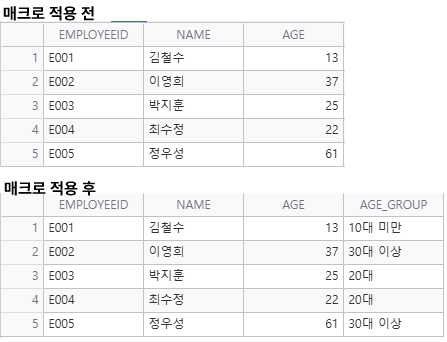
3.4.1.6. 데이터 제거
- 데이터 제거는 조건과 범위를 설정해 값을 제거할 수 있습니다.
- 데이터 제거 선택 시, 팝업 창이 나타납니다.
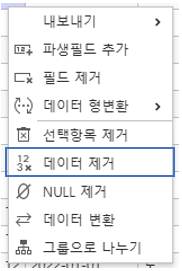
- 해당 매크로는 선택한 컬럼의 데이터 타입에 따라 화면이 다르게 구성됩니다.
- 입력한 조건과 범위에 속하지 않은 값은 제거되지 않습니다.
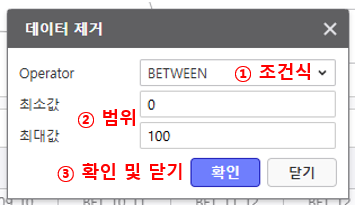
- 숫자형 데이터
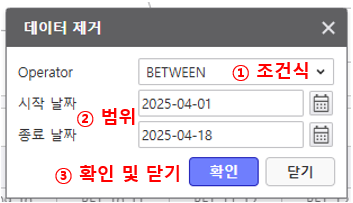
- 날짜형 데이터
날짜시간형 데이터 (수정중)
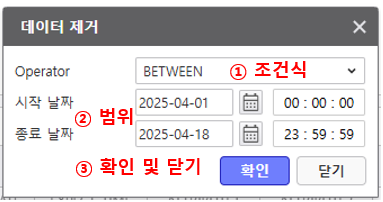
구분 설명 ① 조건식 제거할 값을 지정하기 위한 조건을 설정합니다. 지원되는 조건 연산자는 다음과 같습니다:
연산자 의미 = 값이 같다 <> 값이 다르다 <, > 작다, 크다 <=, >= 작거나 같다, 크거나 같다 BETWEEN 범위에 포함 NOT BETWEEN 범위에 포함되지 않음 ※ 조건에 따라 입력하는 범위가 달라집니다.
② 범위 입력 제거할 값을 지정하기 위한 범위를 설정합니다.
- 범위는 필수로 입력해야 합니다.
- 숫자형은 정수, 실수만 입력 가능 합니다.
- 날짜형은 'yyyy-MM-dd'으로 입력하거나 달력에서 선택 가능합니다.
- 날짜시간형은 날짜는 'yyyy-MM-dd'으로 입력하거나 달력에서 선택, 시간은 'HH:mm:ss'로 입력 가능합니다.
③ 확인 및 닫기 - 확인 버튼 클릭 시 설정 내용이 반영됩니다.
- 닫기 버튼 클릭 시 변경 사항 없이 창을 종료할 수 있습니다.
3.4.2 Columns탭 에서 데이터 전처리
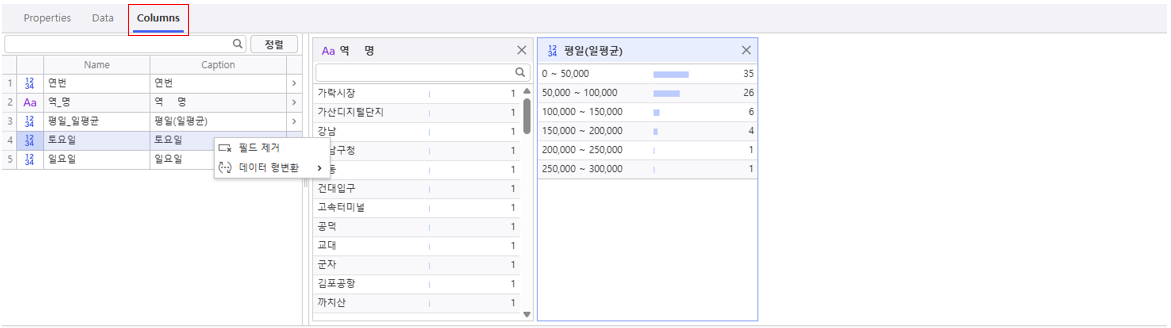
- 컬럼 목록에서 우클릭 시 아래와 같은 기능이 제공됩니다.
| 기능명 | 설명 |
|---|---|
| 필드 제거 | 선택한 필드를 제거할 수 있습니다. |
| 데이터 형변환 | 숫자(실수, 정수), 날짜(날짜, 날짜 및 시간), 문자로 데이터 형식을 변환할 수 있습니다. |
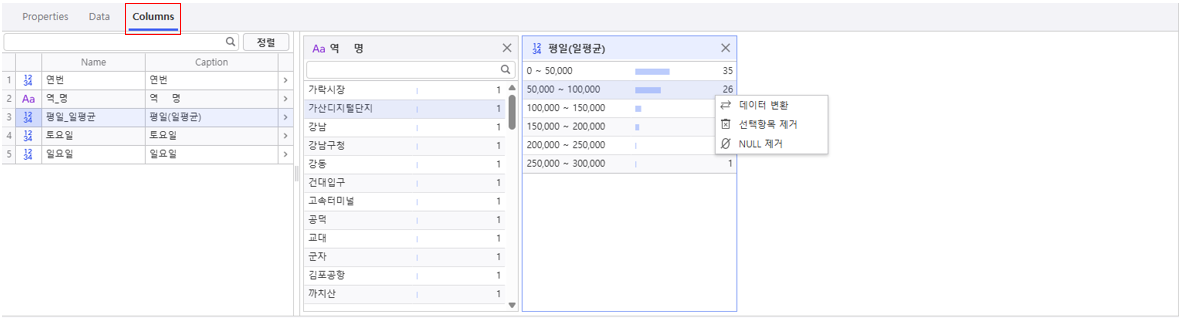
- 데이터 분포에서 우클릭 시 아래와 같은 기능이 제공됩니다.
- 데이터 분포는 Caption 옆에 아이콘(
 ) 클릭 시 화면 우측에 나타납니다.
| 기능명 | 설명 |
|---|---|
| 데이터 변환 | 데이터 변환 팝업창이 표시됩니다.
변경 후 값을 입력한 뒤 확인 버튼을 누르면 데이터가 변환됩니다. |
선택항목 제거 | 선택한 데이터 항목이 제거 됩니다. |
| NULL 제거 | Null 값 또는 빈 값을 가진 행을 제거합니다. 문자열 컬럼에서는 공백 문자열("")도 함께 제거됩니다. |
3.4.3 Processing Node로 데이터 전처리
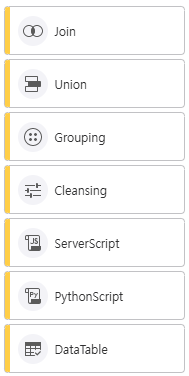
- Input 노드 혹은 Processing 노드를 연결하여 전처리할 수 있습니다.
- Join, Union, Grouping, Cleansing, ServerScript, PythonScript, DataTable 노드를 이용할 수 있습니다.
3.4.3.1 Join
Join을 통해 두 개 이상의 데이터를 병합할 수 있습니다.
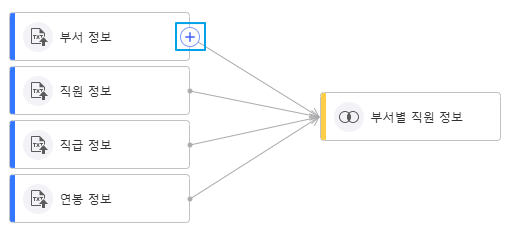
Step 1. Join 대상인 노드 연결
Join 대상 노드에 커서를 올려 + 기호가 나타나면 Drag & Drop으로 Join 노드와 연결합니다.
Step 2. Join 설정
- Join 노드 우클릭 후 Join 설정을 선택합니다.
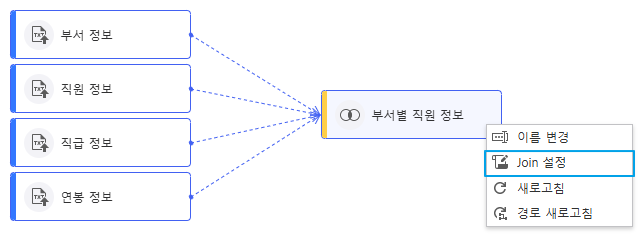
- 팝업 창에서 Join 설정 후 확인 버튼을 누릅니다.
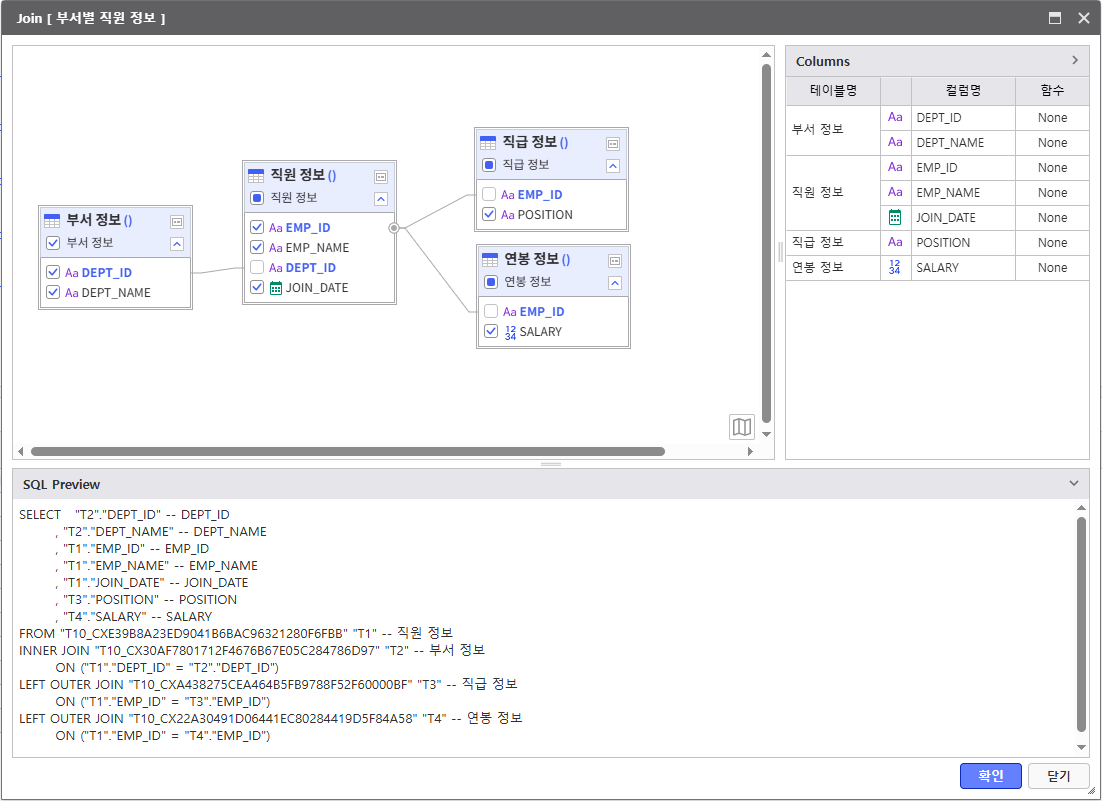
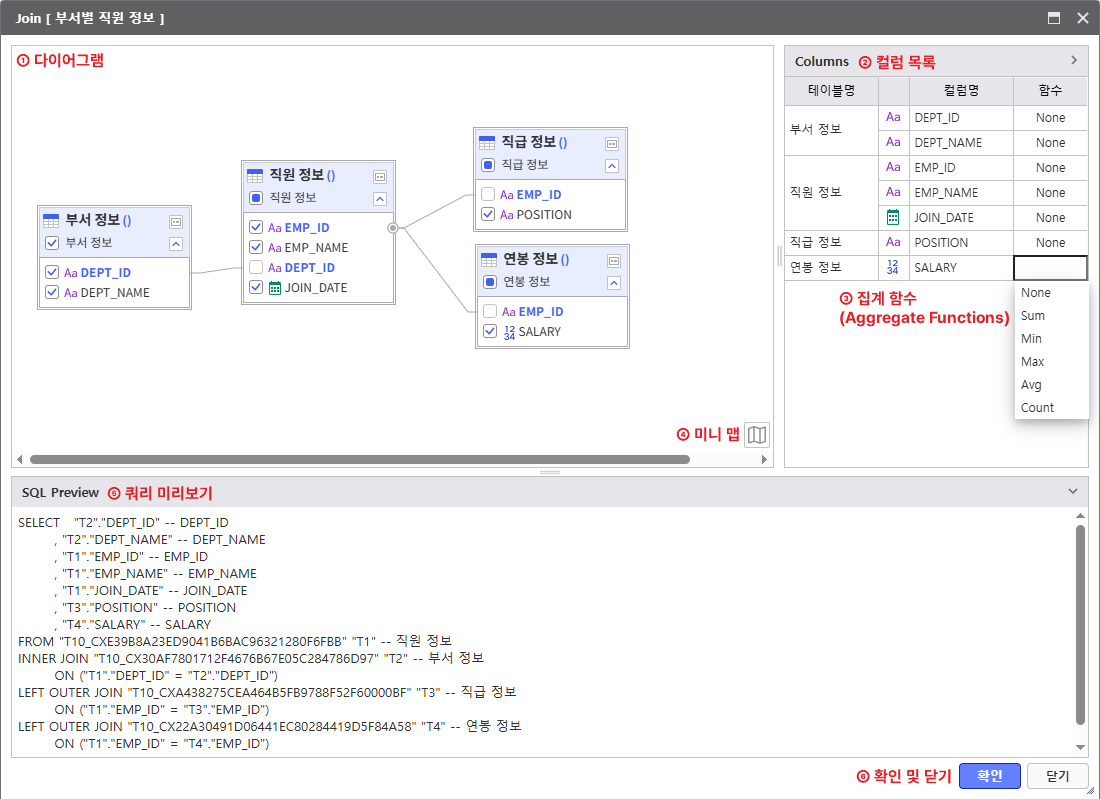
Join 팝업 창 화면 구성
|
노드 간 연결선을 클릭한 후 마우스 오른쪽 버튼을 클릭하면, Join Type을 변경하거나 현재 적용된 조인 유형을 확인할 수 있습니다.
|
3.4.3.2 Union
Union 노드는 여러 테이블을 동일한 컬럼 기준으로 결합하여 하나의 데이터셋으로 통합할 수 있습니다.
데이터는 중복을 제거하지 않는 Union All 방식으로 연결됩니다. |
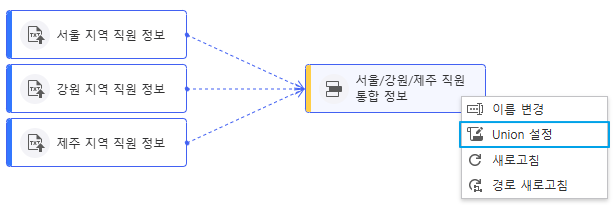
Step 1. Union 대상인 노드 연결
- Union 대상 노드에 커서를 올려 + 기호가 나타나면 Drag & Drop으로 Union 노드와 연결합니다.
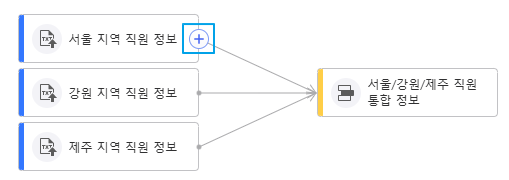
Step 2. Union 설정
- Union 노드 우클릭 후 Union 설정을 선택합니다.
- 팝업 창에서 Union 설정 후 확인 버튼을 누릅니다.
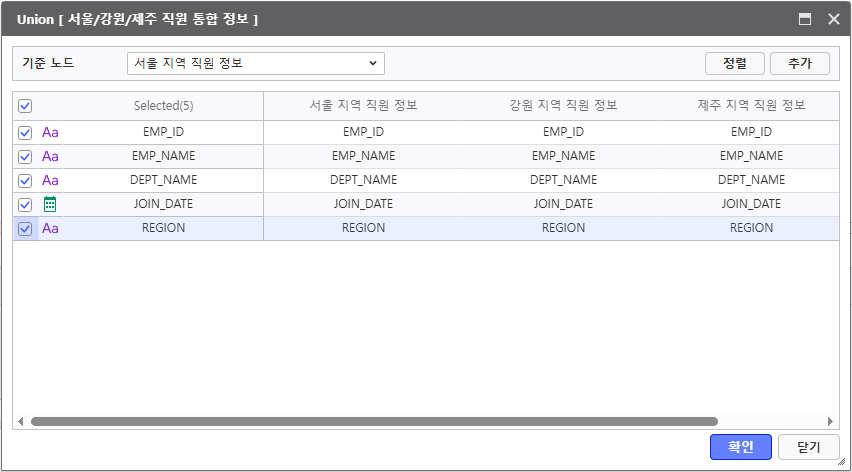
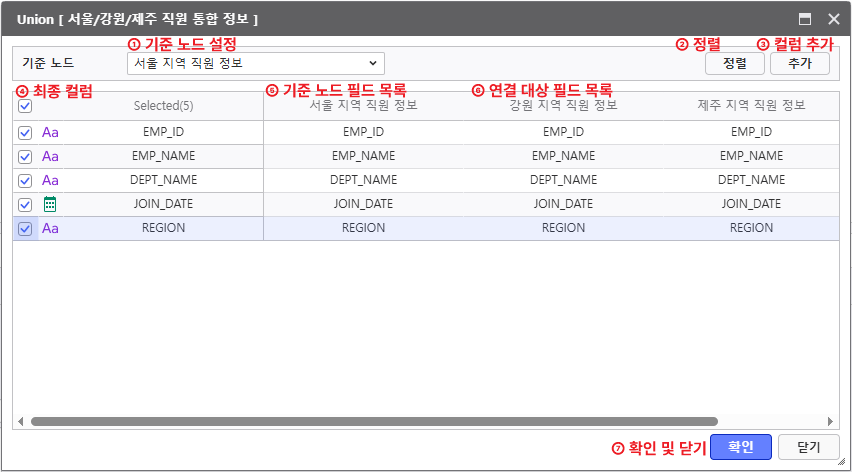
Union 팝업 창 화면 구성
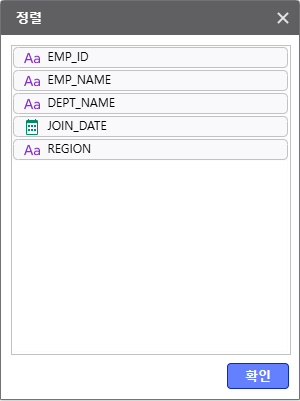
정렬 창 화면
|
3.4.3.3 Grouping
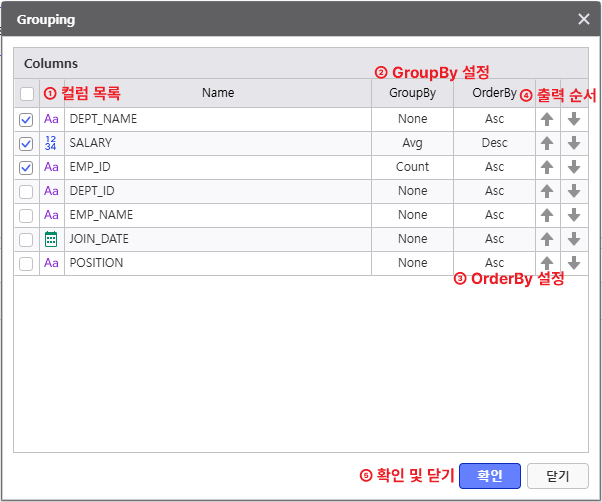
Grouping 노드는 하나의 테이블에서 컬럼을 기준으로 데이터를 그룹화하고, 집계 함수와 정렬 기능을 적용하여 결과를 생성할 수 있습니다.
Step 1. Grouping 대상인 노드 연결
- Grouping 대상 노드에 커서를 올려 + 기호가 나타나면 Drag & Drop으로 Grouping 노드와 연결합니다.
Step 2. Grouping 설정 - Grouping 노드 우클릭 후 Grouping 설정을 선택합니다.
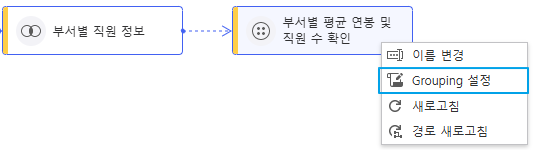
- 팝업 창에서 Grouping 설정 후 확인 버튼을 누릅니다.
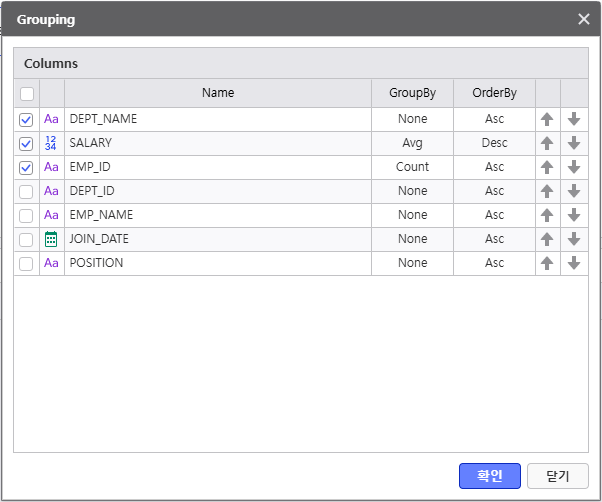
Grouping 팝업 창 화면 구성
|
3.4.3.4 <내용 추가 예정>Cleansing
- Cleansing 노드는 하나의 테이블을 기준으로 데이터 조회하고, 매크로 기능을 적용하여 결과를 생성할 수 있습니다.
Step 1. Grouping 대상인 노드 연결
- Cleansing 대상 노드에 커서를 올려 + 기호가 나타나면 Drag & Drop으로 Cleansing 노드와 연결합니다.
선행 노드는 1개만 연결할 수 있습니다. |
3.4.3.5 ServerScript
- ServerScript 노드는 i-AUD ServerScript와 마찬가지로, 서버 측 Javascript Business 서비스를 호출할 수 있도록 Javascript Script를 작성/편집하는 노드입니다.
- 스크립트를 통해 데이터테이블을 생성하거나, 파일을 원하는 경로에 출력할 수 있습니다.
- i-AUD Server API와 함께 AUD-CONFLUX Server API를 사용할 수 있습니다.
Step 1. ServerScript 편집 - ServerScript 노드에 커서를 올려 우클릭 후 ServerScript 편집을 선택합니다.
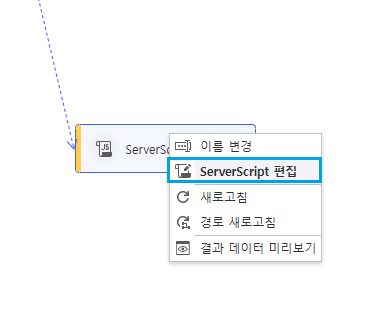
Step 2. Script 수정
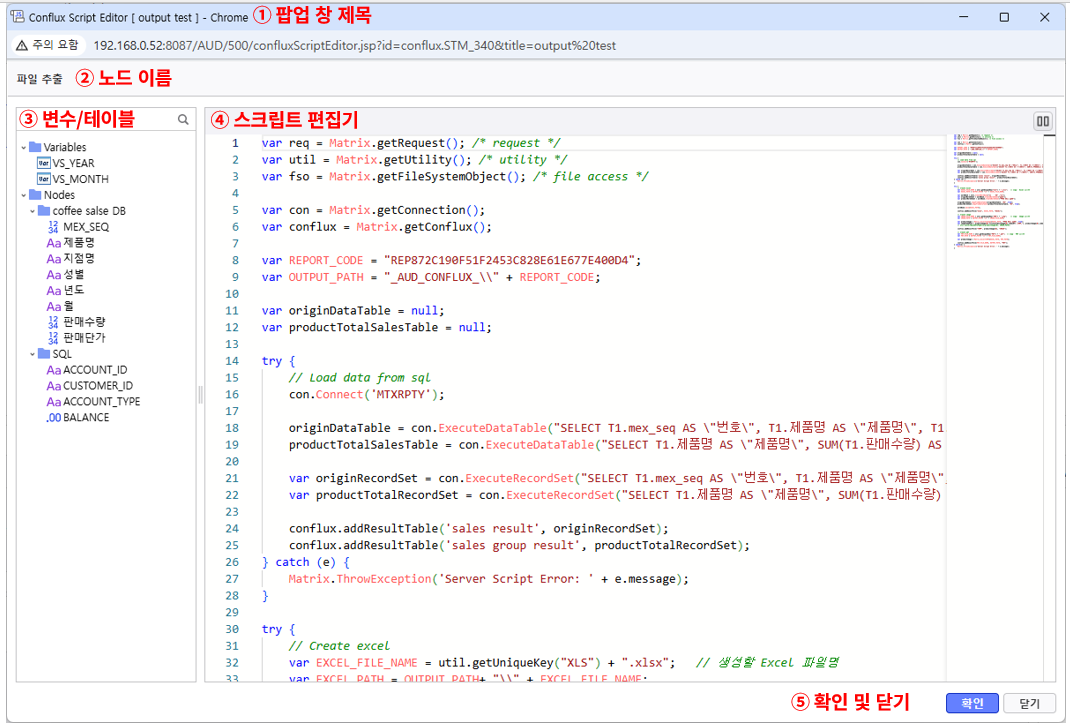
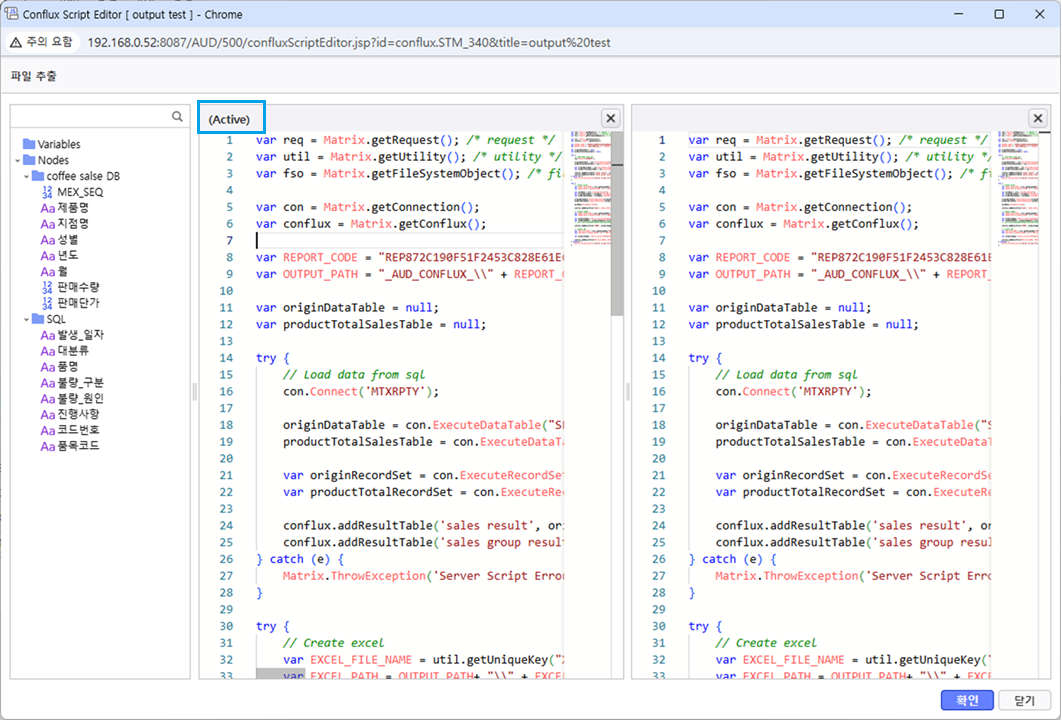
새 창으로 팝업되는 Conflux Script Editor 창에서 Script를 작성/편집할 수 있습니다.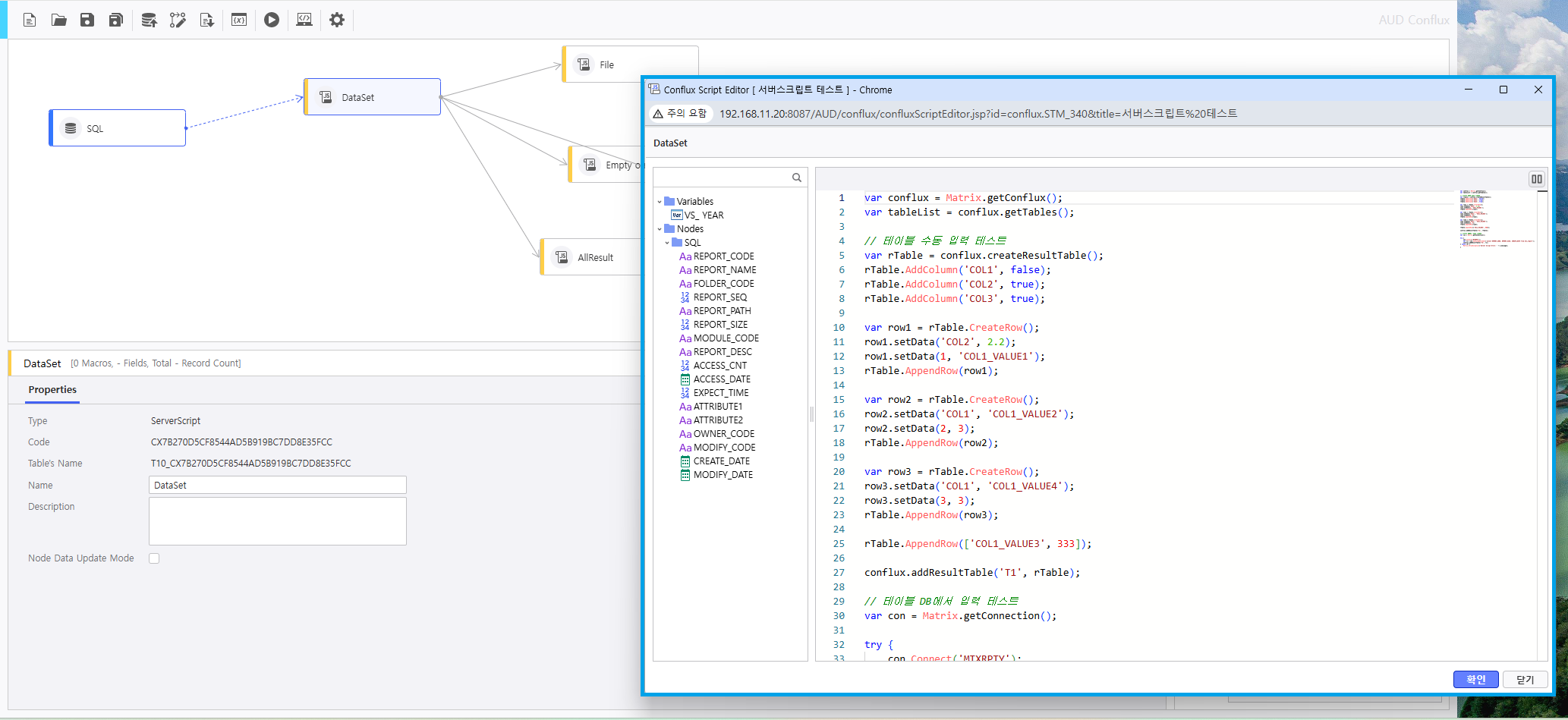
Server Script 팝업 창 화면 구성
|
3.4.3.6 PythonScript
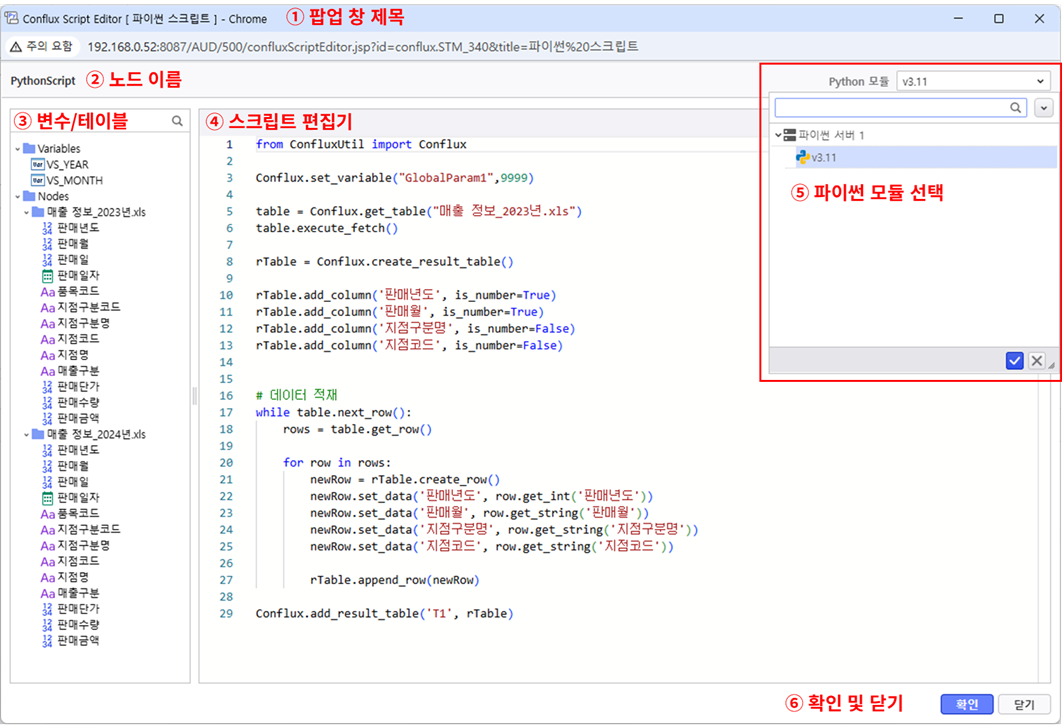
- PythonScript 노드는 파이썬 서버 측 Python Business 서비스를 호출할 수 있도록 Python Script를 작성/편집하는 노드입니다.
- 스크립트를 통해 데이터테이블을 생성하거나, 파일을 원하는 경로에 출력할 수 있습니다.
- AUD-CONFLUX Python API를 사용할 수 있습니다.
- 노드마다 Script를 실행하는 파이썬 서버와 모듈 버전을 선택할 수 있습니다.
Step 1. PythonScript 편집 - PythonScript 노드에 커서를 올려 우클릭 후 PythonScript 편집을 선택합니다.
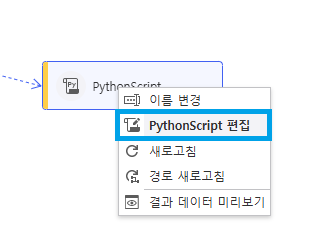
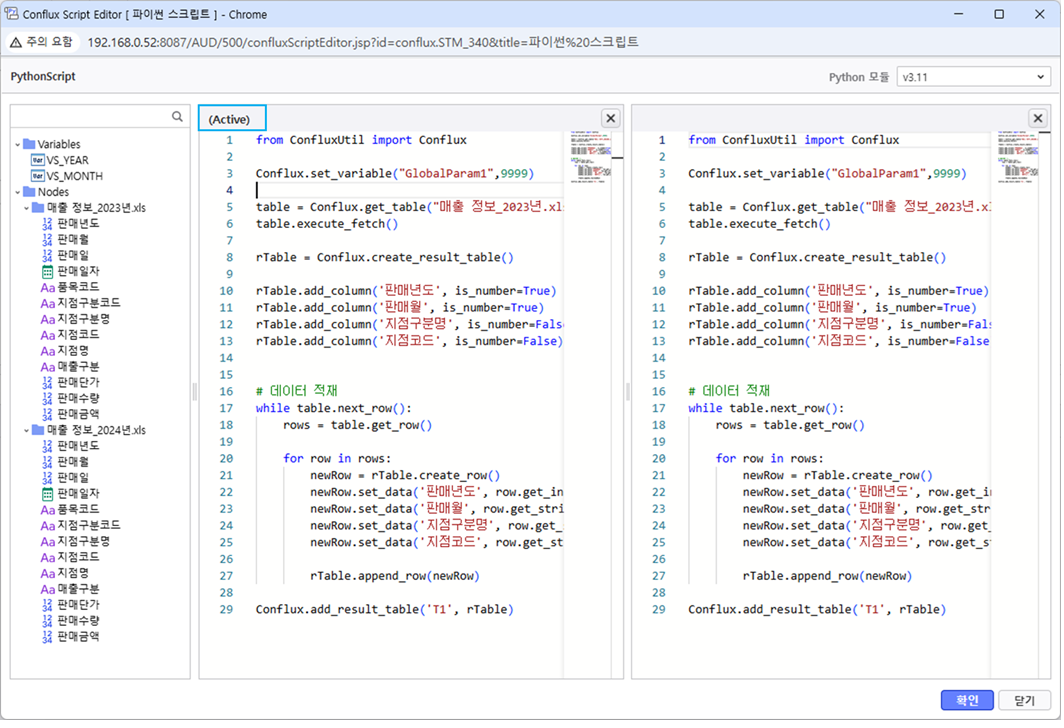
Step 2. Script 수정 - 새 창으로 팝업되는 Conflux Script Editor 창에서 Script를 작성/편집할 수 있습니다.
Python Script 팝업 창 화면 구성
|
3.4.3.7 결과 데이터 미리보기
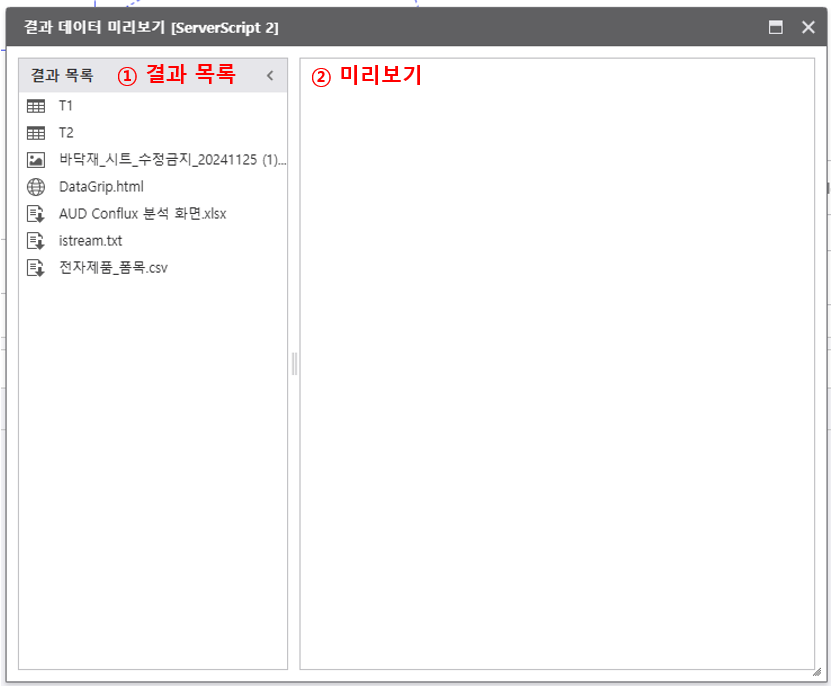
- 결과 데이터 미리보기는 ServerScript 노드, PythonScript 노드에 작성된 스크립트 실행 결과물을 확인 할 수 있는 화면 입니다.
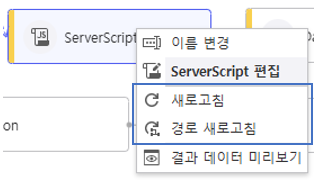
Step 1. Script 노드 경로 새로고침 ServerScript 노드 혹은 PythonScript 노드에 커서를 올려 우클릭 후 새로고침 또는 경로 새로고침을 합니다.
Step 2. 결과 데이터 미리보기
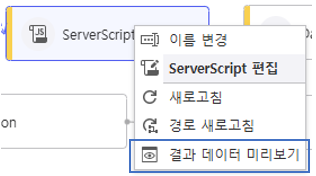
ServerScript 노드 혹은 PythonScript 노드에 커서를 올려 우클릭 후 결과 데이터 미리보기를 선택합니다.
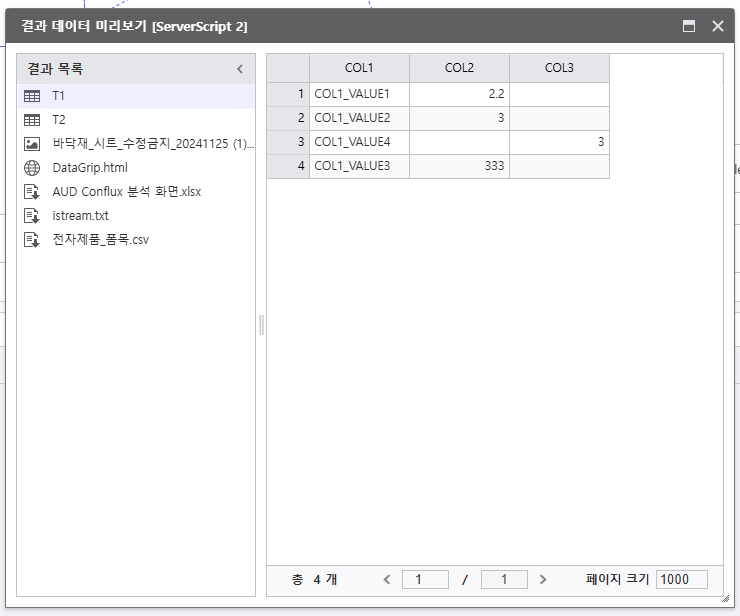
- 팝업 창 좌측의 결과 목록에서 확인하고 싶은 결과물을 클릭합니다.
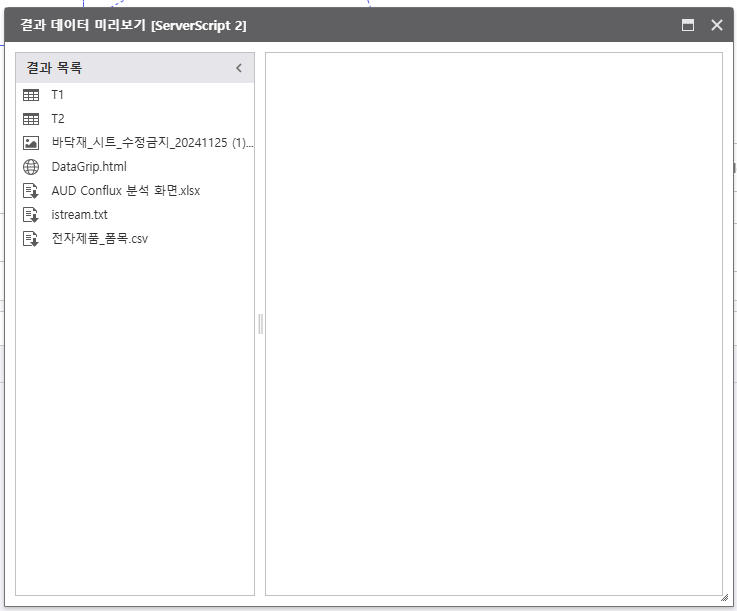
팝업 창 우측에서 결과물을 확인합니다.
결과 데이터 미리보기 팝업 창 화면 구성
|
3.4.3.8 DataTable
- DataTable 노드는 스크립트 실행 결과로 생성된 여러 개의 데이터테이블 중 다음 노드에서 사용할 테이블을 선택할 수 있습니다.
Step 1. DataTable 형태의 산출물이 존재하는 스크립트 노드와 연결 - 산출물이 있는 스크립트 노드에 커서를 올려 + 기호가 나타나면 Drag & Drop으로 DataTable 노드와 연결합니다

Step 2. DataTable 설정 - DataTable 노드 우클릭 후 DataTable 설정을 선택합니다.
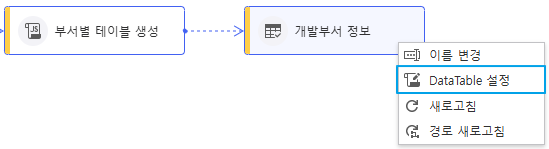
팝업 창에서 사용할 DataTable 선택 후 확인 버튼을 누릅니다.
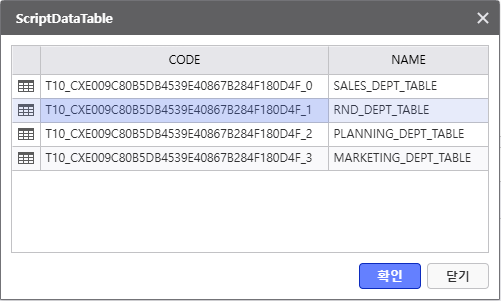
하나의 ServerScript 또는 PythonScript 노드가 연결되어 있고, 해당 노드의 산출물이 데이터테이블일 경우 설정이 가능합니다.
DataTable 팝업 창 화면 구성
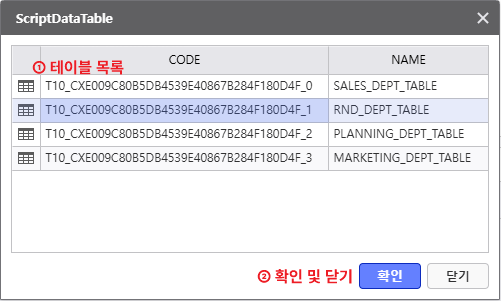
구분 설명 ① 테이블 목록 연결된 ServerScript 또는 PythonScript 노드에서 데이터테이블 형태의 산출물이 존재하는 경우, 해당 테이블 목록이 표시됩니다.
목록에 표시된 테이블은 더블 클릭하여 선택할 수 있으며, 이후 노드에서 사용할 테이블로 지정됩니다.
② 확인 및 닫기 버튼 - 확인 버튼 클릭 시 설정 내용이 반영됩니다.
- 닫기 버튼 클릭 시 변경 사항 없이 창을 종료할 수 있습니다.
3.5 AUD Conflux 데이터 출력하기
- 전처리한 데이터를 출력할 수 있습니다.
3.5.1 Output Node
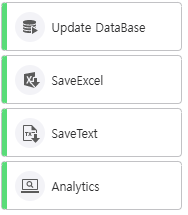
- 전처리가 끝난 노드의 데이터를 데이터베이스에 CRUD하거나 파일로 다운로드 받을 수 있습니다.
- Execute는 여러 개의 노드를 연결하여 사용할 수 있습니다.
- SaveExcel과 SaveText는 하나의 노드만 연결하여 사용할 수 있습니다.
- <기능 추가 예정>Analytics
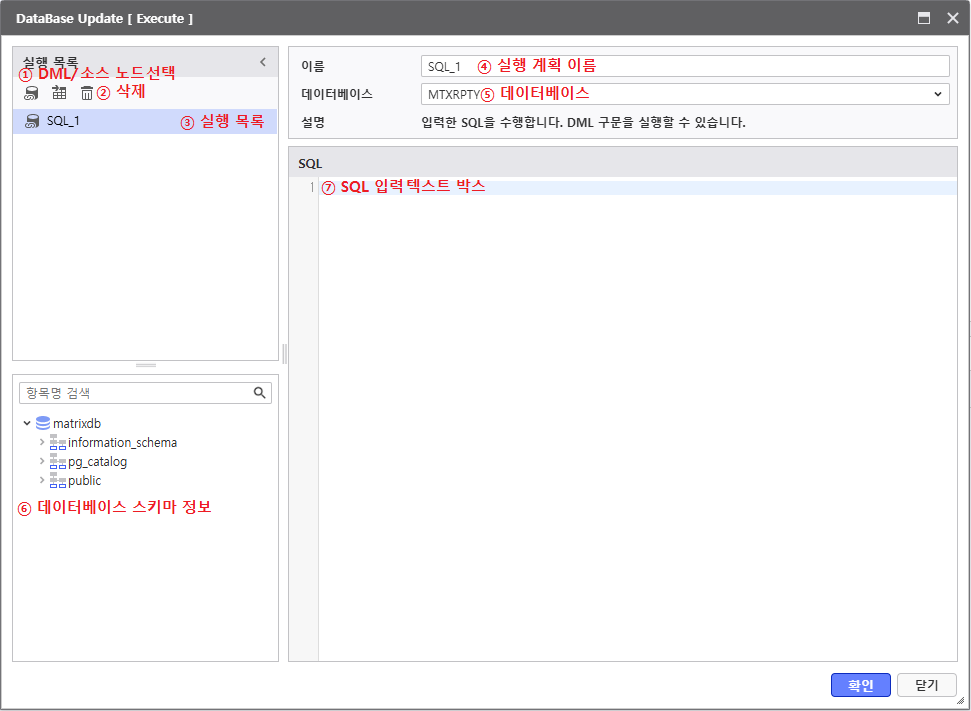
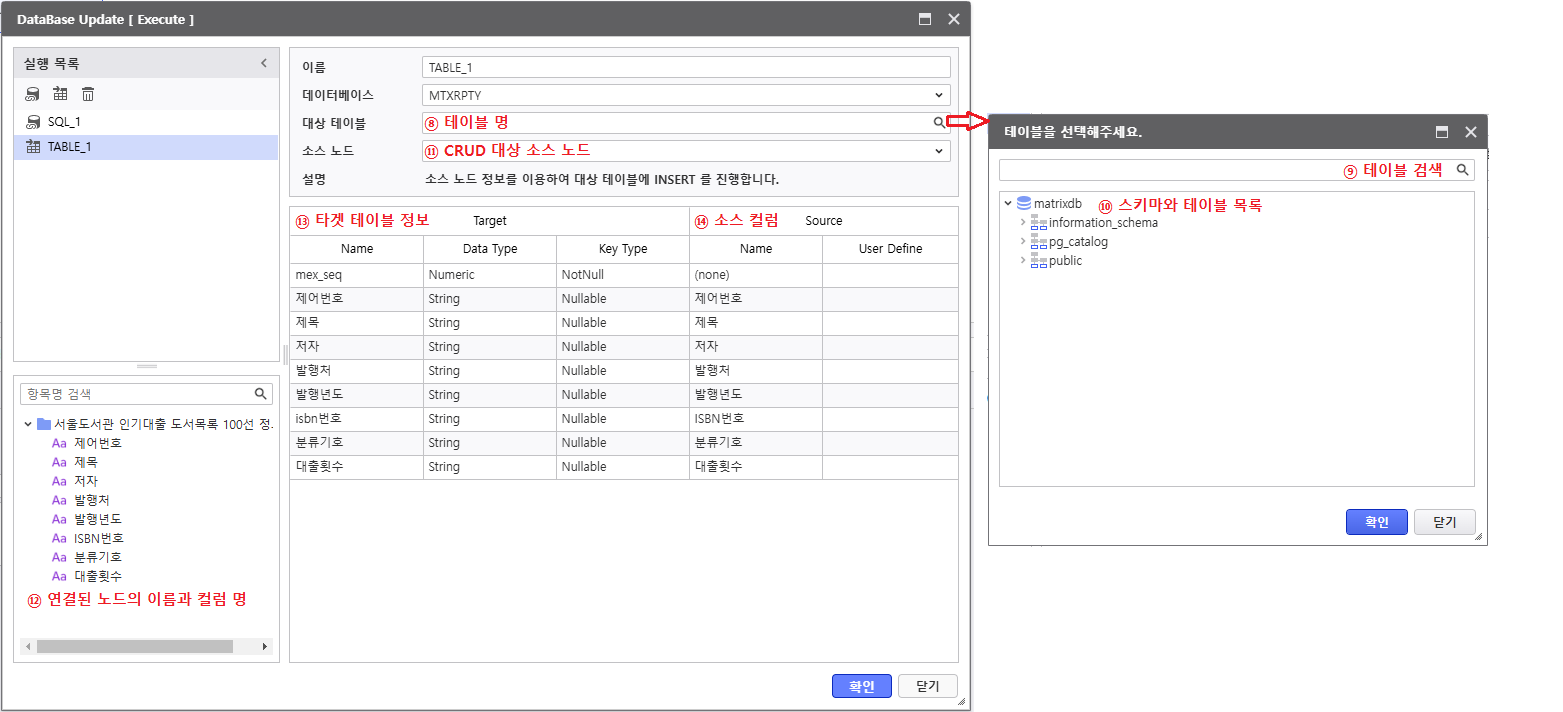
3.5.2 Execute
- Execute를 통해 데이터베이스에 CRUD를 할 수 있습니다.
Execute노드에 최소 1개의 노드가 연결되어 있어야 Execute 작업할 수 있습니다. |
Step 1. DML 작업 대상 소스 노드를 Execute 노드에 연결
- Execute 노드를 다이어그램에 배치 후 소스 노드와 연결합니다.

Step 2. Execute 노드 우클릭 후 Execute 설정을 선택합니다.
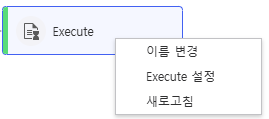
Step 3. Execute 설정 팝업 창에서 실행 계획 작성 후 확인 버튼을 누릅니다.
- Execute는 DML을 작성해 데이터를 직접 조작하는 방법과 소스 노드를 이용하는 방법이 있습니다.
|
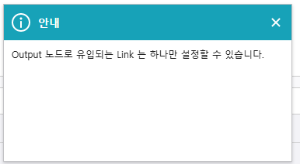
노드에서 동작으로 이어지는 링크가 두개 이상일때 뜸 이걸 어떤 용어로 표현할지 정리 필요 |
3.5.3 SaveExcel
- 다운로드하고 싶은 데이터를 엑셀 파일로 저장할 수 있습니다.
<둘 중 어떻게 가이드할 지 선택 필요> 한 개의 노드만 다운로드 노드로 연결할 수 있습니다. 다운로드 Output 노드로 유입되는 Link는 하나만 설정할 수 있습니다.
|
Step 1. 다운로드 대상 노드와 SaveExcel 노드 연결
- SaveExcel 노드를 다이어그램에 배치 후 소스 노드와 연결합니다.

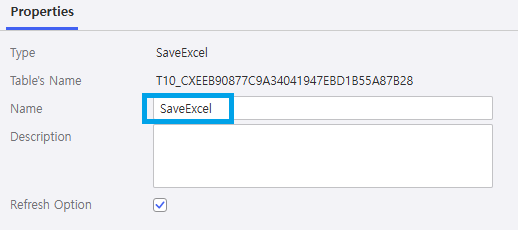
Step 2. 파일 이름 설정
- Properties 탭 Name이나 우클릭 후 이름 변경으로 다운로드할 파일의 이름을 설정합니다.
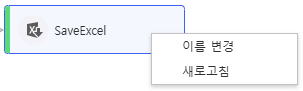
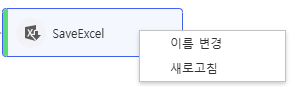
Step 3. SaveExcel 노드 우클릭 후 새로고침
- SaveExcel 노드 선택하고 우클릭 후 새로고침을 선택합니다.
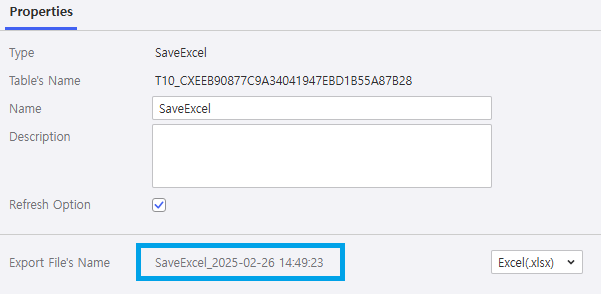
Step 4. Properties 탭을 이용해 다운로드
- 하단 Properties 탭에 Export File's Name 옆에 생성된 이름을 클릭하여 다운로드 합니다.
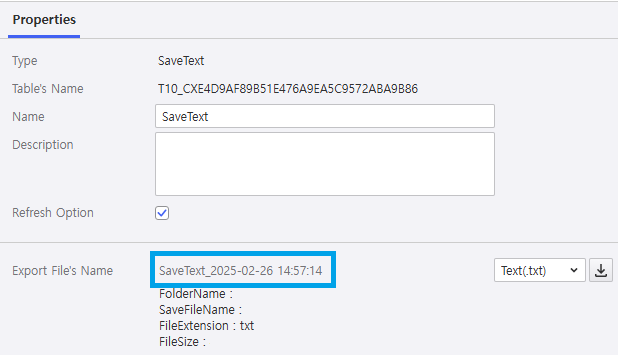
3.5.4 SaveText
1. SaveText로 데이터 파일 로컬에 저장하기
- 다운로드하고 싶은 데이터를 Text 파일로 저장할 수 있습니다.
다운로드 파일 유형은 CSV, Text 두 가지 가능합니다. <둘 중 어떻게 가이드할 지 선택 필요> 한 개의 노드만 다운로드 노드로 연결할 수 있습니다. 다운로드 Output 노드로 유입되는 Link는 하나만 설정할 수 있습니다. |
Step 1. 다운로드 대상 노드와 SaveText 노드 연결
- SaveText 노드를 다이어그램에 배치 후 소스 노드와 연결합니다.

Step 2. 파일 이름 설정
- Properties 탭 Name이나 우클릭 후 이름 변경으로 다운로드 받을 파일의 이름을 설정합니다.
- Properties 탭 Export File's Name 우측 콤보박스를 이용해 다운로드 파일 유형을 선택합니다.
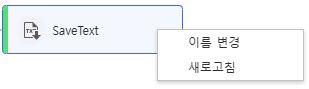
Step 3. SaveText 노드 우클릭 후 새로고침
- SaveText 노드 선택하고 우클릭 후 새로고침을 선택합니다.
Step 4. Properties 탭을 이용해 다운로드
- 하단 Properties 탭에 Export File's Name 옆에 생성된 이름을 클릭하여 다운로드 받습니다.
3.5.5 <기능 추가 예정> DashBoard
작성자 : / 검수자 :