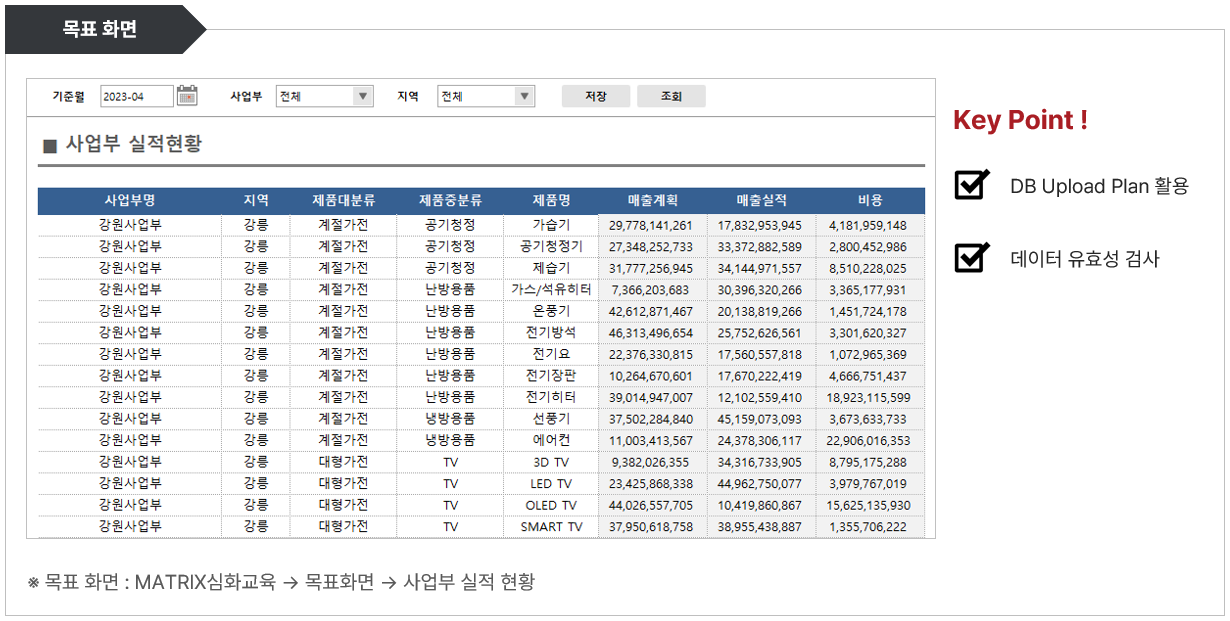
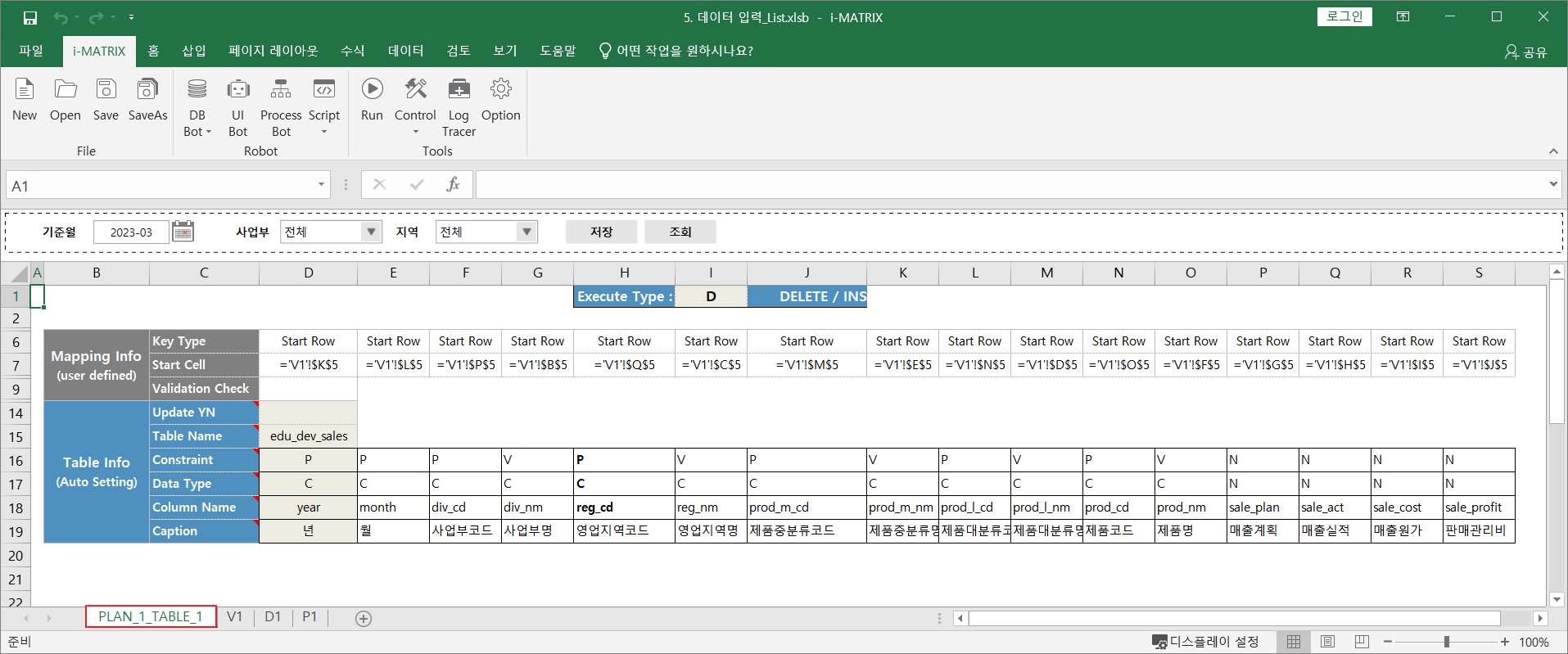
실습 예제 |DB Upload Plan을 활용한 사업부 실적 현황 화면 |
|---|
|
|
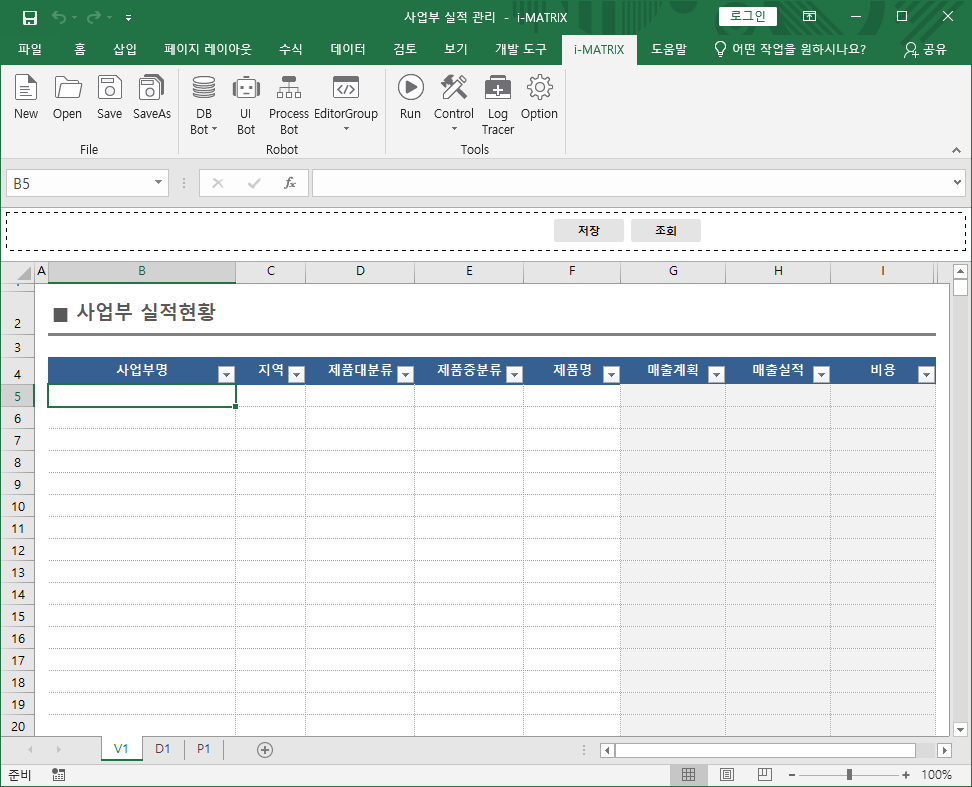
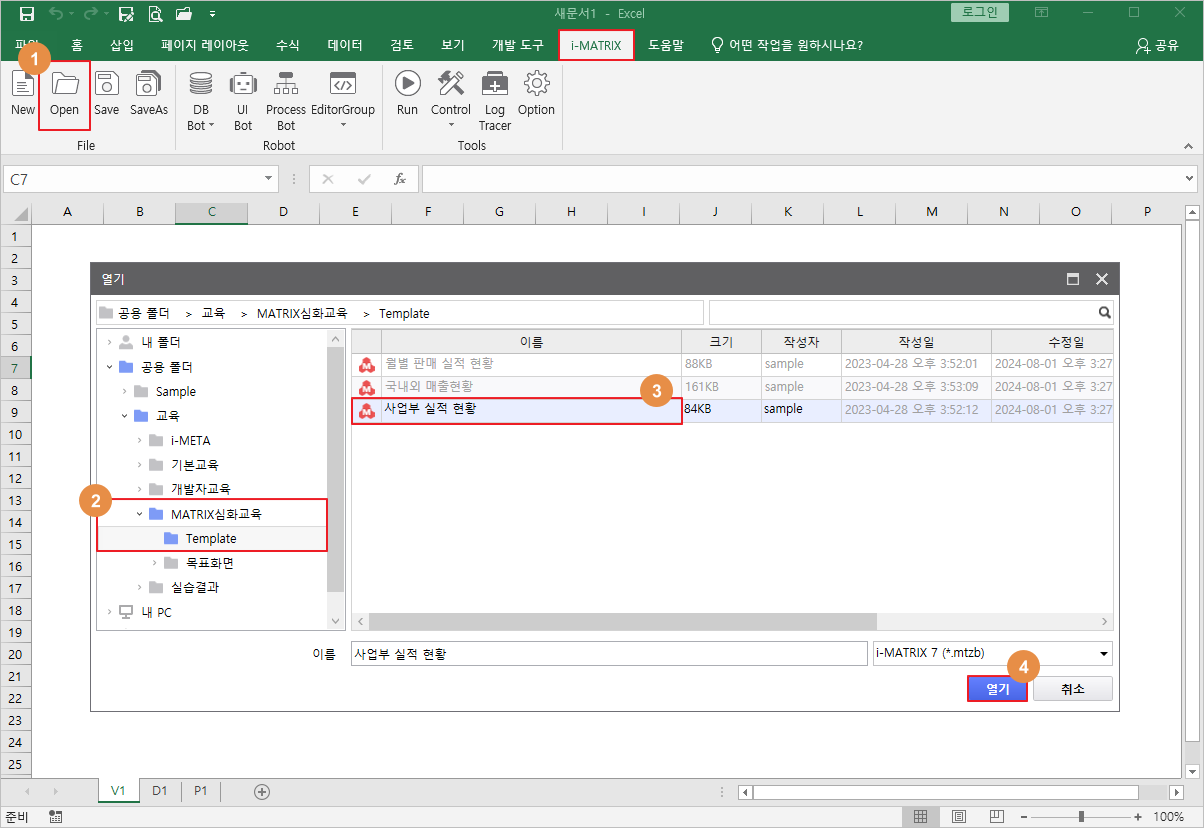
i-MATRIX 디자이너에서 [Open] 버튼을 눌러 템플릿 파일을 불러옵니다.
보고서에서 사용할 컨트롤을 생성합니다.
|
컨트롤 창에서 오른쪽 마우스 클릭 후 [Add] > [DatePicker] > [Monthly]를 선택합니다.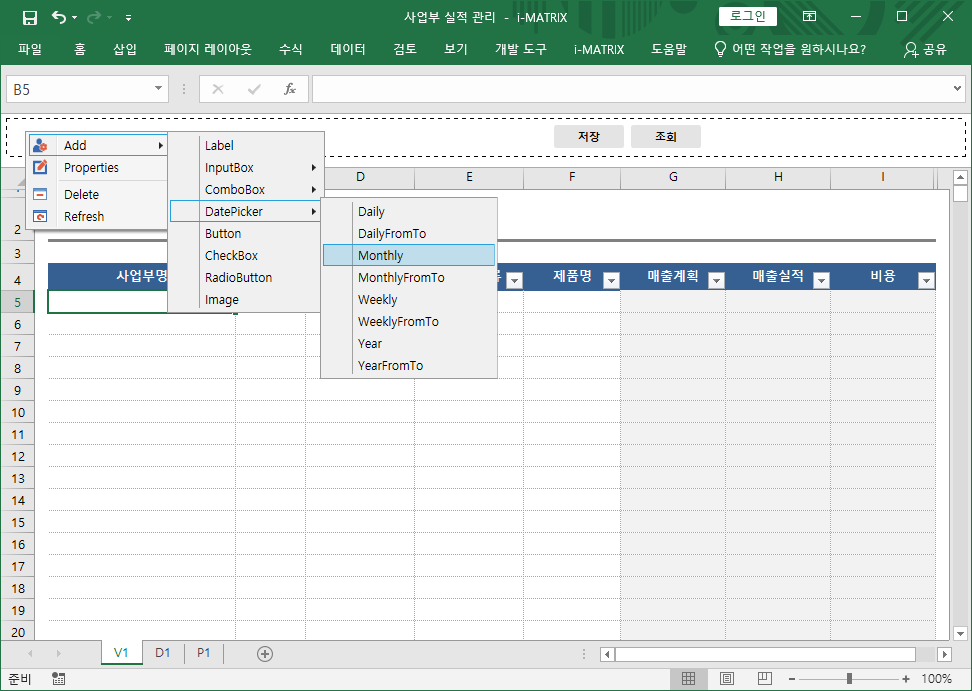
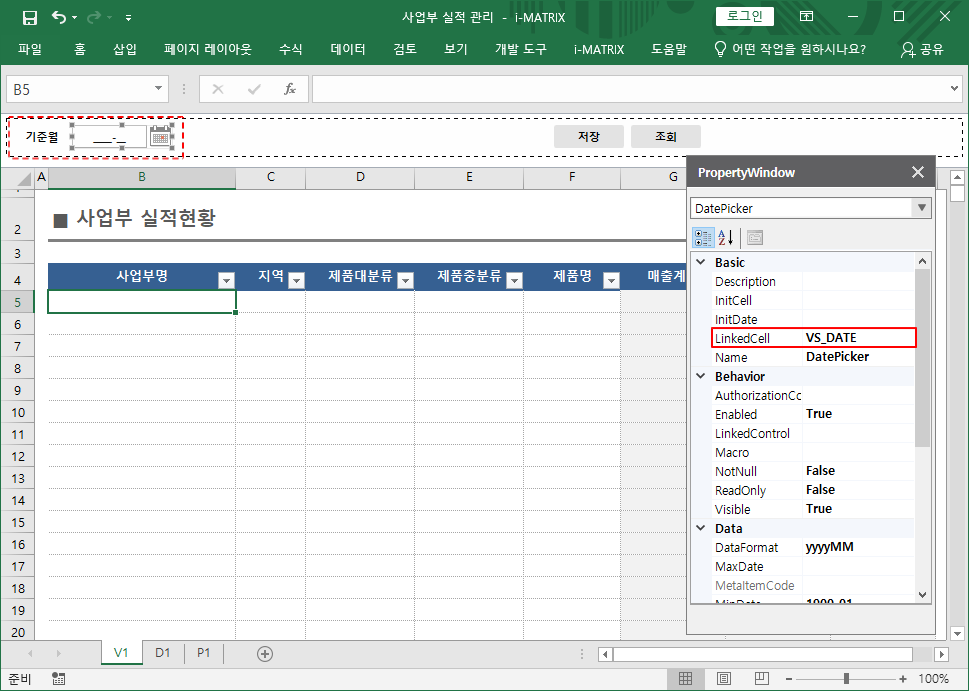
캘린더 컨트롤의 속성을 변경합니다.
컨트롤 창에서 오른쪽 마우스 클릭 후 [Add] > [ComboBox] > [ComboBox]를 선택합니다.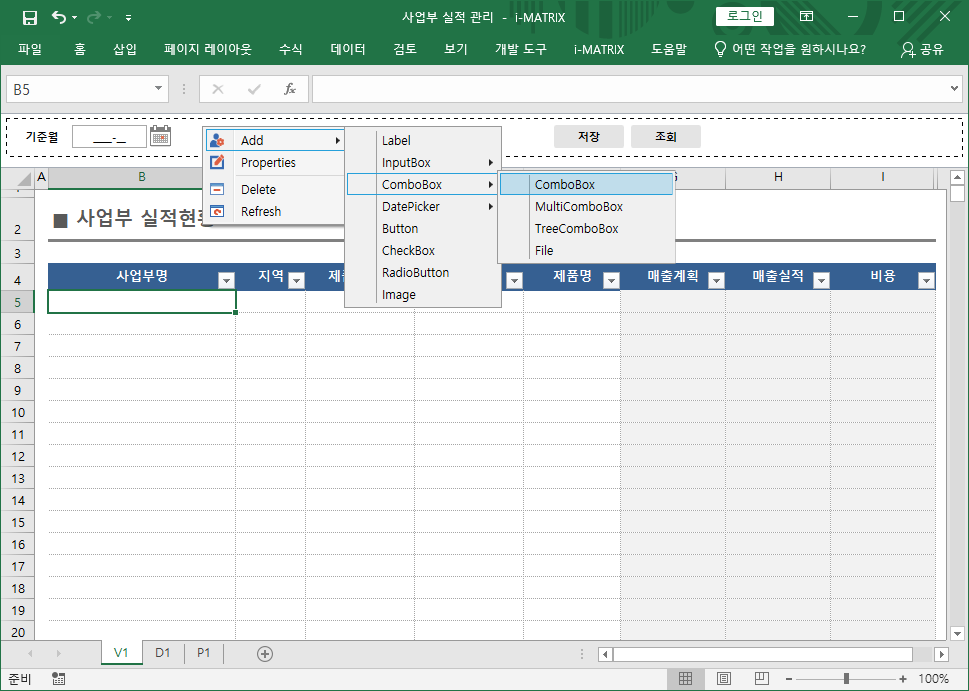
콤보박스 컨트롤의 속성을 변경합니다,
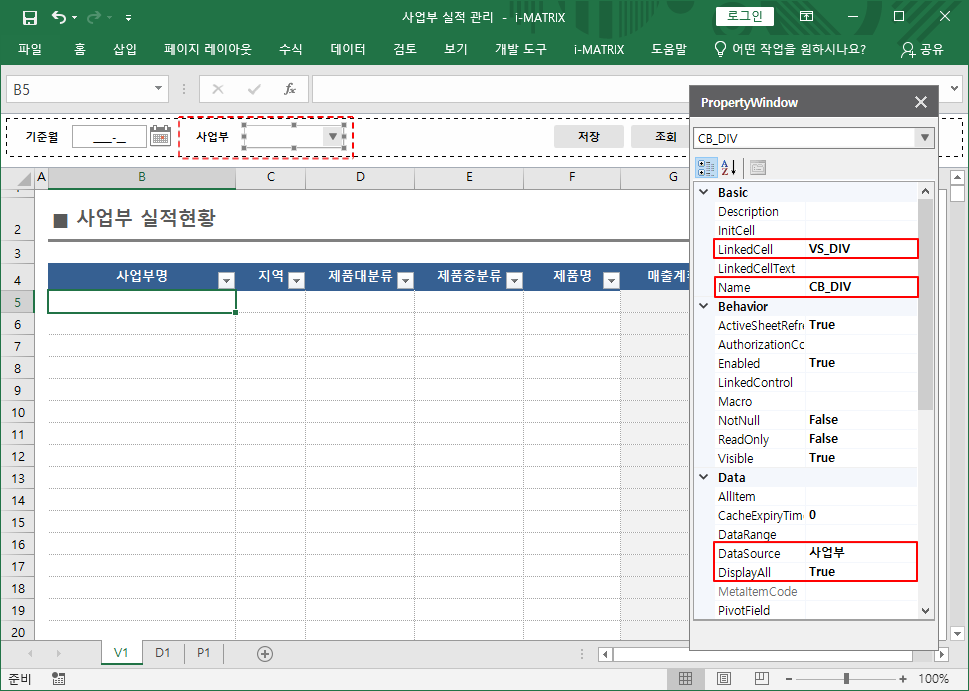
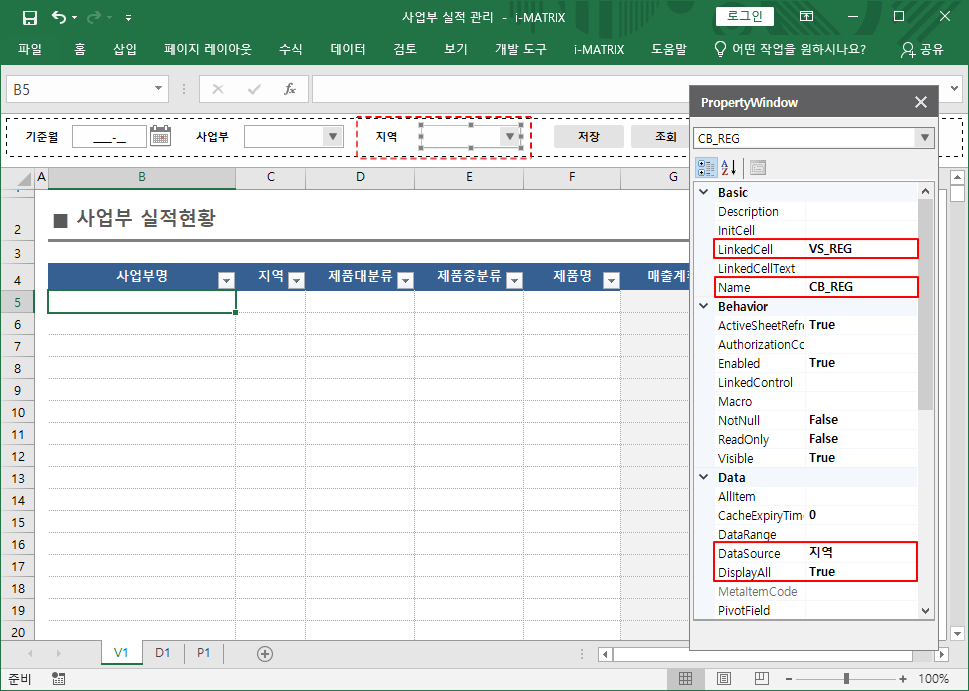
컨트롤 창에서 오른쪽 마우스 클릭한 후 [Add] > [ComboBox] > [ComboBox]를 선택합니다.
콤보박스 컨트롤의 속성을 변경합니다.
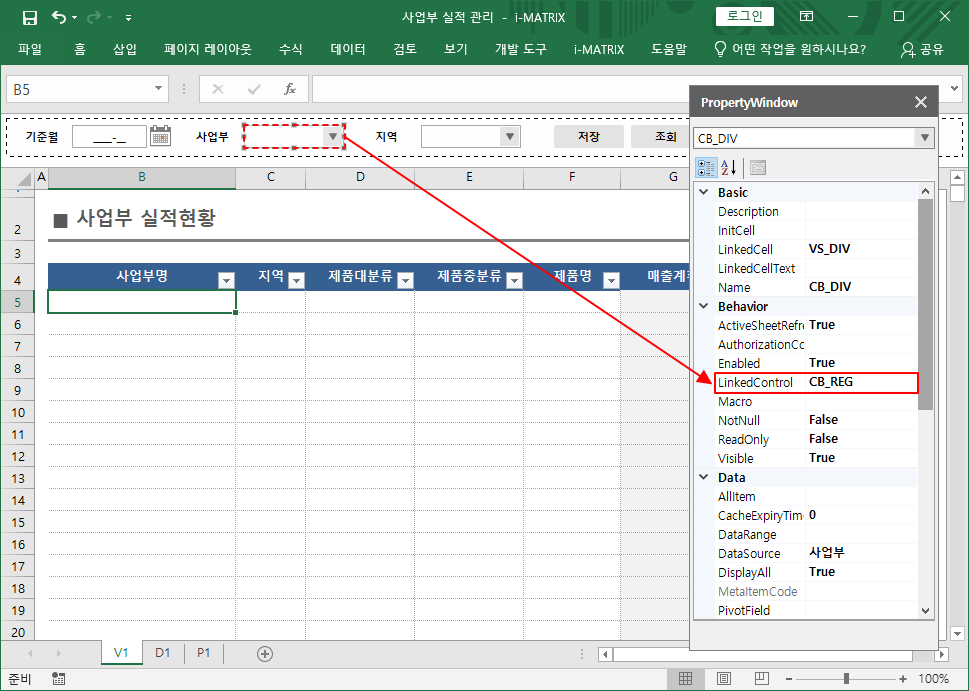
사업부 콤보박스의 값에 따라 지역 콤보박스의 값이 조회되도록 사업부 콤보박스의 속성을 변경합니다.
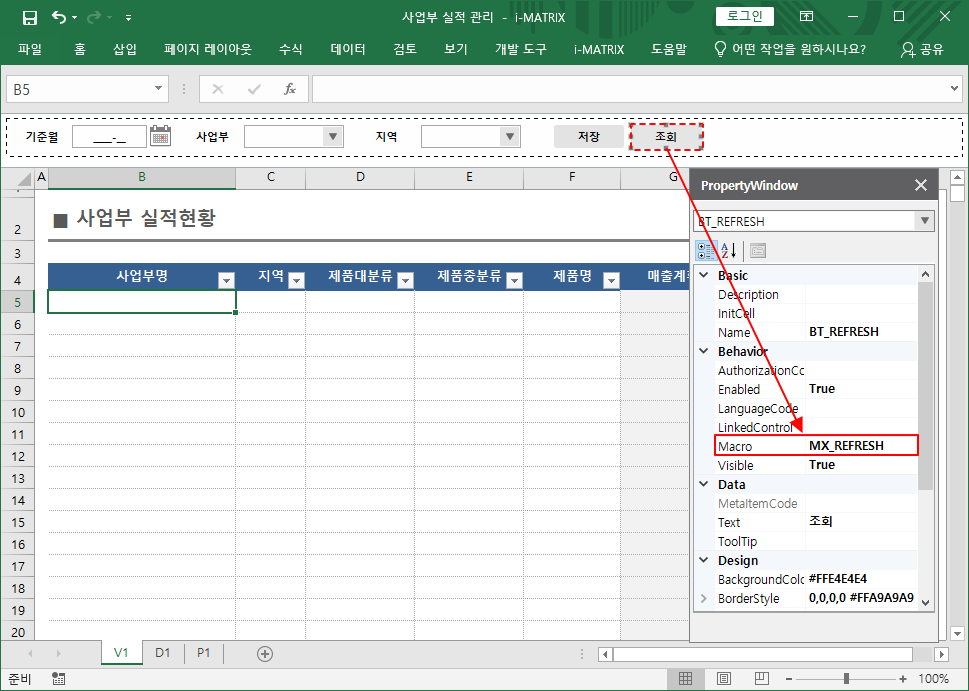
조회 버튼을 클릭하면 보고서가 조회되는 매크로를 컨트롤 속성에서 설정합니다.
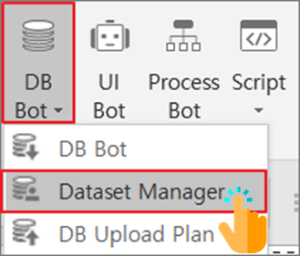
템플릿 파일에 추가되어 있는 데이터셋을 V1 시트의 양식에 출력합니다.
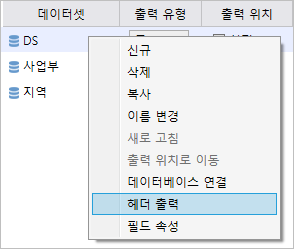
DS 데이터셋의 출력 유형을 [표]로 변경합니다.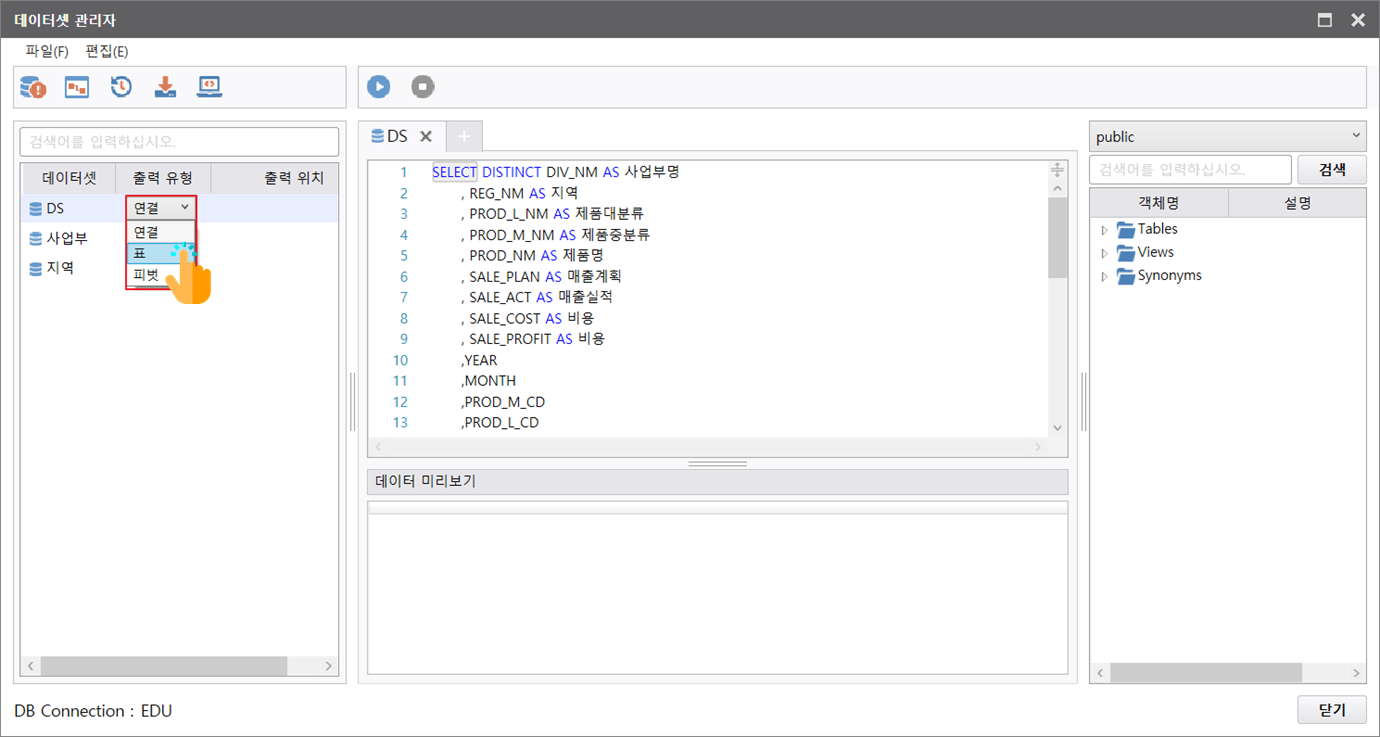
SELECT DISTINCT DIV_NM AS 사업부명
	  , REG_NM AS 지역
      , PROD_L_NM AS 제품대분류
	  , PROD_M_NM AS 제품중분류
	  , PROD_NM AS 제품명
	  , SALE_PLAN AS 매출계획
	  , SALE_ACT AS 매출실적
	  , SALE_COST AS 비용
	  , SALE_PROFIT AS 비용
	  ,YEAR
	  ,MONTH
	  ,PROD_M_CD
	  ,PROD_L_CD
	  ,PROD_CD
	  ,DIV_CD
	  ,REG_CD
 FROM EDU_DEV_M_SALES
 WHERE 1=1
 AND TO_CHAR((TO_DATE( YEAR || MONTH , 'yyyyMM' )) , 'yyyyMM') = :VS_DATE
 AND DIV_CD = @:VS_DIV
AND REG_CD = @:VS_REG |
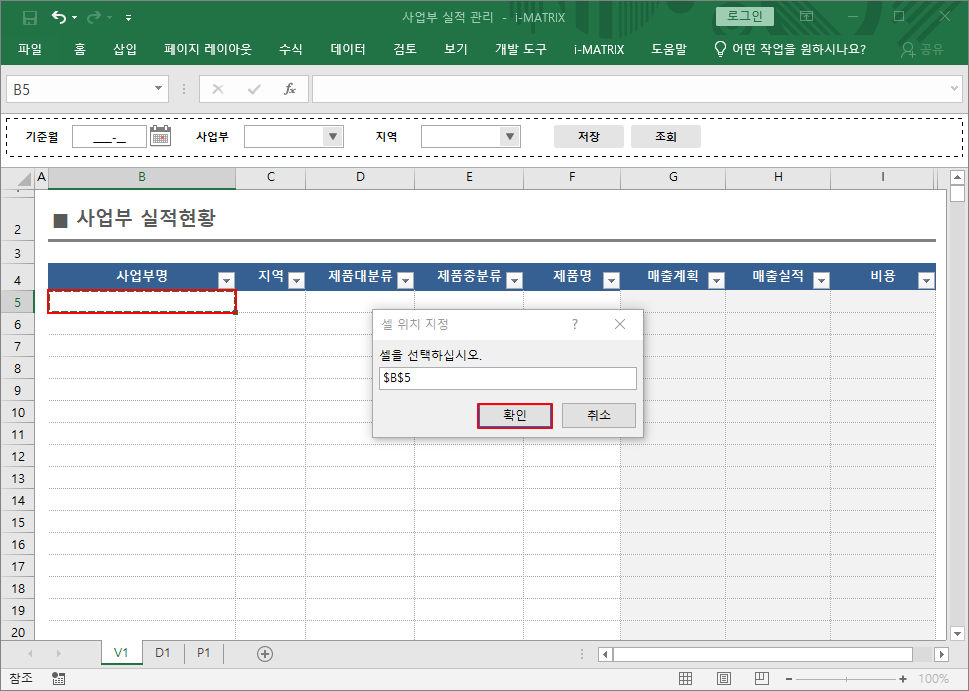
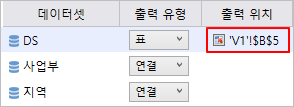
데이터셋 관리자의 닫기 버튼을 누르고, 변경 내용을 저장합니다.
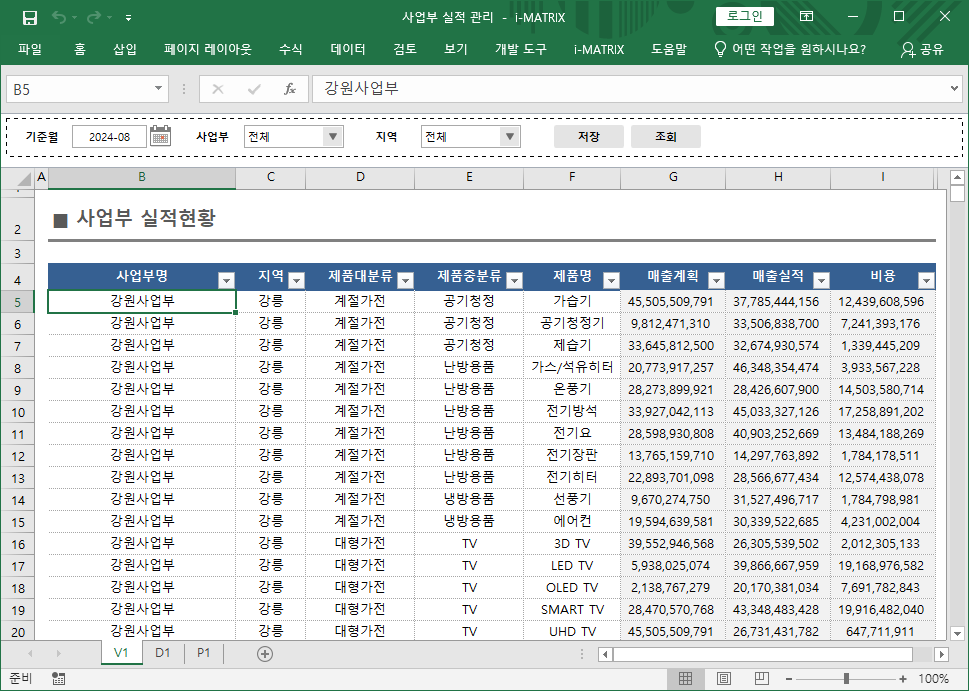
조회 조건을 설정하고 보고서를 실행하여 데이터가 정상적으로 출력되는 것을 확인합니다.
엑셀의 데이터 유효성 검사 기능을 활용해서 사업부명, 지역명, 제품대분류명, 제품중분류명, 제품명을 미리 설정한 목록에서 선택하도록 설정합니다.
사업부명의 첫번째 데이터셀을 선택한 후 [데이터] > [데이터 유효성 검사]를 실행합니다.

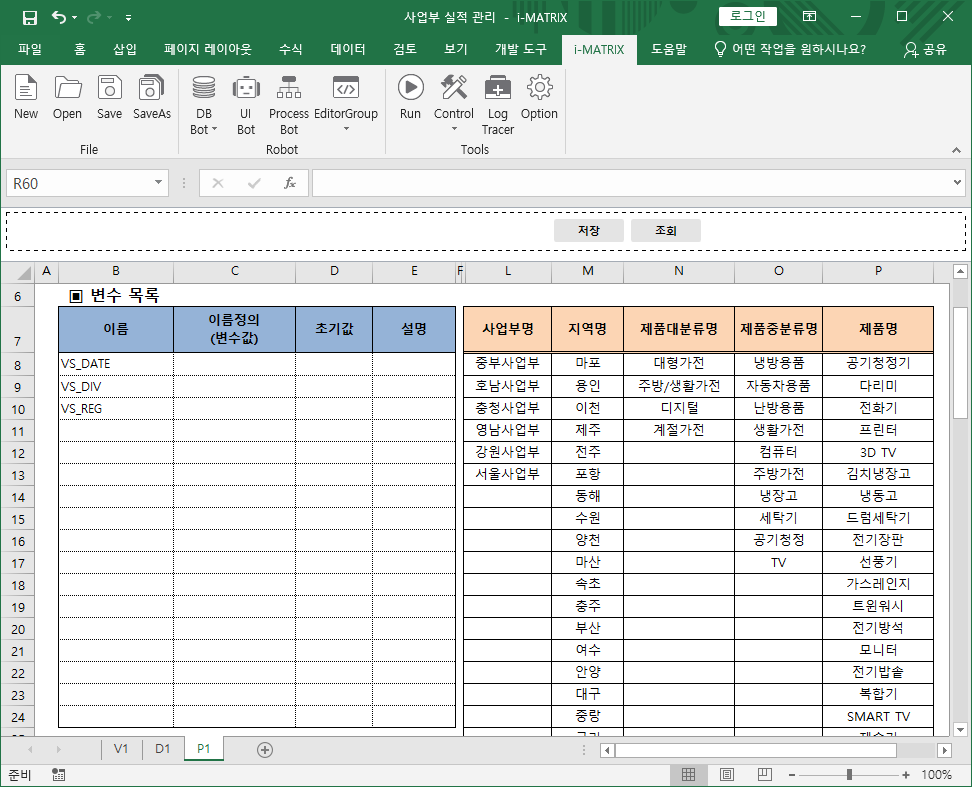
템플릿에 이름 정의로 등록되어 있는 목록의 이름을 입력합니다.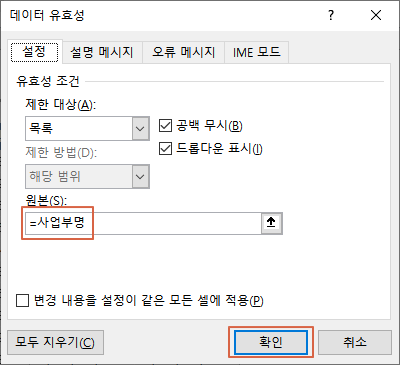
이름 목록은 이름 관리자에서 확인할 수 있습니다. |
사업부명의 데이터 셀에 목록 드롭 다운이 생성됩니다.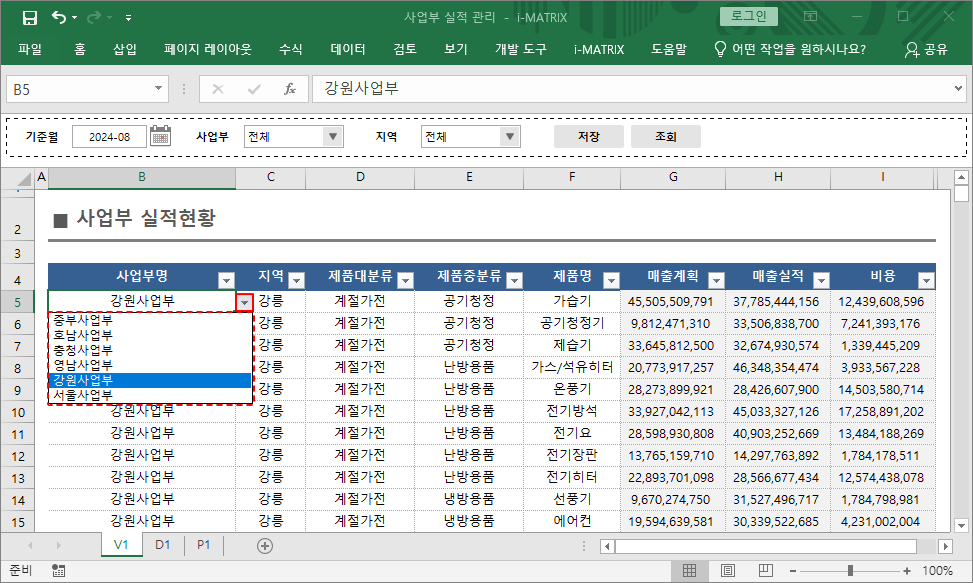
데이터를 변경할 때는 목록에서 선택하거나 목록에 있는 값을 입력해야 합니다. 그렇지 않은 경우 경고 창이 뜨면서 입력되지 않습니다. |
데이터 업로드를 하기 위해 DB Upload Plan을 설정합니다.
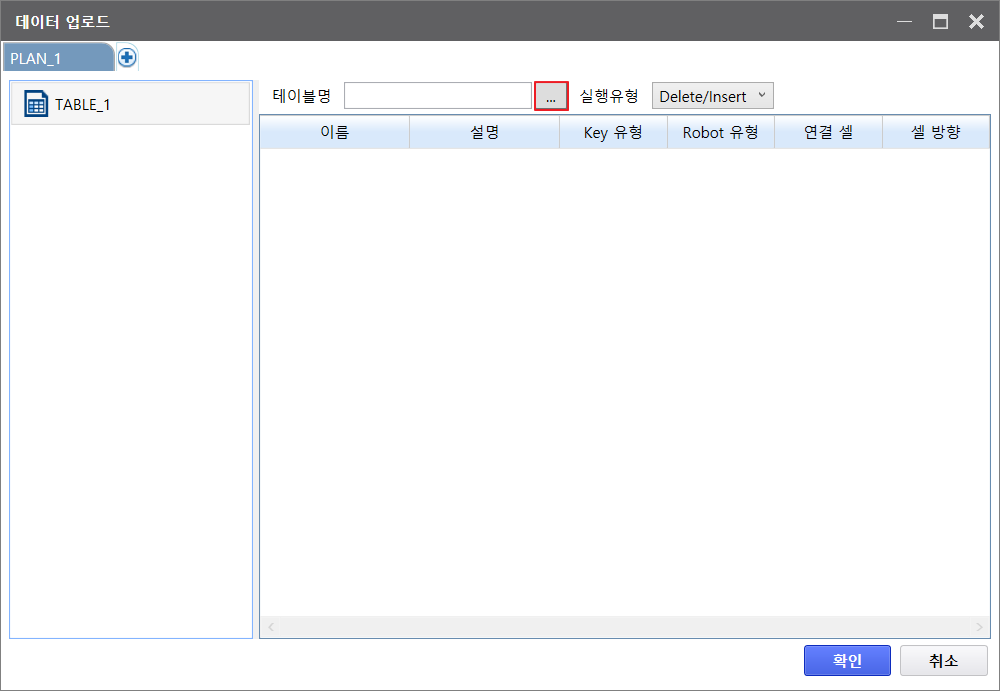
public 스키마에서 edu_dev_m_sales 테이블을 선택하거나 검색합니다.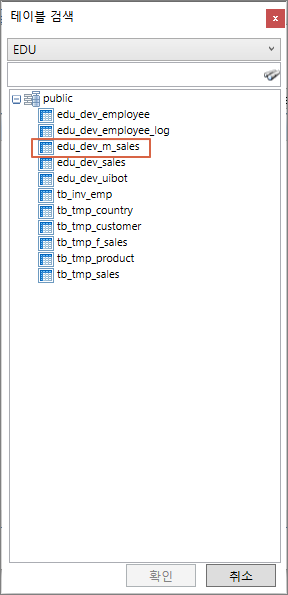
DB의 스키마와 테이블을 CRUD 보고서에서 사용하기 위해서 사용할 스키마와 테이블을 i-META의 스키마 관리자에서 등록 후 권한 설정을 해야 합니다. 스키마 및 테이블 추가하기 가이드를 참고해주세요. |
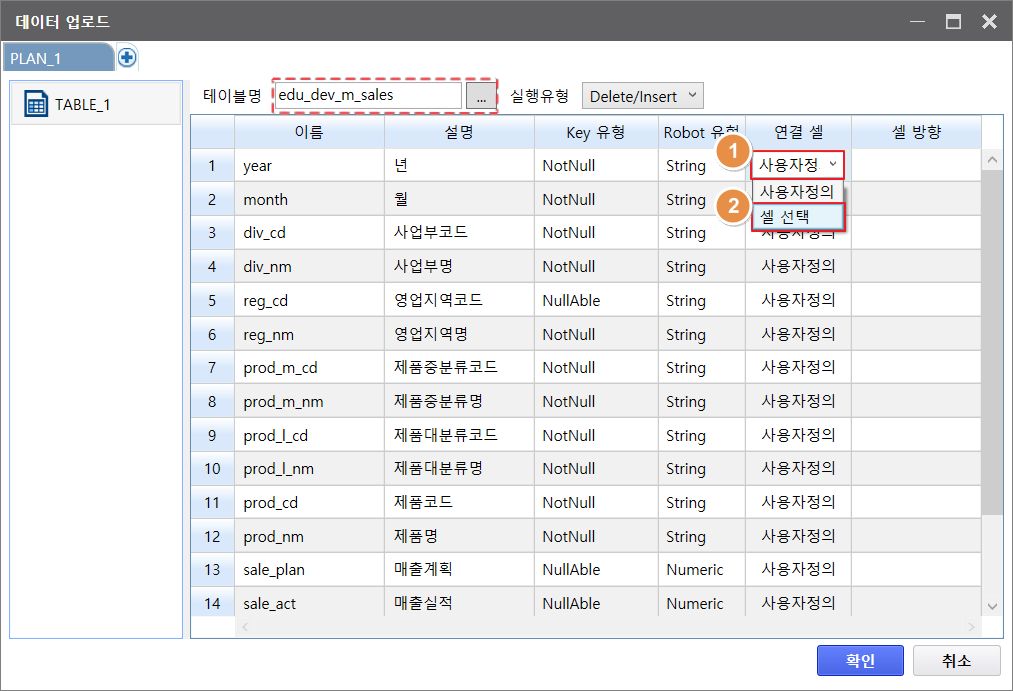
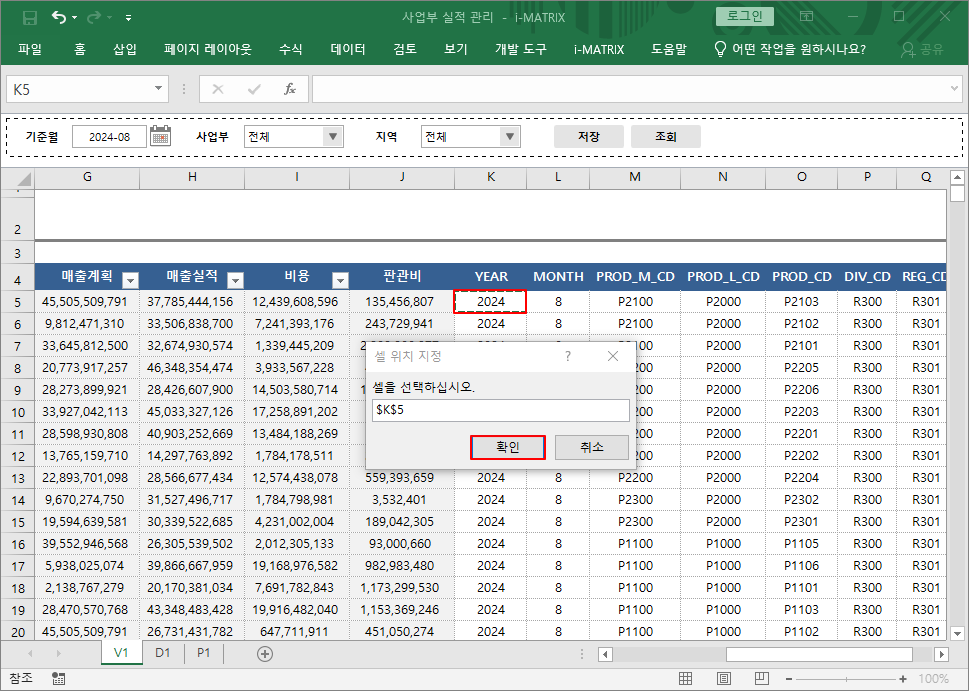
[연결 셀]과 [셀 방향]이 변경된 것을 확인할 수 있습니다.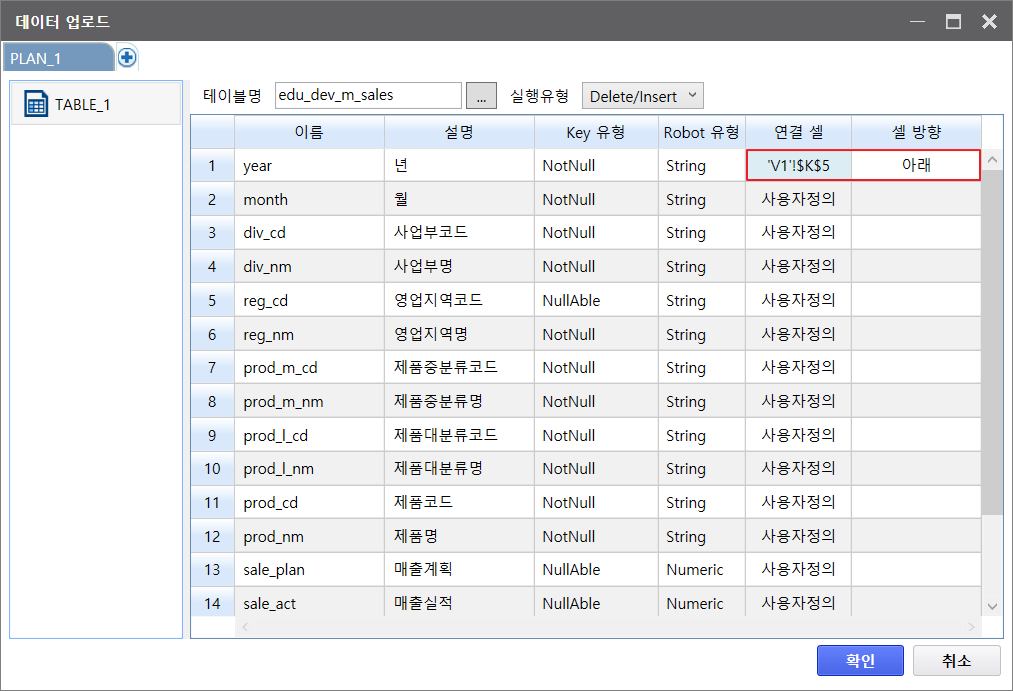
데이터가 List 형식으로 화면에 출력되어 있으므로 셀 방향은 아래로 설정합니다. |
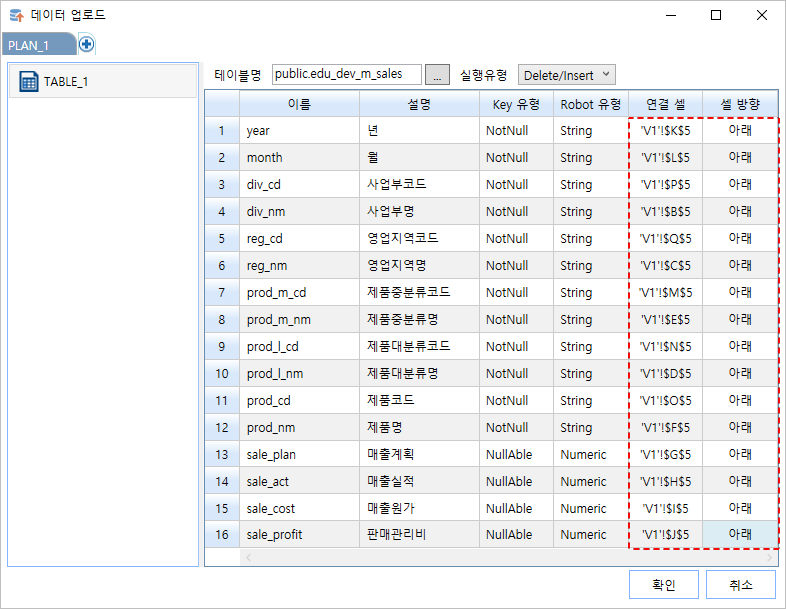
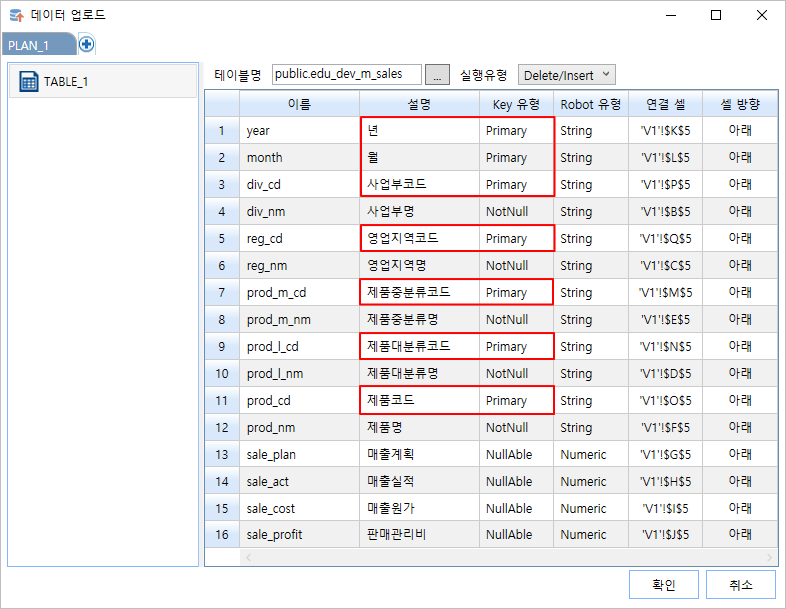
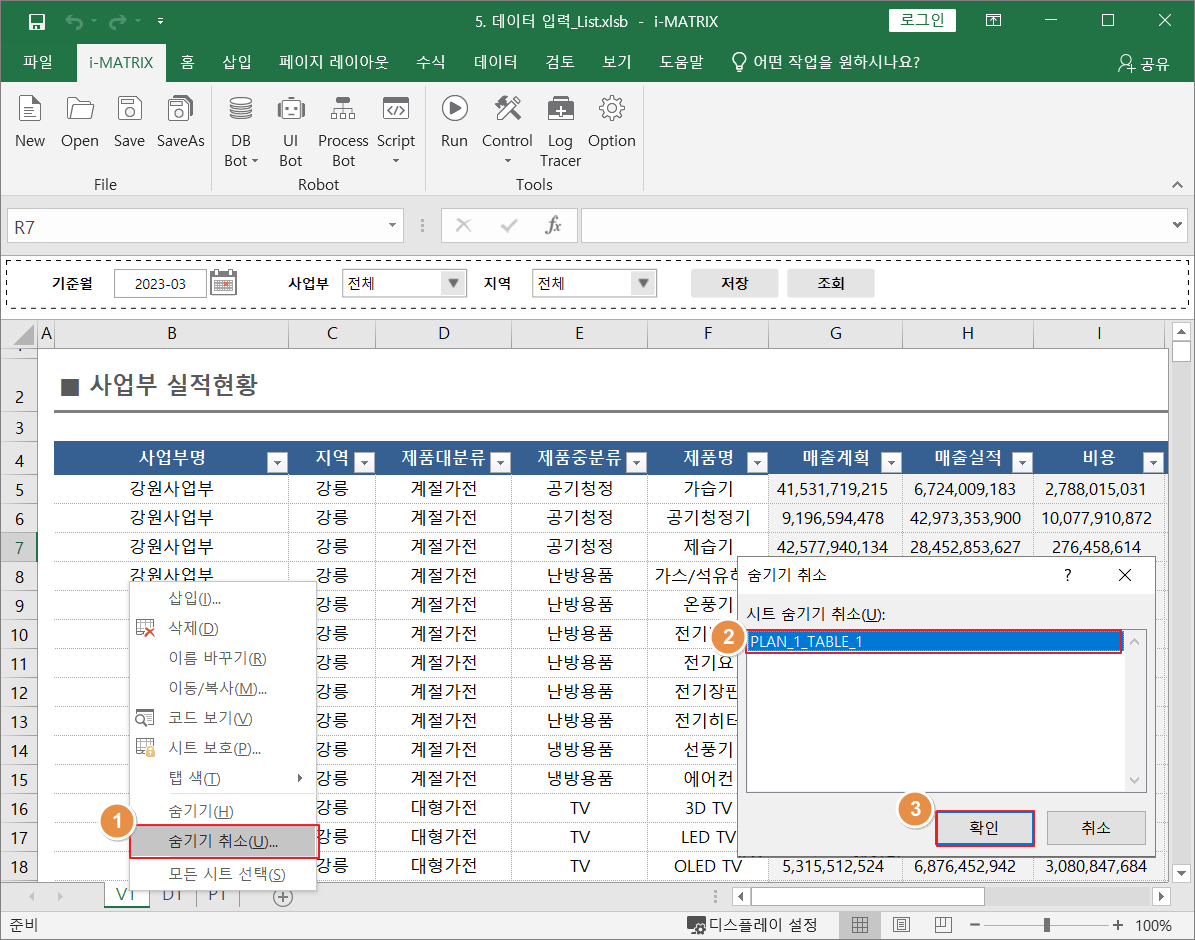
DB Upload Plan으로 데이터 CRUD 설정 시 자동으로 생성되는 CRUD 시트입니다. 확인 방법
|
[저장] 버튼을 눌렀을 때 설정한 실행 계획이 실행되어 데이터가 저장되도록 동작을 설정합니다.
Objects 목록에서 [BT_SAVE] 컨트롤을 선택합니다.
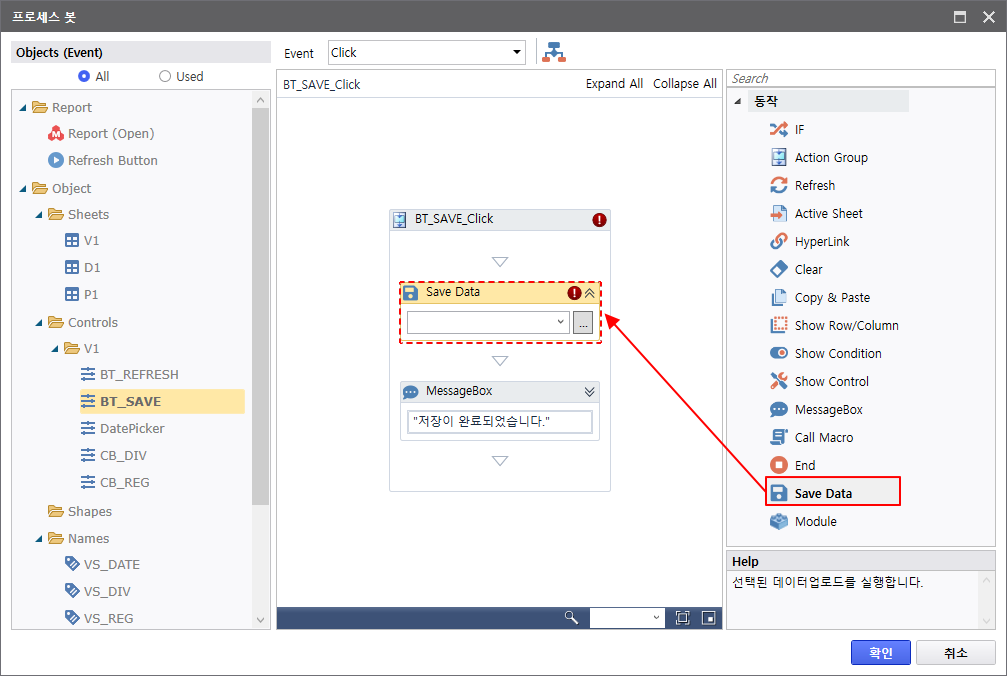
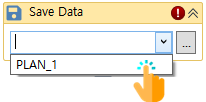
[확인] 버튼을 클릭하여 프로세스봇 설정을 마칩니다.