page no.
- 기능 설명
i-META Designer 의 속성창 크기를 넓히면 각 속성의 입력 창이 속성창 너비에 맞춰 함께 넓어지도록 개선되었습니다. 긴 값도 속성창을 넓혀 한눈에 확인하고 편집할 수 있습니다.
속성 이름이 표시되는 왼쪽 영역은 일정한 너비를 유지하고, 남은 공간을 입력 창이 채웁니다. i-META 항목, 테이블, 조인, 보고서 속성 화면에 모두 같은 방식으로 적용됩니다.
기능 종류
기능 내용 속성창 크기에 맞춘 입력 창 확장 속성창을 넓히거나 좁히면 입력 창의 너비가 함께 바뀝니다. 모든 속성 화면에 동일 적용 i-META 항목, 테이블, 조인, 보고서 속성 화면에서 같은 방식으로 동작합니다.
- 사용 방법
- 기능 별 과정 및 상세 내용
- 속성 창 크기에 맞춘 입력 창 확장
속성창의 왼쪽 또는 오른쪽 가장자리를 끌어 너비를 바꾸면, 입력 창이 속성창 너비에 맞춰 함께 넓어지거나 좁아집니다.
적용 방식- 상단 도구 모음의 [속성] 버튼을 누르거나, i-META 항목 목록 또는 다이어그램에서 마우스 오른쪽 버튼을 눌러
나타나는 메뉴의 [속성]을 선택하여 속성창을 엽니다. - 오른쪽 i-META 항목 목록에서 항목을 선택하면 해당 항목의 속성이 표시됩니다.
- 속성창의 왼쪽 또는 오른쪽 가장자리에 마우스를 올리면 포인터가 좌우 화살표 모양으로 바뀝니다.
- 그 상태로 마우스를 끌어 원하는 너비로 넓힙니다.
- 입력 창, 목록 선택 상자, [...] 버튼이 있는 입력 창이 모두 넓어진 너비만큼 함께 늘어납니다.
- 속성창을 다시 좁히면 입력 창도 함께 좁아집니다.
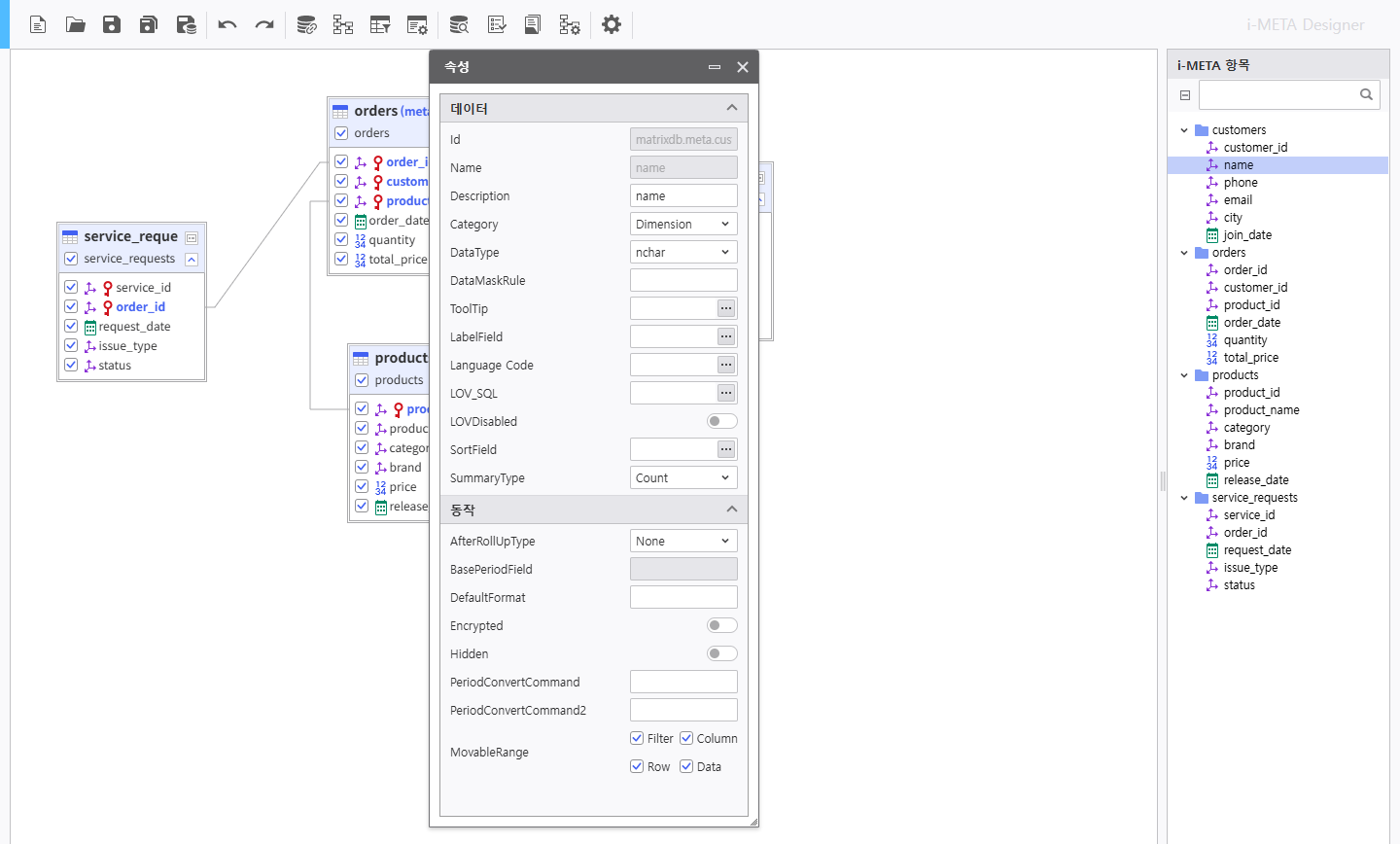
▲ 기본 크기로 열린 속성창. 속성창의 왼쪽 또는 오른쪽 가장자리를 끌어 너비를 조절합니다. 기본 크기에서는 긴 값이 입력 창에 다 보이지 않습니다.
▲ 오른쪽 가장자리를 끌어 속성창을 넓힌 화면. 입력 창이 넓어진 만큼 늘어나 Id 처럼 긴 값도 끝까지 보입니다.
- 상단 도구 모음의 [속성] 버튼을 누르거나, i-META 항목 목록 또는 다이어그램에서 마우스 오른쪽 버튼을 눌러
- 모든 속성 화면에 동일 적용
다이어그램에서 테이블이나 조인을 선택하거나 빈 곳을 클릭해 속성 화면이 바뀌어도, 넓혀 둔 속성창 너비에 맞춰 입력 창이 넓게 표시됩니다.
적용 방식- 속성창을 원하는 너비로 넓혀 둡니다.
- 다이어그램에서 테이블을 선택하면 테이블 속성이, 테이블 사이의 연결선을 선택하면 조인 속성이 표시됩니다.
- 다이어그램의 빈 곳을 클릭하면 보고서 속성이 표시됩니다.
- 어느 속성 화면이든 입력 창이 넓혀 둔 속성창 너비에 맞춰 표시됩니다.
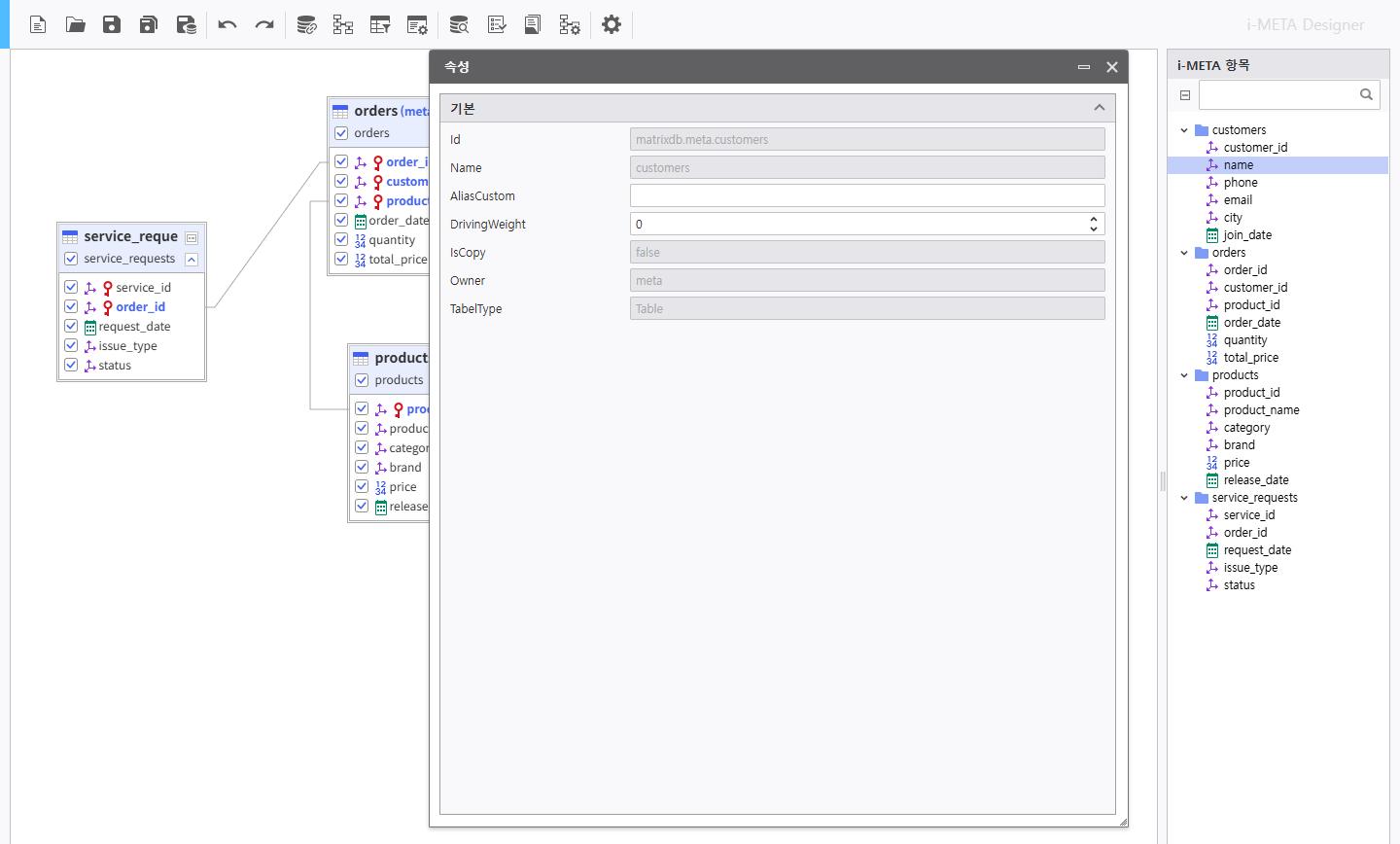
▲ 다이어그램에서 customers 테이블을 선택했을 때의 테이블 속성. Id, AliasCustom 등 입력 창과 DrivingWeight 숫자 입력 창이 함께 넓어집니다.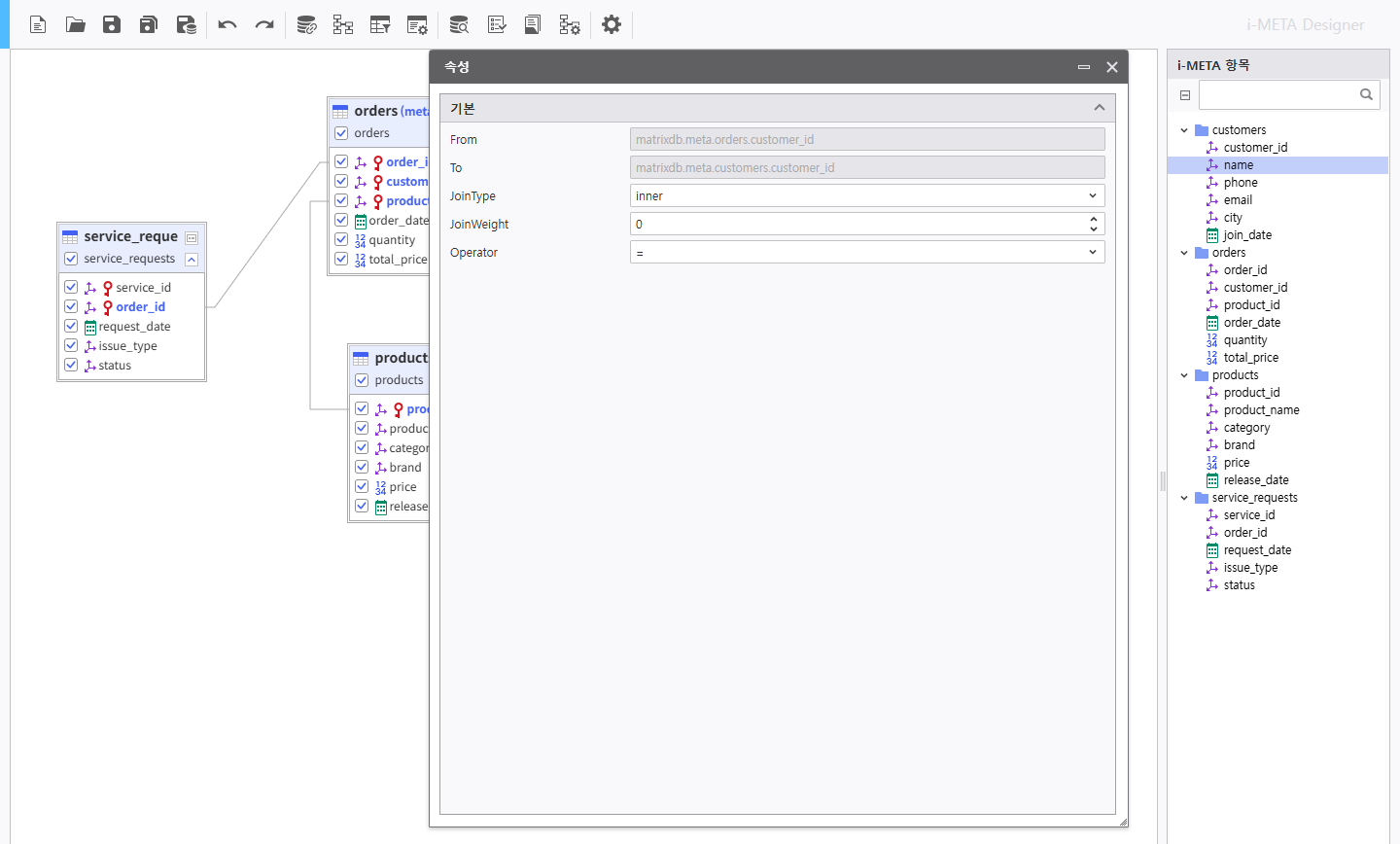
▲ orders 와 customers 사이의 연결선을 선택했을 때의 조인 속성. From, To 와 JoinType, Operator 목록 선택 상자가 넓게 표시됩니다.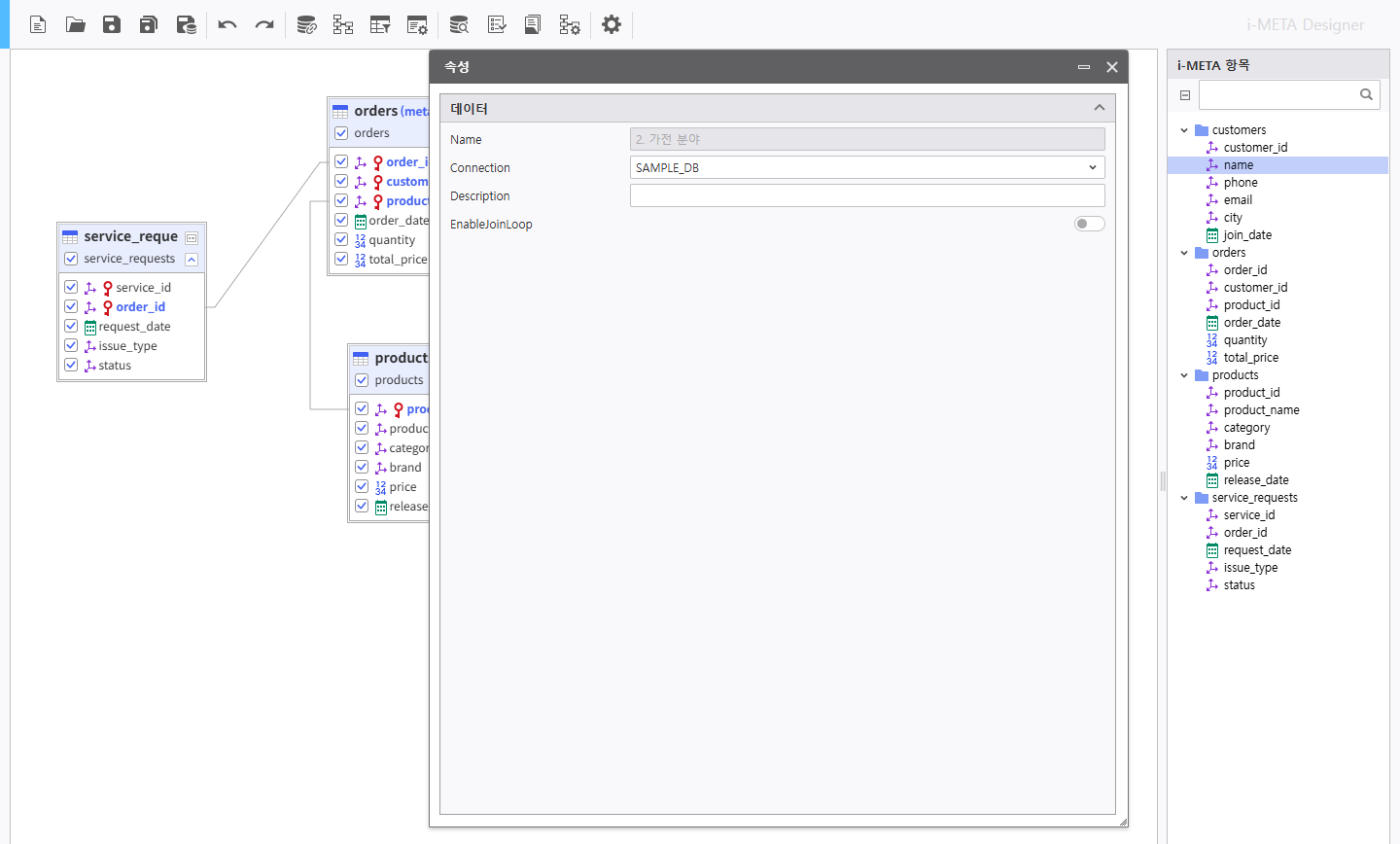
▲ 다이어그램 빈 곳을 클릭했을 때의 보고서 속성. Connection 목록 선택 상자와 Description 입력 창이 넓어지고, EnableJoinLoop 스위치는 오른쪽 끝에 그대로 표시됩니다.
- 속성 창 크기에 맞춘 입력 창 확장
- 기능 별 과정 및 상세 내용
|
| 기능 정보 |
|
|
|
|
|
|
|
|---|---|---|---|---|---|---|---|
| 시작 버전 정보 |
| ||||||
|
|
- 상단 도구 모음의 [속성] 버튼을 눌러 속성창을 엽니다.
- 오른쪽 i-META 항목 목록에서 항목을 선택하면 해당 항목의 속성이 표시됩니다.
- 속성창의 왼쪽 또는 오른쪽 가장자리에 마우스를 올리면 포인터가 좌우 화살표 모양으로 바뀝니다.
- 그 상태로 마우스를 끌어 원하는 너비로 넓힙니다.
- 입력 창, 목록 선택 상자, [...] 버튼이 있는 입력 창이 모두 넓어진 너비만큼 함께 늘어납니다.
- 속성창을 다시 좁히면 입력 창도 함께 좁아집니다.