page no. 

Start Release No : 7.0.610.20260820-11 / Update Release No : 품질에서 작성

작성자 :  황송희  / 검수자 :  검수자가 작성


  1. 기능 설명
    1. 기능의 사용 목적과 성격을 작성합니다. 예) OLAP Grid에서 출력 값의 소계 표시 여부를 설정 합니다.
    2. 하위 기능 및 파라미터가 있을 경우 각각 기능의 이름, type, 설명을 작성합니다.
  2. 사용 방법
    1. i-AUD Designer를 오픈합니다.
    2. 데이터소스 바인딩이 가능한 컨트롤을 생성합니다.

      DataGrid · TreeGrid

      OlapGrid

      Chart · PieChart · PolygonChart · ScatterChart

      MultiComboBox · ComboBox

      ComboBox 는 데이터소스 컨텍스트 메뉴가 신규 추가되었습니다.


    3. 컨트롤 우클릭 > 데이터소스 > i-META(SQL) 메뉴를 클릭합니다.
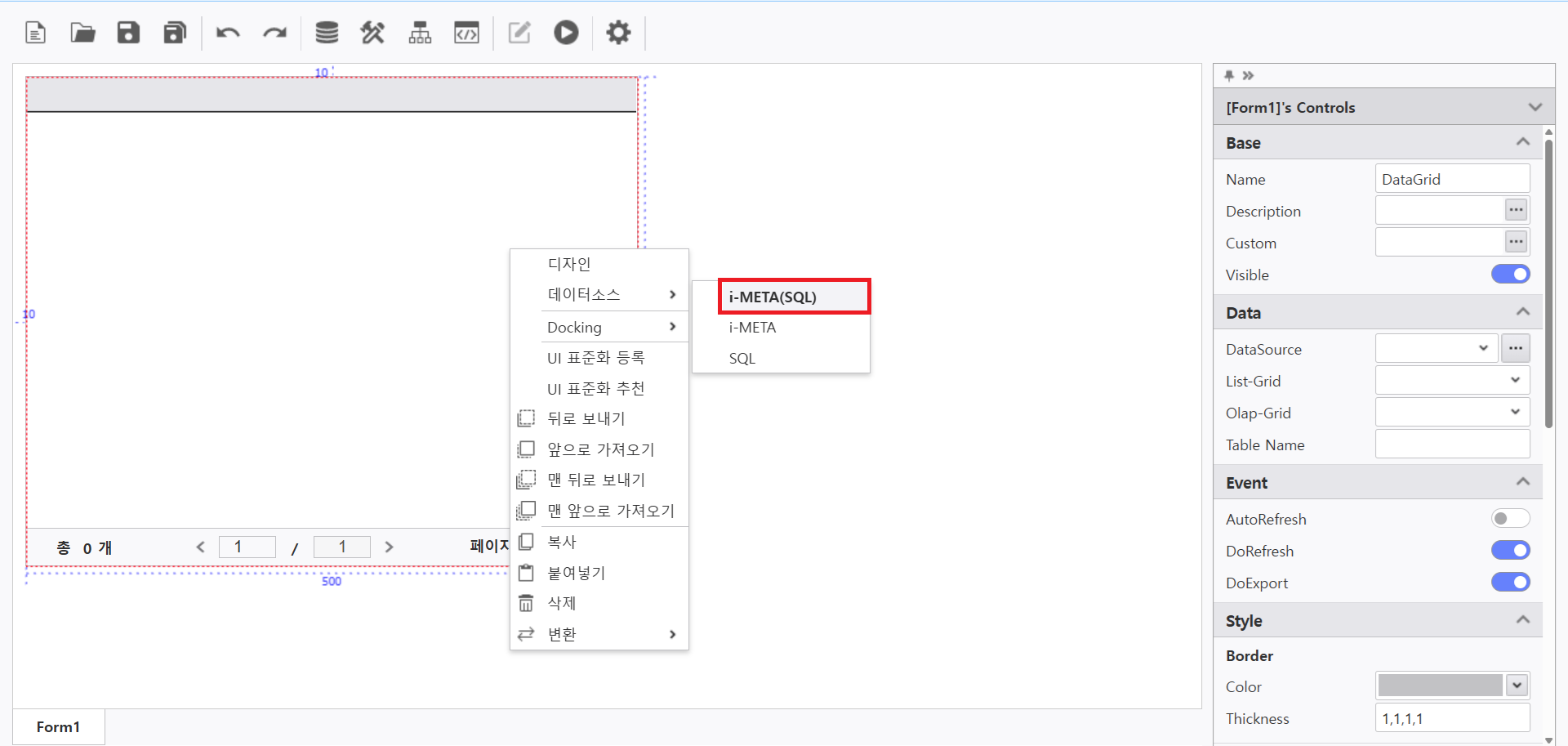
    4. 오픈된 메타 뷰어창에서 메타를 선택 후 항목을 배치합니다.
    5. 연결된 데이터소스를 확인합니다. 편집 및 수정이 가능합니다.


  • 기능 사용을 위해 필요한 옵션 설정이 있으면 옵션 위치를 입력 합니다.
  • 기능 사용에 도움이 되는 팁이나 관련 추가 정보를 작성 합니다.
  • 제약사항은 별도 작성 합니다.


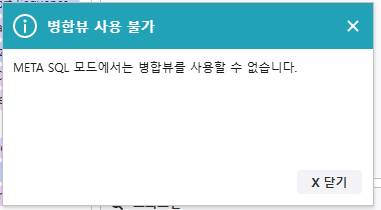
  • i-META(SQL) 모드에서는 병합뷰 사용이 불가합니다.

  • i-META(SQL) 모드에서는 조회조건의 입력 유형 · 컨트롤 생성 기능이 불가합니다.
  • 변경 사항

    변경 전변경 후릴리즈 번호

    컨트롤의 [데이터소스] 컨텍스트 메뉴 하위에 [i-META], [SQL] 두 개의 메뉴를 제공합니다.

    - [i-META] : 메타 뷰어 창이 열리며, 메타를 선택해 데이터소스를 생성합니다.
    생성된 데이터소스는 SQL 을 편집할 수 없습니다.
    - [SQL] : 데이터소스 편집 창이 열리며, 데이터소스를 선택합니다.

    컨트롤의 [데이터소스] 컨텍스트 메뉴 하위에 기존 [i-META], [SQL] 메뉴와 함께 [i-META(SQL)] 메뉴를 추가로 제공합니다.

    - [i-META(SQL)] : 메타 뷰어 창이 열리며, 메타를 선택해 데이터소스를 생성합니다.
    [i-META] 와 달리, 이렇게 생성된 데이터소스는 데이터소스 편집 창과 Script Editor 의 데이터소스 편집 화면에서 SQL 을 직접 확인하고 수정할 수 있습니다.


    7.0.610.20260820-11


기능 정보
  • API Open
  • UI Open
  • Read Only
  • Not Use
  • Hidden
  • Not Recommend
  • 해당 없음
시작 버전 정보
  • i-AUD: 7.3.500.0-202608181231

  • i-META Server: 7.0.610.20260806


  • 샘플 URL : https://rnd.bimatrix.co.kr/aud7/ 또는 https://aud.bimatrix.co.kr 등 외부 접근 위치에 샘플이 있을 경우 보고서 경로를 입력합니다.
  • 샘플 파일


BCRM 접수 제목을 번호와 함께 작성 합니다. 예 ) (BCRM#E0070) [i-AUD][조건개인화]조건 개인화 대상 컨트롤이 isReadOnly=true, isEnabled=flase 일때 최종 값이 유지되지 않으면 좋겠습니다.
추가 이슈 처리가 있을 경우 표 뒤에 행 추가 한 다음 작성 합니다.