기능 설명
- 개요
- 휴지통 관리는 시스템에서 삭제된 보고서를 조회하고, 필요 시 원래 위치 또는 다른 폴더로 복원하거나 영구 삭제할 수 있는 관리 화면입니다.
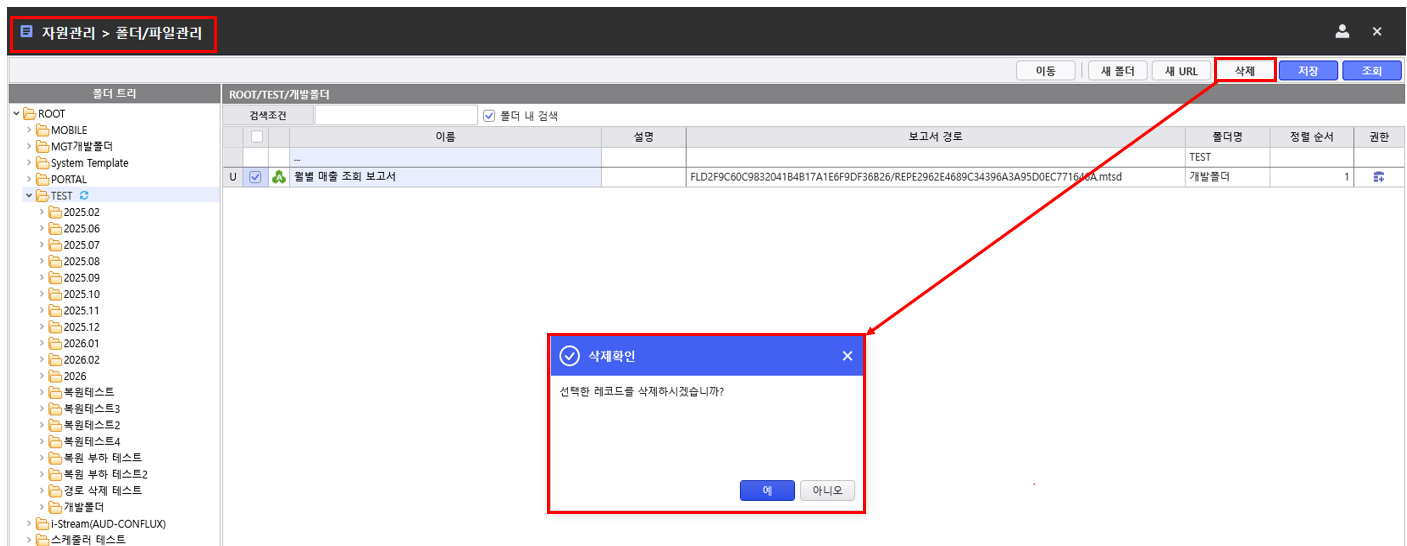
- 일반 사용자가 폴더/파일 관리 화면에서 보고서를 삭제하면 완전 삭제되지 않고 휴지통으로 이동됩니다. 관리자는 본 화면을 통해 아래 작업을 수행할 수 있습니다.
주요 기능
| 구분 | 기능 | 설명 |
|---|
조회
| 목록 표시 | 삭제된 보고서 목록을 그리드로 표시 |
| 검색 | 보고서명 기반의 키워드 검색 |
| 새로고침 | 최신 삭제 항목 반영을 위한 재조회 |
| 복원 | 원래 위치로 복원 | 원본 폴더가 존재하는 경우 그대로 복원 |
| 복원 폴더 변경 | 원본 폴더가 소실되었거나 다른 위치로 복원하고 싶을 때 사용 |
| 삭제 | 영구 삭제 | 휴지통에서 완전히 제거 (복원 불가) |
| 기타 | 다운로드 | 삭제된 보고서의 스냅샷 파일(zip) 다운로드 |
원본 폴더 소실 대응
- 삭제된 보고서의 원본 폴더가 이미 삭제되어 존재하지 않는 경우, 그 상태로는 복원할 위치가 없기 때문에 시스템이 자동으로 이를 감지하여 화면에 표시합니다.
사용자는 [폴더 변경] 기능을 통해 다른 폴더를 복원 위치로 지정한 후 복원을 진행할 수 있습니다.
선행 시나리오
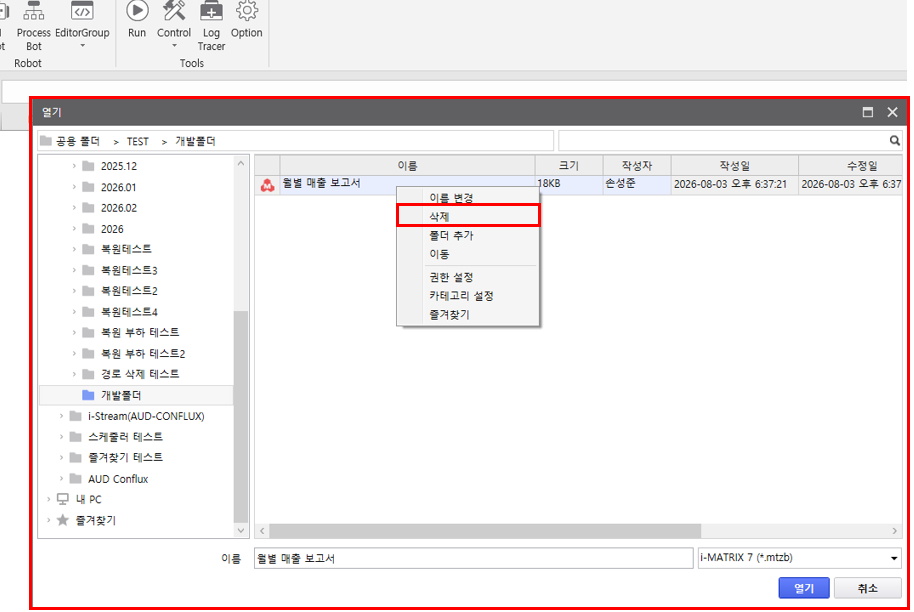
다음과 같은 보고서 삭제 작업이 선행되었다 가정하고 진행합니다.
- i-AUD 파일 다이얼로그
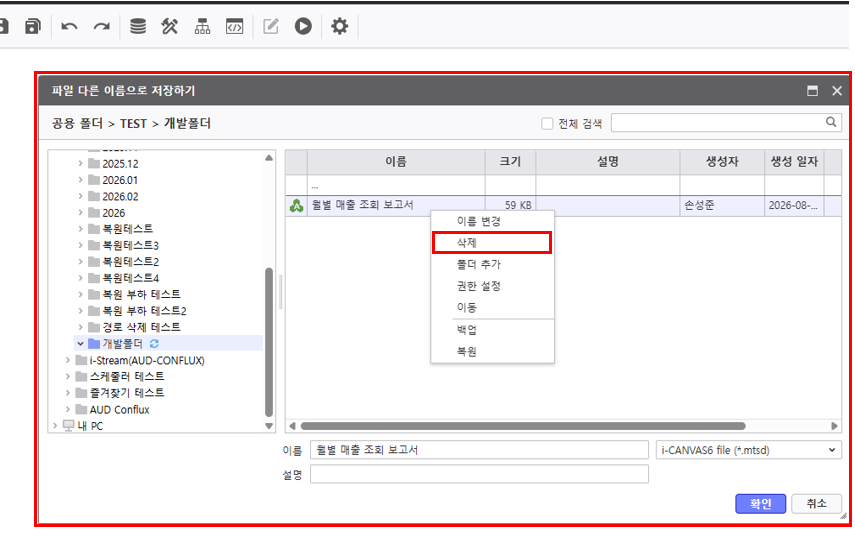
![연구 개발 매뉴얼 > [ADMIN] 휴지통 관리를 통해 삭제된 데이터를 복원 및 영구 삭제 할 수 있습니다. > image2026-8-3_18-27-39.png](/download/attachments/167477906/image2026-8-3_18-27-39.png?version=1&modificationDate=1785749372632&api=v2)
- i-MATRIX 파일 다이얼로그
![연구 개발 매뉴얼 > [ADMIN] 휴지통 관리를 통해 삭제된 데이터를 복원 및 영구 삭제 할 수 있습니다. > image2026-8-3_18-42-21.png](/download/attachments/167477906/image2026-8-3_18-42-21.png?version=1&modificationDate=1785750254754&api=v2)
- Admin 폴더/파일 관리
![연구 개발 매뉴얼 > [ADMIN] 휴지통 관리를 통해 삭제된 데이터를 복원 및 영구 삭제 할 수 있습니다. > image2026-8-3_18-29-30.png](/download/attachments/167477906/image2026-8-3_18-29-30.png?version=1&modificationDate=1785749484029&api=v2)
※ MTX_REPORT_TRASH 테이블이 제품 Repository 내에 존재하지 않으면 기존 삭제 기능과 동일하게 동작합니다.
사용 방법 및 상세 설정
화면 구성
- 검색 영역: 검색하고자 하는 키워드를 사용자가 입력할 수 있는 입력 창으로 구성되어있습니다.
- 버튼 영역: 복원, 영구 삭제 관련 설정이 가능한 [폴더 변경] [복원] [영구 삭제] [조회] 버튼으로 구성되어있습니다.
- 그리드 영역: 삭제되어 휴지통에 적재된 보고서 목록을 출력합니다.
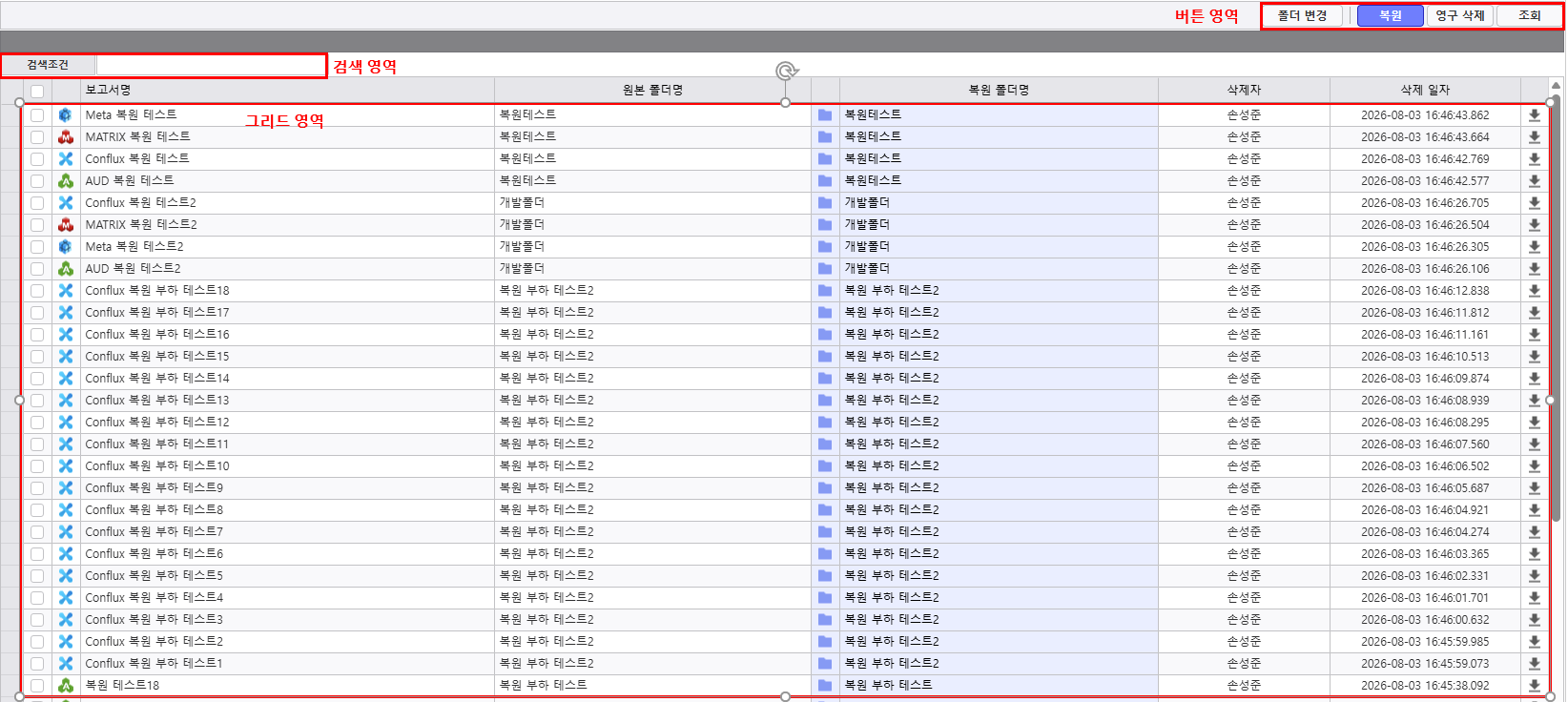
![연구 개발 매뉴얼 > [ADMIN] 휴지통 관리를 통해 삭제된 데이터를 복원 및 영구 삭제 할 수 있습니다. > image2026-8-3_16-50-57.png](/download/attachments/167477906/image2026-8-3_16-50-57.png?version=1&modificationDate=1785743570637&api=v2)
그리드 컬럼 설명
| 컬럼명 | 설명 |
|---|
| 보고서명 | 삭제된 시점의 보고서 명을 표시합니다. |
| 원본 폴더명 | 보고서가 삭제되기 직전 원래 위치했던 폴더의 이름을 표시합니다. 원본 폴더 자체가 이미 삭제된 경우 원본 폴더명 문구를 회색 이탤릭체로 표시합니다. |
| 복원 폴더명 | 이 보고서가 실제로 복원될 위치의 폴더 명입니다. 기본 상태는 원본 폴더와 동일한 이름 표시합니다. (원본이 살아있을 경우 그대로 복원되므로) 원본 폴더가 소실되어 복원 위치가 불명확한 경우 "[폴더 변경]으로 복원 폴더를 지정해주세요." 안내를 회색 이탤릭체로 표시합니다. |
| 삭제자 | 이 보고서를 삭제한 사용자 이름을 표시합니다. |
| 삭제 일자 | 보고서가 휴지통으로 이동 된 일시를 표시합니다. |
- 검색
검색어 입력 규칙
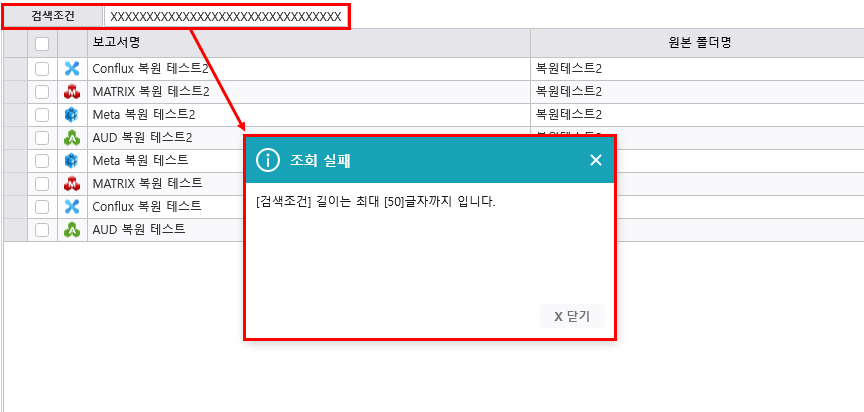
- 최대 50자까지 입력 가능합니다.
![연구 개발 매뉴얼 > [ADMIN] 휴지통 관리를 통해 삭제된 데이터를 복원 및 영구 삭제 할 수 있습니다. > image2026-8-3_16-12-20.png](/download/attachments/167477906/image2026-8-3_16-12-20.png?version=1&modificationDate=1785741253429&api=v2)
- 파이프 문자(|)는 사용할 수 없습니다. (내부적으로 이스케이프 문자로 사용)
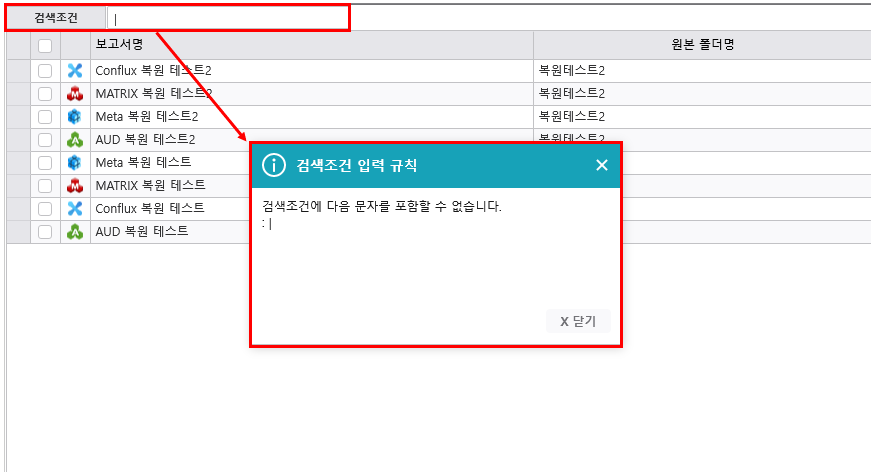
![연구 개발 매뉴얼 > [ADMIN] 휴지통 관리를 통해 삭제된 데이터를 복원 및 영구 삭제 할 수 있습니다. > image2026-8-3_16-12-43.png](/download/attachments/167477906/image2026-8-3_16-12-43.png?version=1&modificationDate=1785741276559&api=v2)
- 검색 범위 대상 컬럼은 [보고서명] [원본 폴더명] [삭제자] 입니다.
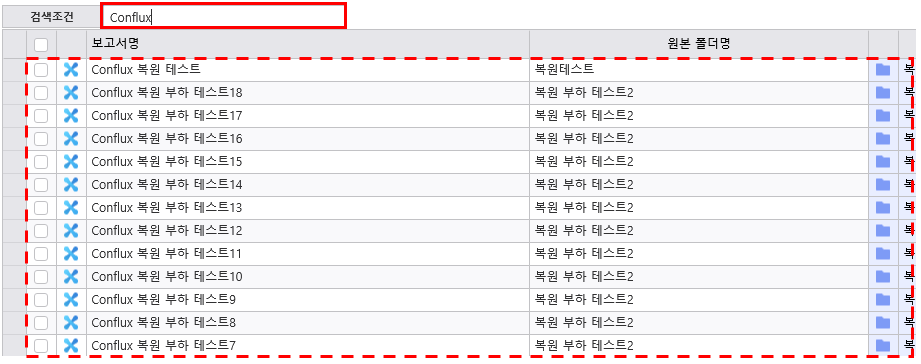
1. 검색창에 검색하고자 하는 키워드를 입력합니다.
2. Enter 키 또는 [조회] 버튼 클릭 시 그리드가 갱신됩니다.
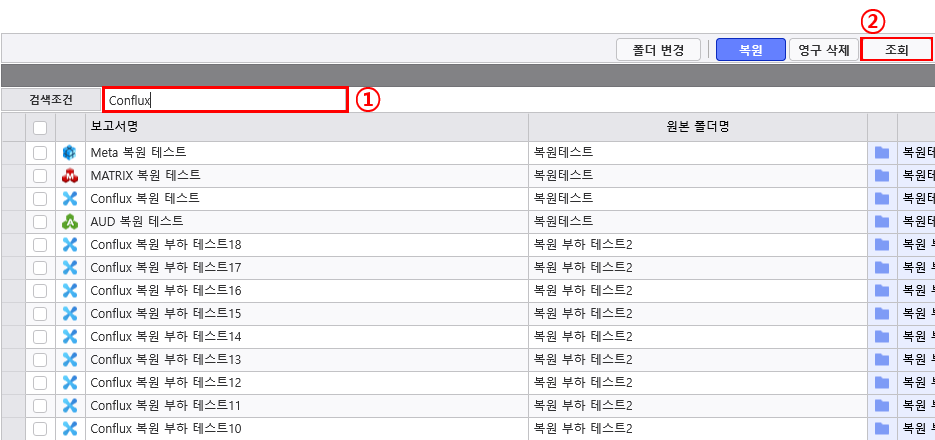
![연구 개발 매뉴얼 > [ADMIN] 휴지통 관리를 통해 삭제된 데이터를 복원 및 영구 삭제 할 수 있습니다. > image2026-8-4_13-7-23.png](/download/attachments/167477906/image2026-8-4_13-7-23.png?version=1&modificationDate=1785816556442&api=v2)
![연구 개발 매뉴얼 > [ADMIN] 휴지통 관리를 통해 삭제된 데이터를 복원 및 영구 삭제 할 수 있습니다. > image2026-8-4_13-8-47.png](/download/attachments/167477906/image2026-8-4_13-8-47.png?version=1&modificationDate=1785816640711&api=v2)
- 복원 실행
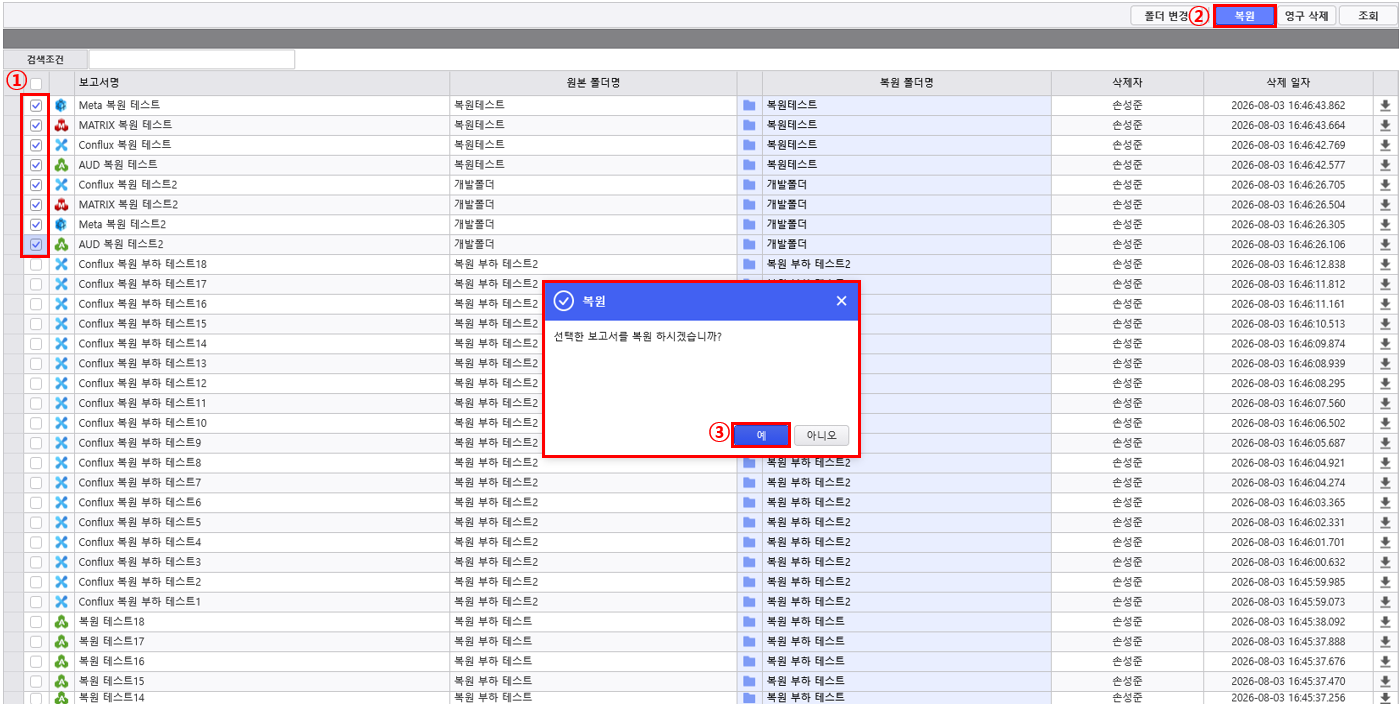
1. 복원할 항목을 선택합니다. (또는 단일 편집으로 자동 체크된 상태 활용)
2. [복원] 버튼을 클릭합니다.
3. "선택한 보고서를 복원 하시겠습니까?" [예] 클릭 시 순차 복원을 진행합니다.
![연구 개발 매뉴얼 > [ADMIN] 휴지통 관리를 통해 삭제된 데이터를 복원 및 영구 삭제 할 수 있습니다. > image2026-8-4_10-18-58.png](/download/attachments/167477906/image2026-8-4_10-18-58.png?version=1&modificationDate=1785806451890&api=v2)
4. 완료 후 결과 요약 안내
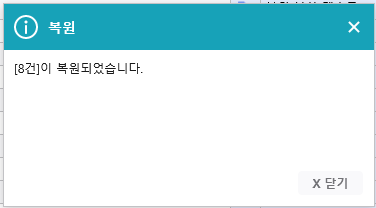
- 전체 성공: [N건]이 복원되었습니다.
![연구 개발 매뉴얼 > [ADMIN] 휴지통 관리를 통해 삭제된 데이터를 복원 및 영구 삭제 할 수 있습니다. > image2026-8-4_10-30-19.png](/download/attachments/167477906/image2026-8-4_10-30-19.png?version=1&modificationDate=1785807132168&api=v2)
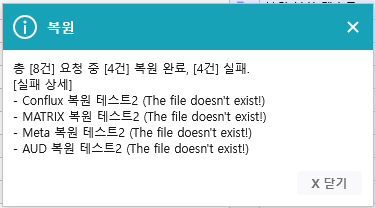
- 부분 실패: 총 [N건] 요청 중 [K건] 복원 완료, [M건] 실패. + 실패 상세 목록
![연구 개발 매뉴얼 > [ADMIN] 휴지통 관리를 통해 삭제된 데이터를 복원 및 영구 삭제 할 수 있습니다. > image2026-8-4_10-33-51.png](/download/attachments/167477906/image2026-8-4_10-33-51.png?version=1&modificationDate=1785807344218&api=v2)
실행 전 자동 검증
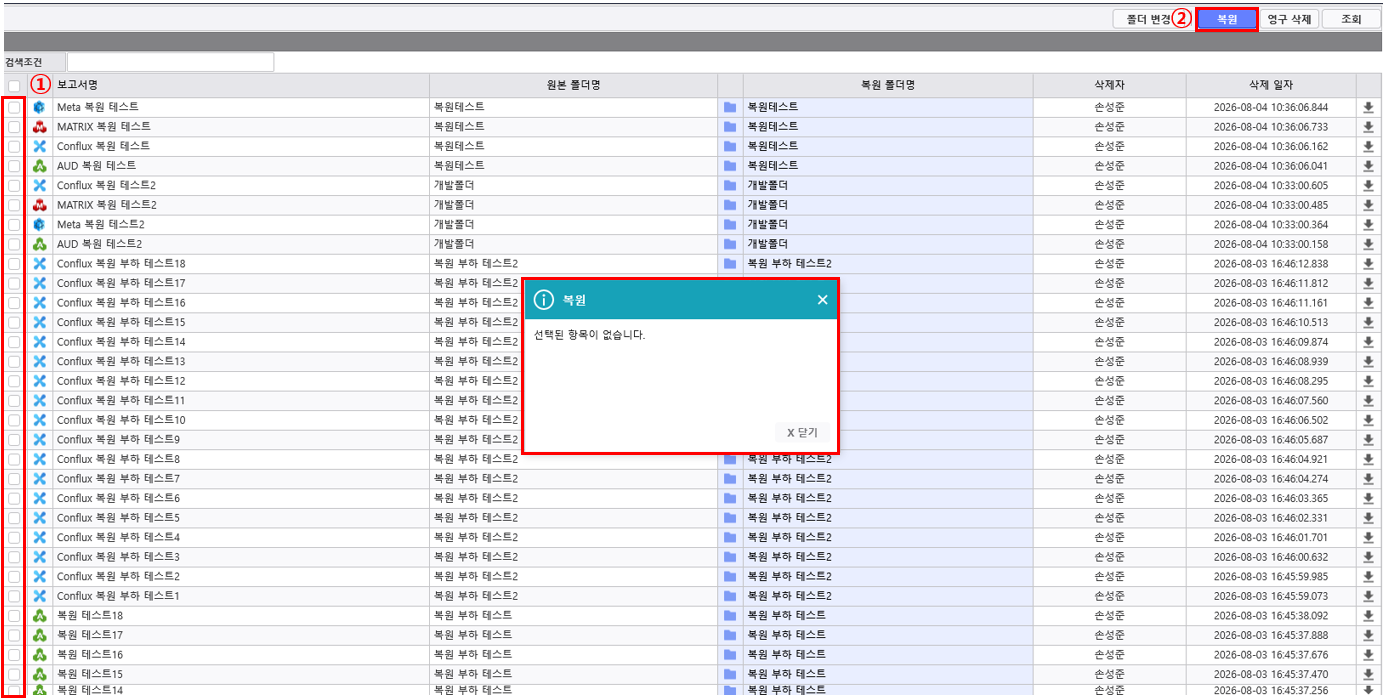
- 선택된 항목이 없으면 선택된 항목이 없다는 안내 메세지를 표시합니다.
![연구 개발 매뉴얼 > [ADMIN] 휴지통 관리를 통해 삭제된 데이터를 복원 및 영구 삭제 할 수 있습니다. > image2026-8-4_10-39-33.png](/download/attachments/167477906/image2026-8-4_10-39-33.png?version=1&modificationDate=1785807686840&api=v2)
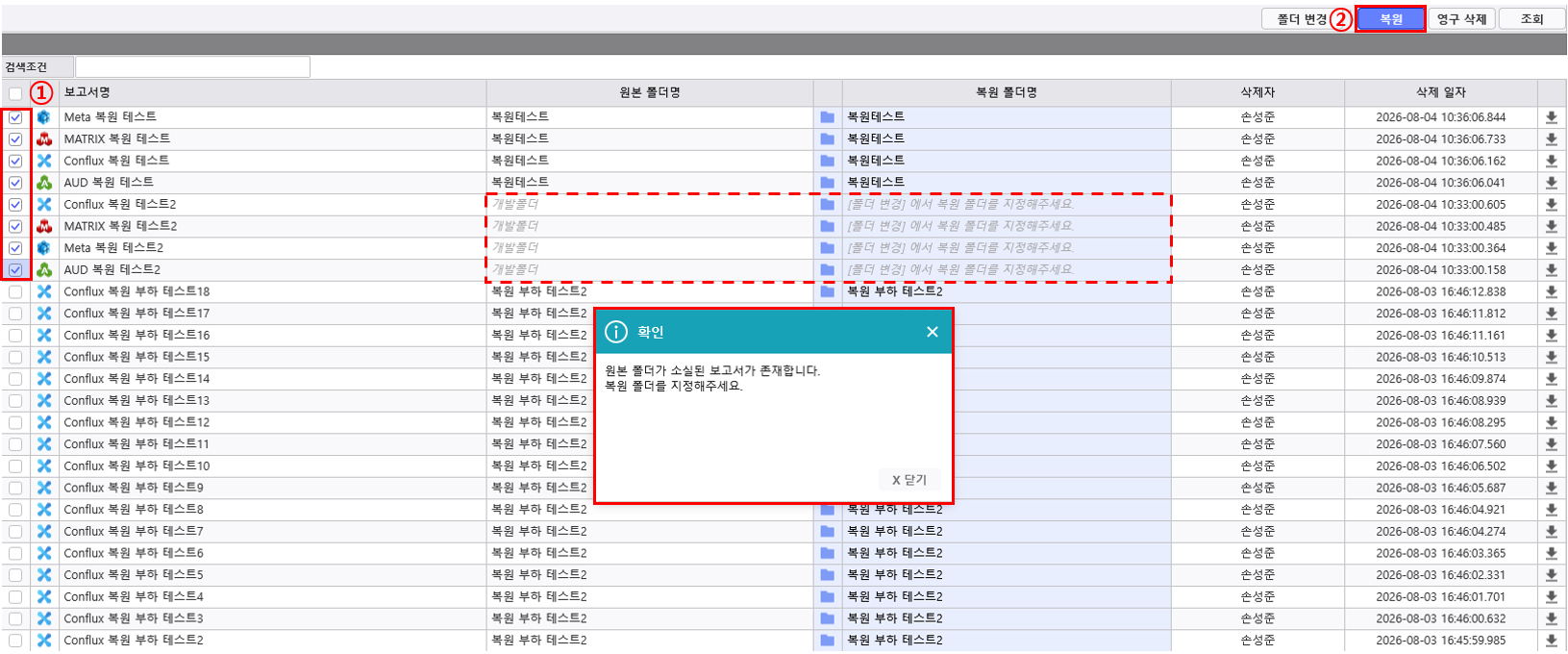
- 원본 소실 + 복원 폴더 미지정 항목이 섞여 있으면 진행 중단 후 메세지로 해당 사항에 대해서 안내합니다. (해당 항목을 먼저 [폴더 변경]으로 지정 필요)
![연구 개발 매뉴얼 > [ADMIN] 휴지통 관리를 통해 삭제된 데이터를 복원 및 영구 삭제 할 수 있습니다. > image2026-8-4_10-44-39.png](/download/attachments/167477906/image2026-8-4_10-44-39.png?version=1&modificationDate=1785807992405&api=v2)
- 원본 폴더 소실 표시
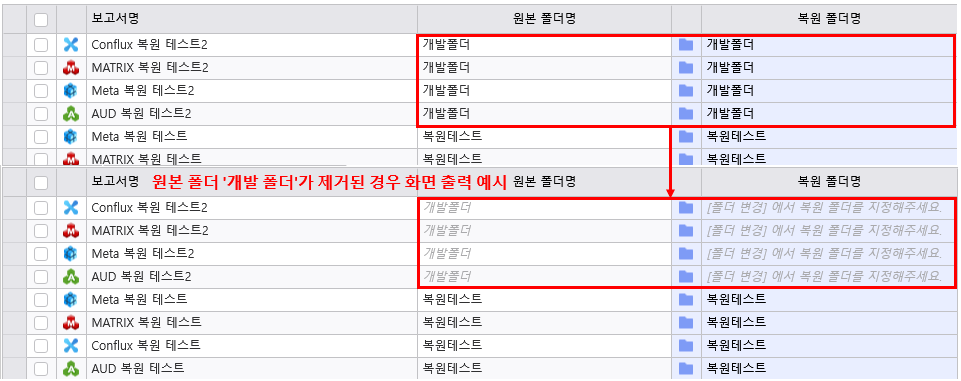
원본 폴더가 이미 삭제된 항목은 그리드에서 아래와 같이 시각적으로 구분됩니다.
원본 폴더가 소실된 경우 해당 복원 폴더명을 지정하기 전까지 해당 보고서는 복원이 불가합니다.
- 원본 폴더명 셀: 소실된 기존 보고서 폴더명 문구를 회색 이탤릭체로 표시합니다.
- 복원 폴더명 셀: "[폴더 변경]에서 복원 폴더를 지정해주세요." 안내를 동일 스타일로 표시합니다.
![연구 개발 매뉴얼 > [ADMIN] 휴지통 관리를 통해 삭제된 데이터를 복원 및 영구 삭제 할 수 있습니다. > image2026-8-3_16-55-53.png](/download/attachments/167477906/image2026-8-3_16-55-53.png?version=1&modificationDate=1785743866457&api=v2)
- 복원 폴더 설정 팝업 상세
복원 폴더 설정 팝업은 그리드에서 복원 폴더 명 셀 또는 폴더 아이콘 셀을 더블 클릭하거나 [폴더 변경] 버튼을 클릭하여 설정이 가능합니다.
※ 자세한 내용은 바로 아래 g.복원 폴더 지정 (2가지 방식) 참조
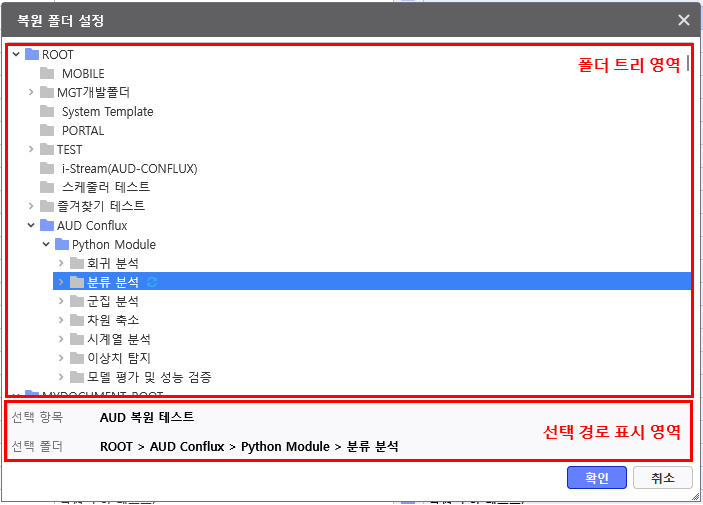
팝업은 상단 폴더 트리와 하단 선택 경로 표시 영역으로 구성됩니다.
![연구 개발 매뉴얼 > [ADMIN] 휴지통 관리를 통해 삭제된 데이터를 복원 및 영구 삭제 할 수 있습니다. > image2026-8-4_9-14-51.png](/download/attachments/167477906/image2026-8-4_9-14-51.png?version=1&modificationDate=1785802604592&api=v2)
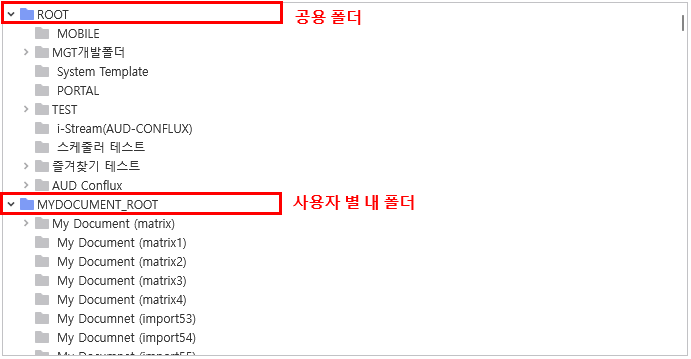
- 폴더 트리: 폴더 트리는 [공용 폴더]와 사용자 별 [내 폴더] 목록을 자동으로 펼쳐 표시합니다.
![연구 개발 매뉴얼 > [ADMIN] 휴지통 관리를 통해 삭제된 데이터를 복원 및 영구 삭제 할 수 있습니다. > image2026-8-4_9-44-51.png](/download/attachments/167477906/image2026-8-4_9-44-51.png?version=1&modificationDate=1785804404784&api=v2)
- 경로 표시: 선택한 폴더의 전체 경로가 상위 > 중간 > 선택폴더 형식으로 표시합니다.

![연구 개발 매뉴얼 > [ADMIN] 휴지통 관리를 통해 삭제된 데이터를 복원 및 영구 삭제 할 수 있습니다. > image2026-8-4_9-48-31.png](/download/attachments/167477906/image2026-8-4_9-48-31.png?version=1&modificationDate=1785804624101&api=v2)
- 대상 안내 라벨: 팝업 하단에 편집 대상 표시 (선택 항목)
![연구 개발 매뉴얼 > [ADMIN] 휴지통 관리를 통해 삭제된 데이터를 복원 및 영구 삭제 할 수 있습니다. > image2026-8-4_9-55-15.png](/download/attachments/167477906/image2026-8-4_9-55-15.png?version=1&modificationDate=1785805028327&api=v2)
단일 선택: 판매 보고서
다중 선택: 판매 보고서 외 2건
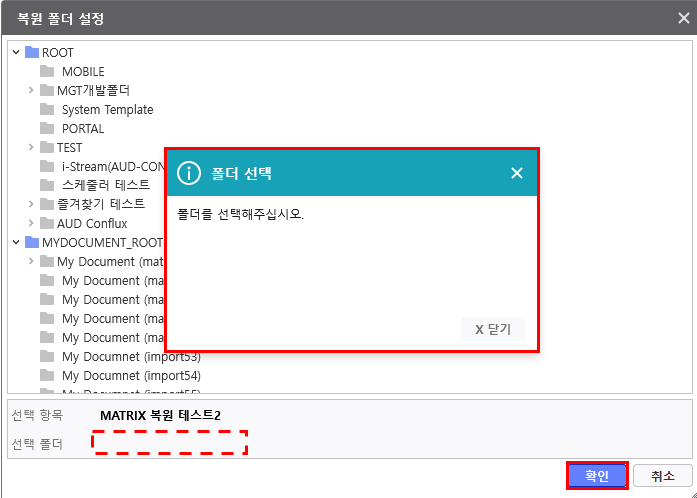
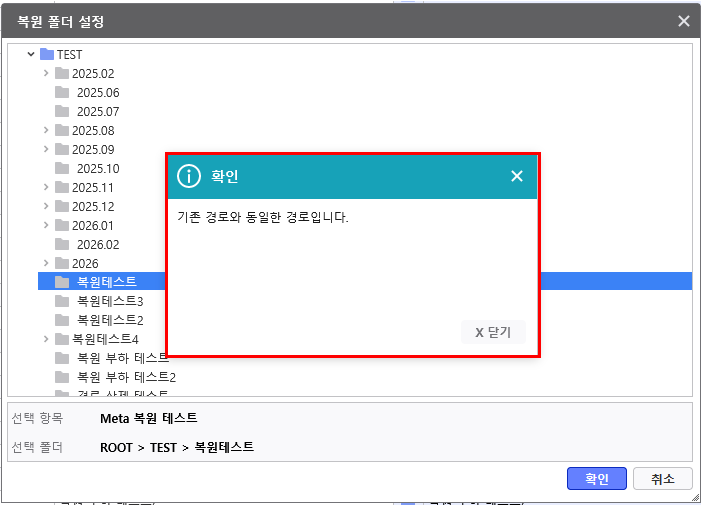
[확인]: 버튼 클릭 시 폴더를 선택하지 않거나 기존과 동일한 폴더를 선택하는 경우 안내 메세지를 출력합니다.
- 폴더를 선택하지 않으면 "폴더를 선택해주십시오." 메세지 안내
![연구 개발 매뉴얼 > [ADMIN] 휴지통 관리를 통해 삭제된 데이터를 복원 및 영구 삭제 할 수 있습니다. > image2026-8-4_10-0-19.png](/download/attachments/167477906/image2026-8-4_10-0-19.png?version=1&modificationDate=1785805332842&api=v2)
- 선택한 폴더가 현재 값과 같으면 "기존 경로와 동일한 경로입니다." 안내합니다. (팝업 유지)
![연구 개발 매뉴얼 > [ADMIN] 휴지통 관리를 통해 삭제된 데이터를 복원 및 영구 삭제 할 수 있습니다. > image2026-8-4_10-2-20.png](/download/attachments/167477906/image2026-8-4_10-2-20.png?version=1&modificationDate=1785805453201&api=v2)
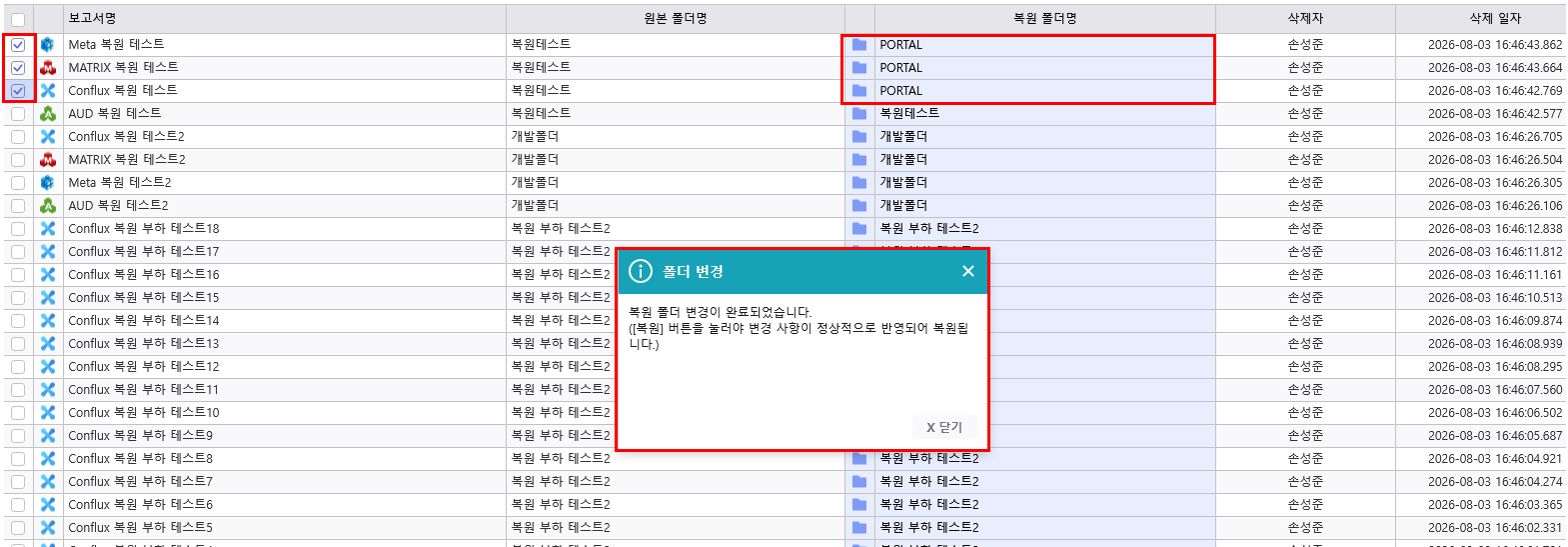
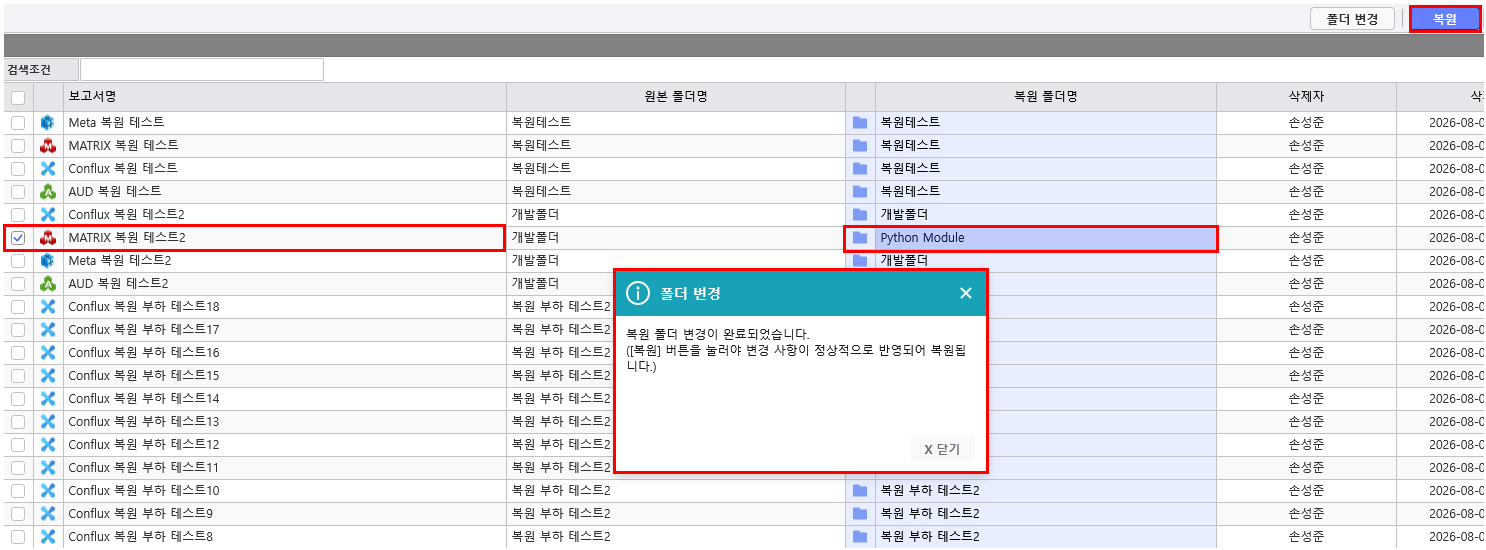
- 변경 완료 시 팝업 자동 종료되고 변경이 완료되었다는 메세지를 출력합니다.
![연구 개발 매뉴얼 > [ADMIN] 휴지통 관리를 통해 삭제된 데이터를 복원 및 영구 삭제 할 수 있습니다. > image2026-8-4_10-12-12.png](/download/attachments/167477906/image2026-8-4_10-12-12.png?version=1&modificationDate=1785806044923&api=v2)
- 복원 폴더 지정 (2가지 방식)
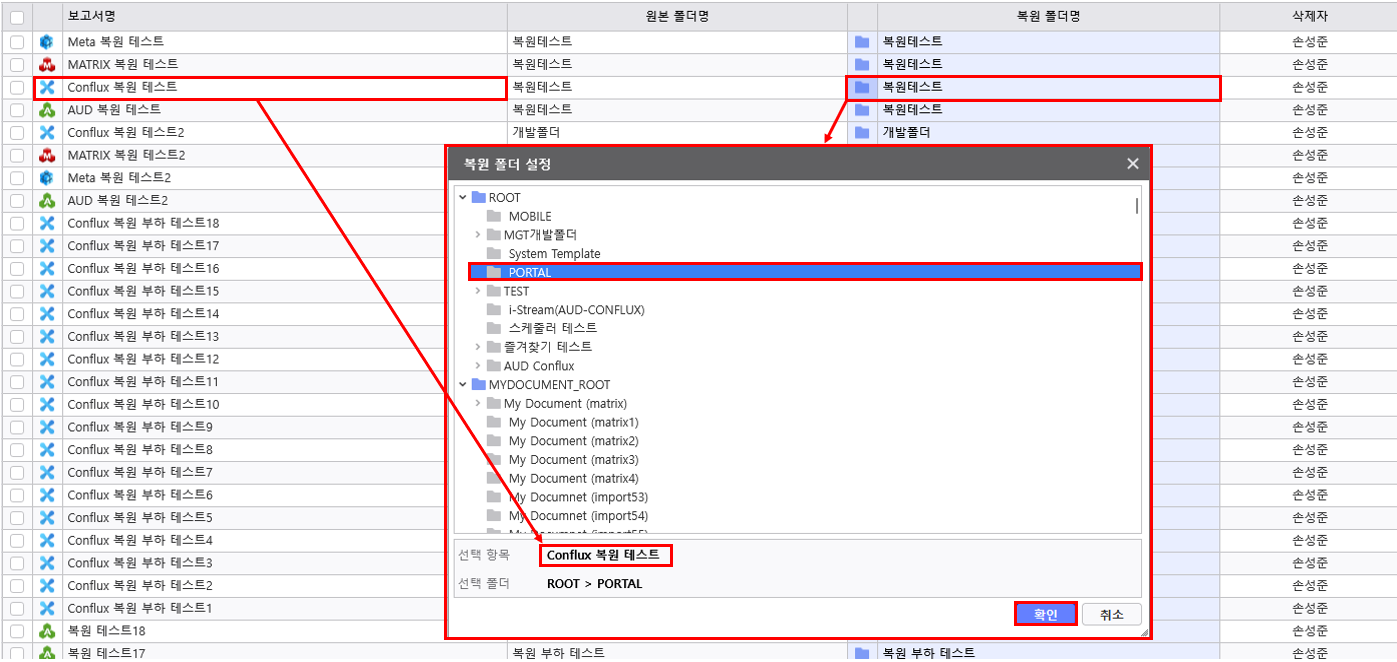
1) 단일 지정 (셀 더블 클릭)
그리드에서 복원 폴더 명 셀 또는 폴더 아이콘 셀을 더블 클릭합니다.
- 체크 여부와 무관하게 그 행 하나만 처리됩니다.
- 복원 폴더 설정 팝업이 열리면 트리에서 위치를 선택하고 [확인] 버튼을 클릭합니다.
![연구 개발 매뉴얼 > [ADMIN] 휴지통 관리를 통해 삭제된 데이터를 복원 및 영구 삭제 할 수 있습니다. > image2026-8-3_20-23-36.png](/download/attachments/167477906/image2026-8-3_20-23-36.png?version=1&modificationDate=1785756329437&api=v2)
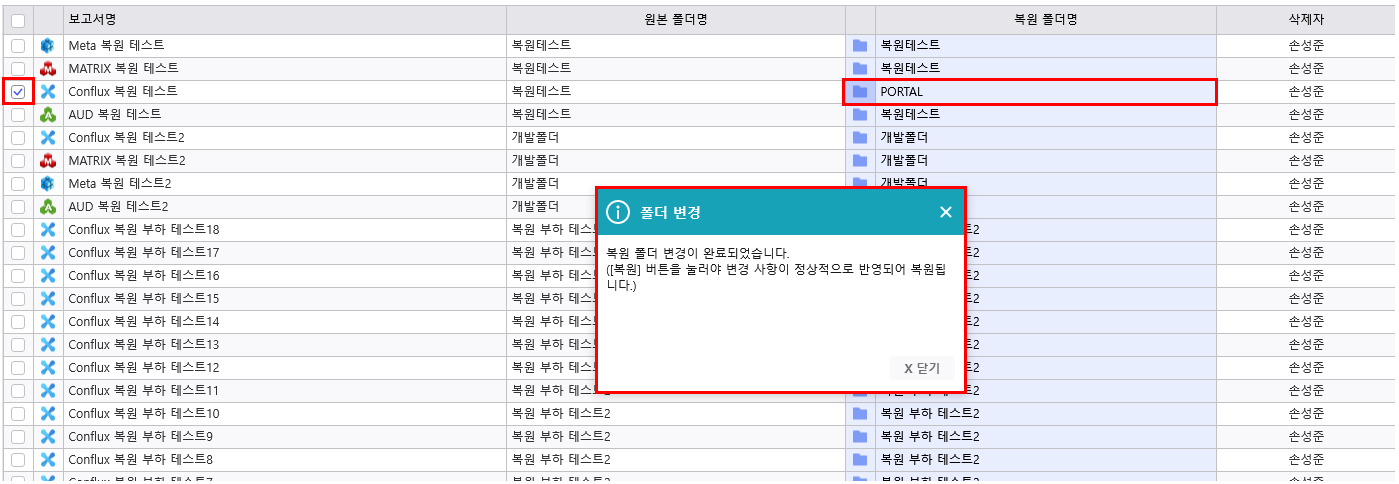
- 복원 폴더가 지정된 행은 자동으로 체크됩니다 (별도 체크 없이 바로 [복원] 클릭 가능)
![연구 개발 매뉴얼 > [ADMIN] 휴지통 관리를 통해 삭제된 데이터를 복원 및 영구 삭제 할 수 있습니다. > image2026-8-3_20-9-56.png](/download/attachments/167477906/image2026-8-3_20-9-56.png?version=1&modificationDate=1785755509585&api=v2)
2) 일괄 지정 ([폴더 변경] 버튼)
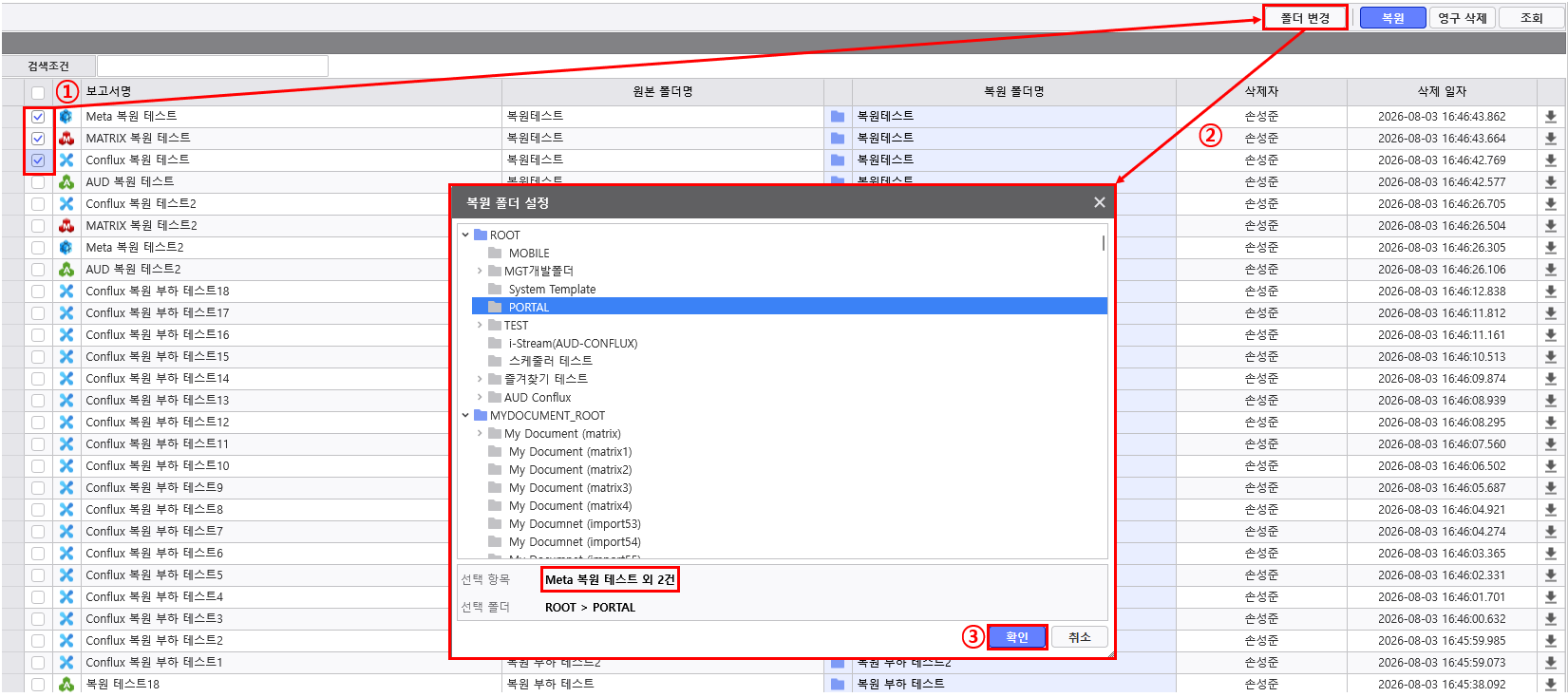
여러 항목의 복원 폴더를 동일한 위치로 한 번에 바꾸고자 할 때 사용합니다.
- 그리드에서 대상 행들의 체크박스를 선택합니다.
- [폴더 변경] 버튼 클릭합니다.
- 복원 폴더 설정 팝업이 열리면 트리에서 위치를 선택하고 [확인] 버튼을 클릭합니다.
![연구 개발 매뉴얼 > [ADMIN] 휴지통 관리를 통해 삭제된 데이터를 복원 및 영구 삭제 할 수 있습니다. > image2026-8-3_20-15-30.png](/download/attachments/167477906/image2026-8-3_20-15-30.png?version=1&modificationDate=1785755843048&api=v2)
- 복원 폴더가 일괄 변경됨을 확인합니다.
![연구 개발 매뉴얼 > [ADMIN] 휴지통 관리를 통해 삭제된 데이터를 복원 및 영구 삭제 할 수 있습니다. > image2026-8-3_20-17-27.png](/download/attachments/167477906/image2026-8-3_20-17-27.png?version=1&modificationDate=1785755960255&api=v2)
영구 삭제
1. 삭제할 항목 선택합니다.
2. [영구 삭제] 버튼 클릭합니다.
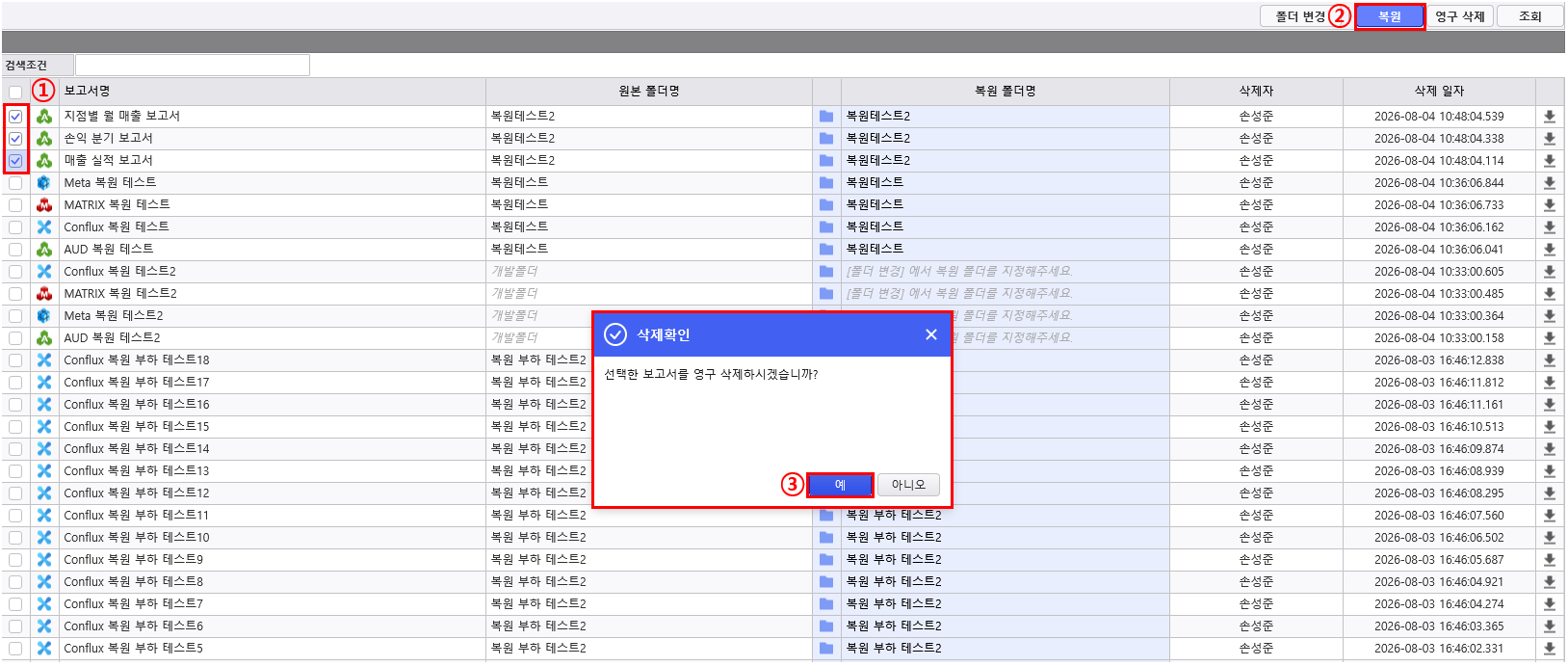
3. "선택한 보고서를 영구 삭제하시겠습니까?" [예] 클릭 시 순차 삭제를 진행합니다.
![연구 개발 매뉴얼 > [ADMIN] 휴지통 관리를 통해 삭제된 데이터를 복원 및 영구 삭제 할 수 있습니다. > image2026-8-4_10-54-2.png](/download/attachments/167477906/image2026-8-4_10-54-2.png?version=1&modificationDate=1785808555456&api=v2)
4. 완료 후 결과 요약 안내
- 전체 성공: [N건]이 삭제되었습니다.
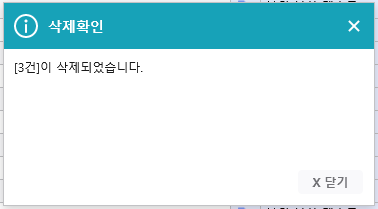
![연구 개발 매뉴얼 > [ADMIN] 휴지통 관리를 통해 삭제된 데이터를 복원 및 영구 삭제 할 수 있습니다. > image2026-8-4_10-54-54.png](/download/attachments/167477906/image2026-8-4_10-54-54.png?version=1&modificationDate=1785808607809&api=v2)
- 부분 실패: 총 [N건] 요청 중 [K건] 삭제 완료, [M건] 실패. + 실패 상세 목록
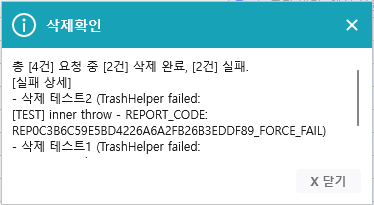
![연구 개발 매뉴얼 > [ADMIN] 휴지통 관리를 통해 삭제된 데이터를 복원 및 영구 삭제 할 수 있습니다. > image2026-8-4_11-10-52.png](/download/attachments/167477906/image2026-8-4_11-10-52.png?version=1&modificationDate=1785809565454&api=v2)
※ 영구 삭제된 항목은 복원 불가합니다.
- 다운로드
다운로드 컬럼을 더블 클릭하면 해당 보고서의 스냅샷 파일을 다운로드합니다.
- 확인 안내: "[보고서명] 해당 보고서를 다운로드 받으시겠습니까?"
- 파일명: 보고서명 기반으로 저장
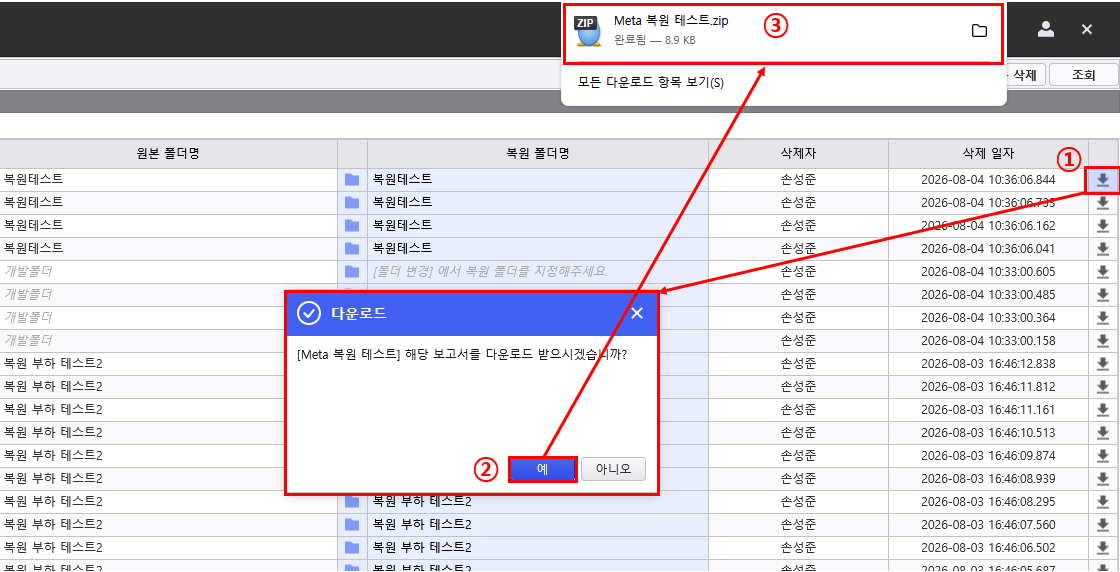
![연구 개발 매뉴얼 > [ADMIN] 휴지통 관리를 통해 삭제된 데이터를 복원 및 영구 삭제 할 수 있습니다. > image2026-8-4_11-24-34.png](/download/attachments/167477906/image2026-8-4_11-24-34.png?version=1&modificationDate=1785810387193&api=v2)
- 조회 (새로고침)
[조회] 버튼 클릭 시 서버에서 최신 목록을 다시 조회합니다.
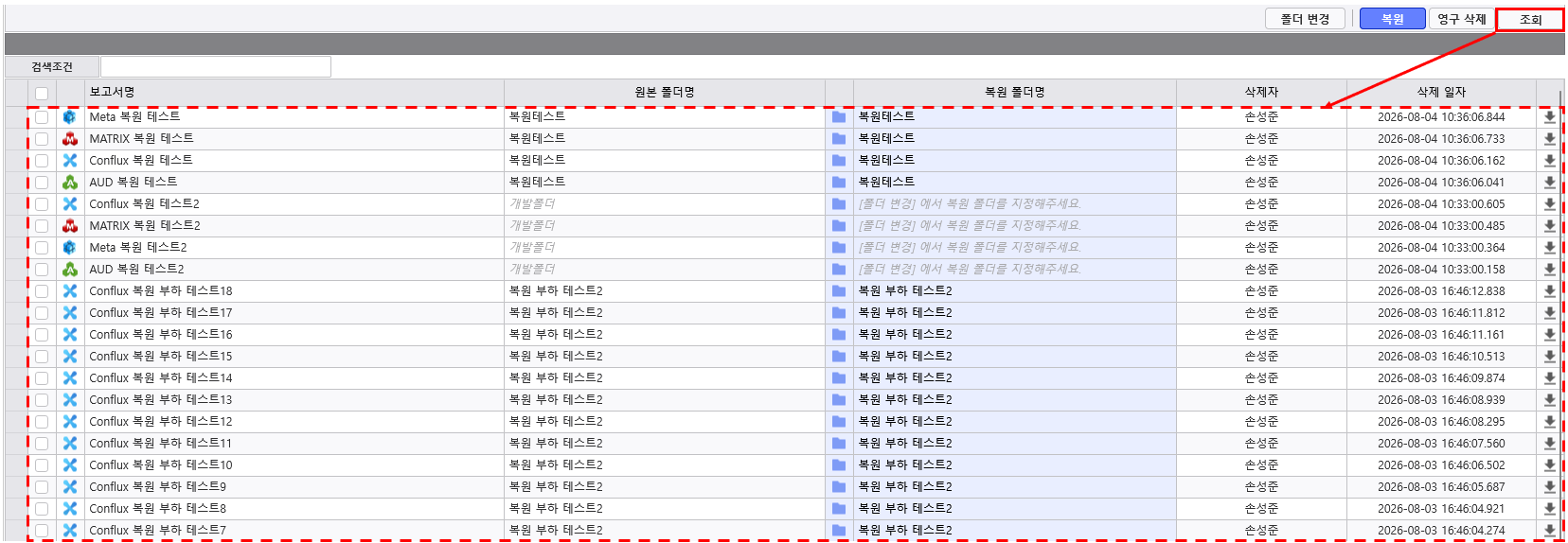
![연구 개발 매뉴얼 > [ADMIN] 휴지통 관리를 통해 삭제된 데이터를 복원 및 영구 삭제 할 수 있습니다. > image2026-8-4_11-27-34.png](/download/attachments/167477906/image2026-8-4_11-27-34.png?version=1&modificationDate=1785810567036&api=v2)
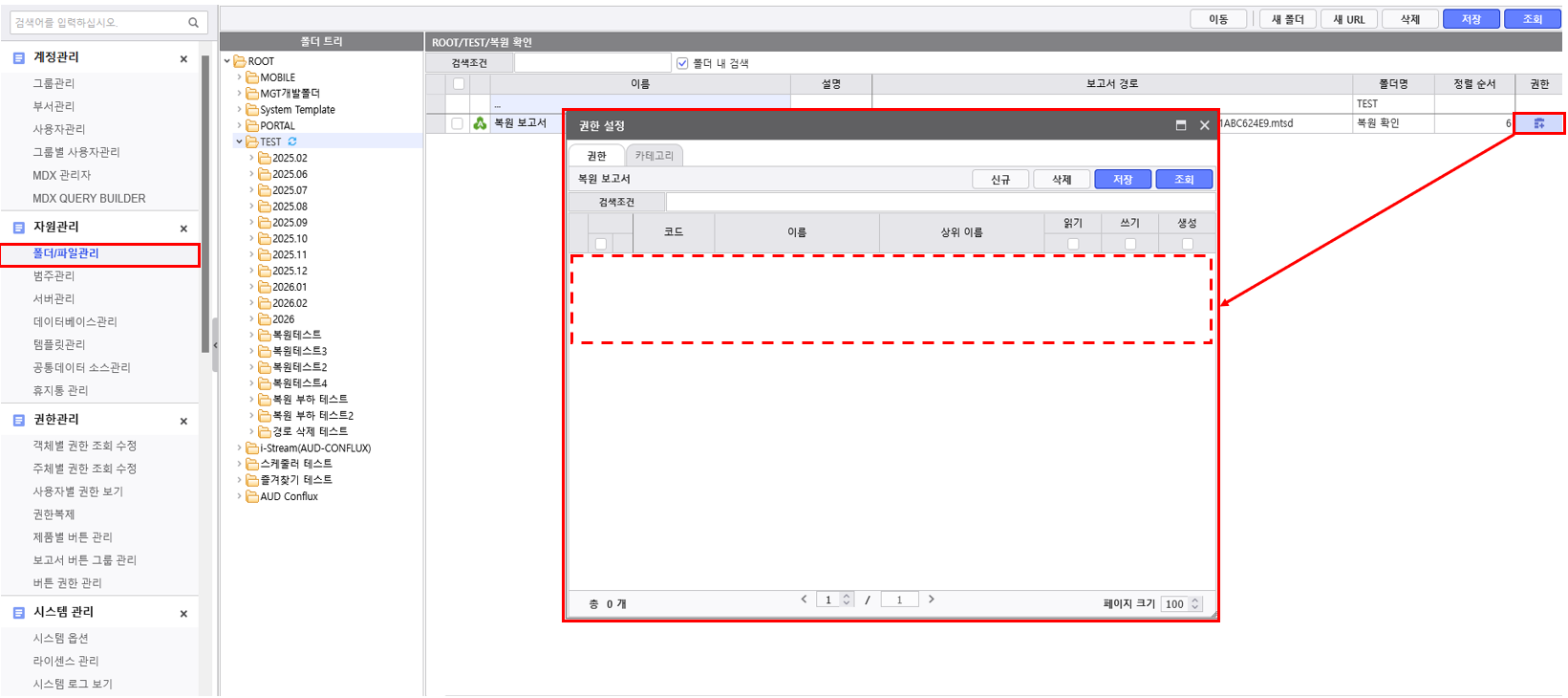
- 복원 후 보고서 권한 설정안내
휴지통에서 복원된 보고서는 삭제되기 전의 권한 정보가 함께 복원되지 않습니다.
따라서 복원 이후 해당 보고서를 실제 사용자가 다시 조회·실행할 수 있도록 하려면, [Admin 폴더/파일 관리] 화면에서 별도로 권한을 추가 설정해 주셔야 합니다.
![연구 개발 매뉴얼 > [ADMIN] 휴지통 관리를 통해 삭제된 데이터를 복원 및 영구 삭제 할 수 있습니다. > image2026-8-4_13-27-57.png](/download/attachments/167477906/image2026-8-4_13-27-57.png?version=1&modificationDate=1785817790562&api=v2)
서버 동작
공통
1. 휴지통 전용 신규 Rule 파일을 기준으로 백업 및 복원 동작 수행
- Rule 파일 경로: reports/cm/tableinfo/report_trash.json
2. 보고서 삭제 시 동일한 보고서 코드가 휴지통에 존재하는 경우, 가장 최근 삭제 건으로 덮어쓰기한다.
- 주요 기능
1. 보고서 삭제 (휴지통 이동)
(Admin 휴지통 관리 보고서/파일 다이얼로그 → 서비스 호출)
1) 백업 ZIP 생성 (기존 백업 서비스 재사용)
2) MTX_REPORT_TRASH (보고서 휴지통 정보) 테이블 등록
3) 원본 데이터/파일 삭제
※ MTX_REPORT_TRASH 테이블이 존재하지 않으면 기존 삭제 기능과 동일하게 동작합니다.
※ 백업 ZIP 포함 대상
1. 보고서 파일 및 리소스
- reports/{REPORT_PATH}
- reports/iGRID_DESIGN/{REPORT_CODE}
- reports/SERVER_SCRIPT/{REPORT_CODE}
2. Conflux 보고서의 경우, 아래 경로도 포함
- reports/_AUD_CONFLUX_/_REPORT_DATA_/{REPORT_CODE}/reportInfo.json
- reports/_AUD_CONFLUX_/_REPORT_DATA_/{REPORT_CODE}/resource/R2026xxx
※ 백업 ZIP 생성 경로
- reports/cm/report_trash/{REPORT_CODE}.zip
2. 휴지통 복원
(Admin 휴지통 관리 보고서 → 서비스 호출)
1) 백업 ZIP 기준 복원 (기존 복원 서비스 재사용)
2) MTX_REPORT_TRASH (보고서 휴지통 정보) 테이블에서 삭제
3) 백업 ZIP 삭제
3. 휴지통 영구 삭제
(Admin 휴지통 관리 보고서 내 실행)
1) MTX_REPORT_TRASH (보고서 휴지통 정보) 테이블에서 삭제
2) 백업 ZIP 삭제
테이블 정보 (MTX_REPORT_TRASH)
| 컬럼명 | 설명 | 데이터 타입 | 길이 | PK |
|---|
| REPORT_CODE | 보고서 코드 | VARCHAR2 | 50 | 1 |
| REPORT_NAME | 보고서명 | VARCHAR2 | 256 |
|
| FOLDER_CODE | 폴더 코드 | VARCHAR2 | 50 |
|
| FOLDER_NAME | 폴더명 | VARCHAR2 | 256 |
|
| MODULE_CODE | 모듈 코드 | VARCHAR2 | 2 |
|
| DELETE_CODE | 삭제 사용자 코드 | VARCHAR2 | 50 |
|
| DELETE_NAME | 삭제 사용자명 | VARCHAR2 | 100 |
|
| DELETE_DATE | 삭제 일시 | TIMESTAMP |
|
|
| (BCRM#G0701) [Admin]로그 테이블 백업 관리 보고서 개발 |
|
|