page no.
- 기능 설명
- 개요
- 휴지통 관리는 시스템에서 삭제된 보고서를 조회하고, 필요 시 원래 위치 또는 다른 폴더로 복원하거나 영구 삭제할 수 있는 관리 화면입니다.
- 일반 사용자가 폴더/파일 관리 화면에서 보고서를 삭제하면 완전 삭제되지 않고 휴지통으로 이동됩니다. 관리자는 본 화면을 통해 아래 작업을 수행할 수 있습니다.
주요 기능
구분 기능 설명 조회 목록 표시 삭제된 보고서 목록을 그리드로 표시 검색 보고서명 기반의 키워드 검색
새로고침 최신 삭제 항목 반영을 위한 재조회
복원 원래 위치로 복원 원본 폴더가 존재하는 경우 그대로 복원
복원 폴더 변경 원본 폴더가 소실되었거나 다른 위치로 복원하고 싶을 때 사용 삭제 영구 삭제 휴지통에서 완전히 제거 (복원 불가)
기타 다운로드 삭제된 보고서의 스냅샷 파일(zip) 다운로드
원본 폴더 소실 대응
- 삭제된 보고서의 원본 폴더가 이미 삭제되어 존재하지 않는 경우, 그 상태로는 복원할 위치가 없기 때문에 시스템이 자동으로 이를 감지하여 화면에 표시합니다.
사용자는 [폴더 변경] 기능을 통해 다른 폴더를 복원 위치로 지정한 후 복원을 진행할 수 있습니다.
- 삭제된 보고서의 원본 폴더가 이미 삭제되어 존재하지 않는 경우, 그 상태로는 복원할 위치가 없기 때문에 시스템이 자동으로 이를 감지하여 화면에 표시합니다.
- 휴지통 관리는 시스템에서 삭제된 보고서를 조회하고, 필요 시 원래 위치 또는 다른 폴더로 복원하거나 영구 삭제할 수 있는 관리 화면입니다.
- 일반 사용자가 폴더/파일 관리 화면에서 보고서를 삭제하면 완전 삭제되지 않고 휴지통으로 이동됩니다. 관리자는 본 화면을 통해 아래 작업을 수행할 수 있습니다.
- 개요
사용 방법 및 상세 설정
화면 구성
화면은 크게 세 영역으로 구성됩니다.상단 검색 영역: 검색어 입력창과 [조회] 버튼
버튼 영역: [복원], [영구삭제], [폴더 변경], [새로고침]
그리드 영역: 삭제된 보고서 목록
ㅇㄹㄴㄹ
ㄴㅇㄹㅇㄴㄹㄴ
- ㄴㅇㄹㅇㄴㄹ
- ㄴㄹㅇㄴ
- ㄴㅇㄹㄴㅇㄹ
- ㄴㅇㄹ
- ㄴㅇㄹㄴㅇㄹ
ㄴㅁㅇㅁㄴㅇㄴㅁㅇ
- ㅇㄹㄴㅇㄹ
- ㅇㄹㄴㄹㅇ
- ㄴㅇㄹㅇㄴㄹ
백업 스케줄 관리 화면
DB의 로그 데이터(MTX_AGENT_LOG)를 주기적으로 백업하는 스케줄을 설정하고, 지금까지 실행된 백업 이력을 확인하는 화면입니다.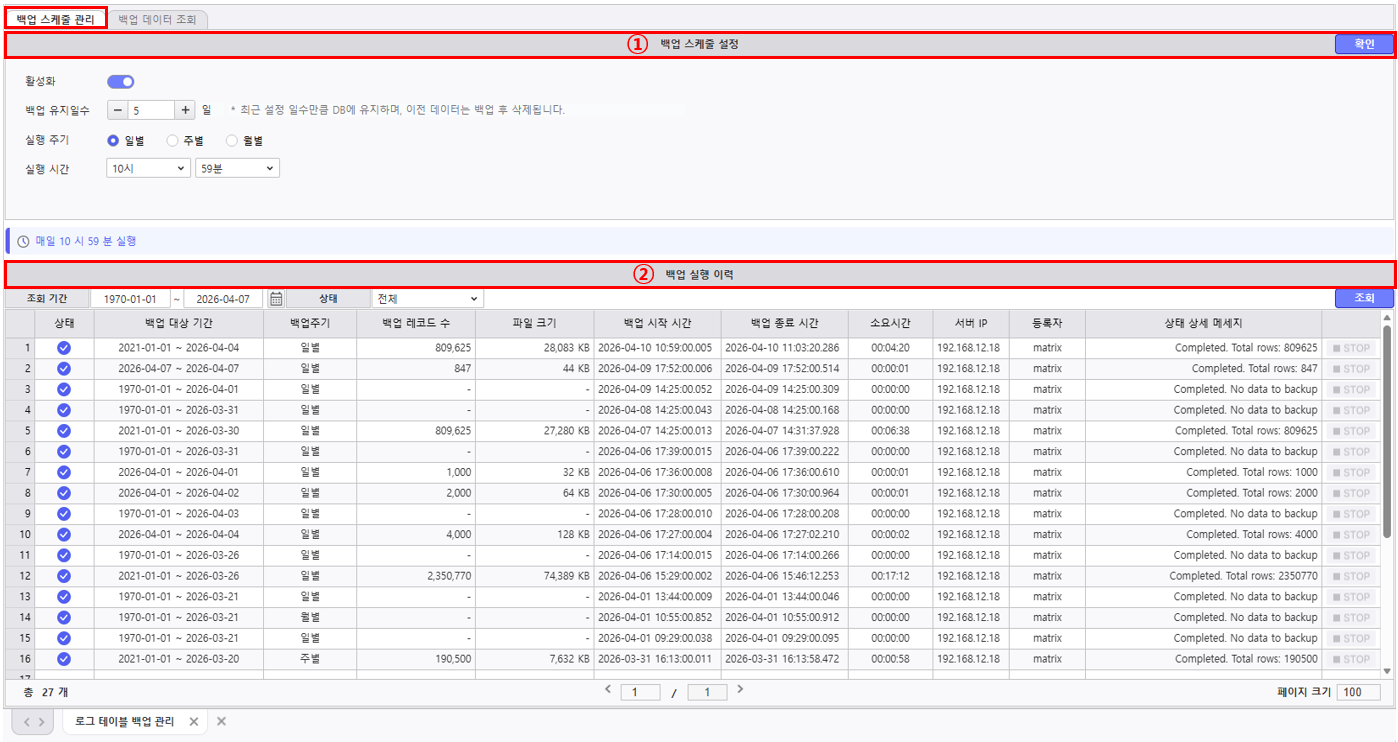
1. 백업 스케줄 설정
백업 작업을 언제, 어떻게 실행할지 설정하는 기능
- 활성화: 백업 스케줄 활성화 여부를 설정합니다.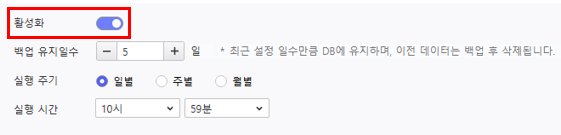
- 백업 유지 일수: DB에 로그 데이터를 유지할 기간을 일 단위로 설정합니다.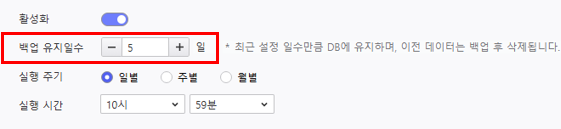
백업 유지일수만큼의 최근 데이터만 DB에 유지되고, 그 이전 데이터는 파일로 백업 후 삭제됩니다.
ex) 예를 들어 백업 유지일수를 4일로 설정하면 DB에는 오늘 포함 최근 4일치 데이터만 남고, 그 이전 데이터는 파일로 백업 후 DB에서 삭제됩니다.
오늘이 2026-04-06이면 2026-04-03 ~ 2026-04-06 데이터만 DB에 유지되며,
다음날(2026-04-07)이 되면 2026-04-03 데이터가 백업 후 삭제되어 DB에는 2026-04-04 ~ 2026-04-07이 남게됩니다.
- 실행 주기 및 실행 시간: 백업 실행 주기 선택 (일별 / 주별 / 월별) 합니다.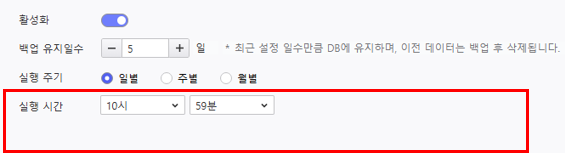
- 일별: 매일 지정한 시각(ex: 매일 10시 59분)에 실행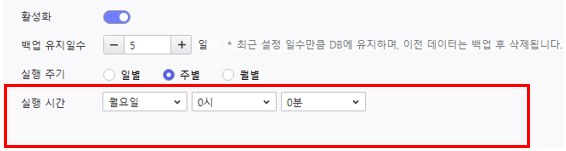
- 주별: 지정한 요일과 시각(ex: 매주 월요일 0시 0분)에 실행
- 월별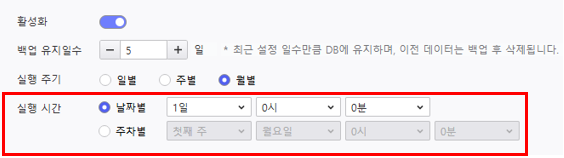
날짜별: 매월 특정 일(ex: 매월 1일 0시 0분)에 실행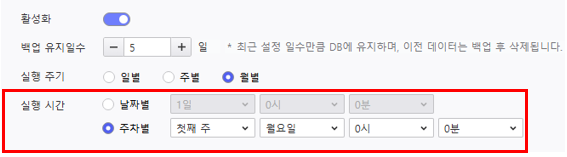
주차별: 매월 특정 주의 특정 요일(ex: 매월 첫째 주 월요일 0시 0분)에 실행
※ 백업 스케줄 설정은 반드시 [확인] 버튼을 클릭해야 저장됩니다.
2. 백업 실행 이력
지금까지 실행된 로그 데이터 백업 작업의 이력 결과를 조회합니다.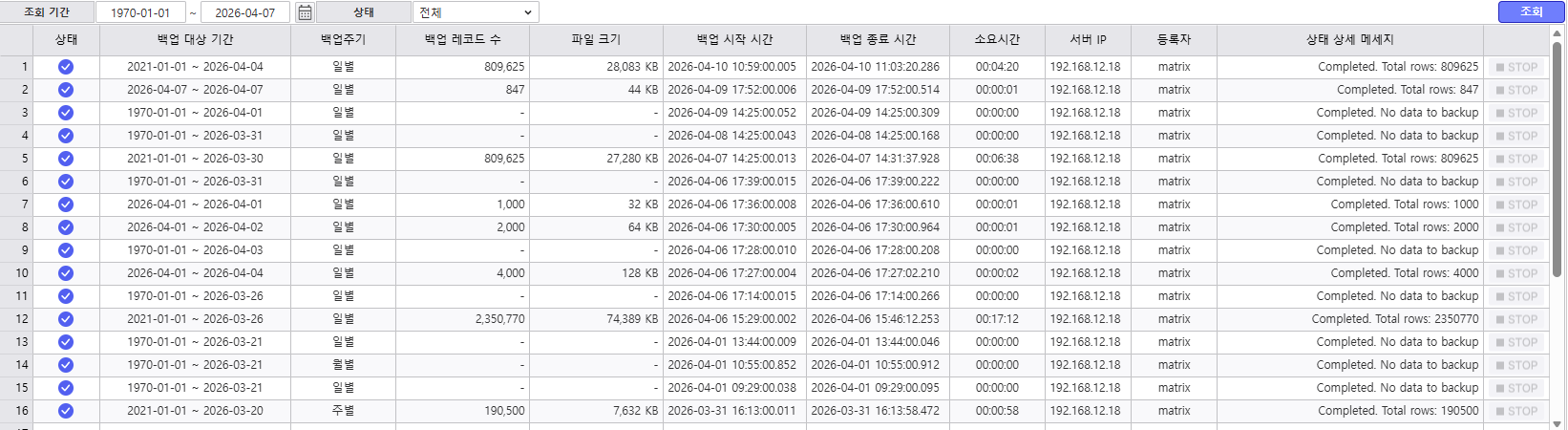
조회 조건
조회 기간: 백업 대상 데이터의 기간을 기준으로 조회할 시작일 ~ 종료일을 지정합니다.
상태: : 실행 중
 : 에러
: 에러 : 완료
: 완료 : 사용자 취소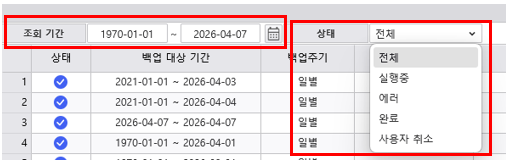
컬럼 정보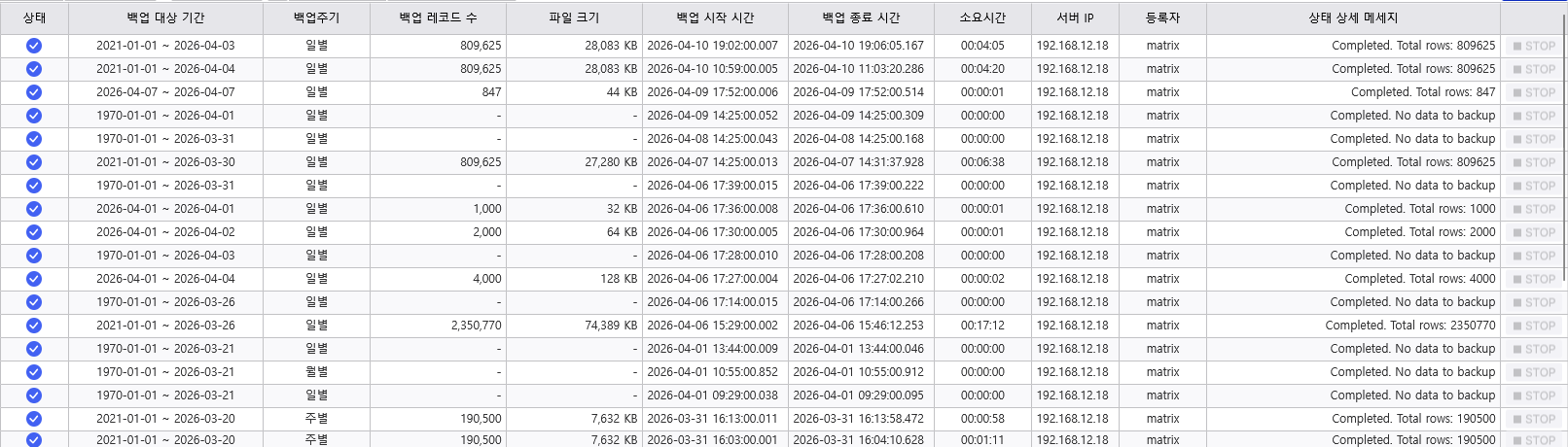
- 상태: 백업 작업의 현재 상태 (실행 중 / 완료 / 오류 / 사용자 취소)
- 백업 대상 기간: 백업이 수행된 로그 데이터의 시작일 ~ 종료일
- 백업 주기: 백업이 실행된 주기 (일별 / 주별 / 월별)
- 백업 레코드 수: 백업된 로그 데이터의 총 Row 건수
- 백업 시작 시간: 백업 작업이 시작된 일시
- 백업 종료 시간: 백업 작업이 종료된 일시
- 소요 시간: 백업 작업에 소요된 총 시간
- 서버IP: 백업 작업을 수행한 서버의 IP 주소
- 등록자: 백업 작업을 실행한 사용자
- 상태 메세지: 백업 작업의 상세 정보
- STOP(백업 스케줄 중지)
- 실행 중인 백업 작업을 중단하는 버튼입니다.
- 실행 중인 경우에만 백업 중단 버튼이 활성화 됩니다. : 중단 비활성화
 : 중단 활성화
- 백업 데이터 조회 화면
백업된 로그 데이터를 조회하고 백업 파일을 다운로드할 수 있는 기능을 제공하는 화면입니다.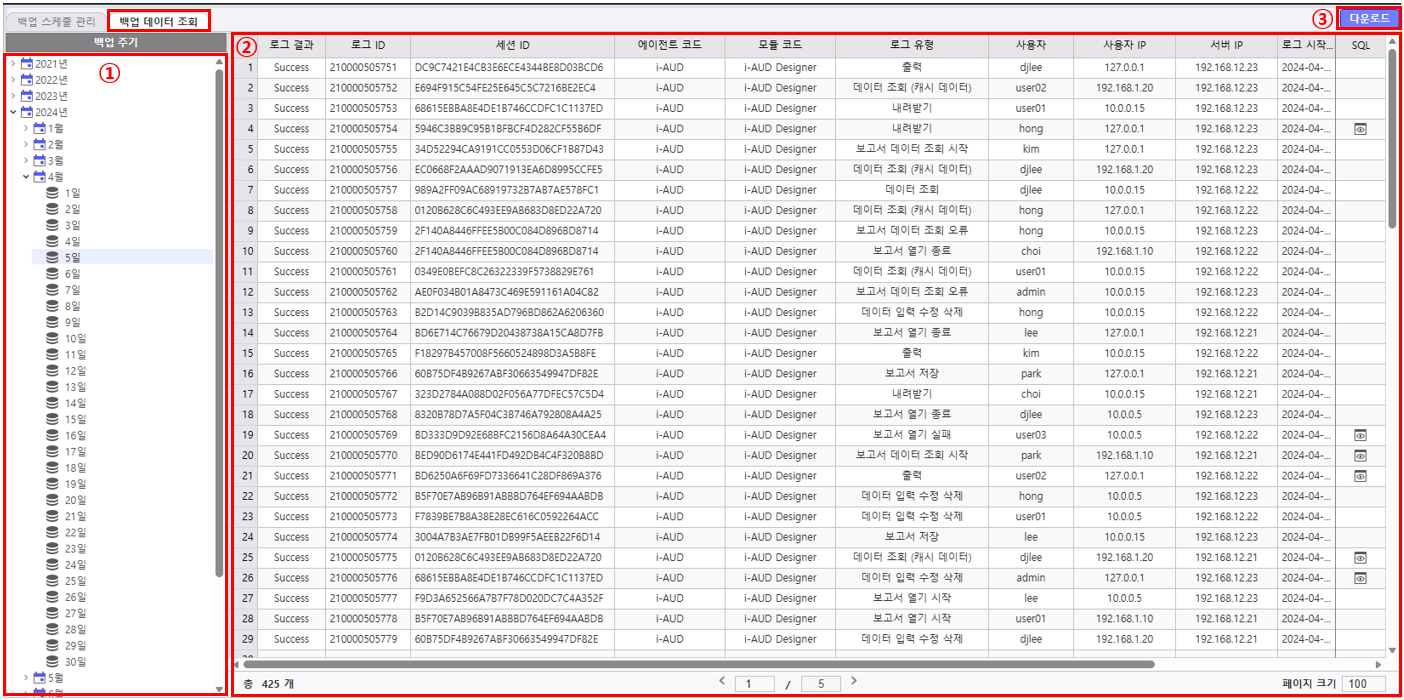
1. 백업 데이터 조회 날짜 트리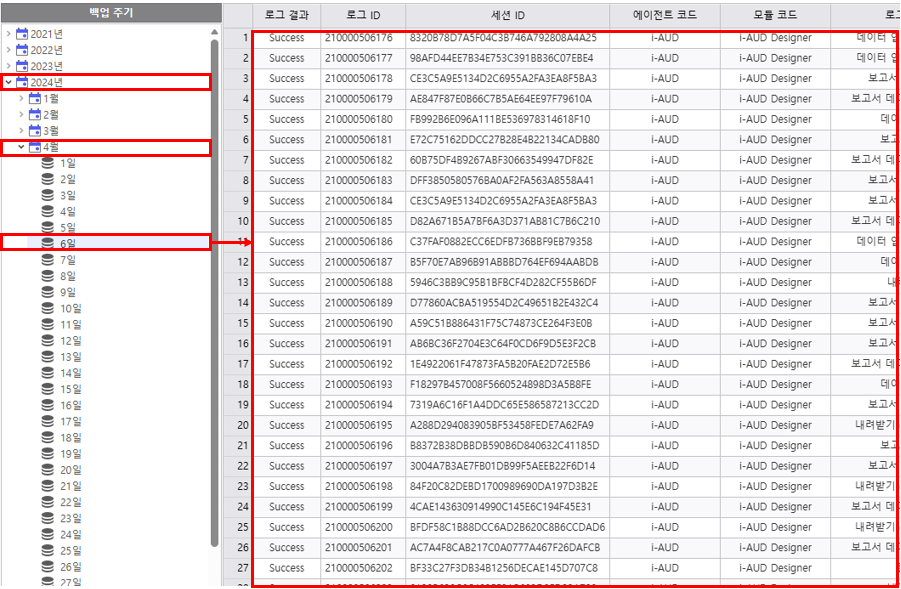
- 백업 주기 제목 아래 트리 구조로 백업 파일 날짜가 표시됩니다.
- 연도 → 월 → 일 형태로 계층적으로 펼쳐집니다.
- 특정 날짜를 선택하면 우측에 해당 날짜의 로그 데이터가 표시됩니다.
2. 로그 백업 데이터
좌측 트리에서 선택한 날짜의 백업된 로그 데이터를 목록으로 표시합니다.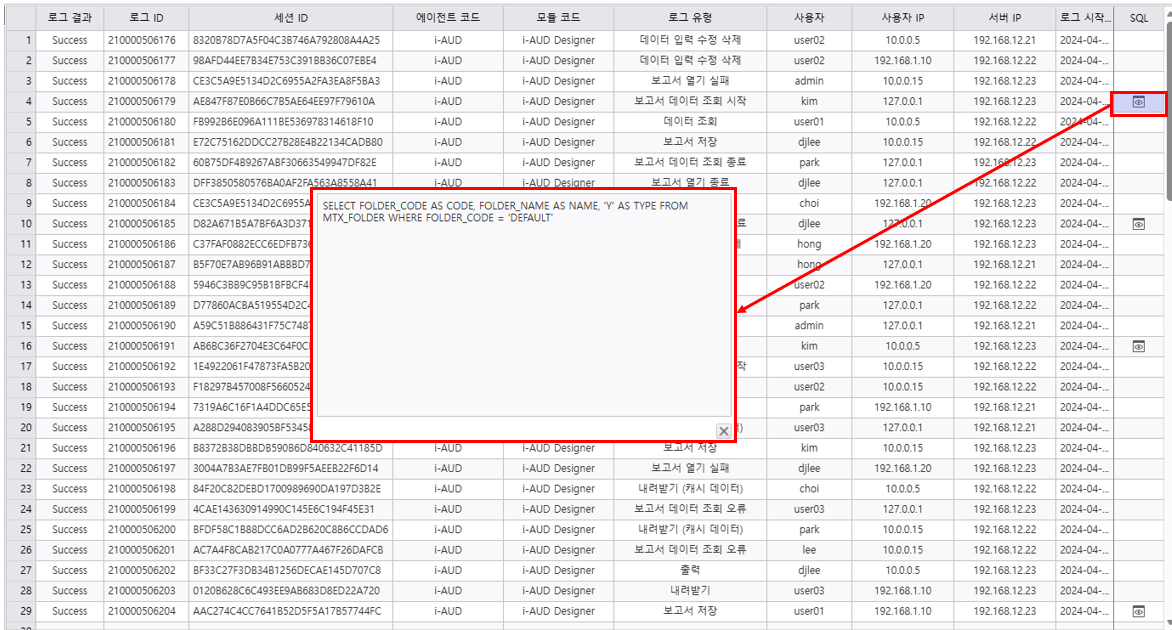
- SQL은 내용이 길어 클릭 시 별도의 팝업창에서 내용 확인이 가능합니다.
3. 다운로드 기능
상단의 다운로드 버튼을 클릭하면 다운로드 할 백업 대상 기간을 설정하여 파일을 다운로드 할 수 있는 팝업창이 열립니다.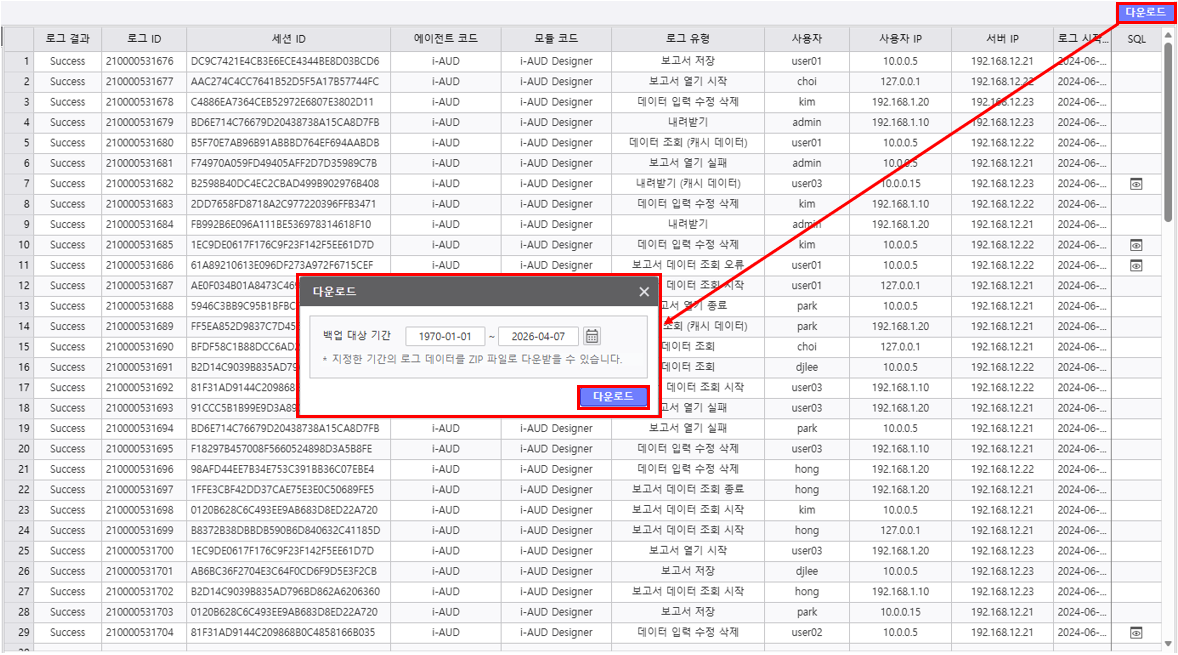
- 백업 대상 기간: 로그 데이터의 백업 일자를 기준으로 다운로드할 시작일 ~ 종료일을 지정합니다.
- 다운로드: 지정한 기간의 로그 데이터를 ZIP 파일로 생성하여 다운로드 할 수 있습니다.
| 기능 정보 |
|
|
|
|
|
|
|
|---|---|---|---|---|---|---|---|
| 시작 버전 정보 |
| ||||||
|