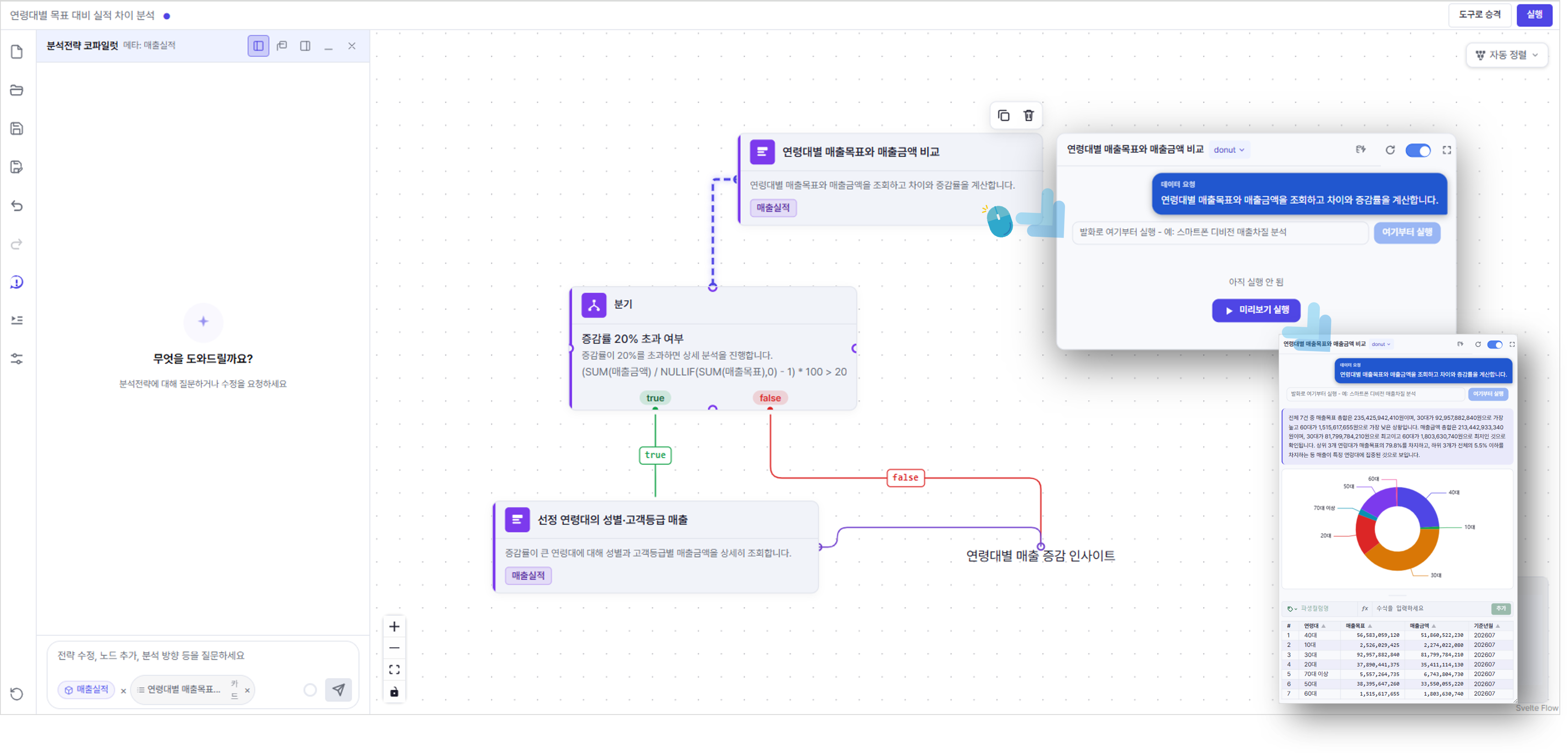
d
실습 소개
본 실습에서는 여러 단계의 조회·비교·분석이 필요한 업무를 분석전략으로 구성하고 활용하는 방법을 학습합니다.
실제 업무의 분석 절차를 단계별로 정의하여 반복적인 분석을 표준화하고, 일관된 기준으로 결과를 도출할 수 있도록 전략을 구성합니다.
주요 내용은 다음과 같습니다.
분석전략 개념 및 적용 기준 이해
업무 로직 기반 분석 시나리오 설계
단계별 분석 노드 구성 및 결과 병합
반복 업무의 전략화 및 Report 연계
전략 실행, 수정 및 공유
분석전략으로 구성할 사용자 질의와 실제 업무 분석 절차를 확인합니다.
최종 결과를 도출하기 위해 어떤 데이터를 어떤 순서로 분석해야 하는지 정의하고, 단계별로 사용할 메타와 주요 분석 항목을 확인합니다.
분석전략은 하나의 조회만으로 답하기 어려운 업무를 여러 단계의 분석 흐름으로 정의하여 수행하는 기능입니다.
기존에 사용자가 다양한 데이터와 로직을 통해 수행했던 분석 업무를 AI 기반으로 자동화 시킬 수 있는 분석전략 Tool
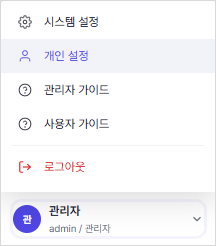
1. 화면 하단의 [프로필] 영역에서 [개인설정] 메뉴를 선택합니다.
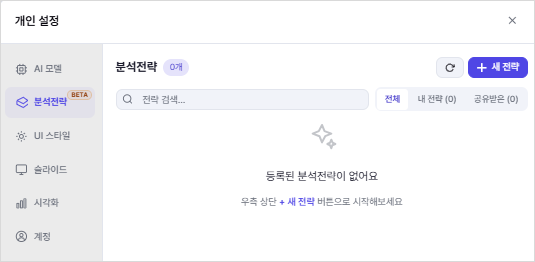
2. [개인 설정] 팝업 창에서 [분석전략] 메뉴를 선택한 후, [+새 전략] 버튼을 클릭합니다.
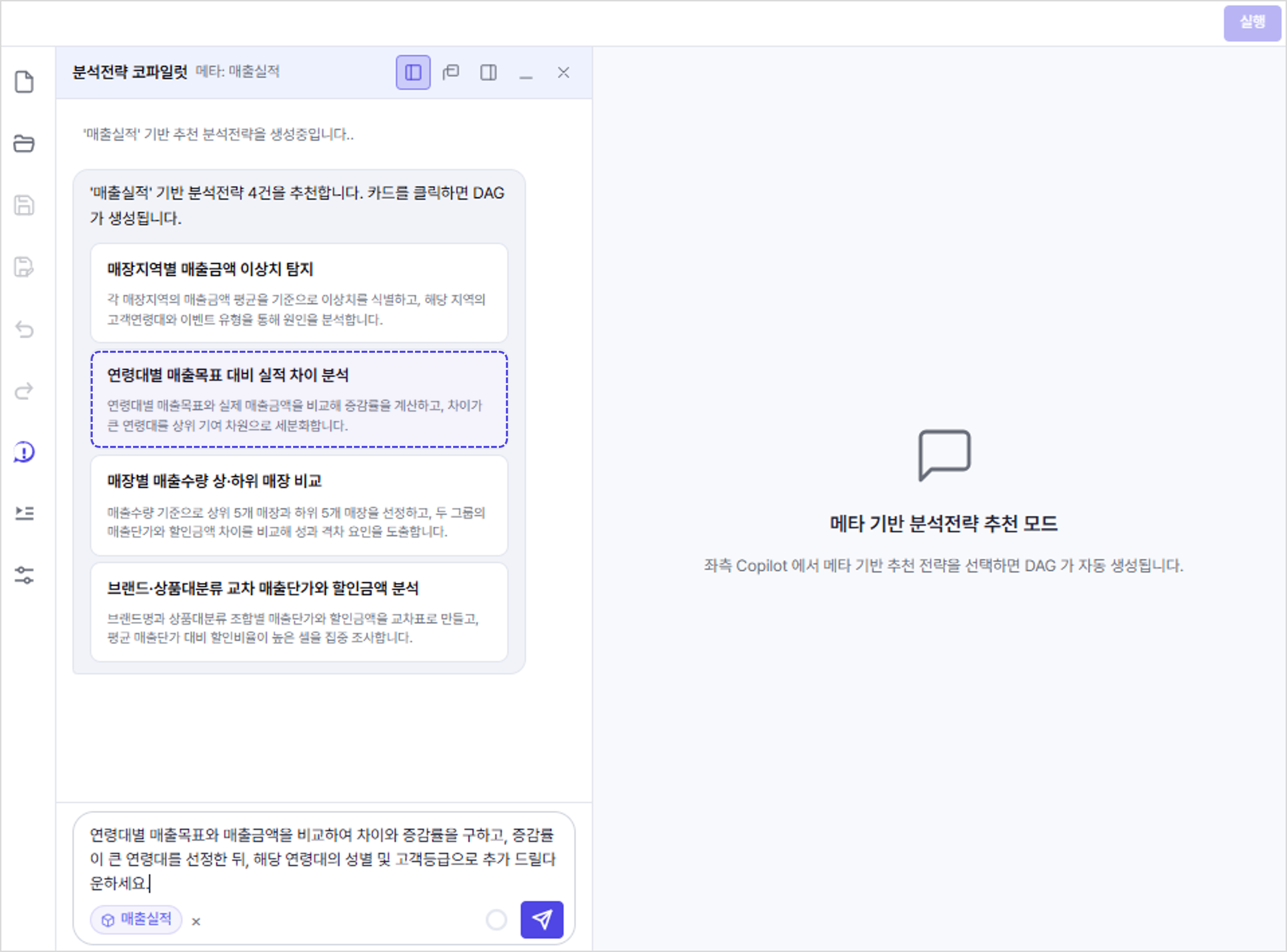
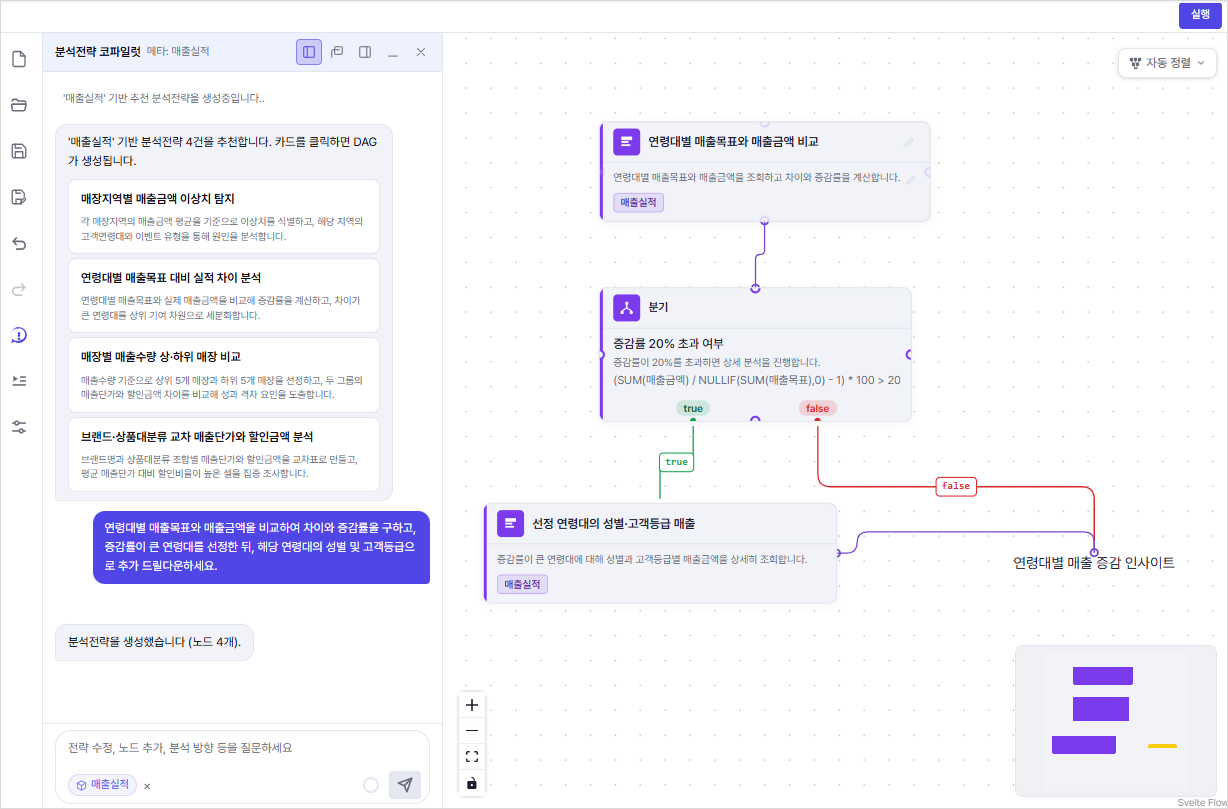
3. [분석전략 디자이너] 팝업 창의 좌측 Copilot 영역에서 선택한 메타(매출실적) 기반의 추천 전략 목록을 확인합니다. 원하는 전략을 선택하고 [조회] 버튼을 클릭하여 분석전략을 생성합니다.
4. 우측 상단의 [실행] 버튼을 클릭하여 전략을 실행합니다.
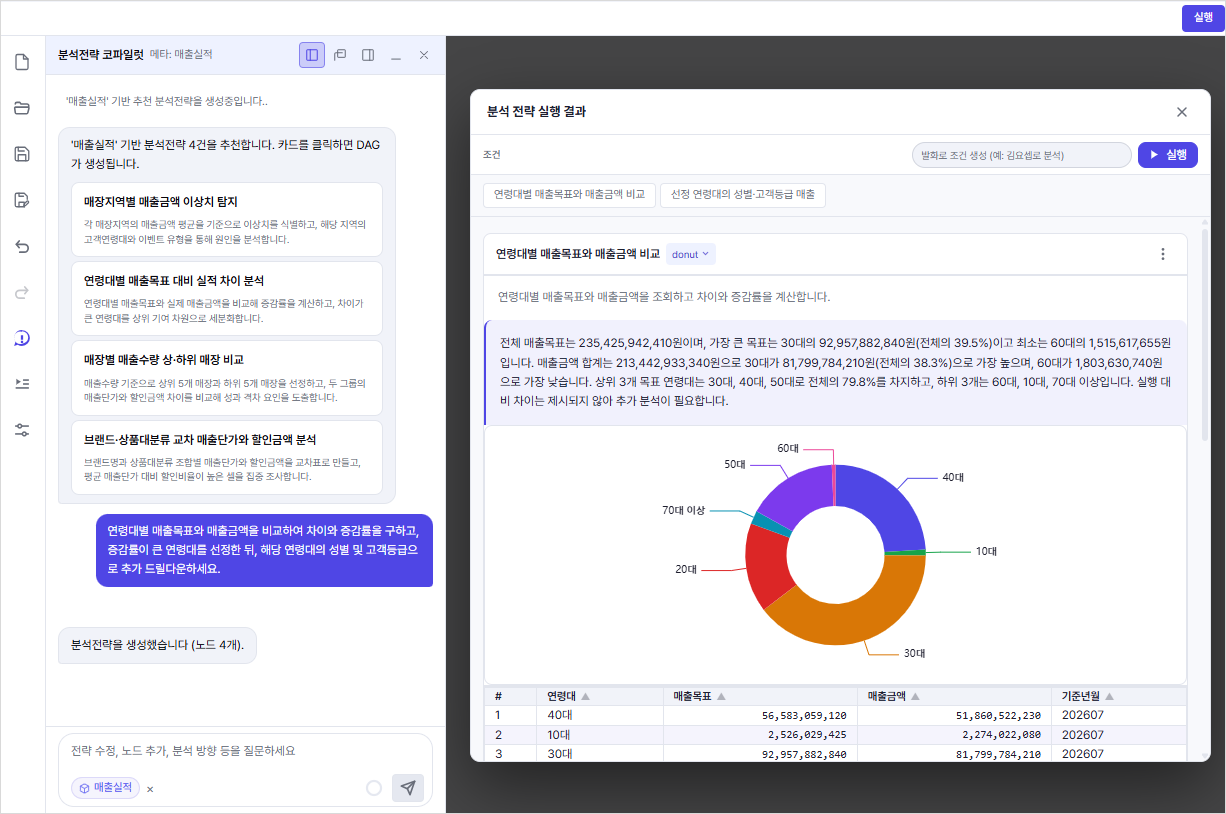
5. 우측 상단의 [실행] 버튼을 클릭하여 분석전략을 실행한 후, 결과를 확인합니다.
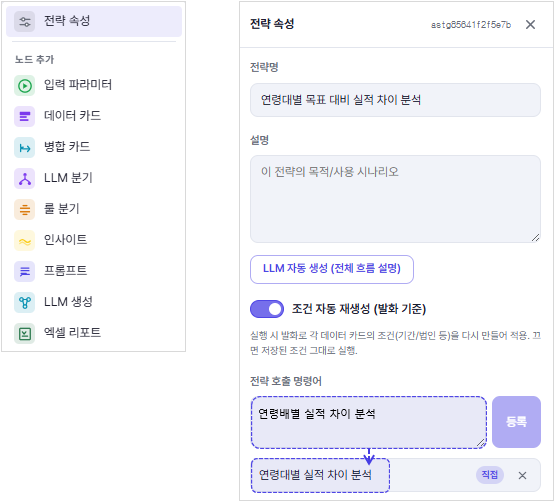
6. 우측 빈 영역에서 마우스 오른쪽 버튼 클릭 후, [전략 속성] 메뉴를 선택합니다. 전략 속성 영역에서 전략을 호출할 명령어를 입력하여 등록합니다.
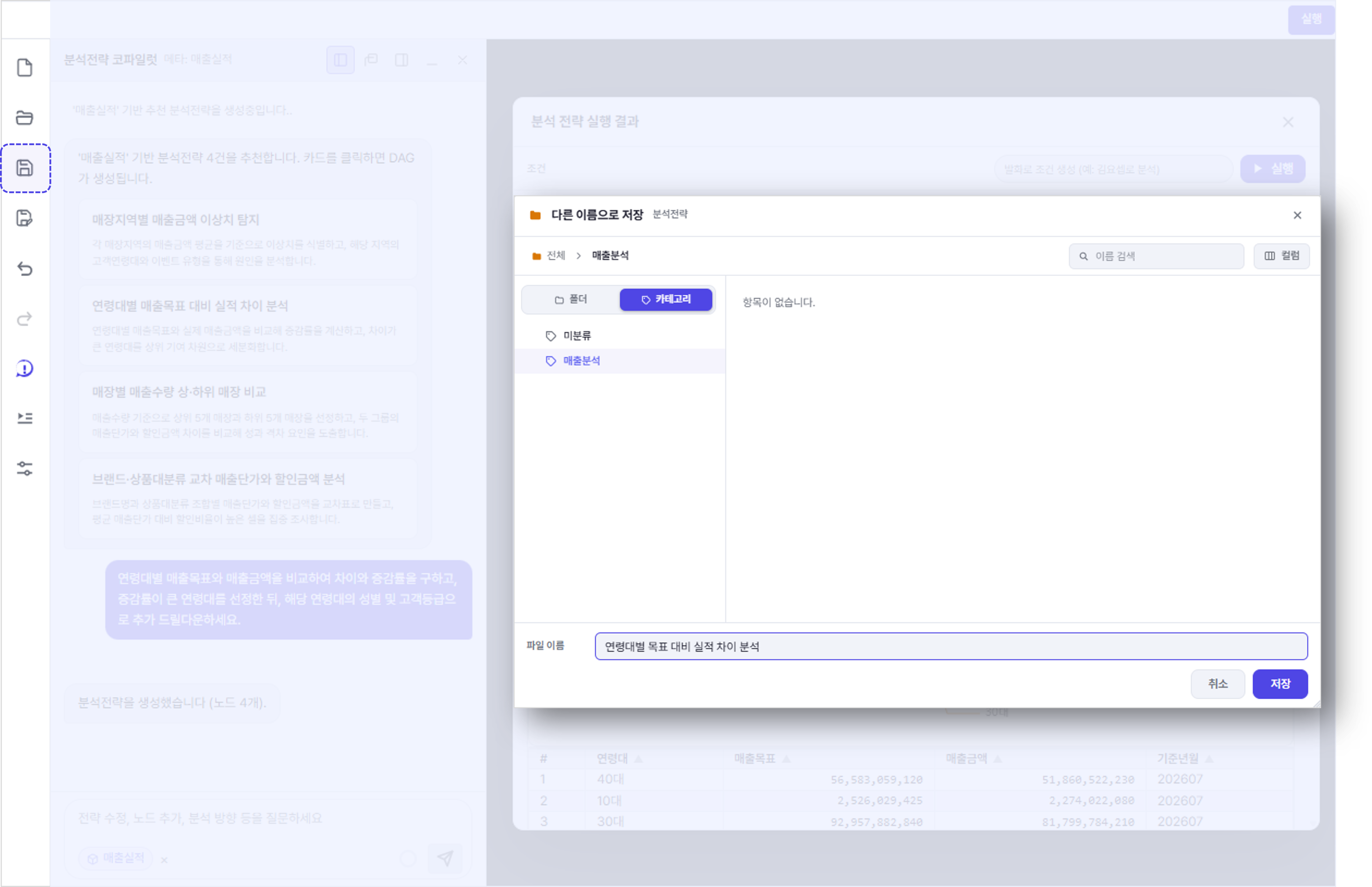
7. 좌측 상단의 [저장] 버튼을 클릭하여 생성한 분석전략을 저장합니다.
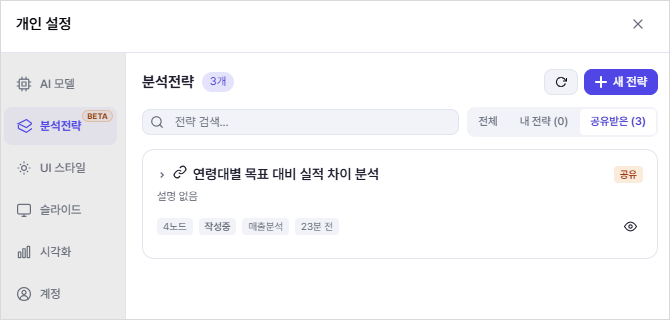
생성한 분석전략의 [보기] 버튼을 클릭하여 전략을 수정하거나 실행 결과를 확인합니다.
|
8. 등록한 호출 명령어를 입력하여 분석전략이 정상적으로 실행되는지 결과를 확인합니다.
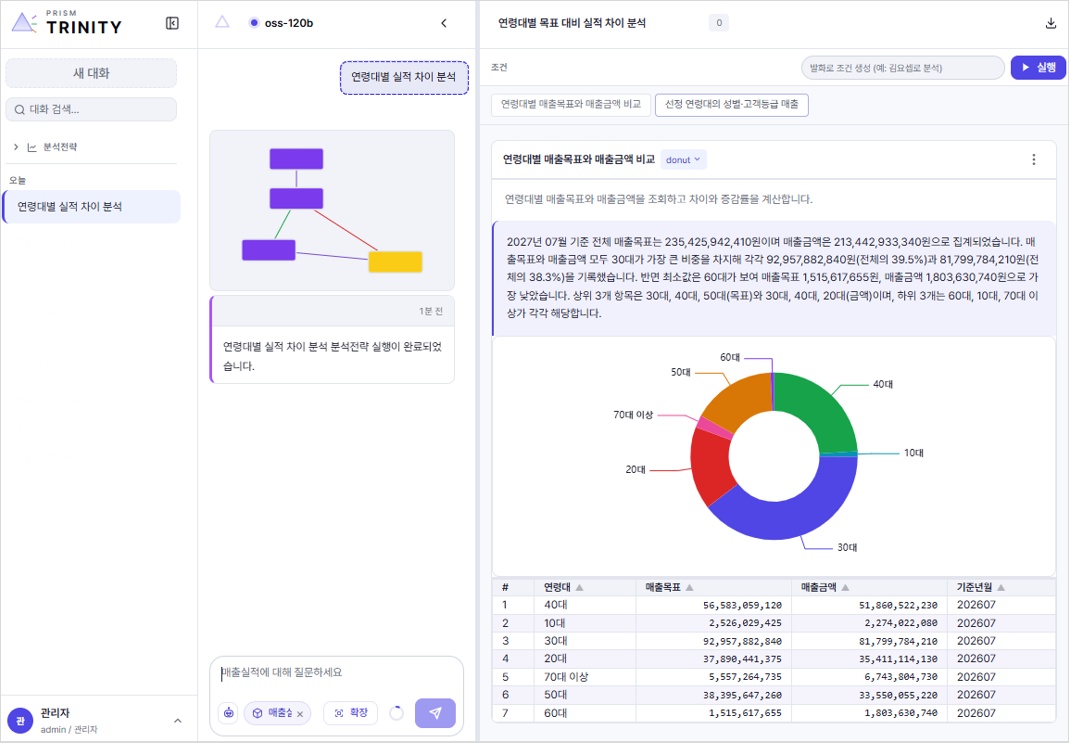
본문
본문
1. 생성한 분석전략의 [보기] 버튼을 클릭하여 전략을 수정하거나 실행 결과를 확인합니다.
2.
본문
1. 생성한 분석전략의 [보기] 버튼을 클릭하여 전략을 수정하거나 실행 결과를 확인합니다.
2.
1. 생성한 분석전략의 [보기] 버튼을 클릭하여 전략을 수정하거나 실행 결과를 확인합니다.
2.