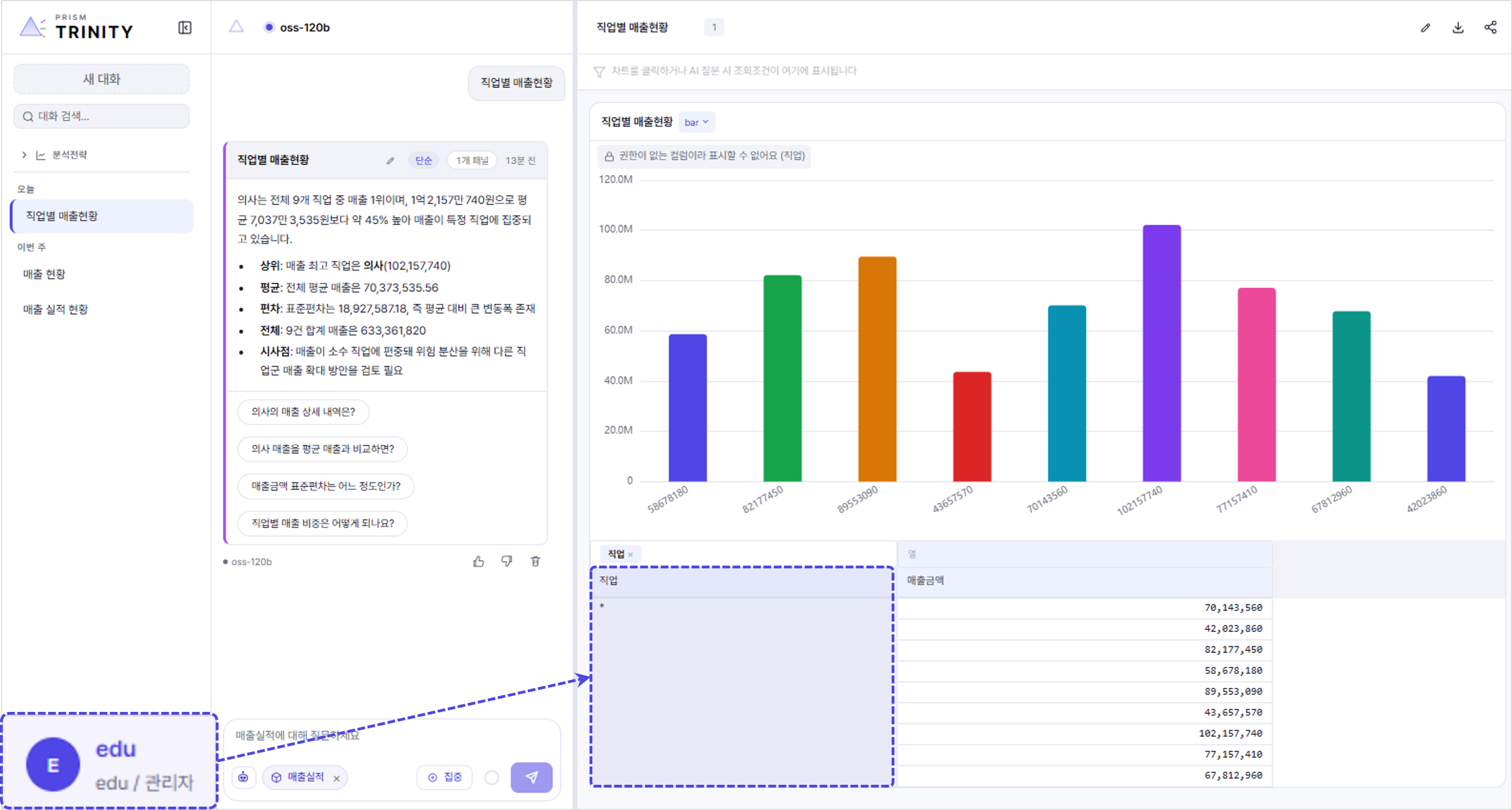
본 실습에서는 부서와 사용자 계정을 생성하고, 사용자별로 데이터베이스, 업무 카테고리 및 데이터 접근 권한을 설정하는 방법을 학습합니다.
주요 내용은 다음과 같습니다.
기본 관리자 계정과 실습용 사용자 정보를 준비하고, 권한을 설정할 데이터베이스 및 업무 카테고리가 생성되어 있는지 확인합니다.
초기 설치 후에는 기본 관리자 계정 1개만 제공됩니다. 관리자는 개발자와 사용자가 시스템에 접속할 수 있도록 필요한 계정을 생성합니다.
이번 실습에서는 EDU 부서를 생성한 후, 개발자 계정을 추가로 생성합니다.
1. 화면 하단의 [프로필] 영역에서 [시스템 설정] 메뉴를 선택합니다.
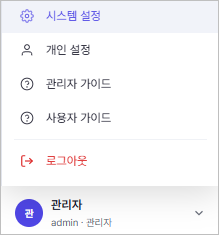
2. [관리자 홈] 팝업 창에서 [사용자 & 권한] 그룹의 > [사용자 관리] 메뉴를 선택합니다.
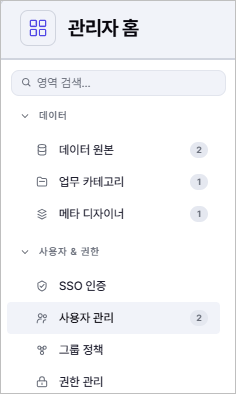
3. 사용자 관리 팝업 창에서 [하위 부서 추가 +] 버튼을 클릭하여 부서 추가 팝업 창을 엽니다.

4. 부서명, 부서코드, 상위 부서 정보를 입력한 후, [추가] 버튼을 클릭하여 등록을 완료합니다.
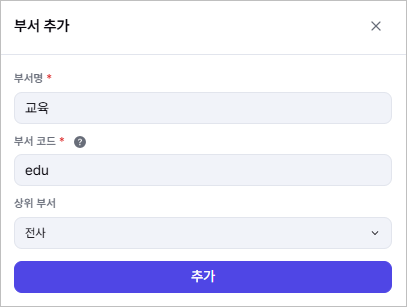
5. 생성된 부서를 선택합니다. [사용자 추가] 버튼을 클릭하여 사용자 추가 팝업 창을 엽니다.

6. 사용자 ID, 이름, 비밀번호 등 필수 정보를 입력한 후, 권한을 선택합니다.
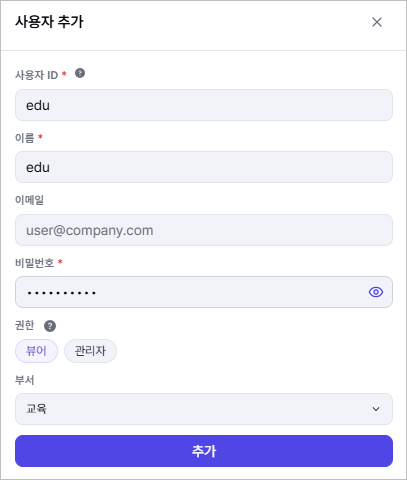
* 뷰어 : 질의만 가능, 관리자 : 질의 + 시스템 설정 관리
7. [추가] 버튼을 클릭하여 사용자 등록을 완료합니다.

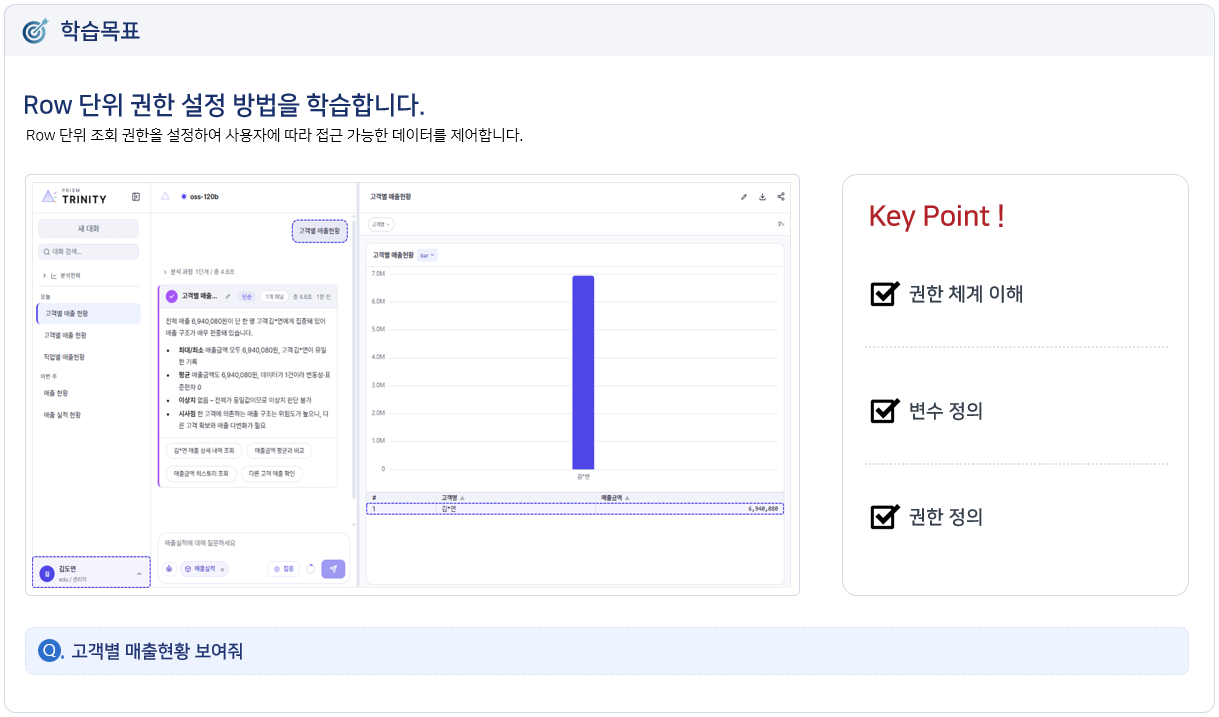
TRINITY 관리자는 데이터 권한을 통해 사용자별 데이터 접근 범위를 제어할 수 있습니다.
Table의 Row·Column 단위로 권한을 설정할 수 있으며, 기본적으로 전사에 조회 권한이 부여되고 필요에 따라 부서·그룹·사용자별로 권한을 설정할 수 있습니다.
TRINITY 관리자에서는 DB 권한과 업무 카테고리 권한을 관리할 수 있습니다.
DB 접근 권한과 카테고리별 이용 권한을 각각 설정함으로써 사용자별 데이터 접근 범위와 질의 가능한 업무 영역을 세부적으로 제어할 수 있습니다.
< 권한 관리 메뉴 이용하기 >
1. 화면 하단의 [프로필] 영역에서 [시스템 설정] 메뉴를 선택합니다.
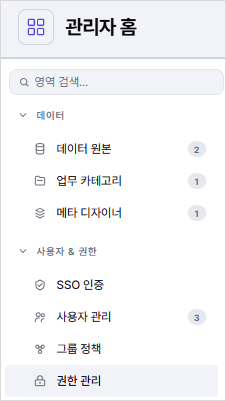
2. [관리자 홈] 팝업 창에서 [사용자 & 권한] 그룹의 > [권한 관리] 메뉴를 선택합니다.
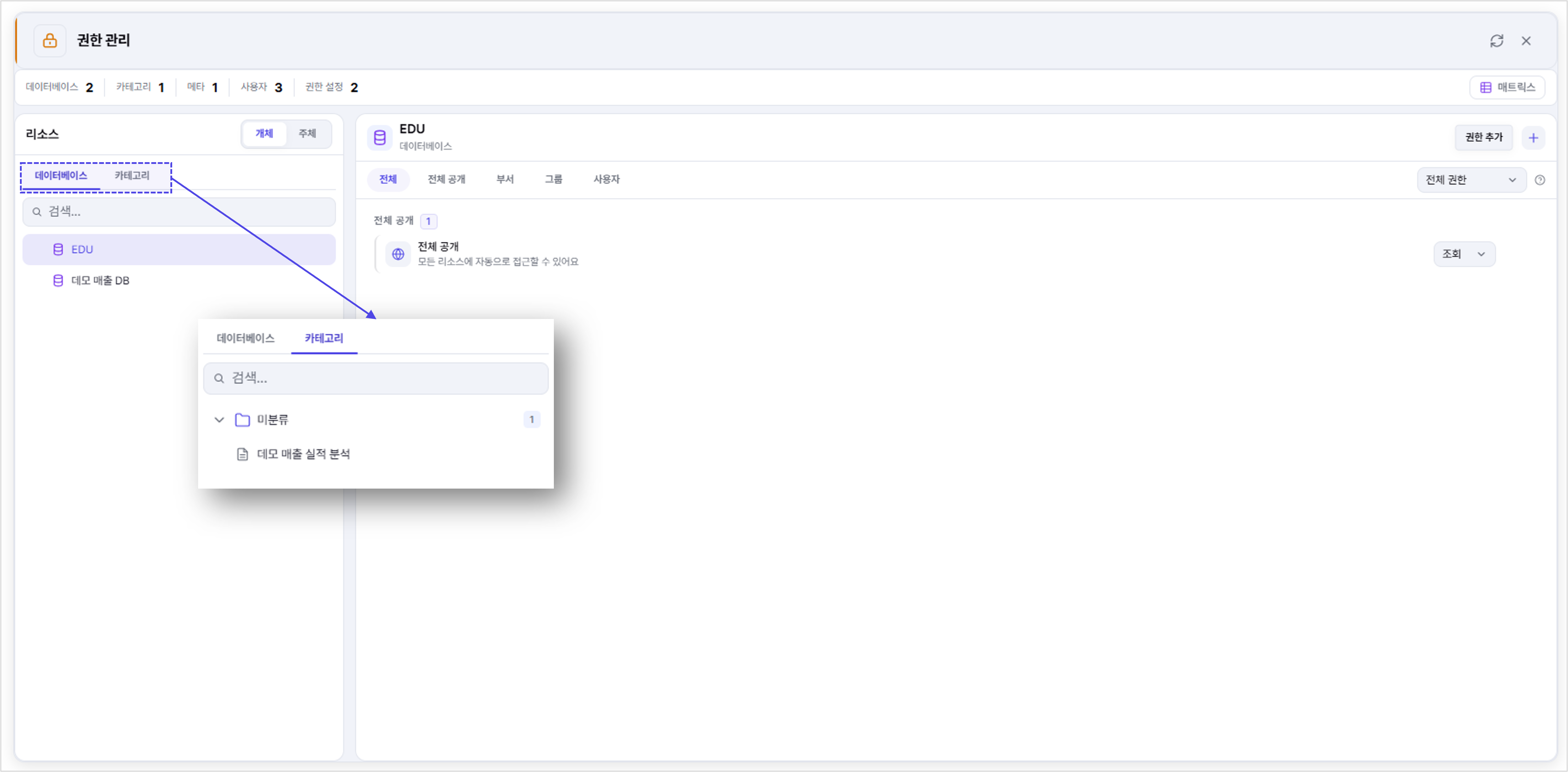
3. 권한 관리 팝업 창에서 [권한 추가 +] 버튼을 클릭하여 부서 추가 팝업 창을 엽니다.
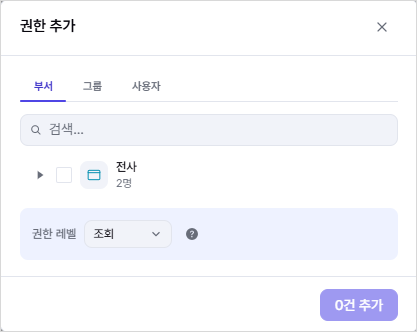
4. 부서, 그룹, 사용자 정보를 검색한 후, 레벨을 조정하여 등록을 완료합니다.
< 업무 카테고리 메뉴 이용하기 >
1. 화면 하단의 [프로필] 영역에서 [시스템 설정] 메뉴를 선택합니다.
2. [관리자 홈] 팝업 창에서 [데이터] 그룹의 > [업무 카테고리] 메뉴를 선택합니다.
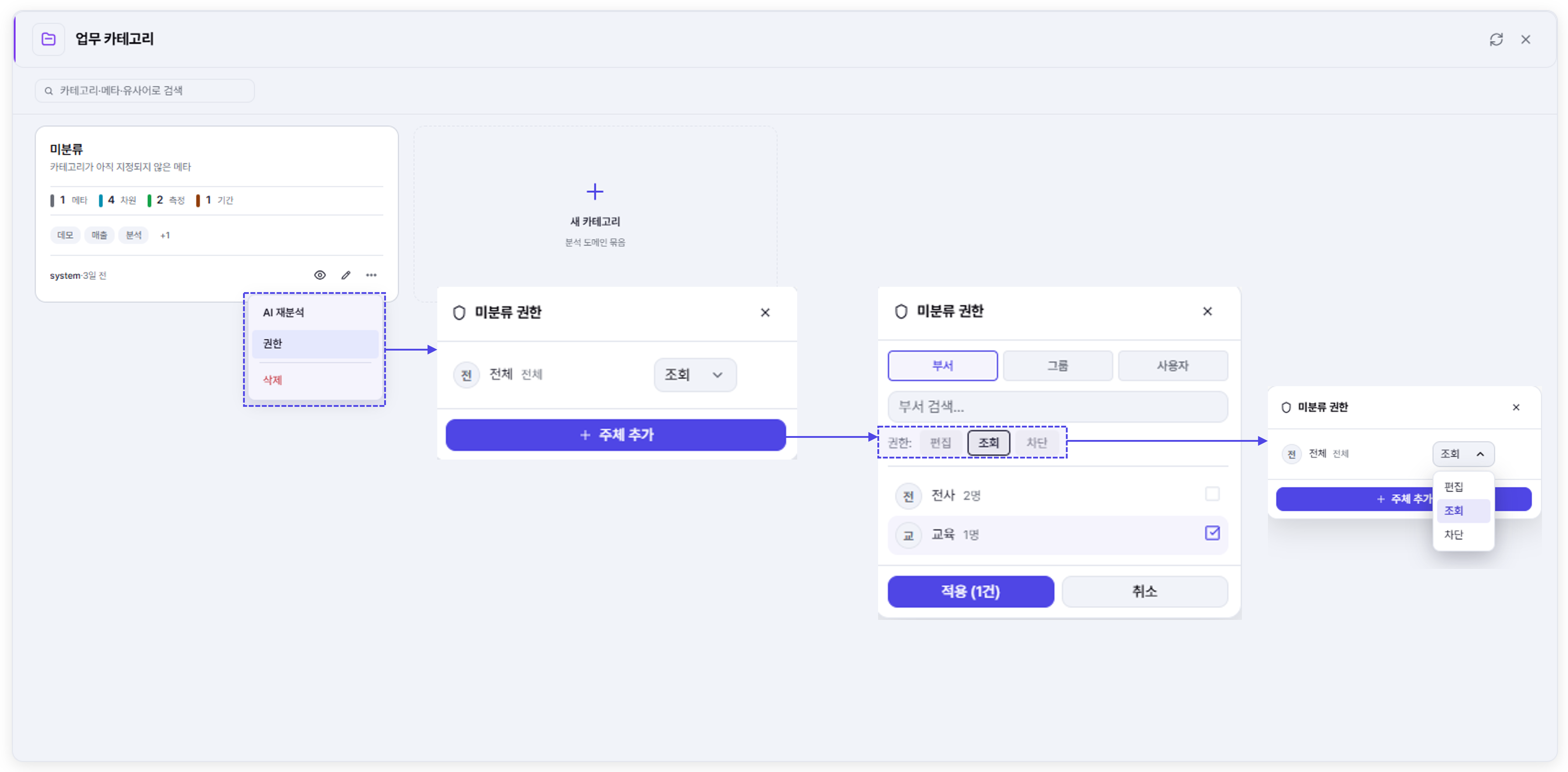
3. 업무 카테고리 팝업 창에서 카테고리의 [...] 버튼 > [권한] 메뉴 > [+ 주체 추가] 버튼 > 부서/그룹/사용자 겁색 후 선택 > 권한 설정 후 적용합니다.
1. 화면 하단의 [프로필] 영역에서 [시스템 설정] 메뉴를 선택합니다.
2. [관리자 홈] 팝업 창에서 [데이터] 그룹의 > [메타 디자이너] 메뉴를 선택합니다.
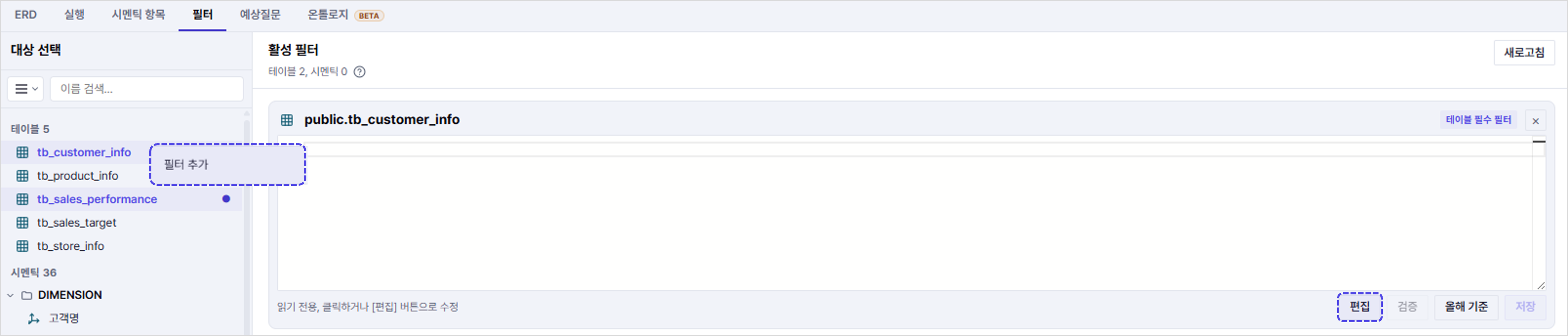
3. [메타 디자이너] 팝업 창에서 [필터] 탭을 선택한 후, 권한을 설정할 테이블에서 마우스 오른쪽 버튼으로 클릭하고 [필터 추가] 메뉴를 선택합니다.
화면 오른쪽의 필터 편집 영역에서 [편집] 버튼을 클릭하여 필터 편집기를 엽니다.
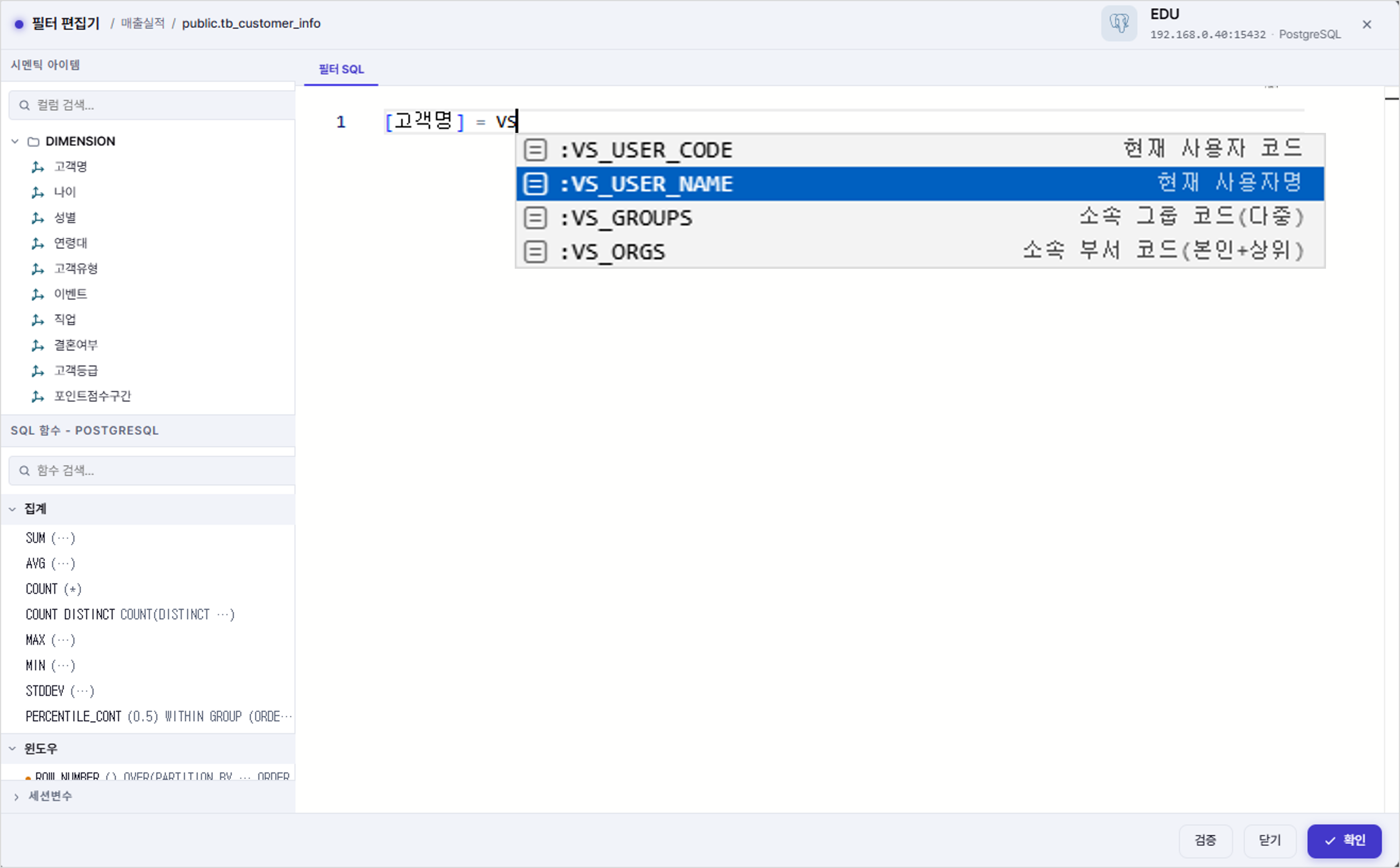
4. [필터 편집기] 팝업 창에서 사용자 권한에 따른 컬럼 노출 조건을 SQL로 작성한 후, [확인] 버튼을 클릭하여 적용합니다.
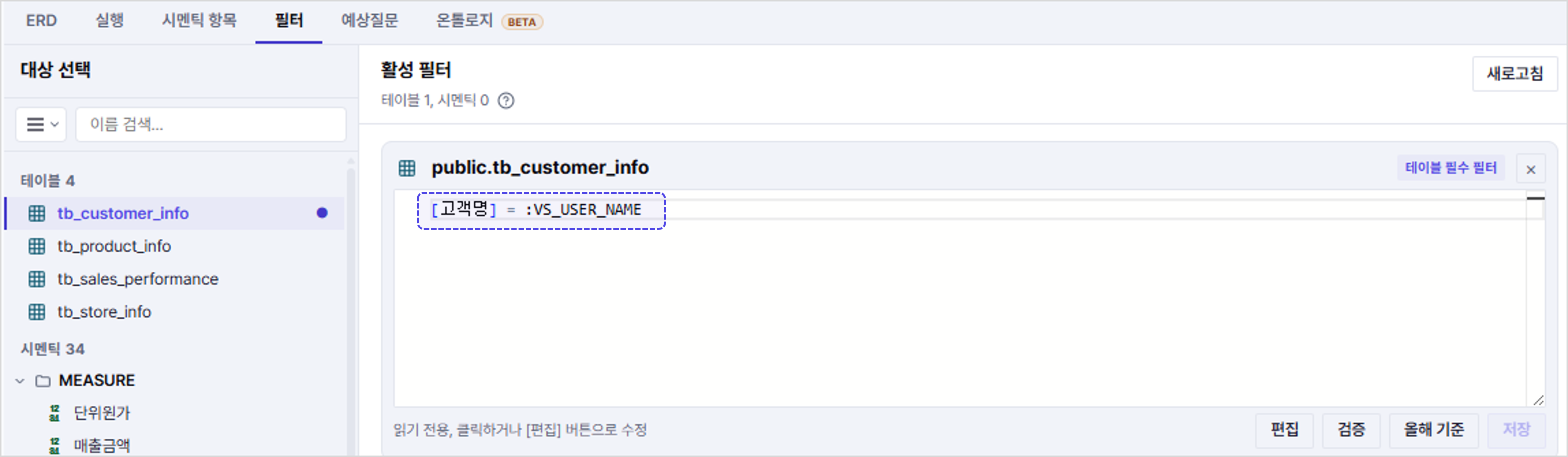
5. 설정한 권한이 정상적으로 적용되는지 확인합니다.
1. 화면 하단의 [프로필] 영역에서 [시스템 설정] 메뉴를 선택합니다.
2. [관리자 홈] 팝업 창에서 [데이터] 그룹의 > [메타 디자이너] 메뉴를 선택합니다.
3. [메타 디자이너] 팝업 창에서 [시멘틱 항목] 탭을 선택한 후, 권한을 설정할 필드의 [필드 권한 설정] 버튼을 클릭합니다.
[작업 컬럼 권한] 팝업 창에서 [+ 주체 추가] 버튼을 클릭합니다.
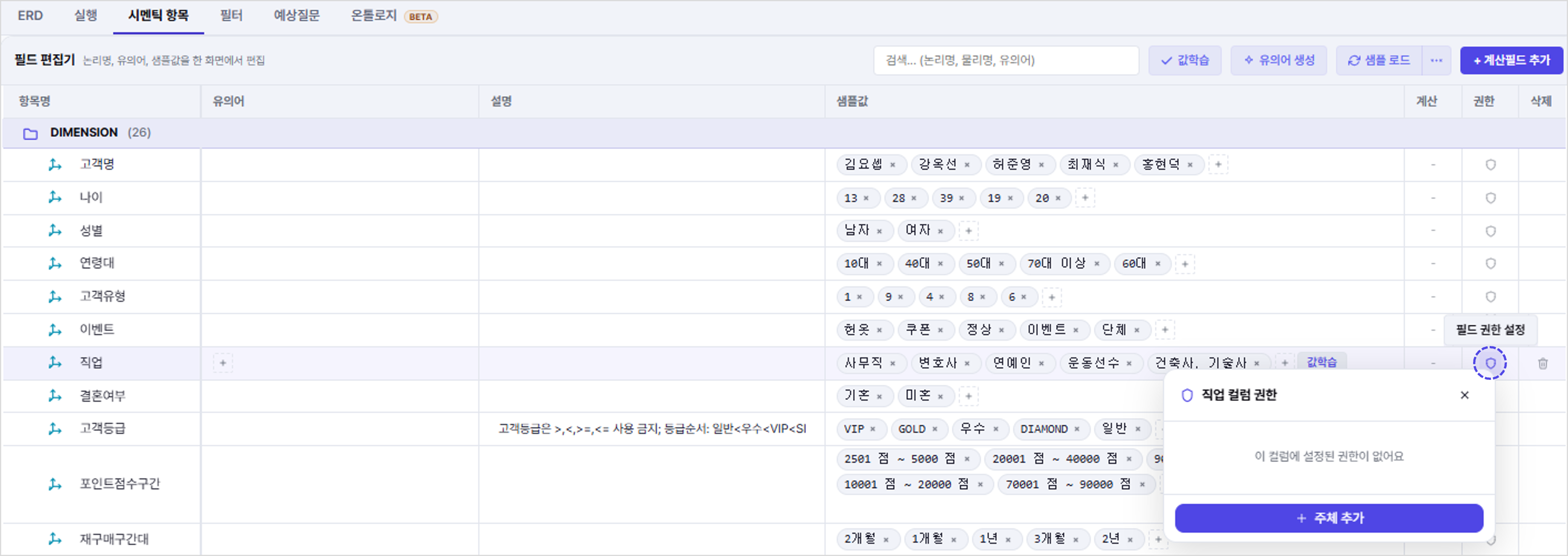
4. [컬럼 권한] 팝업 창이 나타나면 부서, 그룹 또는 사용자 중 권한 대상을 선택한 후, [조회] 또는 [차단] 권한을 설정하고 [적용] 버튼을 클릭하여 완료합니다.
* 사용자별 권한 설정 : 관리자, 최고관리자
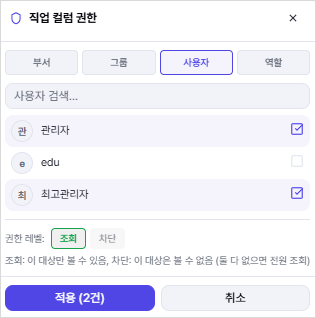
조회 : 지정한 대상만 컬럼 데이터 조회 가능 |
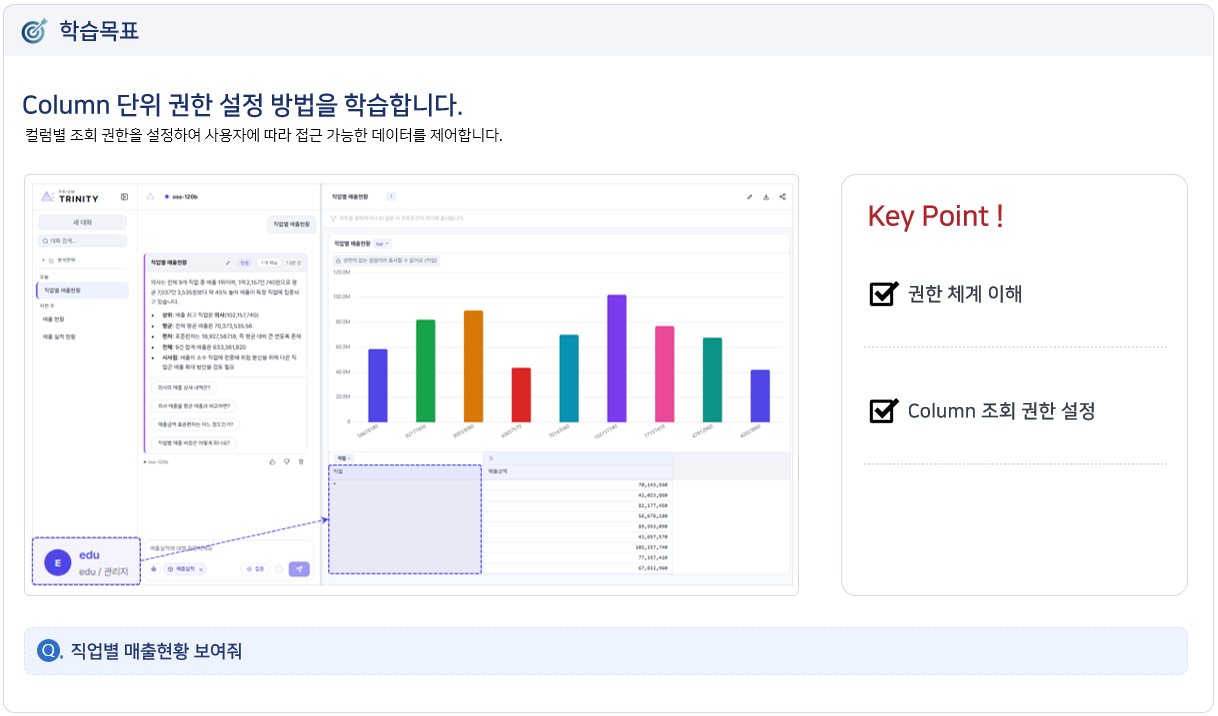
5. 설정한 권한이 정상적으로 적용되었는지 확인합니다.
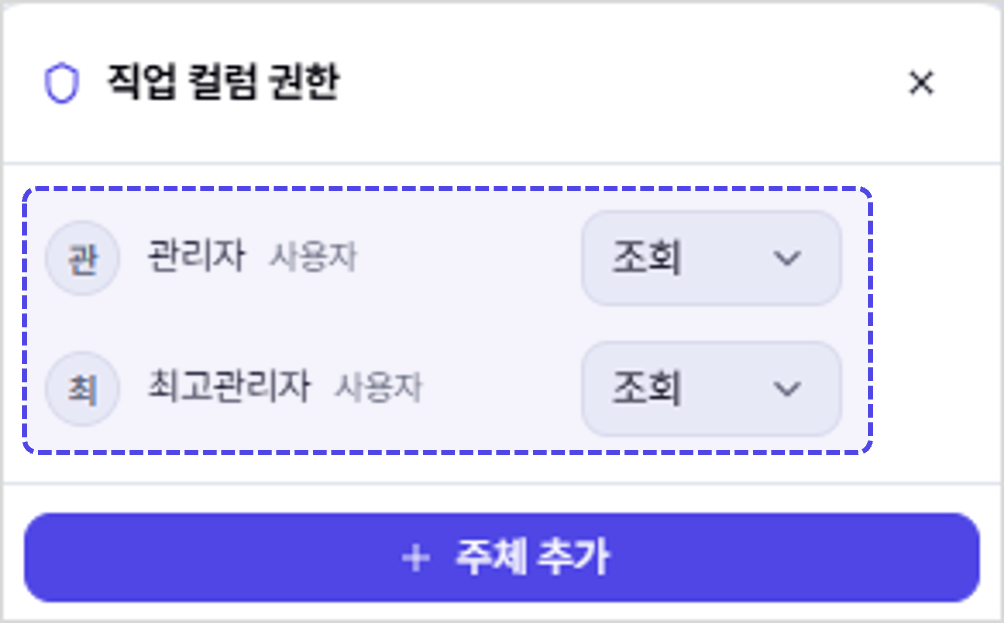
6. 조회 권한이 없는 사용자는 해당 컬럼을 조회할 수 없습니다.