page no.
- 기능 설명
사용자가 자연어로 질문하면 AI 분석 서버가 등록된 데이터를 기반으로 분석 결과를 생성하여 스트리밍으로 제공하고 컴포넌트입니다.
옵션을 통해 그리드 자체를 조작(필터·정렬·계산필드·피벗 등)할 수 있습니다.
수행 필요 작업
분석 대상 등록
OlapGrid, DataGrid, Chart 등의 컨트롤을 등록해야합니다.
동작 모드 및 LLM 프로필 설정
어떤 서버 핸들러(모드)를 선택할지
어떤 LLM 프로필로 동작할지
동작 방식
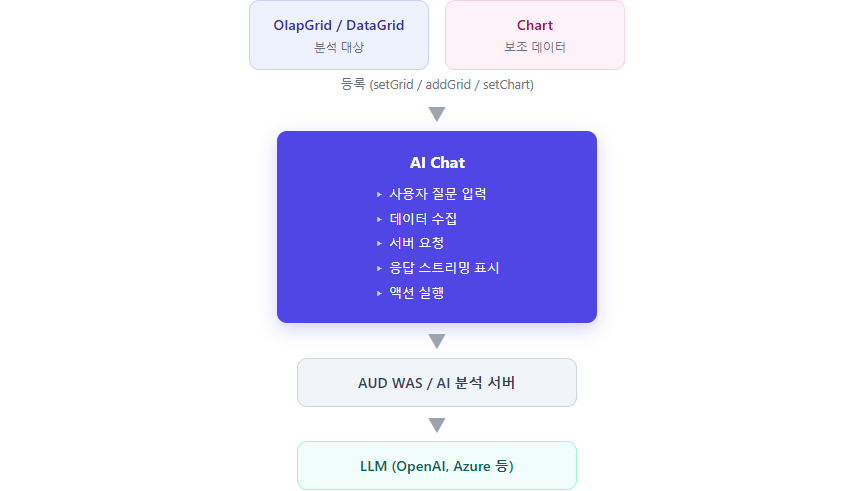
단계 1. 컴포넌트 초기화
보고서가 열리고 컴포넌트 초기화가 완료되면
OnComponentReady이벤트가 발생합니다.개발자는 이 시점에
getModel()을 통해 모델 객체를 얻은 후 다음 작업을 수행합니다.- 분석 대상 등록 (
setGrid,addGrid,setChart) - 서버 핸들러 설정 (
setServerHandler) - LLM 프로필 설정 (
setLLMName) - 기타 옵션 설정
이 단계에서 등록한 정보가 이후 모든 분석 기능의 기준이 됩니다.
단계 2. 데이터 준비
등록된 그리드의 데이터가 변경되면 컴포넌트는 분석에 필요한 정보를 준비합니다.
addGrid()를 사용하는 경우 다음 작업이 자동으로 수행됩니다.- 기존 분석 캐시 초기화
- 입력창 Placeholder 갱신
- 추천 질문 생성
- 메타 필드 정보 준비
setGrid()만 사용하는 경우에는 이러한 작업이 자동 수행되지 않으므로 데이터 변경 시refreshDataContext()를 직접 호출해야 합니다.단계 3. 질문 전송
사용자가 질문을 입력하거나
sendMessage()를 호출하면 컴포넌트가 분석 요청을 준비합니다.동작 방식은 다음 조건에 따라 결정됩니다.
setOnSend()가 설정된 경우- 내장 통신 기능을 사용하지 않고 사용자 정의 콜백을 호출합니다.
- 분석 대상이 등록된 경우
- 현재 데이터를 수집한 후 서버에 분석 요청을 전송합니다.
- 분석 대상이 등록되지 않은 경우
- 텍스트 기반 대화 모드로 동작합니다.
서버에는 최근 대화 이력만 전달되며, 오래된 대화는 자동으로 제외됩니다.
단계 4. 응답 수신 및 표시
서버는 분석 결과를 스트리밍 방식으로 반환합니다.
컴포넌트는 응답을 실시간으로 수신하여 화면에 표시하며, Markdown 형식의 응답을 자동으로 렌더링합니다.
오류가 발생한 경우에는 오류 메시지를 사용자에게 표시합니다.
단계 5. 액션 실행
응답에 실행 가능한 작업 정보가 포함된 경우 컴포넌트는 실행 버튼을 생성합니다.
사용자가 버튼을 클릭하면 현재 활성화된 그리드를 대상으로 다음과 같은 작업을 수행할 수 있습니다.
- 필터 적용
- 정렬 적용
- 계산 필드 생성
- 피벗 구성 변경
- 기타 UI 제어 작업
이 기능은 Full 모드에서 사용할 수 있습니다.
- 분석 대상 등록 (
- 사용 방법
- i-AUD Designer > UI Bot 상단메뉴 > Container → "ExternalComponent" 메뉴를 선택합니다.
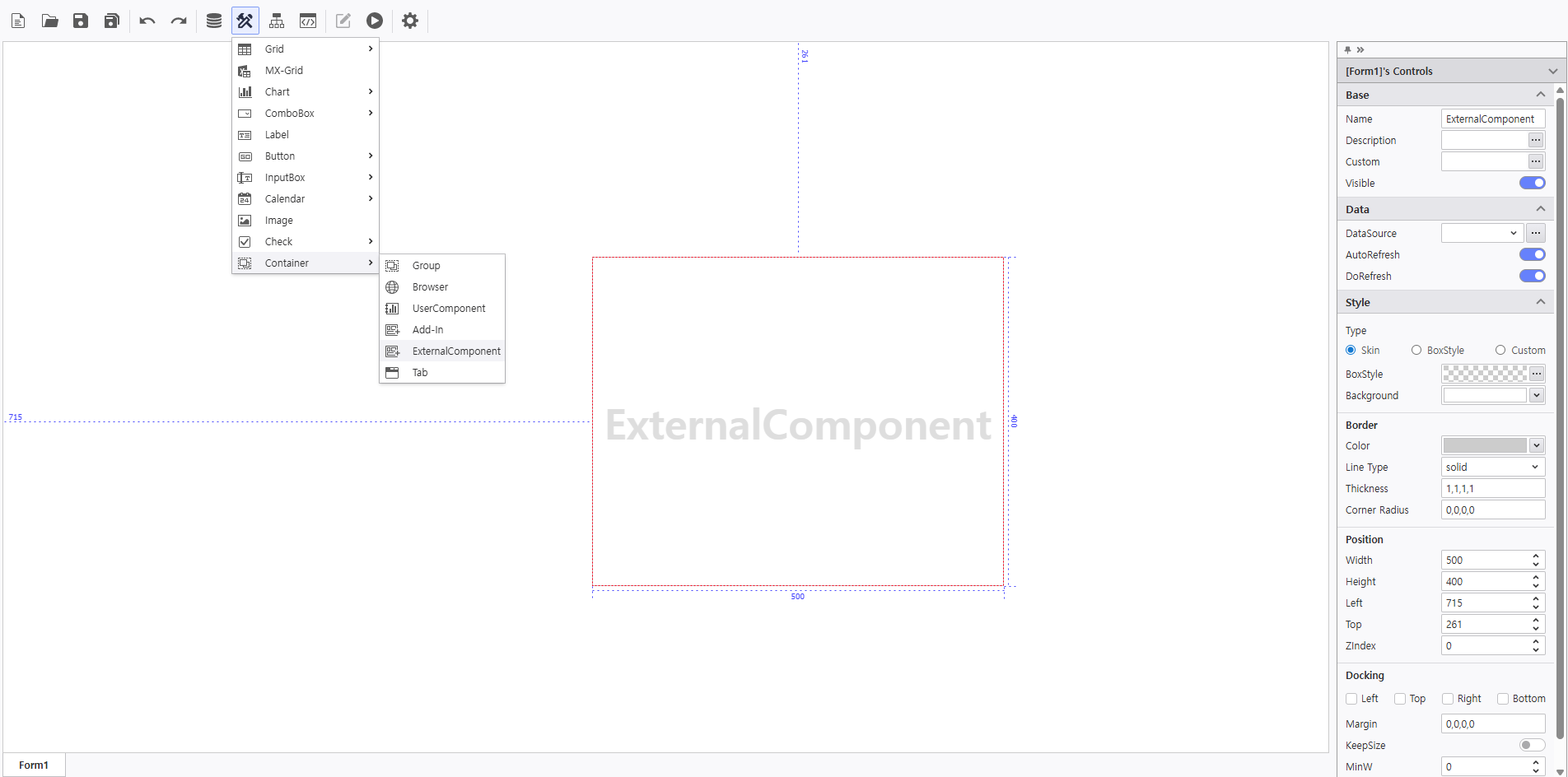
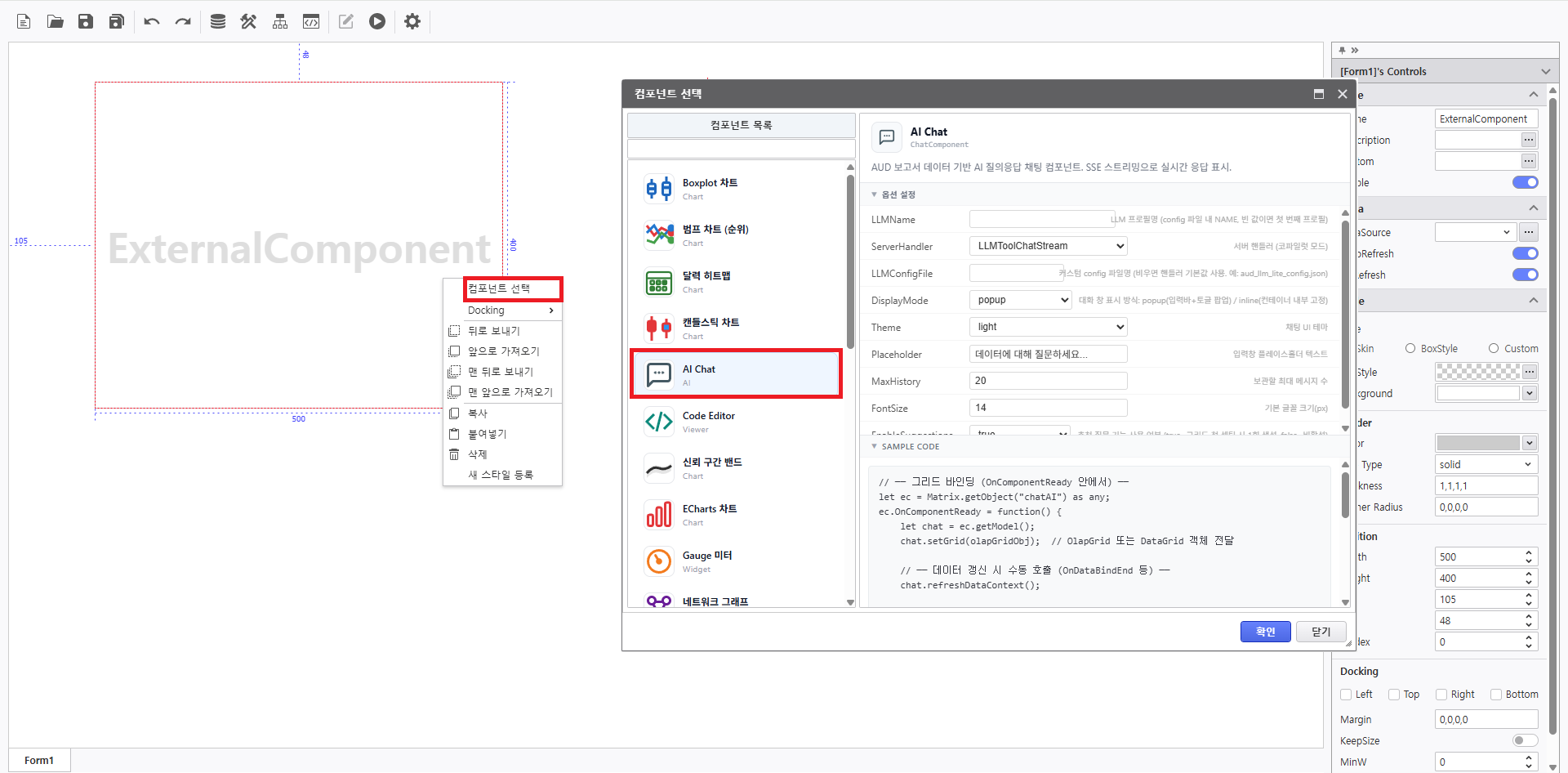
- ExternalComponent 우클릭 > "컴포넌트 선택" 메뉴를 선택합니다.
- 컴포넌트 목록에서 "AI Chat" 항목을 선택합니다.
설정 옵션
컴포넌트 선택창의 속성 선택 영역에서 설정할 수 있습니다.
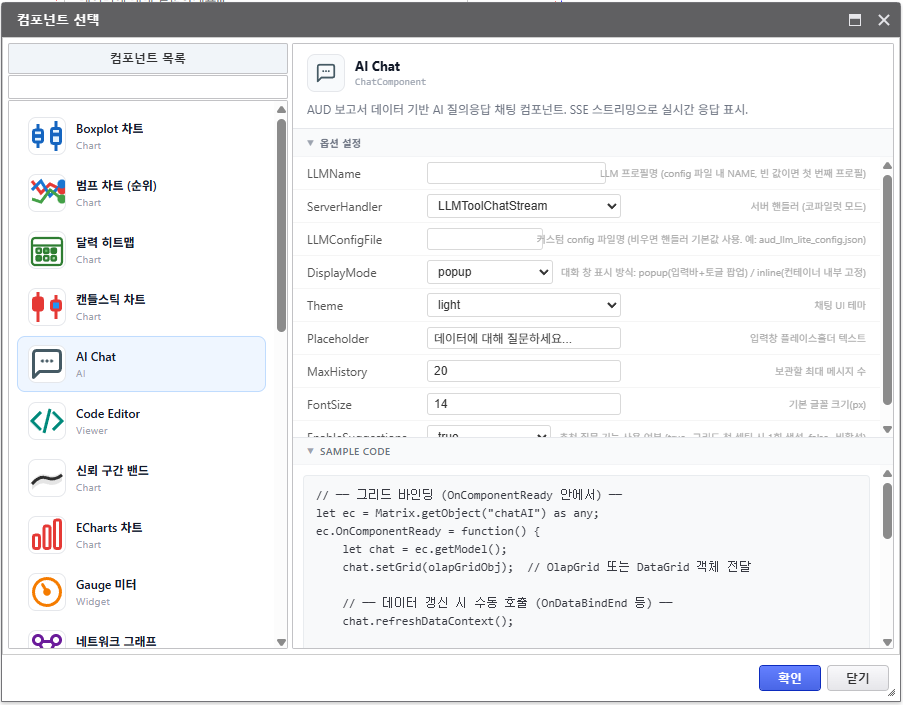
옵션명 설명 기본값 LLMName
사용할 LLM 프로필명. 서버 config 파일의 `NAME` 과 매칭됩니다. 빈 값이면 config 의 **첫 번째 프로필**이 사용됩니다.
"" (빈 문자열)
ServerHandler
코파일럿 모드(서버 핸들러)를 결정합니다.
LLMToolChatStream: Full(분석+UI제어)
LLMLiteChatStream: Lite(SQL 조회 전용)
LLMToolChatStream
LLMConfigFile
핸들러 기본 config 대신 사용할 커스텀 config 파일명. 비우면 핸들러 기본값을 사용합니다.
""
DisplayMode
대화 창 표시 방식.
popup: 입력바 + 토글 팝업(드래그·리사이즈 가능)
inline: 컨테이너 내부 고정 3단 레이아웃.
popup Theme
채팅 UI 테마
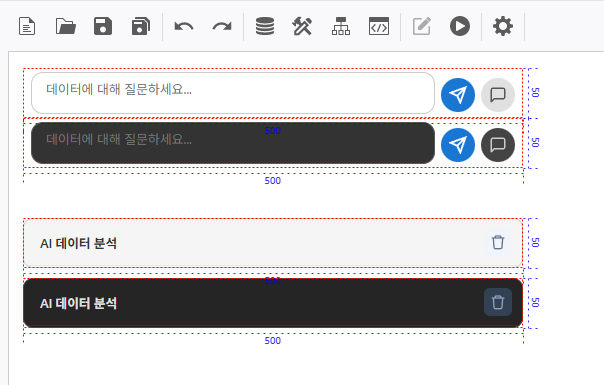
light Placeholder
입력창 안내 문구
"데이터에 대해 질문하세요..."
MaxHistory
컴포넌트가 보관하는 최대 메시지 수.
보관 한도이며, **LLM 에 전송되는 대화 맥락은 별도로 최근 8턴(system 메시지 제외)으로 제한**됩니다. 값을 키워도 서버 전송 맥락 길이는 늘지 않습니다.
20 FontSize
채팅 UI 기본 글꼴 크기(px)
14 EnableSuggestions
추천 질문 기능 사용 여부.
true: 그리드 첫 셋팅 시 1회 생성
false: 비활성.
true
- i-AUD Designer > UI Bot 상단메뉴 > Container → "ExternalComponent" 메뉴를 선택합니다.
AI 기능 확장
- 응답 스타일을 바꾸고 싶다 → 프롬프트 수정
- 특정 업무 지식을 추가하고 싶다 → 스킬 추가
- 기존 액션 버튼 동작을 확장하고 싶다 → Tool 설정 수정확장 항목 방법 코드 변경 반영 시점 시스템 프롬프트 수정 config의 SYSTEM_PROMPT편집불필요 설정 파일 자동 리로드 (최대 5분) 스킬 추가 aud_llm_skills/*.md추가불필요 다음 요청부터 즉시 반영 기존 액션 확장 config TOOLS수정 + 클라이언트_executeAction()확장클라이언트만 클라이언트 재배포 - 시스템 프롬프트 수정
LLMToolChatStream은 다음 우선순위로 시스템 프롬프트를 결정합니다.- 클라이언트에서 전달한
customPrompt 설정 파일의SYSTEM_PROMPT기본 내장 프롬프트
따라서 응답 스타일이나 공통 지침을 변경하려면 설정 파일의SYSTEM_PROMPT를 수정하면 됩니다.{ "NAME": "GPT_OSS_120B", "SYSTEM_PROMPT": [ "당신은 업무 데이터 분석 전용 AI 어시스턴트입니다.", "금액은 천 단위 구분 기호를 사용합니다.", "조직명은 {orgName} 으로 지칭합니다." ] }SYSTEM_PROMPT는 문자열 배열 형식으로 작성하며, 서버에서 하나의 프롬프트로 결합하여 사용합니다.
- 클라이언트에서 전달한
스킬 추가searchSkill(카탈로그 검색) →loadSkill(본문 로드)로 필요할 때만 가져갑니다. 매 요청마다 파일을 읽으므로 즉시 반영됩니다.- 제품 원본
aud_llm_skills/에.md파일 작성 - Frontmatter 필수:
name,title,description,keywords,applies_when,version - 본문은
## 블록단위로 작성하고, LLM 이 키워드로 찾도록keywords에 한글/영문 동의어를 풍부히 포함
---
name: actions/myNewGuide
title: 신규 분석 가이드
description: 특정 업무 규칙에 따른 집계 방법 안내
keywords: [매출, 증감률, 비중, growth, ratio]
applies_when: 매출 증감/비중 분석 질문
version: 1
---

## 증감률 계산
... 규칙/예시 ...
수식 함수·출력 규칙·UI 액션 spec 이 이미 이 스킬 방식으로 관리됩니다. 새 가이드는 대부분 스킬 추가로 해결되며, 프롬프트 본문 비대화를 막습니다.- 제품 원본
툴 추가
서버는 액션을 마커로 큐잉할 뿐 직접 실행하지 않습니다. 클라이언트 액션 툴 카테고리는 다음과 같습니다.controlFilter · controlSort · controlView · controlField · controlDimension · controlTotals · controlChart- 기존 카테고리에 새
type만 추가하는 경우 (예:controlView에 새 뷰 조작)- config
TOOLS의 해당 카테고리 도구 설명/enum 에 새type+ params 명시 - 클라이언트 chatComponent.ts 의 _executeAction switch + _getActionButtonInfo 라벨 추가
- config
- 새 최상위 카테고리 도구를 만드는 경우
- 위 1·2 에 더해, 서버
LLMToolChatStream의CLIENT_ACTION_TOOLSSet 에 카테고리명 등록이 필요합니다(이 Set 에 없으면 서버가 데이터 툴로 오인 →Unknown tool처리).
- 위 1·2 에 더해, 서버
- 시스템 프롬프트 수정
|
|
| 기능 정보 |
|
|
|
|
|
|
|
|---|---|---|---|---|---|---|---|
| 시작 버전 정보 |
| ||||||
|
|