page no.
- 기능 설명
신규 / 저장 / 조회 (메일 설정 옵션 관리)
메일 설정 옵션 탭에서는 메일 발송에 필요한 SMTP 서버와 발신자 정보를 한 곳에서 관리할 수 있습니다.
탭을 열면 메일 옵션 9가지 항목이 항상 표시되므로, 이미 설정된 값은 한눈에 확인하고, 아직 비어 있는 항목은 바로 추가로 입력할 수 있습니다.[버튼 액션 및 설명]
버튼 액션 설명 신규 아래 표[메일 설정 옵션 - 코드 표]에 명시된 9가지 코드만 추가할 수 있습니다.
그 외의 코드를 입력하면 자동으로 차단되며 안내 메시지가 표시됩니다.저장 입력한 메일 설정 정보를 DB에 저장합니다.
조회 DB에 저장된 메일 설정 정보를 그리드로 보여줍니다.
[메일 설정 옵션 - 코드 표]코드 설명 MAIL_SMTP_SERVER SMTP 서버 주소
→ 메일 발송에 사용하는 SMTP 서버 주소 (예: smtp.mailplug.co.kr)MAIL_SMTP_PORT SMTP 서버 포트
→ 메일 서비스 제공처가 안내하는 포트 (예: 465, 587, 25)MAIL_SMTP_USER 인증 계정
→ SMTP 서버에 로그인할 계정 (보통 이메일 주소)MAIL_SMTP_PWD 인증 비밀번호
→ SMTP 계정 비밀번호 (저장 시, ••••••••로 마스킹 되어 표시됨)MAIL_SENDER_ADDRESS 발신자 메일 주소
→ 메일을 보낼 때 "보낸 사람"으로 표시될 이메일 주소MAIL_SENDER_USER 발신자 표시 이름
→ 메일을 받는 사람에게 표시될 발신자 이름PORTAL_MAIL_SERVER_SCRIPT_NAME 포털용 메일 발송 스크립트 → 포털에서 메일을 보낼 때 호출되는 서버 스크립트 이름. 미설정 시 기본값 "PORTAL_SEND_MAIL" 사용
SCHEDULE_MAIL_REPORT_CODE 스케줄 메일 보고서 코드
→ 스케줄 발송에 사용할 메일 보고서 코드SCHEDULE_MAIL_SERVER_SCRIPT_NAME 스케줄 메일 서버 스크립트 → 스케줄에 의해 메일을 보낼 때 호출되는 서버 스크립트 이름 - SMTP 연결 / 발송 테스트
- SMTP 연결 테스트
입력한 SMTP 서버 정보로 실제 서버에 접속해 보고, 서버 연결과 계정 인증이 정상적으로 이루어지는지 확인하는 기능입니다.
실제 메일은 발송되지 않으므로 설정 값을 변경할 때마다 안전하게 검증할 수 있습니다.
[SMTP 연결 테스트 절차]
연결 테스트는 그리드의 현재 입력 값을 우선 사용하므로, 저장하기 전에도 바로 실행할 수 있습니다. 테스트가 실행되면 아래 네 단계를 순서대로 확인합니다.구분 설명 서버 연결 SMTP 서버에 접속이 되는지 확인합니다.
암호화 방식 포트 번호에 따라 자동으로 결정합니다.
465 → SSL
587 → STARTTLS
그 외 (25, 2525 등) → 평문서버 응답 확인 SMTP 서버가 정상적으로 응답하는지 확인합니다. 계정 인증 입력한 계정과 비밀번호로 로그인을 시도합니다.
- SMTP 발송 테스트
DB에 저장된 메일 설정으로 실제 메일이 한 통 발송됩니다. 메일 시스템 전체가 정상 동작하는지 끝까지 확인할 수 있는 기능입니다.
[SMTP 발송 테스트 절차]
실제 발송 전에 발신자 주소 형식과 PORTAL 메일 발송 스크립트 존재 여부를 자동으로 사전 검증합니다.구분 설명 발신자 주소 검증 MAIL_SENDER_ADDRESS 형식을 확인합니다. 스크립트 검증 PORTAL 메일 발송 스크립트 존재 여부 확인합니다. 메일 검증 DB 저장값으로 SMTP 서버에 발송합니다.
[발송 메일 정보]
발송되는 테스트 메일의 구성은 다음과 같습니다.구분 설명 수신자 발신자 주소(MAIL_SENDER_ADDRESS)로 발송됩니다. 별도 수신자는 지정할 수 없습니다. 메일 제목 "[AUD 플랫폼] SMTP 발송 테스트 안내 메일" 제목으로 발송합니다. 메일 본문 발송 시간, 발신/수신, 발송 경로 정보가 포함됩니다.
- SMTP 연결 테스트
- 그 외 부가 기능 추가
- SMTP 비밀번호 마스킹(********) 처리
- SMTP 비밀번호는 화면에 ********로 마스킹되어 표시되므로, 저장된 비밀번호가 그대로 노출되지 않습니다.
연결 테스트를 실행할 때 비밀번호는 다음과 같이 사용됩니다.
[입력 상태별 검증 값 선택 처리]입력 상태 검증에 사용되는 값 비밀번호를 새로 입력한 경우 새로 입력한 비밀번호로 연결 테스트 수행 새로운 입력 없이, 마스킹(********) 그대로 사용하는 경우 DB에 저장된 비밀번호로 연결 테스트 수행
- 다국어 처리
메일 옵션 탭의 모든 화면 라벨, 버튼, 안내 메시지, 그리고 발송되는 테스트 메일 본문까지 사용자의 언어 설정에 맞춰 자동으로 표시됩니다.
지원 언어 : 한국어 / English / 日本語
[다국어 적용 범위]
구분 적용 대상 화면 라벨 메일 옵션 탭의 항목명, 안내 문구 버튼 연결 테스트, 발송 테스트 등 메일 옵션 관련 버튼 다이얼로그 메시지 연결 테스트 / 발송 테스트 / 결과 메시지 테스트 메일 본문 제목, 인사말, 항목 라벨 푸터까지 모두 번역
- SMTP 비밀번호 마스킹(********) 처리
- 사용 방법
- 메일 설정 옵션은 아래 순서로 진행합니다.
[탭 이동] → [정보 입력] → [연결 테스트] → [저장] → [발송 테스트] - 메일 설정 옵션 탭으로 이동
- 먼저, 관리자 포탈에서 시스템 관리 > 시스템 옵션 메뉴를 클릭하여 해당 메뉴로 접근합니다.
- 시스템 옵션 화면에서 보이는 여러 탭 중 메일 설정 옵션 탭을 클릭합니다.
- 메일 설정 옵션 탭에는 메일 발송에 필요한 SMTP 서버, 포트, 인증 정보 등의 항목이 표시됩니다. 아래 화면을 참고하여 설정 정보를 확인 또는 입력합니다.
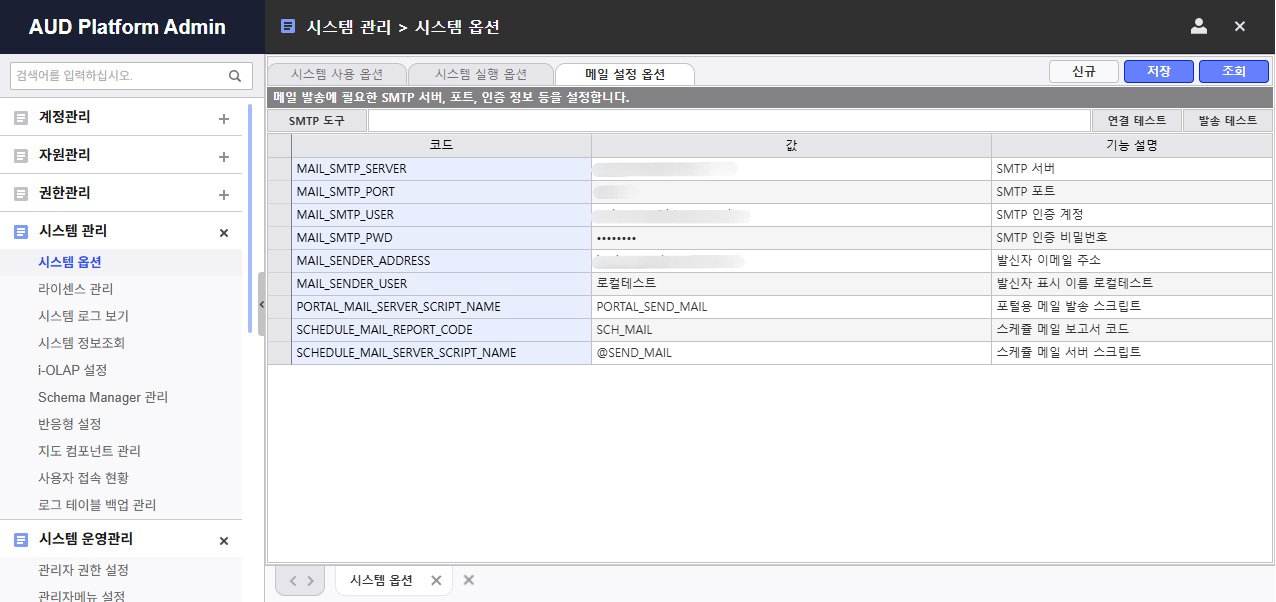
※ 메일 설정 옵션 탭에서 코드 목록은 앞서 기능 설명에서 언급한 바와 같이 메일 설정 옵션 코드만 추가 가능하며, 관련 코드 값 외에는 추가가 불가능합니다.
- 메일 설정 정보 입력
- 메일 옵션 그리드에서 사용 환경에 맞춰 값을 입력합니다. 필수 항목과 선택 항목을 아래 기준으로 입력합니다.
※ 처음 설정하시는 경우, 메일 서비스 제공처(예: Gmail, Outlook, 사내 메일 서버 등)의 안내 문서를 참고하여 SMTP 정보를 확인한 후 입력합니다.
- 메일 옵션 그리드에서 사용 환경에 맞춰 값을 입력합니다. 필수 항목과 선택 항목을 아래 기준으로 입력합니다.
- 연결 테스트 실행
- 정보를 입력한 후 [연결 테스트] 버튼을 클릭합니다. 잠시 후 결과 팝업에 표시됩니다.
- 연결 성공 시, "SMTP 연결이 정상적으로 확인되었습니다."라는 문구가 표시됩니다.
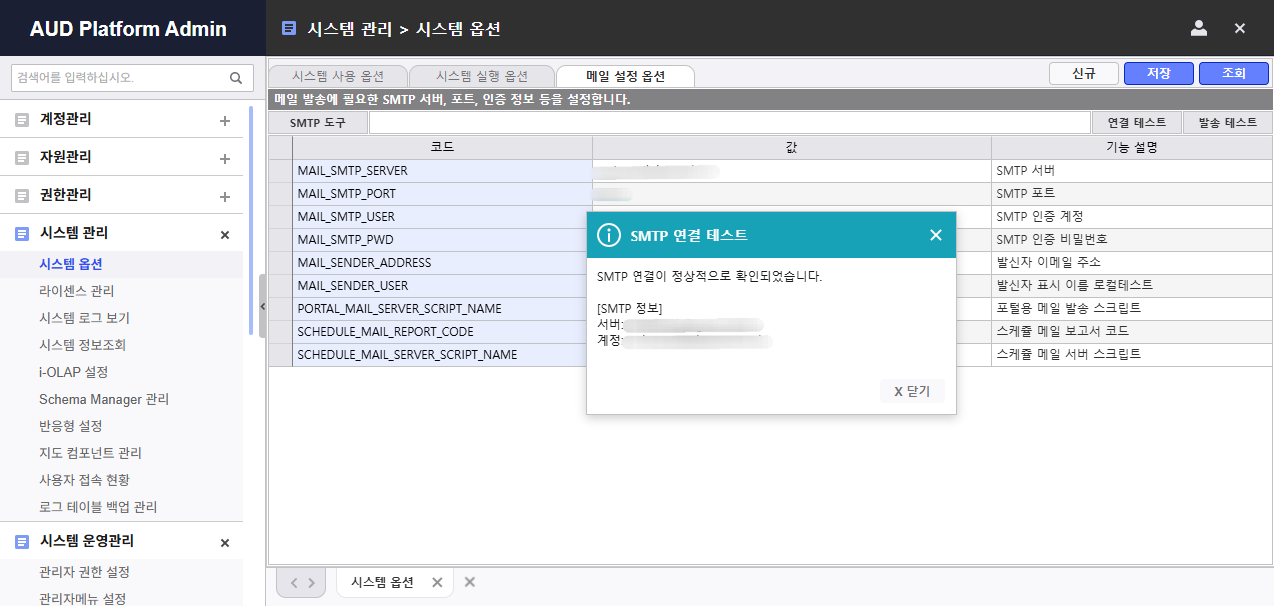
- 연결 실패 시, 실패 오류 정보로 문구가 표시됩니다.
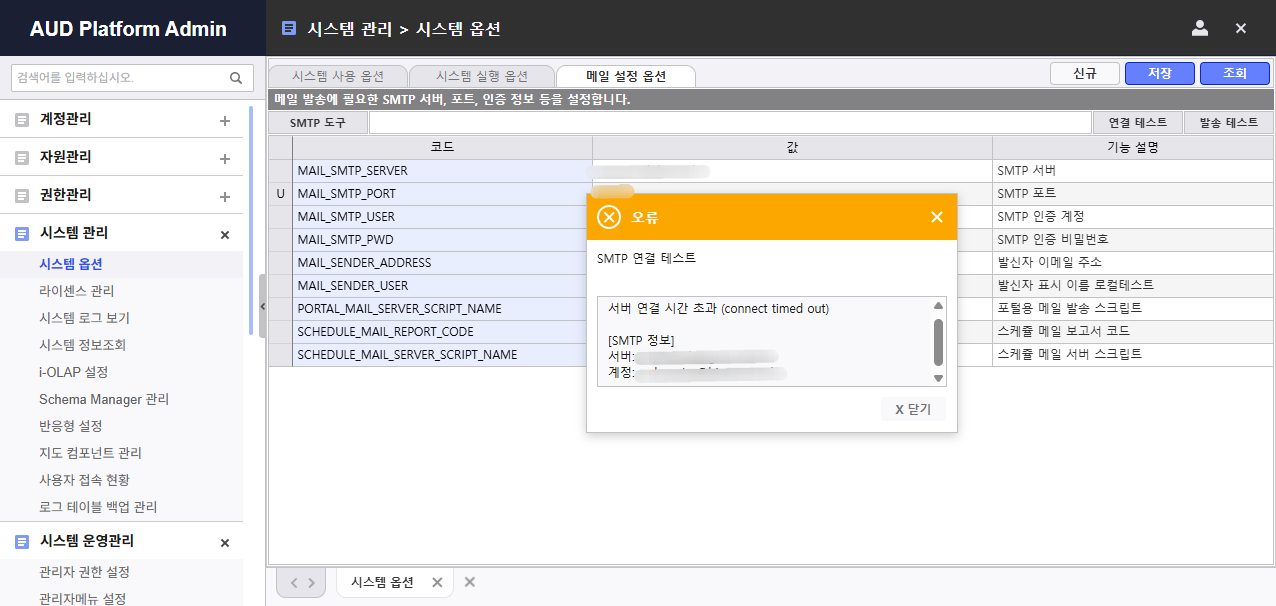
※ 상세한 오류 정보는 i-AUD 서버 로그에서 확인 가능합니다.
저장
- 연결 테스트가 성공한 후 [저장] 버튼을 클릭하여 메일 설정 값을 저장합니다.
※ 발송 테스트는 DB에 저장된 값을 기준으로 동작합니다. 반드시 저장을 완료한 후 발송 테스트를 진행하세요.
- 연결 테스트가 성공한 후 [저장] 버튼을 클릭하여 메일 설정 값을 저장합니다.
- 발송 테스트 실행
[발송 테스트] 버튼을 클릭하면 아래 순서로 진행됩니다.
순서 1. 미저장 변경 사항이 있으면 발송이 차단됩니다. [저장] 단계를 먼저 완료한 후 다시 시도하세요.
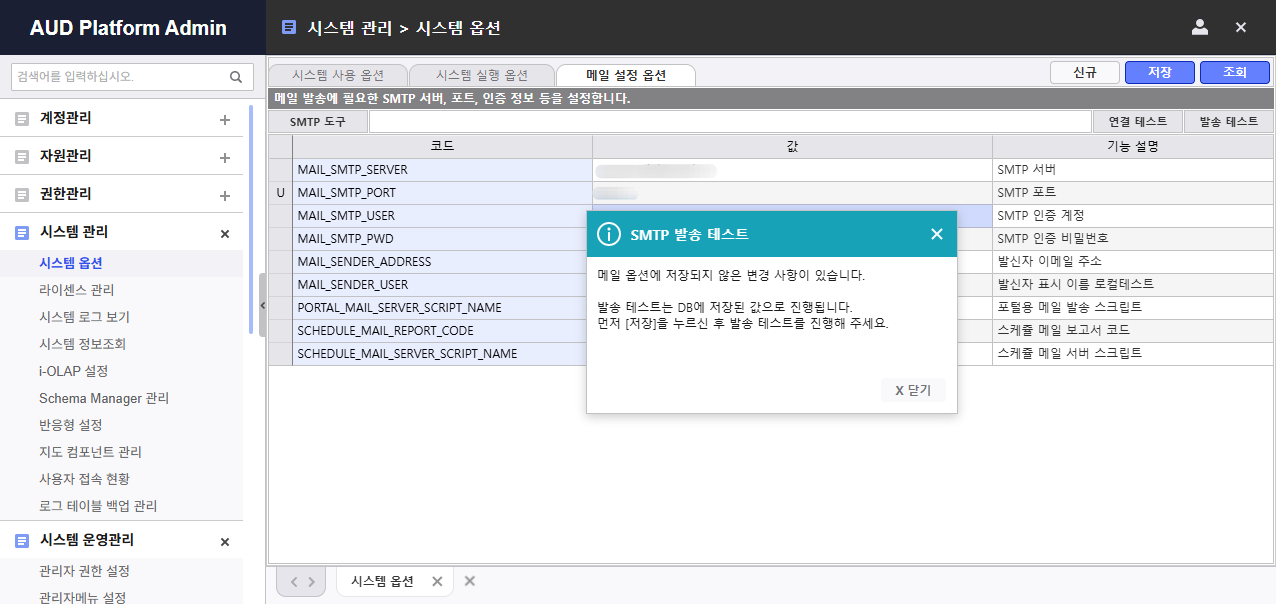
2. 발송 확인 다이얼로그가 표시됩니다. 수신 주소가 명시되므로 실제로 어떤 메일함으로 발송되는지 확인할 수 있습니다.
[표현 예] 아래 주소로 테스트 메일 1통을 발송합니다. (수신: ********@bimatrix.co.kr)
...
[예]를 클릭하면 사전 검증을 거쳐 실제 발송이 시작됩니다.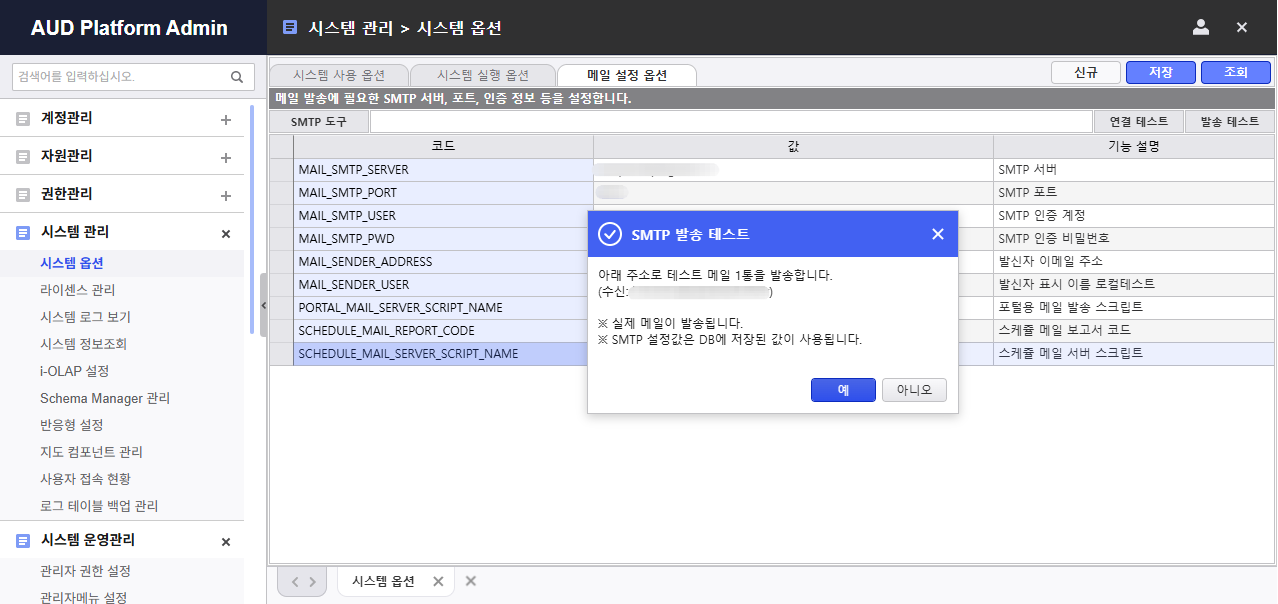
3. 결과 다이얼로그에서 발송 성공 여부를 확인합니다.
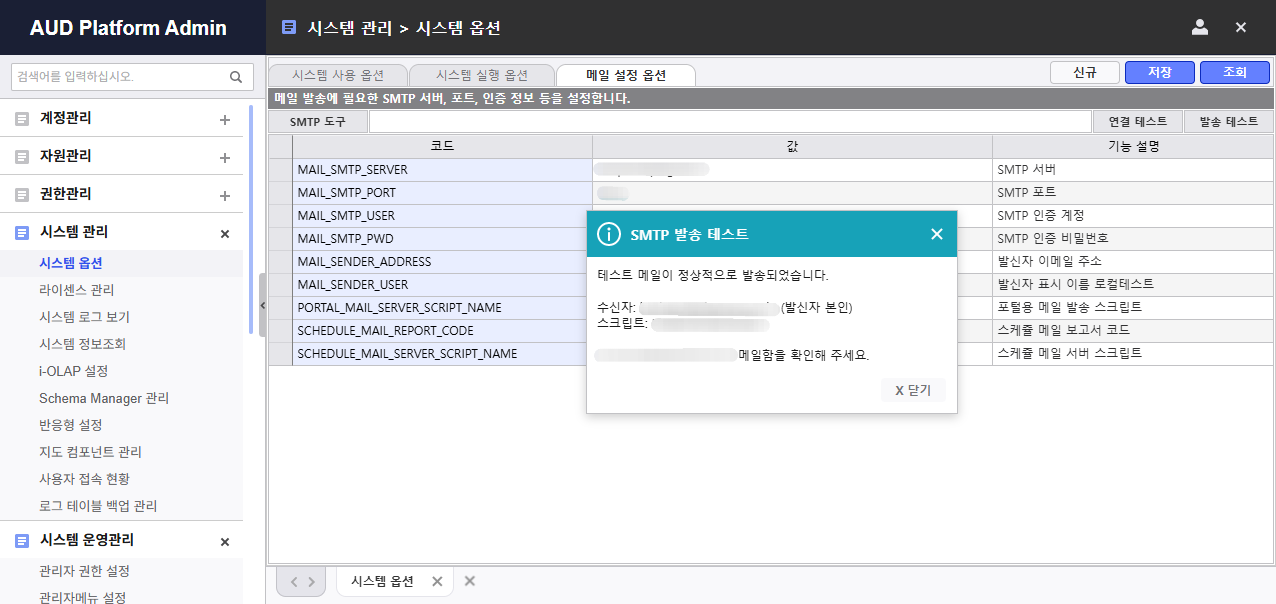
4. 발신자 메일함에 접속하여 테스트 메일 수신 여부를 직접 확인합니다.
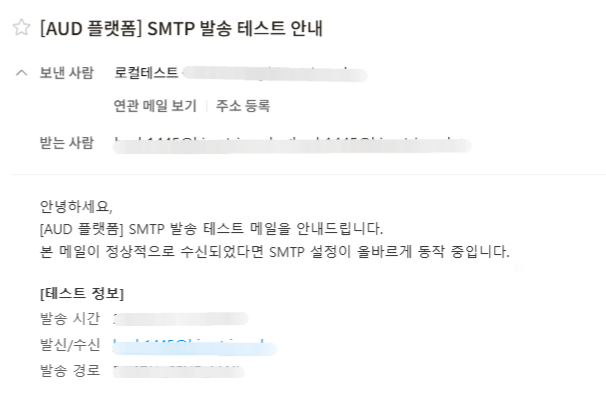
※ 팝업에 "성공"이 표시되었다고 해서 메일 도달이 보장되지는 않습니다.
일부 SMTP 서버는 발신자 본인에게 메일을 보내는 것(self-send)을 차단할 수 있으므로, 반드시 메일함에서 직접 확인하세요.
- 메일 설정 옵션은 아래 순서로 진행합니다.
|
|
| 기능 정보 |
|
|
|
|
|
|
|
|---|---|---|---|---|---|---|---|
| 시작 버전 정보 |
| ||||||
|