page no.
- 기능 설명
- 기존 병합뷰 UI 변경에 따라 병합뷰 생성 방식이 변경되었습니다.
- 사용 방법
기본적인 뷰 관리 방식이 변경되었습니다.
- 데이터 가져오기 화면에서 이제 Tab과 Tab 추가 버튼을 사용할 수 있습니다.
처음 로딩 시 ( DataSource 가 없는 경우 ) 기본적으로 빈 Tab 이 한 개 생성되고, 그 옆의 Tab 추가 버튼을 누르면 빈 Tab 이 한 개 생성됩니다.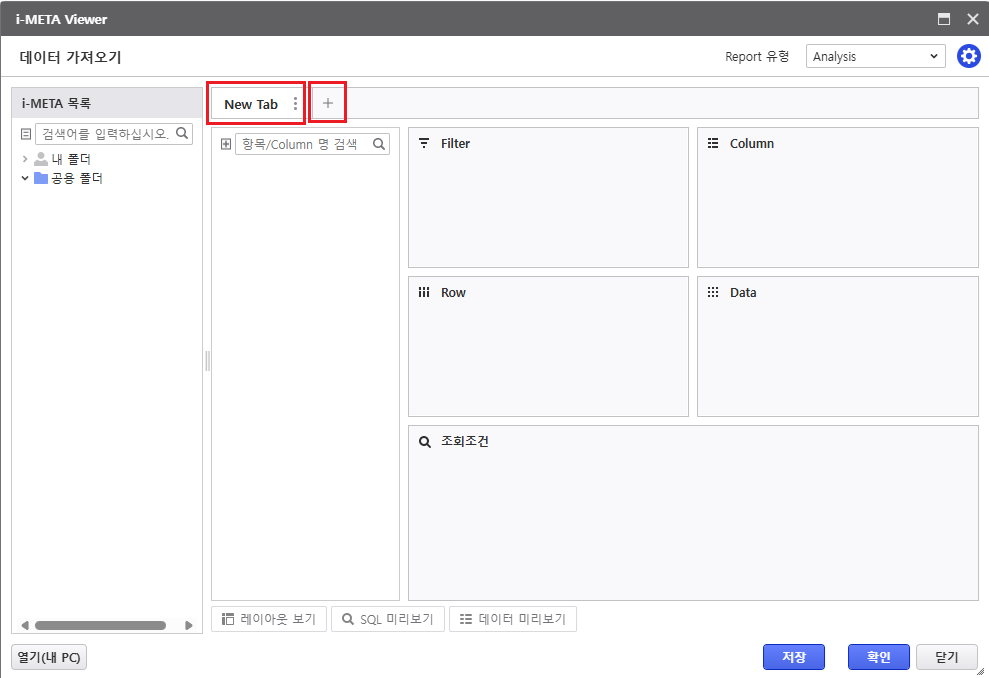
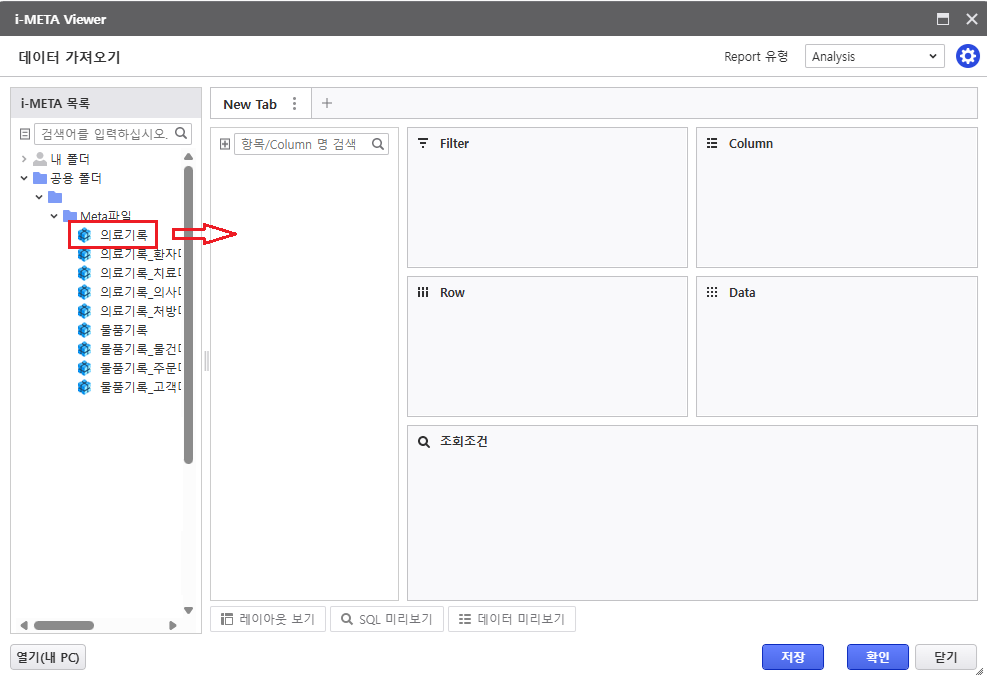
- 빈 Tab 을 눌러 두고 i-META 목록에서 Meta 파일 ( 혹은 mtv / mtvx ) 을 클릭하면 해당 Meta 내용이 화면 상에 출력됩니다.
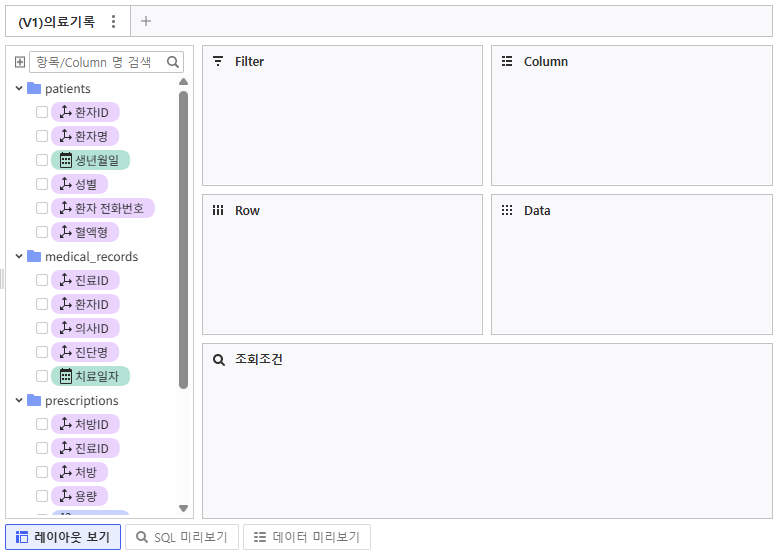
- Meta 를 불러온 화면은 아래와 같습니다.
- Tab 의 우측에 점 세개 버튼을 누르면 컨텍스트 메뉴가 출력됩니다
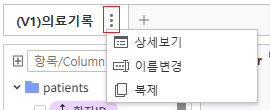
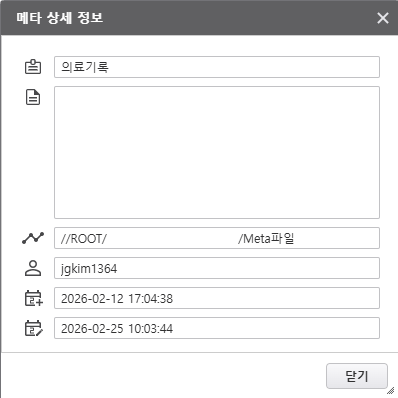
- 상세보기 : Meta 상세보기 팝업 창이 출력됩니다.
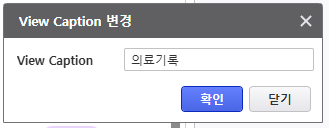
- 이름변경 : View Caption을 변경하는 팝업 창이 출력됩니다.
- 복제 : Tab 과 연결된 MetaView 가 있는 경우에, 해당 Tab에 연결된 같은 View Caption으로
Meta 내용과 배치된 모든 내용을 복사해서 새로운 Tab 을 생성합니다. Tab과 연결된 MetaView 가 있는 경우에만 사용가능합니다.
- 삭제 : Tab 과 연결된 MetaView 를 삭제합니다. Tab이 한 개만 남은 경우엔 버튼이 출력되지 않습니다.
- Meta 파일이 연결된 경우 다음과 같은 Confirm 창이 출력됩니다.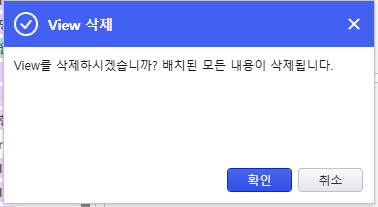
- 전체삭제 : Tab 전체를 삭제합니다. Tab이 두 개 이상인 경우에만 버튼이 출력됩니다.
- 빈 Tab인 경우 삭제 / 전체 삭제 ( 현재는 Tab 개수가 두 개 라서 출력 ) 버튼이 출력됩니다.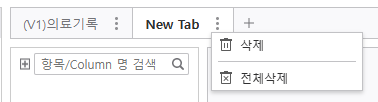
- MetaView 가 연결된 Tab의 경우 다른 메뉴들과 삭제 / 전체 삭제 ( 현재는 Tab 개수가 두 개 라서 출력 ) 가 출력됩니다.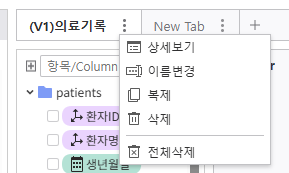
- 상세보기 : Meta 상세보기 팝업 창이 출력됩니다.
- Tab 추가 버튼을 누르면 가장 마지막 Tab 우측에 빈 Tab이 생성됩니다.

- Tab을 Drag하여 위치를 변경할 수 있습니다.

- 활성화된 빈 Tab 을 누르고 Meta 파일 ( meta 파일만 : mtv / mtvx 는 X ) 을 누르면 새로운 MetaView 가 Tab에 할당됩니다.

- mtv / mtvx 파일은 모든 Tab이 초기화되고, 파일에 알맞게 Tab 이 자동 생성됩니다.
- mtv / mtvx 파일 클릭 시, 다음과 같은 Confirm 팝업 창이 출력됩니다.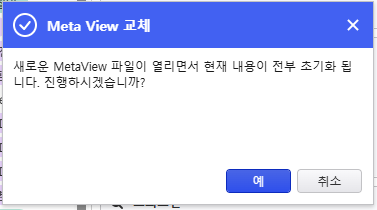
- Meta View 가 연결된 Tab이 한 개 일 때만 조건 없는 교체가 가능했지만, 두 개 이상일 경우엔 다릅니다.
( 아래 교체 하는 경우에 Connection Code가 다른 경우 참조 ) - Tab에 MetaView 가 연결되어 있는 상태에서 다른 Meta ( Meta 파일, mtv, mtvx ) 를 클릭하면 MetaView 가 전환됩니다.
- 배치 된 내용이 있으면 다음 Confirm 창이 출력됩니다.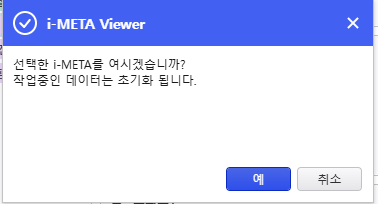
클릭 전 :
클릭 후 :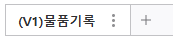
- Meta View 가 연결된 Tab이 한 개 일 때만 조건 없는 교체가 가능했지만, 두 개 이상일 경우엔 다릅니다.
- 이미 띄워져 있는 Connection Code 와 동일한 Connection Code를 가지는 Meta 파일만 추가/변경할 수 있습니다.
- 다른 Connection Code 인 Meta 파일을 클릭 했을 때, 다음과 같은 경고 팝업창이 출력됩니다.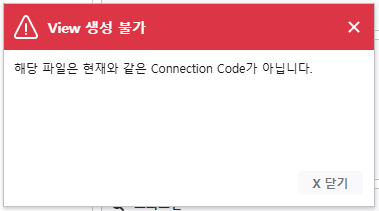
- 성공적으로 Tab의 MetaView 가 교체 된 경우
클릭 전 :
클릭 후 :
- 하단에 기능 탭 기능이 추가되었습니다.

- 레이아웃 보기 : 기존에 사용하던 항목 배치 창입니다.
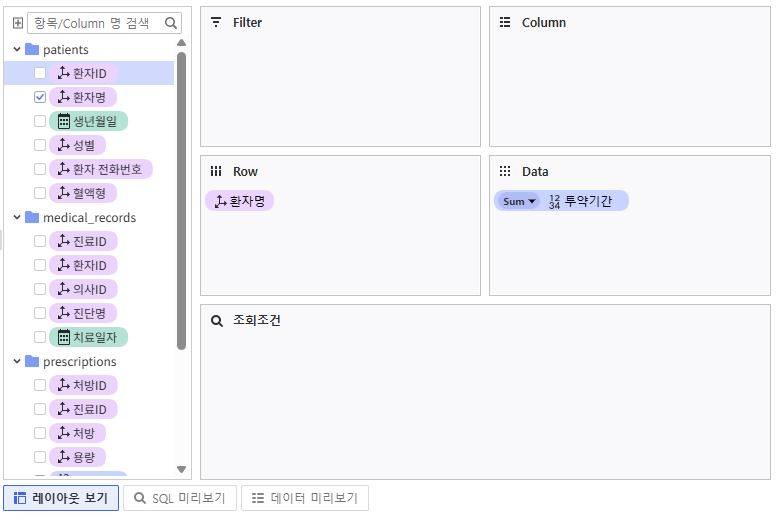
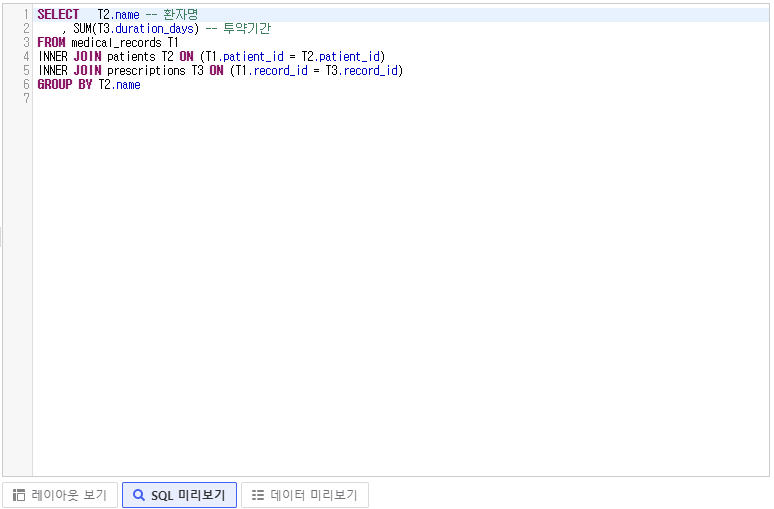
- SQL 미리보기 : 기존에 사용하던 쿼리 미리보기를 더 큰 창으로 확인할 수 있습니다.
- 항목이 배치되어 있지 않으면 다음 경고 팝업창이 출력됩니다.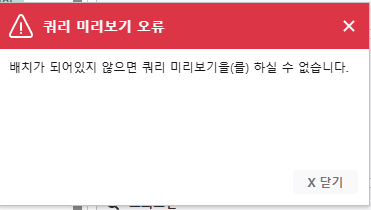
- 데이터 미리보기 : 배치한 항목의 데이터를 DataGrid로 출력하여 확인할 수 있습니다.
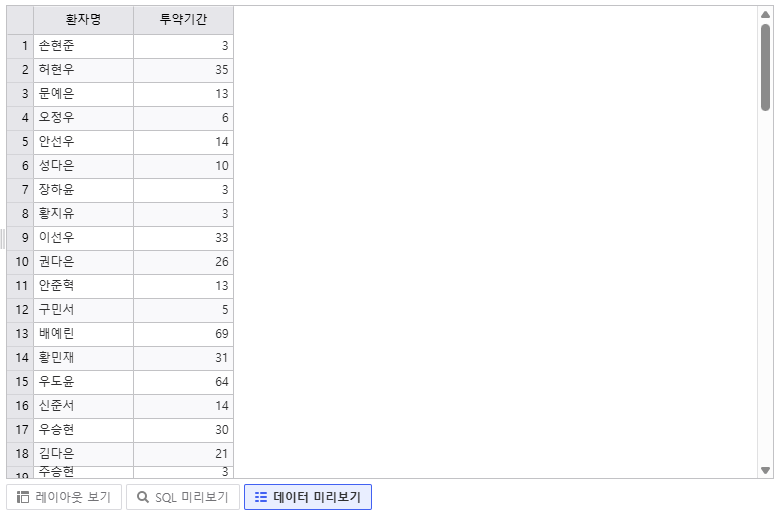
- 항목이 배치되어 있지 않으면 다음 경고 팝업창이 출력됩니다.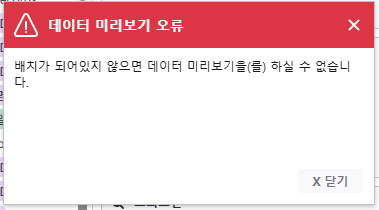
- 레이아웃 보기 : 기존에 사용하던 항목 배치 창입니다.
- Tab 의 우측에 점 세개 버튼을 누르면 컨텍스트 메뉴가 출력됩니다
- Tab이 두 개 이상인 경우
- Meta View 가 연결된 Tab 한 개 + 빈 Tab 한 개 이상
전체적으로 연결된 Meta View 가 한 개라서 Meta View 가 한 개 인 것과 같은 상황입니다. ( 병합뷰 Tab 생성 X )
- Meta View 가 연결된 Tab 두 개 이상 + 빈 Tab 한 개 이상
전체적으로 연결된 Meta View 가 두 개 이상이라서 Meta View 가 병합된 상황입니다. ( 병합뷰 Tab 생성 O )
- Meta View 가 연결된 Tab 한 개 + 빈 Tab 한 개 이상
- 병합 모드 선택 (Join 또는 Union)
- 병합 조건 설정
- 레이아웃 보기에서 항목 배치
- SQL 미리보기 / 데이터 미리보기로 결과 확인
- 데이터 가져오기 화면에서 이제 Tab과 Tab 추가 버튼을 사용할 수 있습니다.
- 소스가 필요 할 경우 코드블럭 매크로를 사용 합니다.
- 단계별 사용 방법은 최종 적용 결과를 표기 합니다.
| 기능 정보 |
|
|
|
|
|
|
|
|---|---|---|---|---|---|---|---|
| 시작 버전 정보 |
| ||||||
|