화면 제작에 필요한 주요 컨트롤(버튼, 입력창, 캘린더, 그리드)의 디자인 요소를 확인해 보세요.
1. 컨트롤 디자인 테마
화면의 컨셉(보수적, 모던, 미니멀 등)에 따라 컨트롤의 테두리와 배경을 다르게 적용해 보세요.
| 종류 | 기본형 | 테두리/밑줄형 | 배경 채움형 | 투명형 |
|---|
버튼
Button | 
배경: #0052CC Border: none Corner Radius: 4 Font Size: 14pt | 
배경: #FFFFFF Border: #0052CC Corner Radius: 4 Font Size: 14pt | 
배경: #E6EFFC Border: none Corner Radius: 4 Font Size: 14pt | 
배경: 없음 Border: Corner Radius: 4 Font Size: 14pt |
캘린더
Calendar | 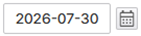
배경: #FFFFFF Border: 1,1,1,1 가로: 130 Font Size: 14pt | 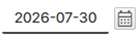
배경: 없음 Border: 0,0,0,2 가로: 130 Font Size: 14pt | 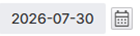
배경: #EBECF0 Border: none 가로: 130 Font Size: 14pt | 
배경: 없음 Border: none 가로: 130 Font Size: 14pt |
콤보박스
Combo Box | 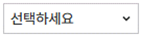
배경: #FFFFFF Border: 1,1,1,1 가로: 130 Font Size: 14pt | 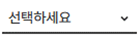
배경: 없음 Border: 0,0,0,2 가로: 130 Font Size: 14pt | 
배경: #EBECF0 Border: none 가로: 130 Font Size: 14pt | 
배경: 없음 Border: none 가로: 130 Font Size: 14pt |
스타일별 활용 팁
• 기본형 : 데이터가 많은 전통적인 업무 화면에 가장 적합하며, 입력 영역을 명확히 구분해 줍니다.
• 테두리/밑줄형 : 여백을 넓게 쓰는 모던한 입력 폼이나 모바일 기기 화면에서 깔끔한 인상을 줍니다.
• 배경 채움형 : 테두리 선을 생략하여 시각적 복잡도를 낮추고 싶을 때 사용해 보세요.
• 투명형 : 그리드 셀 내부, 혹은 배경색이 이미 칠해진 상단 검색바 안에서 텍스트 위주로 보여줄 때 유용합니다. |
2. 버튼 스타일
버튼 용도에 따른 스타일을 골라 사용하세요. 이미지를 클릭해 마우스 우클릭으로 복사하고, AUD디자이너에 붙여 넣으세요.
| 조회/검색 | 저장/업로드 | 추가 | 삭제 |
|---|
| Default | | | | |
| Hover | | | | |
| 조회/검색 | 저장/업로드 | 추가 | 삭제 |
|---|
| Default | | | | |
| Hover | | | | |
3. 테마별 데이터 그리드 색상표
대시보드의 주조색(Primary Color) 테마에 맞춰, 데이터 그리드의 '헤더/반복행/선택행/테두리' 색상을 짝지어 입력해 보세요.
블루 (Standard Blue) | Column 스타일 | | Row 스타일 | | 행 배경 (반복) | | 선택 레코드 색 | | 마지막 레코드 색 | Column 스타일 #F5F7FA
Row 스타일 #FFFFFF
행 배경 (반복) #FAFBFC
선택 레코드 색 #EBF2FA
마지막 레코드 색 #DCE7F5
가로 테두리 #E6E9ED |
|
소프트 그린 (Soft Green) | Column 스타일 | | Row 스타일 | | 행 배경 (반복) | | 선택 레코드 색 | | 마지막 레코드 색 | Column 스타일 #F6FAF2
Row 스타일 #FFFFFF
행 배경 (반복) #FAFCF8
선택 레코드 색 #F0F7E9
마지막 레코드 색 #E5F2D8
가로 테두리 #E2EED5 |
|
모던 다크 (Modern Dark) | Column 스타일 | | Row 스타일 | | 행 배경 (반복) | | 선택 레코드 색 | | 마지막 레코드 색 | Column 스타일 #434A54
Row 스타일 #656D78
행 배경 (반복) #5F6670
선택 레코드 색 #4B6E7D
마지막 레코드 색 #3A5A69
가로 테두리 #AAB2BD |
|
웜 오렌지 (Warm Orange) | Column 스타일 | | Row 스타일 | | 행 배경 (반복) | | 선택 레코드 색 | | 마지막 레코드 색 | Column 스타일 #FFF6F6
Row 스타일 #FFFFFF
행 배경 (반복) #FFFAFA
선택 레코드 색 #FDE8EA
마지막 레코드 색 #FBD5DA
가로 테두리 #FADCE0 |
|
|