page no.
- 개요
- 포탈에서 기본으로 제공하는 다국어(한국어, 영어, 일본어) 외 추가 다국어를 지원하기 위한 설정 방법을 안내합니다.
- 적용 방법
- 다국어 목록의 기준이 되는 combo.xml 파일 준비
- 고객지원 사이트를 통해 파일을 요청합니다. (파일명: combo.xml)
- 전달 받은 combo.xml 파일을 아래 경로에 위치시킵니다.
- 파일 경로: {AUD플랫폼 서버 CONTEXT PATH}/WEB-INF/classes/com/matrix/portal/option
(기본으로 생성되는 폴더가 아니므로, 폴더가 없는 경우에는 신규 생성합니다.)
- 해당 파일은 기본적으로 포탈 서버 모듈(matrix-portal.jar)에 포함되어 배포하는 파일로, 다국어 목록 및 각종 포탈 옵션들의 기준이 되는 파일입니다.
- 해당 경로에 combo.xml 파일이 존재하는 경우, 기본 배포 파일 대신 해당 파일을 우선적으로 참조하여 동작합니다.
- combo.xml 파일 수정
- <op_code> 값이 'OP_LANGUAGE'인 부분을 참고하여 신규 다국어를 추가합니다.
→ <info><op_code>OP_LANGUAGE</op_code><combo_code>다국어코드</combo_code><combo_value>다국어명</combo_value><combo_attr01></combo_attr01><combo_attr02></combo_attr02></info>
- <op_code> 값이 'OP_LANGUAGE'인 부분을 참고하여 신규 다국어를 추가합니다.
- 포탈 로그인 페이지를 커스터마이징하여 신규 다국어 표시하기
- 포탈 기본 로그인 페이지 파일을 복사하여 {AUD플랫폼 서버 CONTEXT PATH}/extention/portal/ 하위로 붙여넣기 합니다. (경로는 자유롭게 지정합니다.)
- 포탈 기본 로그인 페이지 파일 경로: {AUD플랫폼 서버 CONTEXT PATH}/portal/loginContent.jsp
- 커스텀 로그인 페이지에서 아래 부분에 신규 다국어 정보를 추가합니다.
- 포탈 로그인 페이지에서 다국어 선택 목록에 표시됩니다.
→ <option value="다국어코드">다국어명</option>
- 포탈 로그인 페이지에서 다국어 선택 목록에 표시됩니다.
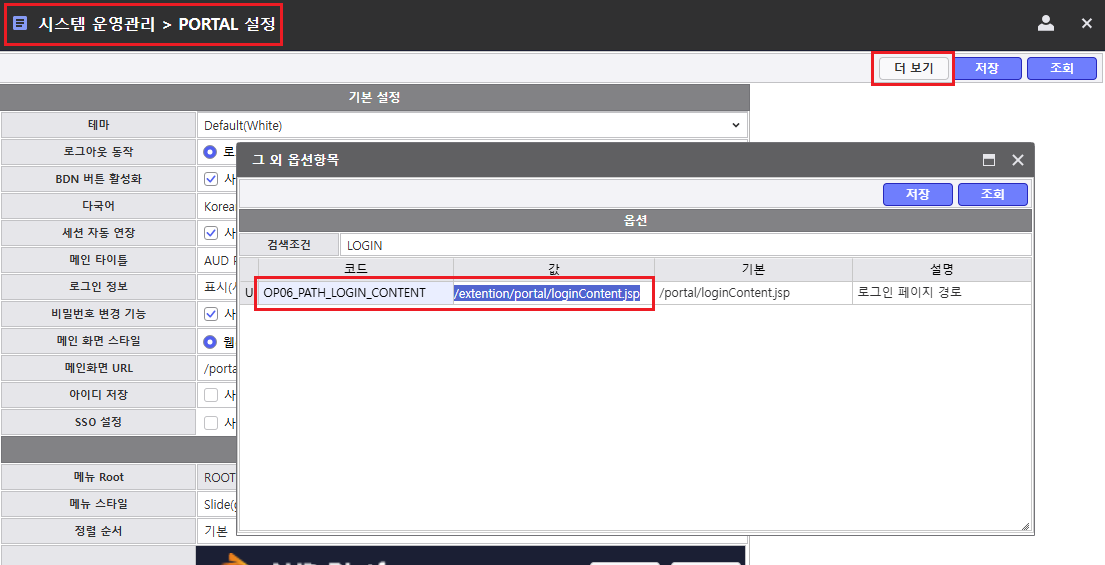
- Admin > [시스템 운영관리] > [PORTAL 설정] 메뉴 > [더보기] 버튼 클릭 > OP06_PATH_LOGIN_CONTENT 옵션 값을 커스텀 로그인 페이지 경로에 맞게 변경합니다.
- 포탈 기본 로그인 페이지 파일을 복사하여 {AUD플랫폼 서버 CONTEXT PATH}/extention/portal/ 하위로 붙여넣기 합니다. (경로는 자유롭게 지정합니다.)
- RepositoryDB 테이블 수정 및 데이터 입력
- MTX_LANG(다국어 목록) 테이블에 데이터 추가
- Admin > [다국어관리] > [다국어 관리] 메뉴 > 기존 다국어 목록을 확인하여 신규 다국어 데이터를 입력합니다.
- LANG_CODE 컬럼 값은 combo.xml에 입력한 다국어 코드와 동일하게 설정합니다.
- LANG_NAME_COLUMN 컬럼 값은 COMMENTS[숫자] 형식으로 설정하며, 기존에 사용 중인 값과 중복되지 않도록 순차적으로 지정합니다.
→ INSERT INTO MTX_LANG (LANG_CODE , LANG_NAME , LANG_NAME_COLUMN) VALUES ('다국어코드', '다국어명', 'COMMENTS7')
- Admin > [다국어관리] > [다국어 관리] 메뉴 > 기존 다국어 목록을 확인하여 신규 다국어 데이터를 입력합니다.
- MTX_META_DICTIONARY(다국어 관리) 테이블 수정
(※ 테이블 구조 변경 작업이므로 적용 전 반드시 DBA 승인 및 사전 백업 후 작업하시기 바랍니다.)- MTX_LANG 테이블에 추가한 'LANG_NAME_COLUMN' 컬럼 값을 기준으로 신규 컬럼을 추가합니다.
- LANG_NAME_COLUMN 컬럼 값에 추가한 [숫자]와 동일하게 COMMENTS[숫자], TOOLTIPS[숫자] 형식으로 2개 컬럼을 추가합니다.
→ ALTER TABLE MTX_META_DICTIONARY ADD COLUMN COMMENTS7 VARCHAR(300), ADD COLUMN TOOLTIP7 VARCHAR(300)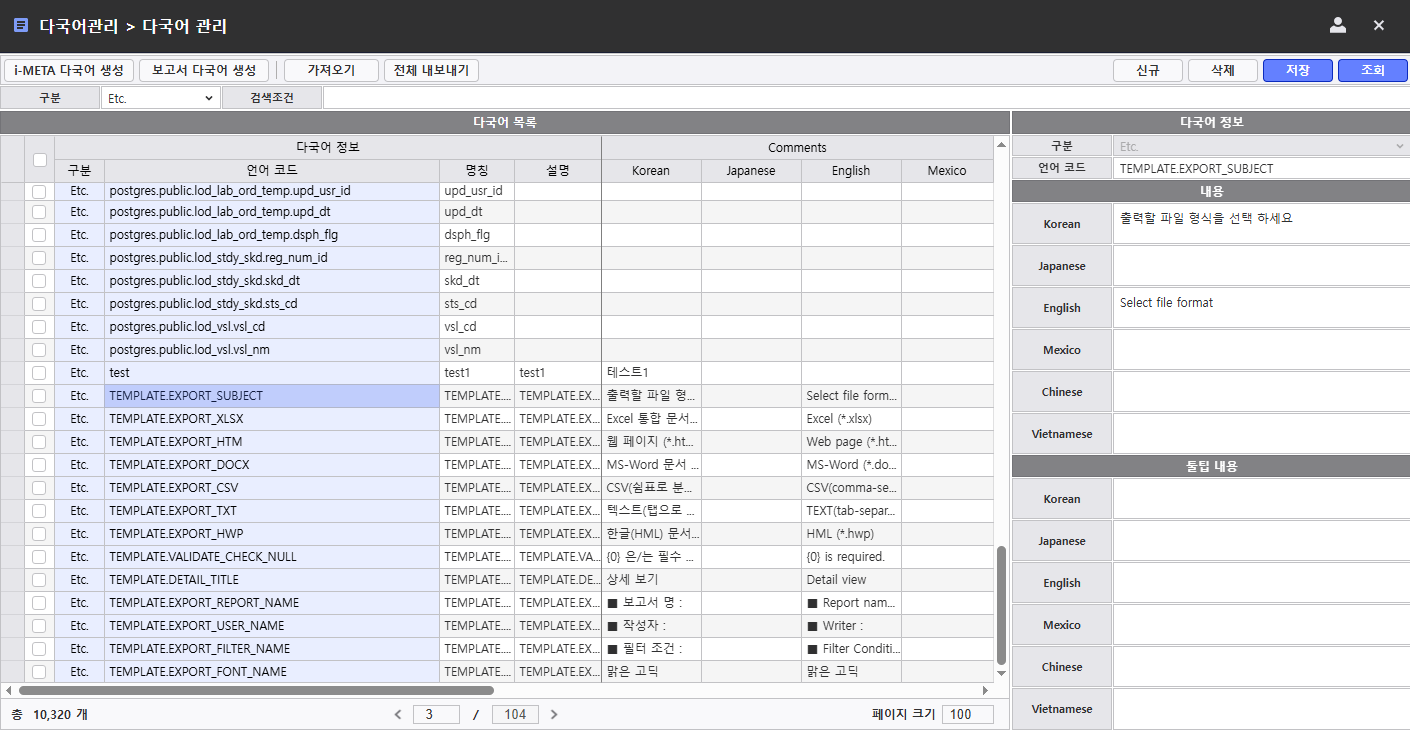
- MTX_LANG 테이블에 추가한 'LANG_NAME_COLUMN' 컬럼 값을 기준으로 신규 컬럼을 추가합니다.
- MTX_LANG(다국어 목록) 테이블에 데이터 추가
- 신규 다국어에 대한 리소스 파일 추가
- 파일 경로: {AUD플랫폼 서버 CONTEXT PATH}/portal/lang/message-다국어코드.xml
- 다국어 코드는 combo.xml에 입력한 정보를 기준으로 등록합니다. - 다국어 파일 신규 작성 시, 한국어 리소스(message-ko.xml)를 기준으로 복사하여 신규 다국어 코드에 맞게 번역 내용을 수정합니다.
- 파일 경로: {AUD플랫폼 서버 CONTEXT PATH}/portal/lang/message-다국어코드.xml
- 적용 완료 후 작업
- AUD플랫폼 서버 재기동
- 브라우저 캐시 삭제 (필요 시)
- 다국어 목록의 기준이 되는 combo.xml 파일 준비
|