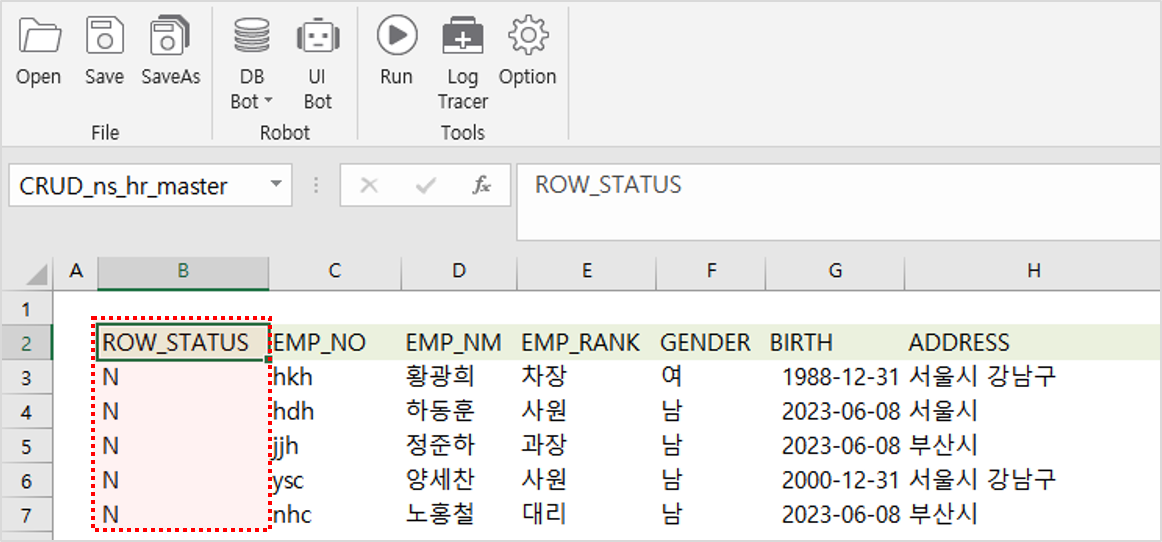
MX-Grid로 데이터 조회 에서 조회한 데이터를 활용해 데이터 수정과 저장이 가능하도록 MX-Grid CRUD를 제작해보겠습니다.
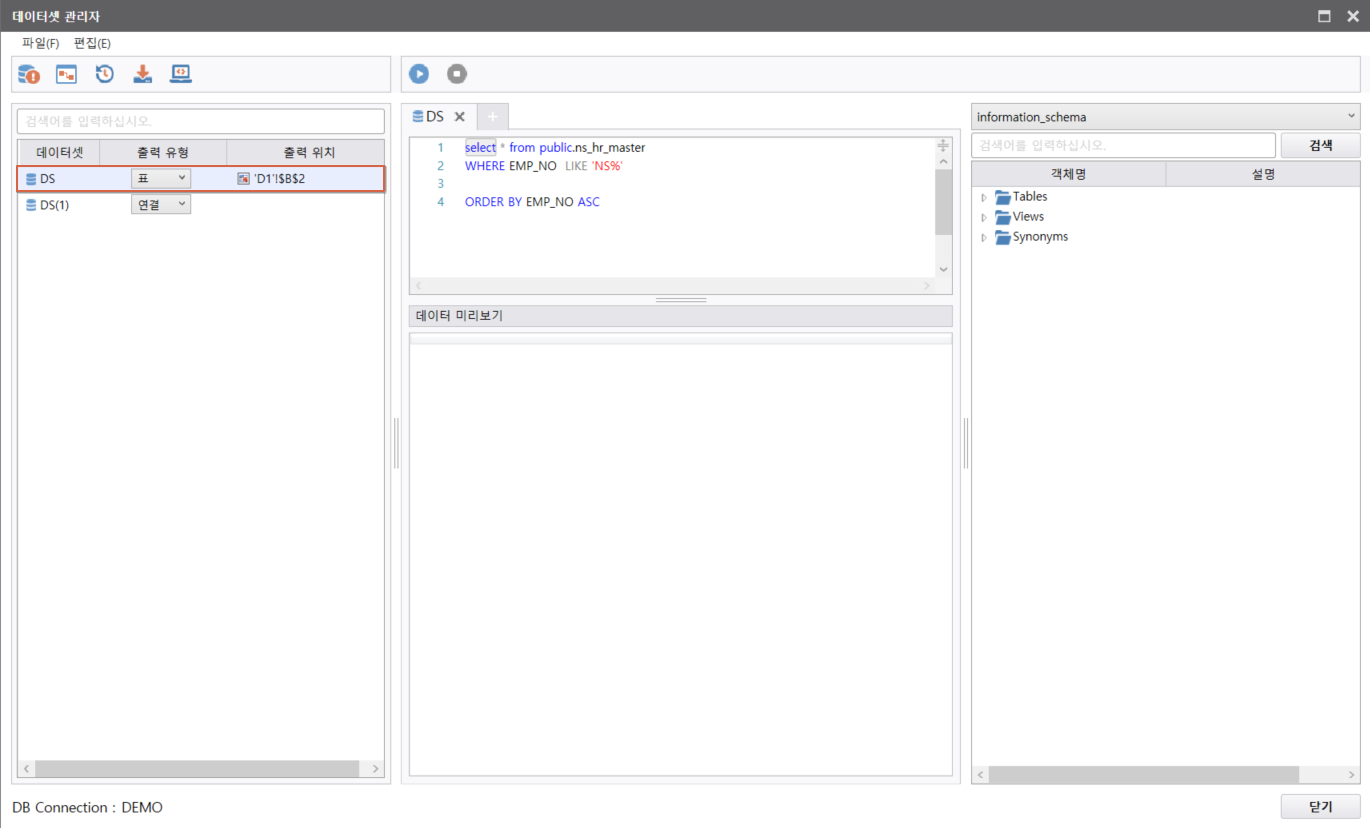
1) MX-Grid로 데이터 조회에서의 데이터 출력 방법과 동일하게 "D 시트"에 데이터를 출력합니다.
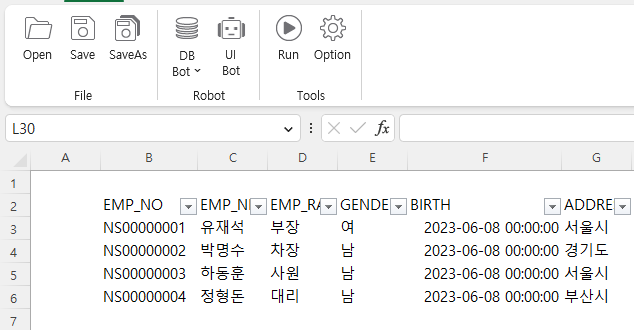
MX-GRID 디자이너는 저장 시 Excel의 시트명을 예약어로 사용하고 있으며 각 이름의 역할은 아래 표와 같습니다.
|
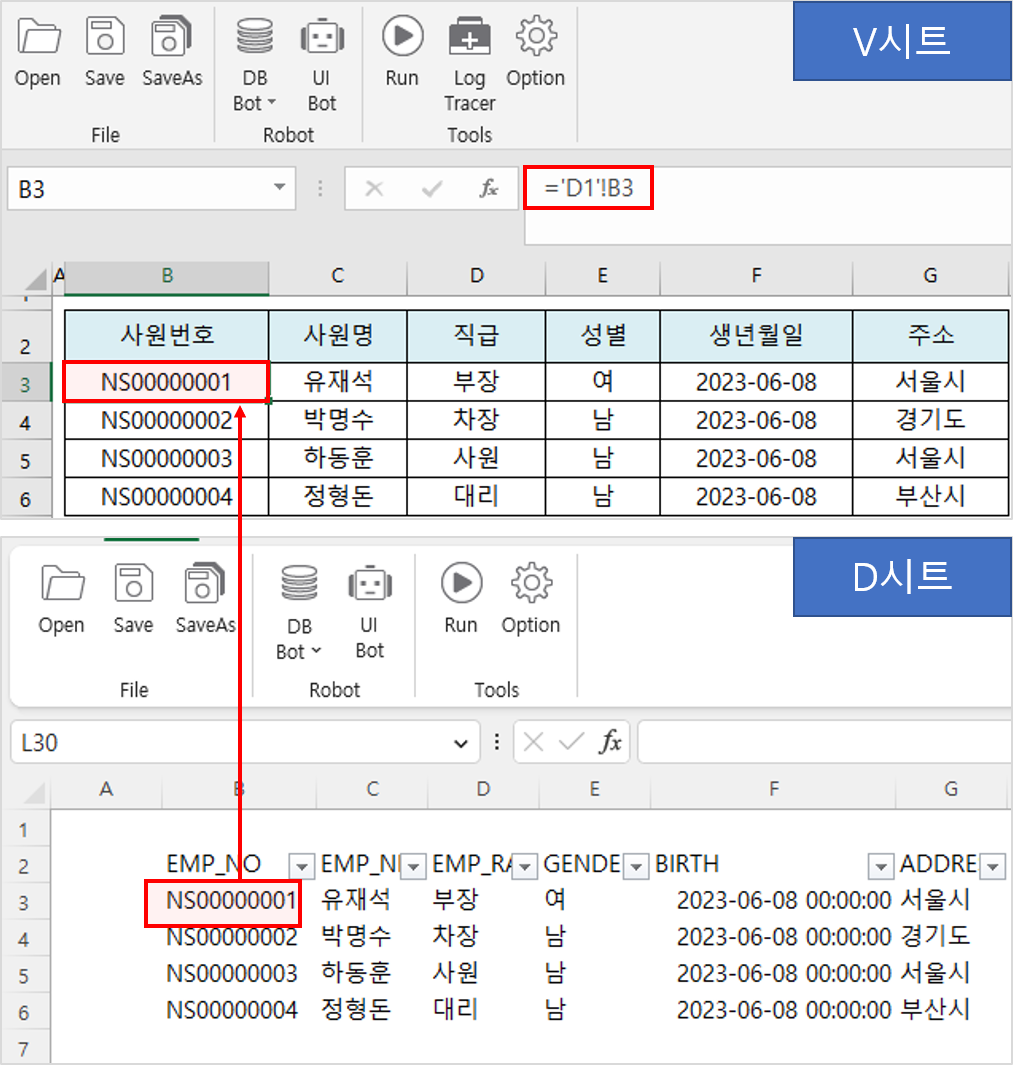
2) "D 시트"에 출력한 데이터를 "V 시트"에 출력하기 위해 엑셀 수식을 활용해 연결합니다.
여기까지는 MX-Grid로 데이터를 조회하는 방식과 동일합니다.
MX-Grid는 엑셀의 매크로, 하이퍼링크, 필터 기능은 미지원 합니다. |
3) V시트에 입력한 결과를 기록할(CRUD) 입력 화면을 생성하겠습니다.
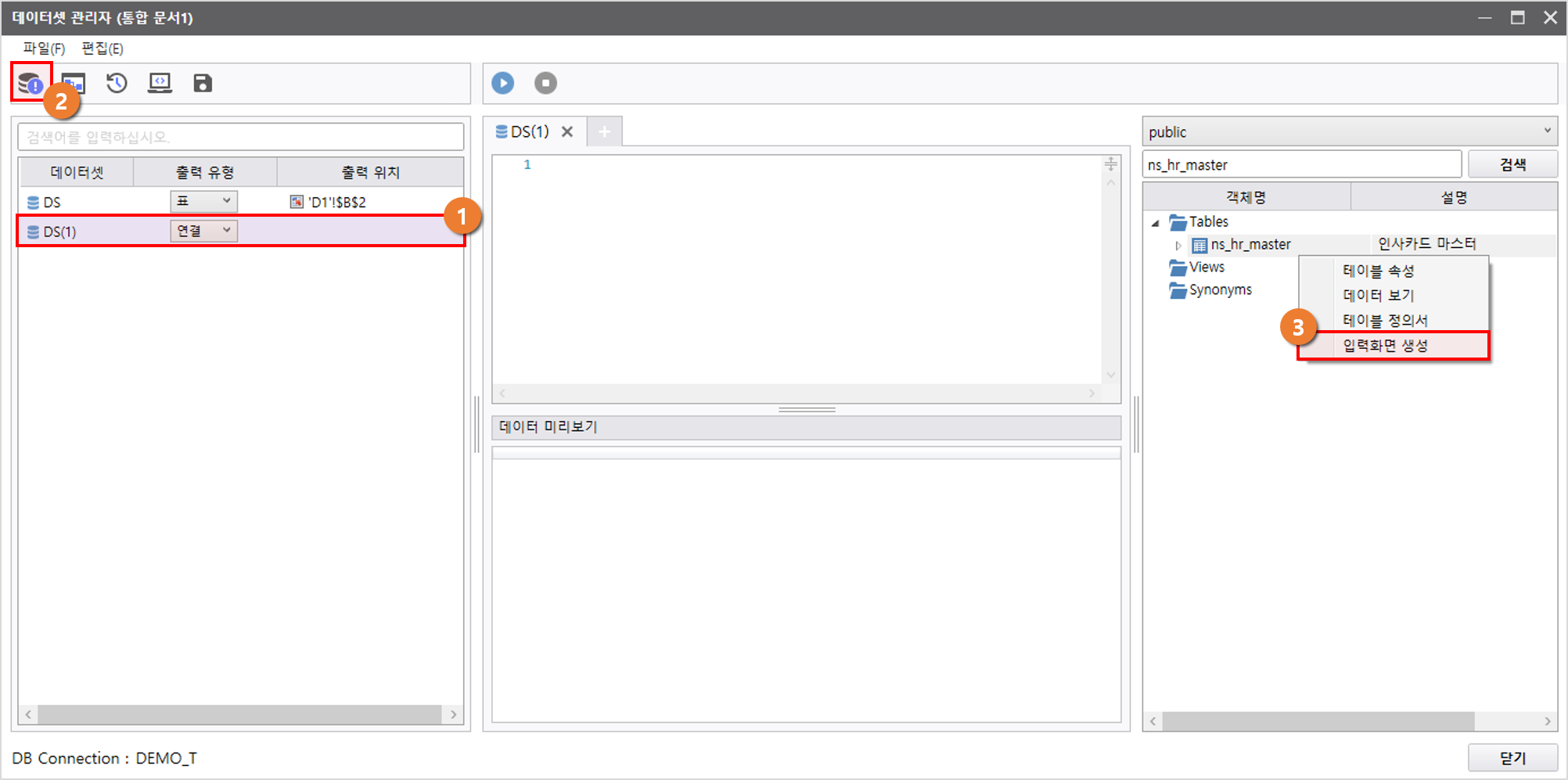
DatasetManager > 스키마 & 테이블 검색 > 대상 테이블 우 클릭을 눌러 "입력화면 생성"을 선택합니다.
* 생성된 입력화면 시트의 이름은 선택한 테이블 명으로 생성됩니다.
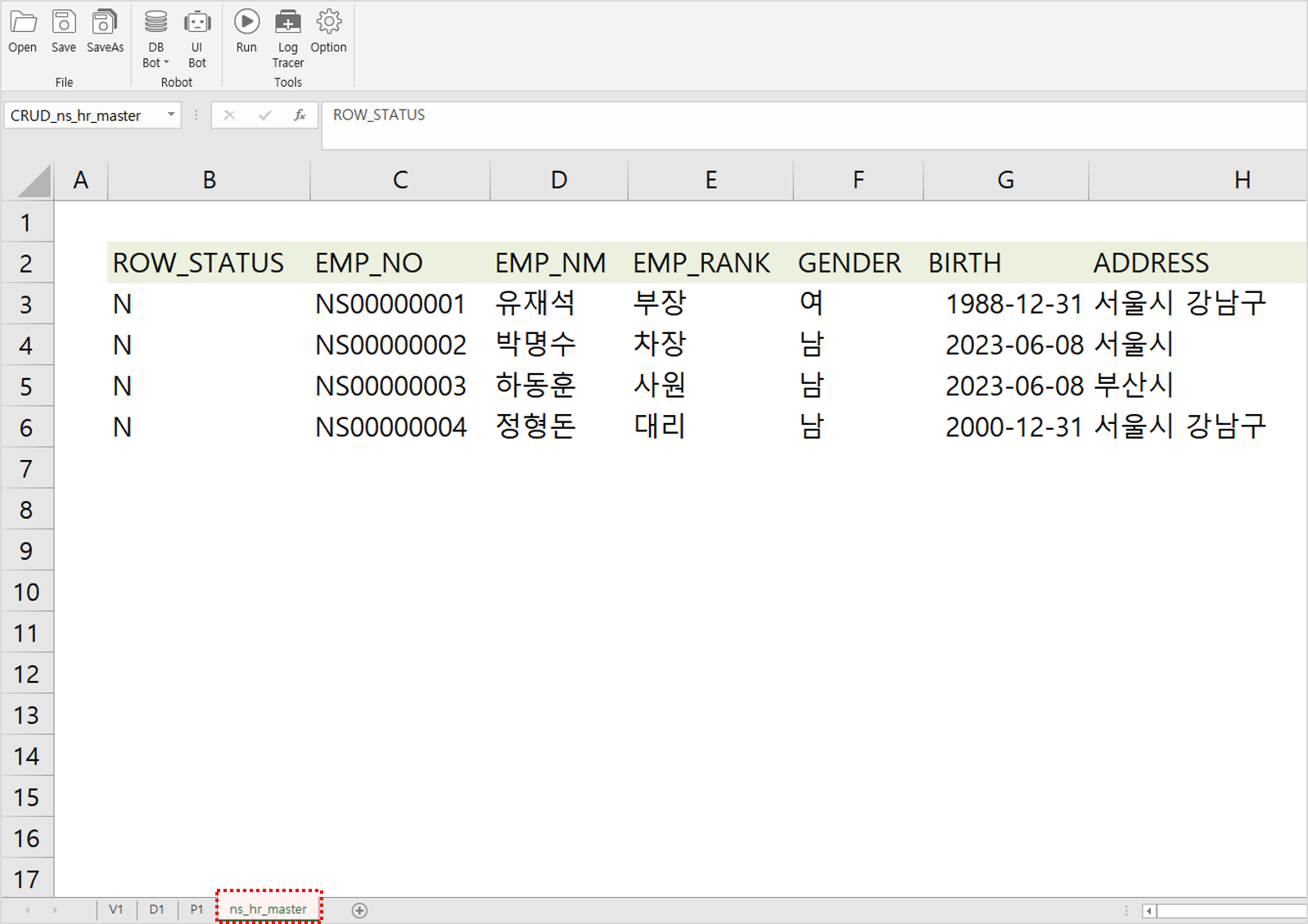
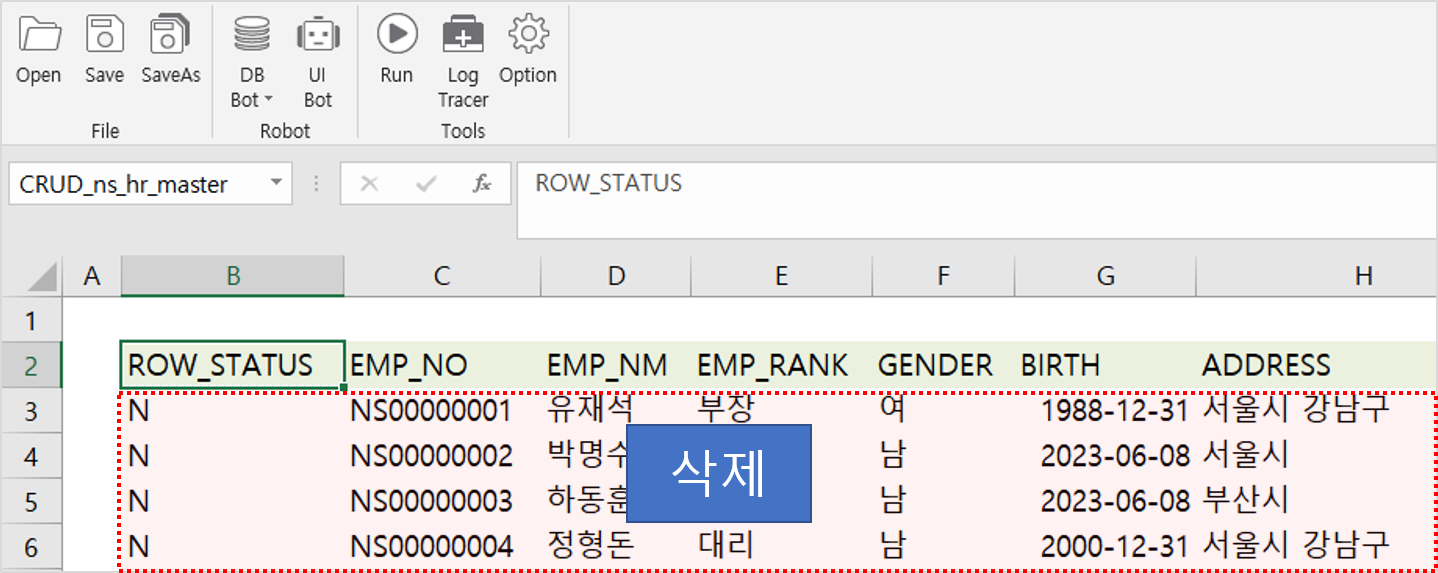
4) 먼저, V시트와 생성된 입력 화면을 연결하여 작업할 수 있도록 자동으로 출력된 시트의 내용은 모두 삭제합니다.
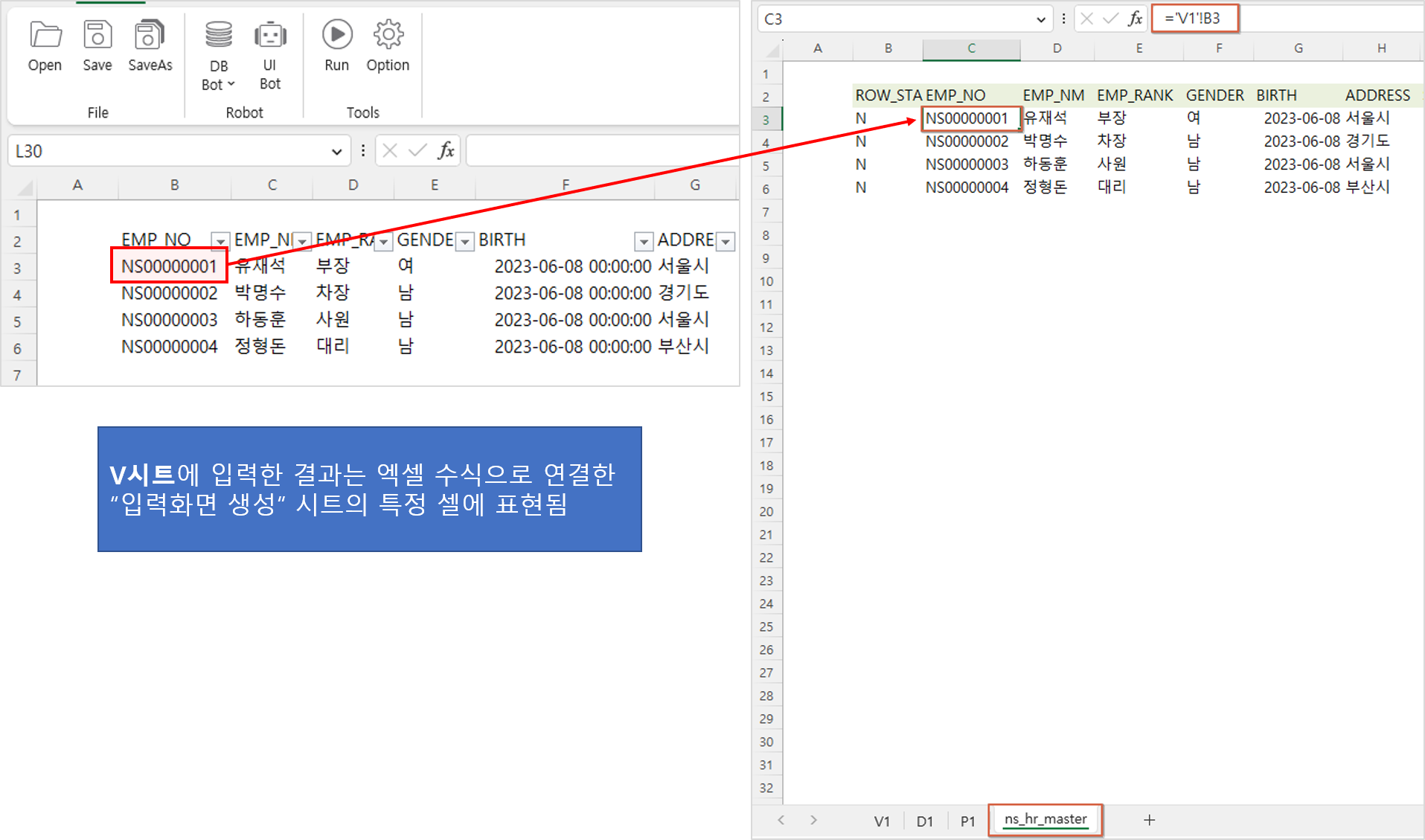
5) 사용자가 화면(V 시트)에서 데이터를 입력하거나 수정하면, 그 결과 값이 "입력화면 생성" 기능으로 추가한 데이터 업로드(저장) 전용 시트에
실시간으로 반영될 수 있도록 두 시트를 엑셀 수식(=)으로 연결합니다.
|
6) 데이터 입력 대상 셀의 잠금을 해제를 합니다.
셀 잠금 기능 해제는 엑셀의 셀 서식을 통해 가능합니다.
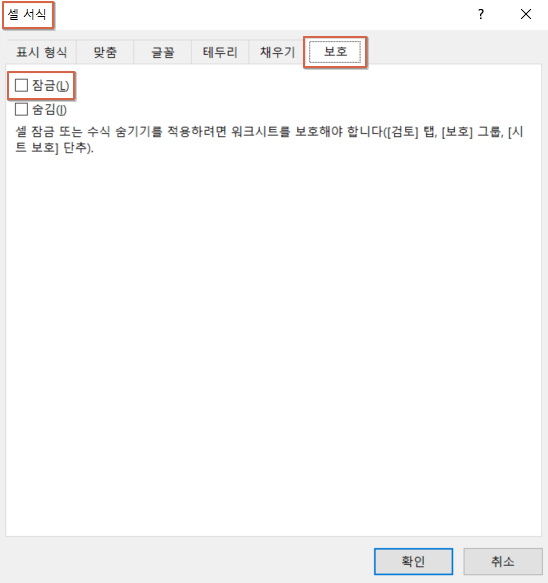
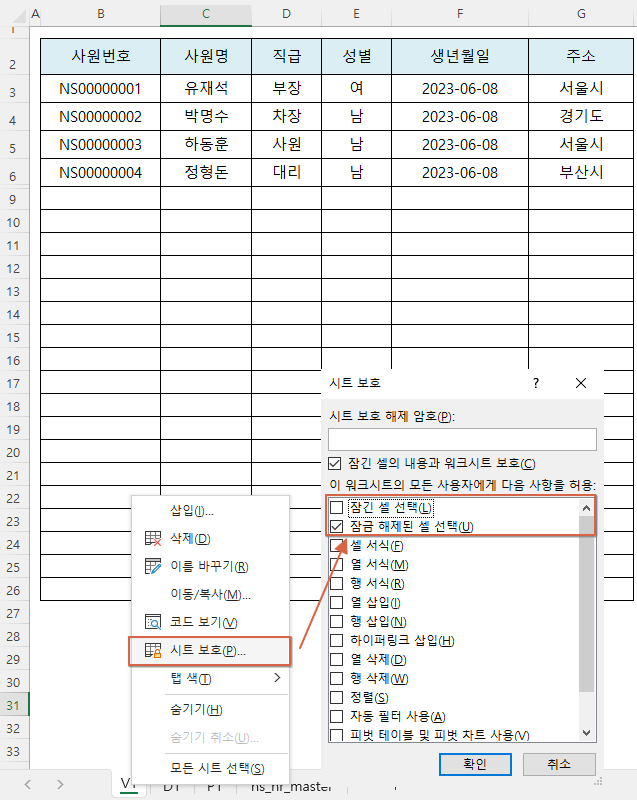
7) 실제 입력 대상 "V 시트"에 시트 보호 기능을 설정하여 CRUD 기능을 활성화합니다.
앞서 잠금을 해제한 셀에는 데이터를 입력할 수 있고, 잠금 해제가 되어 있지 않은 나머지 셀은 선택할 수 없습니다.
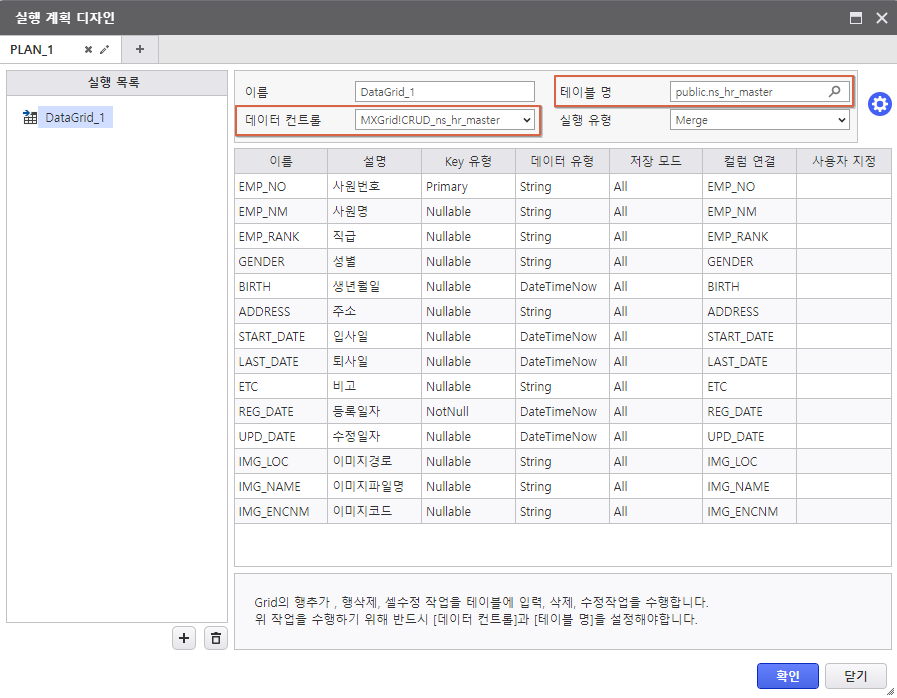
8) MX-Grid를 저장한 후, AUD Designer의 DB Upload Plan을 통해 CRUD를 설정합니다.
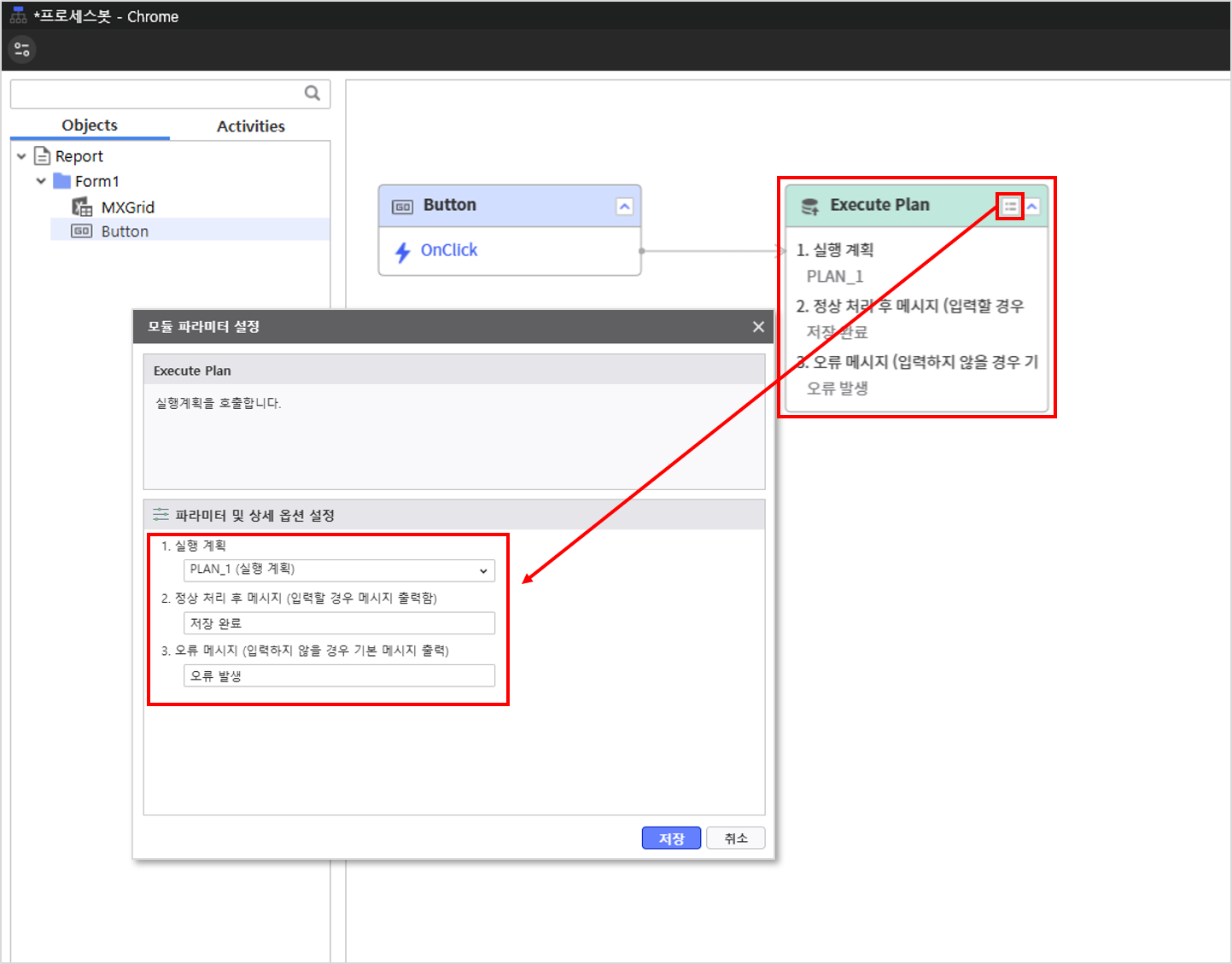
9) 버튼을 생성한 후, [ Process Bot ]을 통해 실행 계획을 실행할 모듈을 지정합니다.
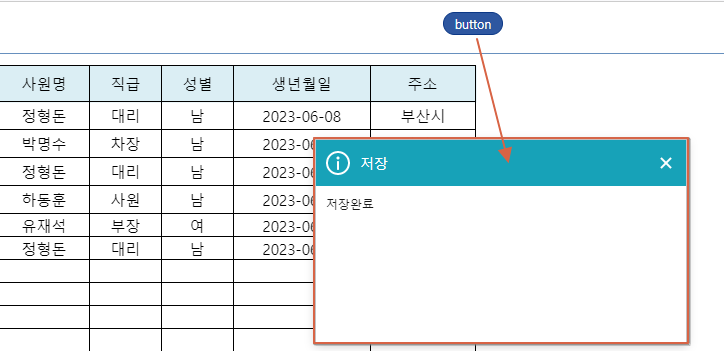
10) 데이터가 수정 및 저장된 것을 확인할 수 있습니다.
 시트 이름 명령 규칙