작성자 : 제현재 / 검수자 : -
Release No. 7.0.500.20260122-11
개요
MX-Grid에서 생성한 Chart와 관련된 FAQ를 정리한 자료입니다.
차트의 위치나 크기를 수정한 후 '실행' 버튼을 클릭하면 변경 전 상태로 되돌아갑니다.
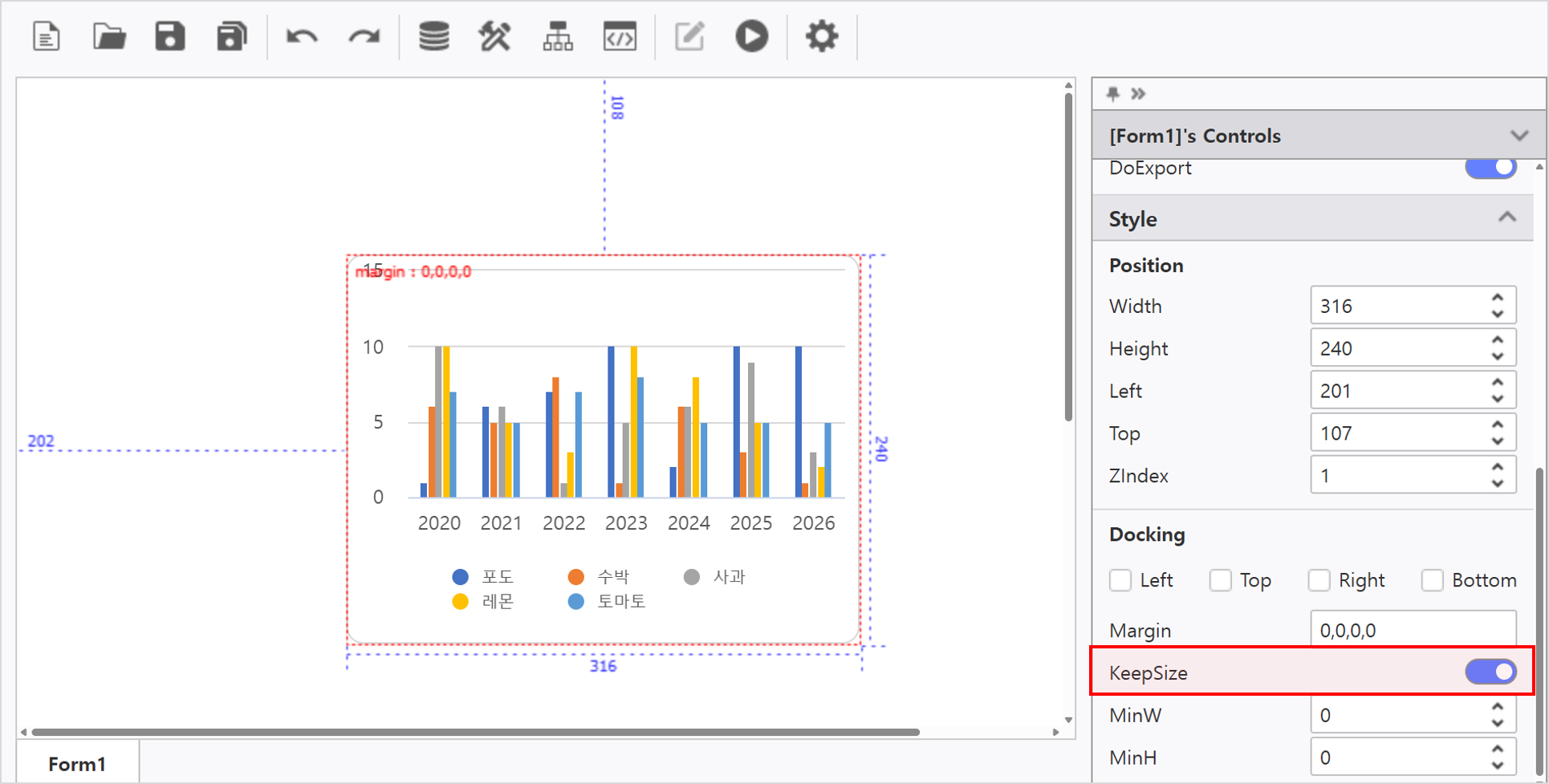
MX-Grid 차트는 KeepSize 옵션을 활성화한 뒤에 위치나 크기 변경 여부를 적용할 수 있습니다.
- 차트를 클릭한 뒤 우측 속성 영역 최하단의 Docking 섹션의 KeepSize 옵션을 활성화합니다.
- 이후 차트의 위치 및 사이즈를 설정하고 실행 버튼을 클릭 했을 때 상태가 유지되는 것을 확인합니다.
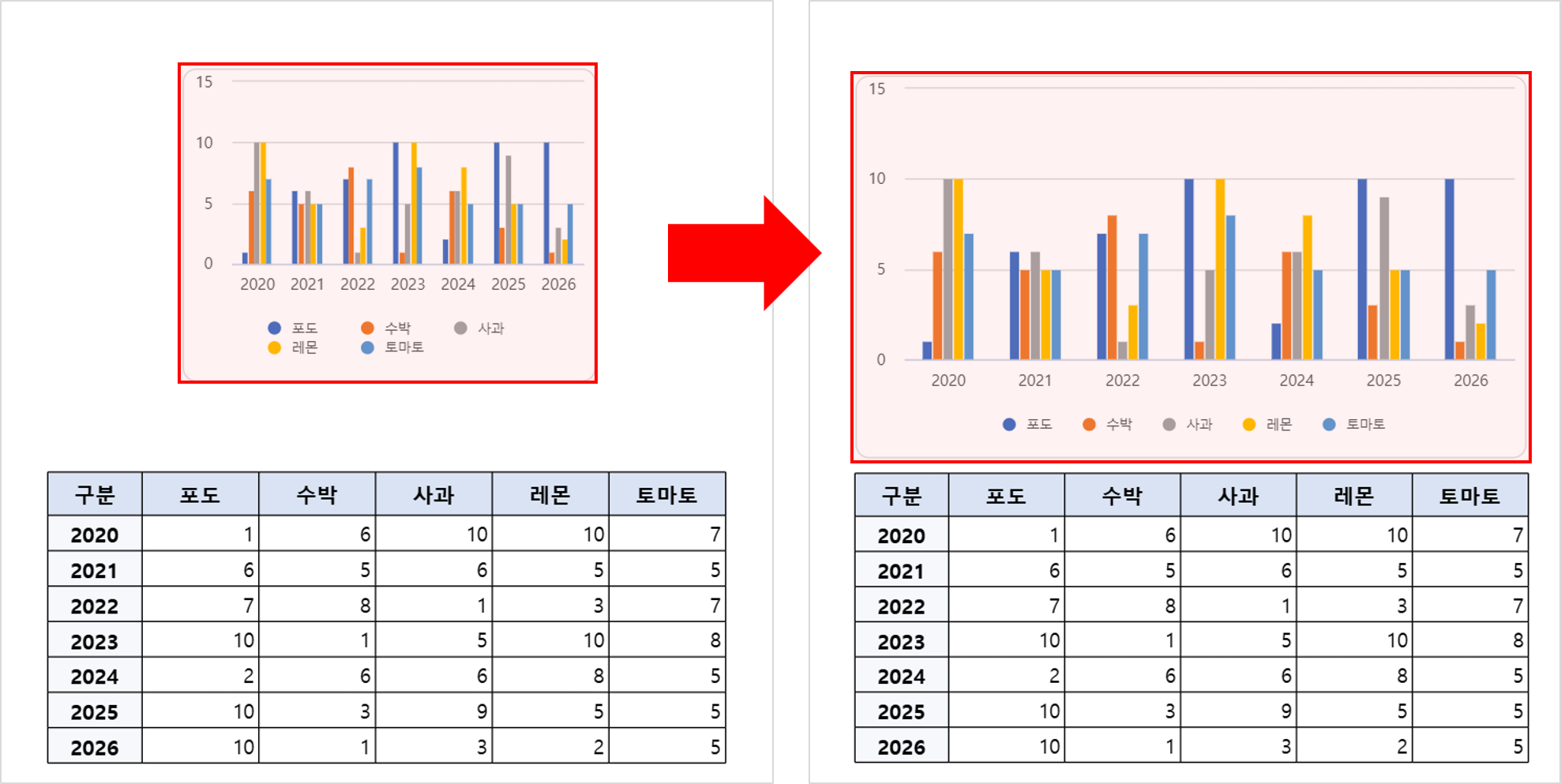
차트 유형(종류)을 변경했음에도 실제 화면에 간헐적으로 반영되지 않습니다.
MX-Grid를 통해 생성된 차트의 우클릭 > '디자인' 메뉴에서 차트 유형을 변경 했을 때 특정 유형(eg. 묶은 세로 막대형, 묶은 가로 막대형)만 적용되는 현상은
하기 이미지와 같이 계열 별 차트 유형 설정 값이 특정 유형으로 설정되어 있기 때문입니다.
차트 우 클릭 > 디자인 > '기본' 메뉴에서 차트 유형을 변경하고자 할 때는 각 계열의 차트 유형을 Default로 설정한 뒤 변경하면 됩니다.
계열 별 설정 없이, 차트 우 클릭 > '차트 유형' 메뉴에서 바로 유형을 변경할 수 있습니다.
선택한 차트 색상 팔레트가 계열 색상에 정상적으로 적용되지 않는 경우 어떻게 하나요?
MX-Grid 차트의 경우 계열 별 스타일이 생성되는 시점에 설정되어 있기 때문에 해당 스타일 적용 여부를 비활성화 한 뒤 원하는 차트 색상 팔레트를 지정하면 됩니다.
- 차트 우 클릭 > 디자인 메뉴 > '계열' 탭으로 이동합니다.
- 각 계열에 적용된 배경 색상을 비활성화 합니다.
- 이후 '기본' 탭, '차트 우 클릭'을 통해 나타나는 '차트 색상 팔레트' 메뉴에서 원하는 테마를 지정합니다.
실수로 삭제된 차트를 복구하거나 이전 상태로 되돌리는 기능이 있나요?
MX-Grid 차트의 경우 실수로 차트를 삭제하더라도 상단의 실행 버튼을 클릭하거나 차트를 포함하고 있는 MX-Grid를 Refresh하게 되면 기존의 차트가 원상복구됩니다.
이때, 삭제 전 차트에 적용한 설정 값들은 초기화되기 때문에 필요한 부분들은 재설정해야 합니다.
MX-Grid 차트도 보조축(이중축 차트) 기능을 지원하나요?
MX-Grid 차트 역시 AUD Designer에서 생성하는 차트와 동일하기 때문에 보조축을 활용한 이중축 차트를 구현할 수 있습니다.
- 차트 우 클릭 > '축' 탭으로 이동합니다.
- 비활성화 되어 있는 Y2 축의 '표시'를 활성화합니다.
- '계열' 탭으로 이동하여 보조축에 표현할 계열의 축 정보를 변경한 뒤 결과를 확인합니다.