page no.
- 기능 설명
- DataGrid에 바인딩된 데이터를 HTML/CSS 템플릿 기반으로 자유롭게 렌더링하는 시각화 컴포넌트입니다.
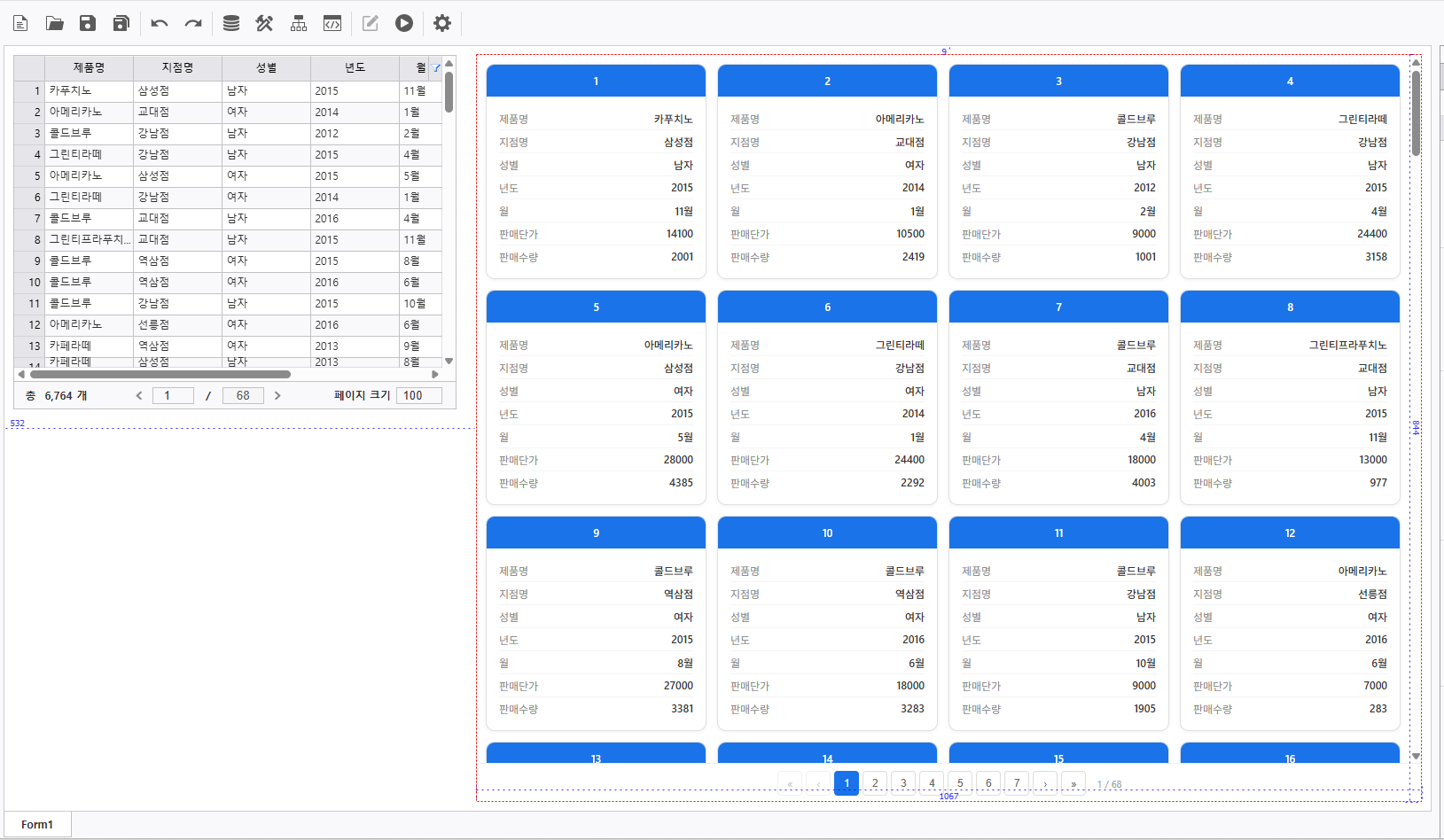
DataGrid와의 기능 비교
DataGrid 표(테이블) 형태에 최적화 Grid Html Viewer 동일한 데이터를 카드, 폼, 리스트, 대시보드 등 원하는 레이아웃으로 표현하기 위한 용도 DataGrid와의 관계
- Grid Html Viewer는 DataGrid를 대체하지 않고 보완합니다.
- 데이터 조회·편집·집계는 DataGrid가 담당하고, GridHtmlView는 그 DataGrid를 데이터 소스로 연결하여 별도의 뷰 레이어 역할을 합니다.
- 하나의 DataGrid에 Grid Html Viewer를 여러 개 연결하거나, 탭 전환으로 표 형태와 카드 형태를 동시에 제공하는 구성도 가능합니다.
- DataGrid에 바인딩된 데이터를 HTML/CSS 템플릿 기반으로 자유롭게 렌더링하는 시각화 컴포넌트입니다.
- 사용 방법
- i-AUD Designer > DataGrid > 우클릭 → "Html Viewer 추가" 메뉴를 선택합니다.
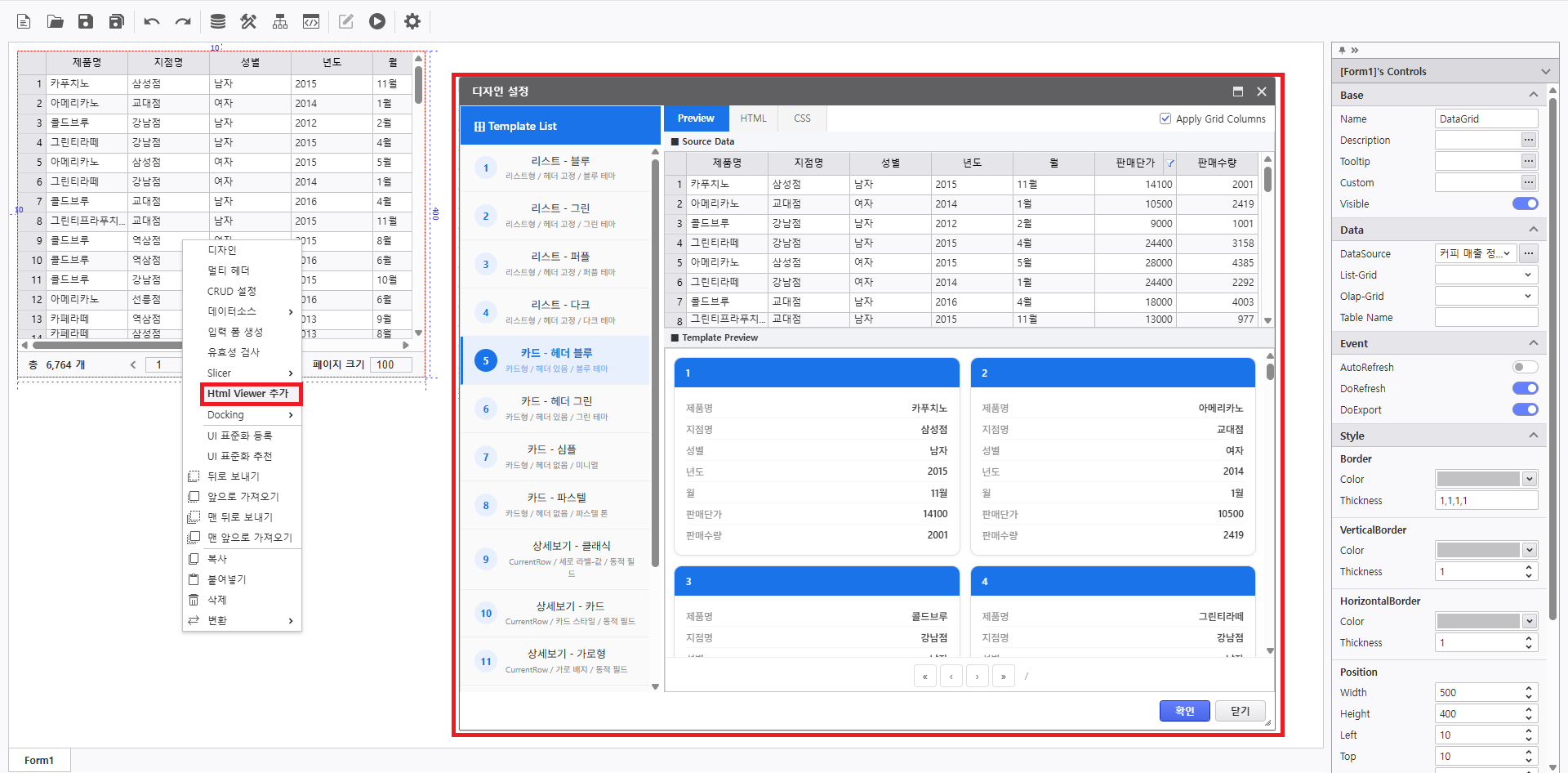
화면 영역별 설명
영역 영역 명 영역 설명 좌측 템플릿 목록 - 서버에서 제공하는 기본 템플릿 목록을 표시합니다.
- 항목을 클릭하면 우측 미리보기와 에디터에 즉시 반영됩니다.
- 기본 제공 템플릿 유형: 카드형 / 테이블형 / 상세보기(단일행 폼) 등
우측 상단 탭 (Preview / HTML / CSS) Preview 원본 데이터와 선택된 템플릿의 렌더링 결과를 실시간으로 확인 HTML 템플릿 HTML 코드를 직접 편집 CSS 템플릿 CSS 스타일을 직접 편집 컬럼 개별 설정
카드형 / 테이블형 템플릿 선택 시 "컬럼 개별 설정" 체크박스가 나타납니다.
체크 시 원본 DataGrid의 필드를 기준으로 HTML의 AUD-FOR="COLUMNS" 구간이 필드별 개별 요소로 자동 확장됩니다.우측 원본 데이터 영역 - 디자인 팝업을 호출한 DataGrid의 실제 데이터를 최대 50건 표시합니다.
- 데이터가 없는 경우 필드 정보를 기반으로 샘플 데이터를 자동 생성하여 표시합니다.
미리보기 - 선택한 템플릿이 실제 데이터에 어떻게 렌더링되는지 확인합니다.
- 템플릿 선택 및 편집
좌측 목록에서 원하는 템플릿을 클릭합니다.
Preview 탭에서 렌더링 결과를 확인합니다.
HTML / CSS 탭에서 코드를 직접 수정합니다.
Preview 탭으로 돌아오면 변경사항이 즉시 반영됩니다.
HTML 템플릿 디렉티브 요약
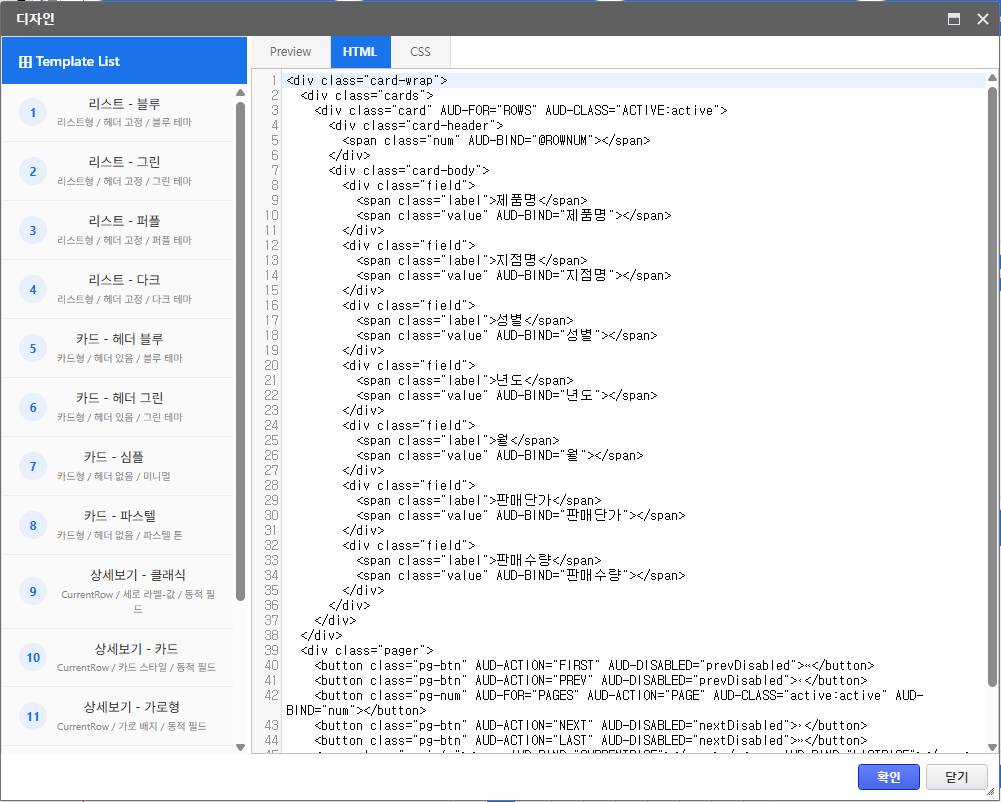
디렉티브 사용 예 설명 aud-for="ROWS"<div aud-for="ROWS">DataGrid의 모든 행을 반복 렌더링 aud-for="CURRENT_ROW"<div aud-for="CURRENT_ROW">현재 선택된 행만 렌더링 aud-for="COLUMNS"<th aud-for="COLUMNS">컬럼 개별 확장 대상 마킹 aud-bind="필드명"<span aud-bind="NAME">해당 필드의 값을 텍스트로 출력 aud-bind="@ROWNUM"<span aud-bind="@ROWNUM">행 번호(1부터) 출력 aud-model="필드명"<input aud-model="VALUE">입력 요소와 필드 값 양방향 바인딩 aud-class="필드:클래스명"aud-class="ACTIVE:active"필드 값이 truthy일 때 CSS 클래스 추가 aud-on-click="함수명"aud-on-click="onRowClick"addFunction()으로 등록한 함수 호출aud-if="필드명"aud-if="VISIBLE"필드 값이 truthy일 때만 표시
- i-AUD Designer > DataGrid > 우클릭 → "Html Viewer 추가" 메뉴를 선택합니다.
|
|
| 기능 정보 |
|
|
|
|
|
|
|
|---|---|---|---|---|---|---|---|
| 시작 버전 정보 |
| ||||||
|
|