page no.
- 기능 설명
- VSTO 기반 애드인 전환
기존 Add-in Express 환경에서 발생하던 파악하기 어려운 설치 이슈나 Taskpane 동작 불안정 문제를 개선하기 위해 엔진을 전환하였습니다.호환성 향상: Microsoft에서 제공하는 표준 기술인 **VSTO(Visual Studio Tools for Office)**를 사용하여 오피스 환경과의 결합력을 높였습니다.
Taskpane 자체 제작: 웹임베딩 보고서에서 wpf 기술을 이용한 조건패널을 제거하고, 엑셀 내에서 사용되는 TaskPane
자유로운 Taskpane 배치 (도킹/플로팅 지원): 기존의 상단(Top) 고정 방식에서 벗어나, 자체 제작한 Taskpane을 통해 사용자 편의에 맞게 위치를 조절할 수 있습니다.
- 데이터셋 관리자 UI 리뉴얼
기존 UI 구조와 기능적 제약으로 인해 발생하던 작업 효율 저하 문제를 해결하기 위해 관리자 도구를 전면 리뉴얼하였습니다.새로워진 디자인: 전체적인 UI를 개선하여 작업 집중도를 높였습니다.
간편해진 클릭 기반 작업: 번거로운 절차 없이 원클릭으로 주요 기능을 실행할 수 있습니다.
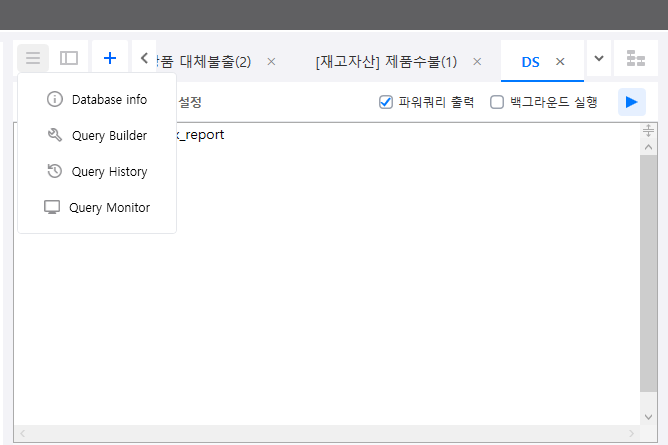
스마트한 옵션 설정: 쿼리 에디터 안에서 데이터셋 옵션을 바로 변경할 수 있어 동선이 짧아졌습니다.
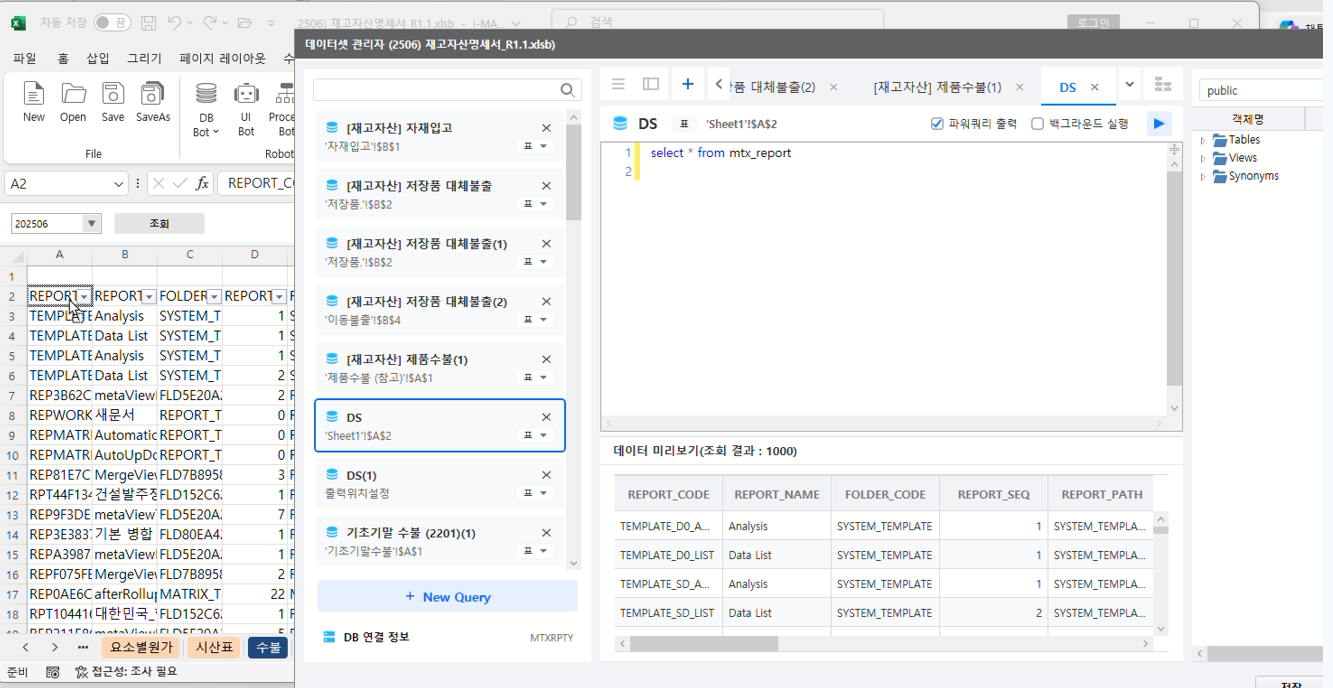
통합 관리 기능: 현재 열려 있는 모든 데이터셋 목록을 한눈에 확인하고 관리할 수 있습니다.
드래그 앤 드롭(Drag & Drop): 데이터셋을 마우스로 끌어다 놓는 것만으로도 출력을 간편하게 정리할 수 있습니다.
- VSTO 기반 애드인 전환
- 사용 방법
- VSTO 기반 애드인 전환
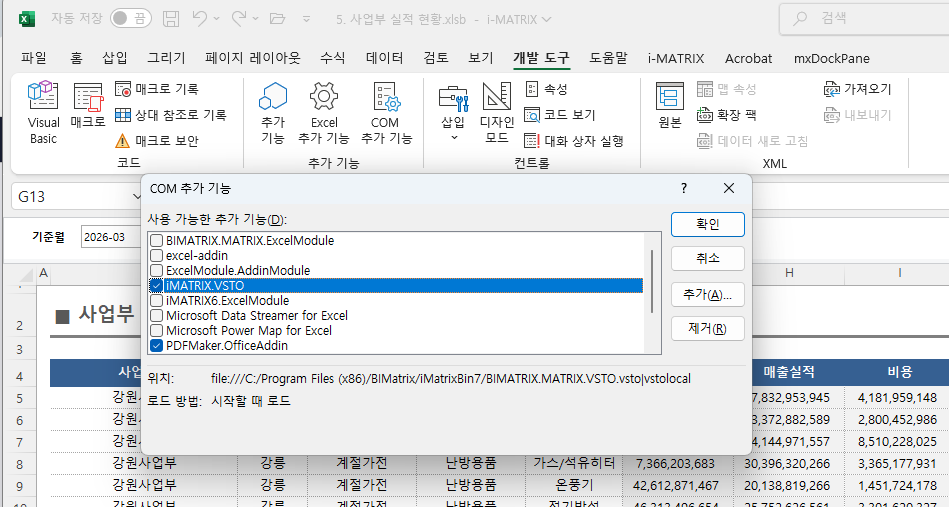
VSTO 기반 애드인 확인
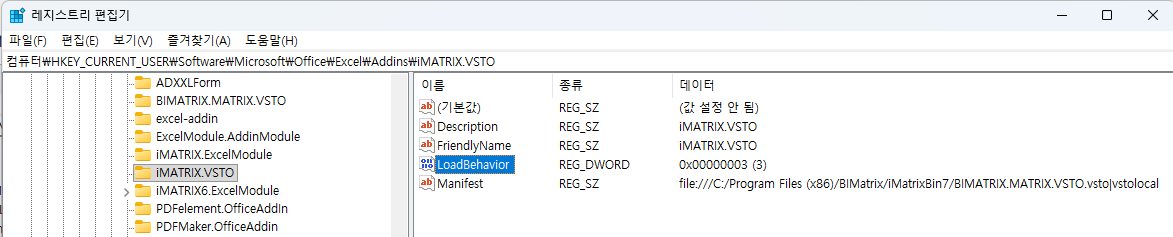
i-MATRIX 실행 시 as-is addin (BIMATRIX.MATRIX.ExcelModule 또는 iMATRIX.ExcelModule) 언로드 후 to-be addin 로드
※ to-be 는 as-is 와 다른 CLSID 로 레지스트리에 등록됨
=> RegAsm.exe 를 통해 레지스트리 등록하는 과정은 동일함
=> as-is 는 레지스트리 유지된 상태에서 addin 언로드만 설정버전 addin LoadBehavior 비고 as-is BIMATRIX.MATRIX.ExcelModule 또는 iMATRIX.ExcelModule 0 언로드 to-be iMATRIX.VSTO 3 로드 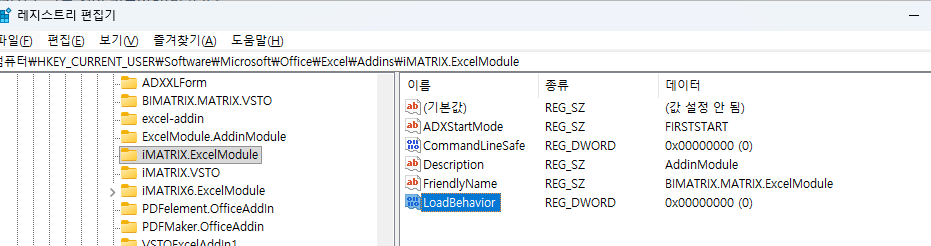
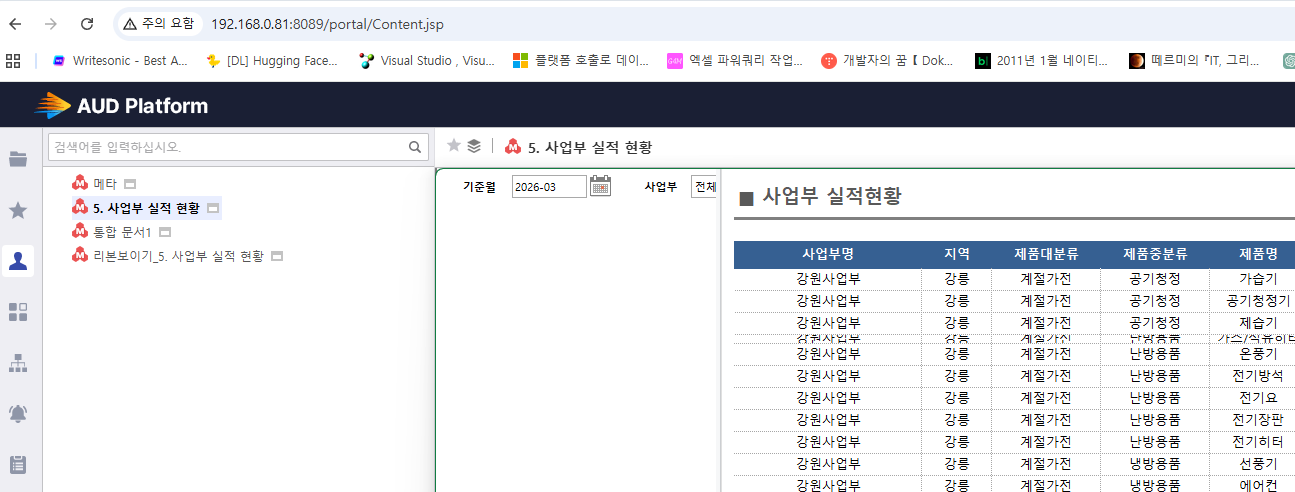
조건패널 도킹/플로팅 시 배경 영역을 드래그 앤 드랍 으로 도킹/플로팅 위치 이동
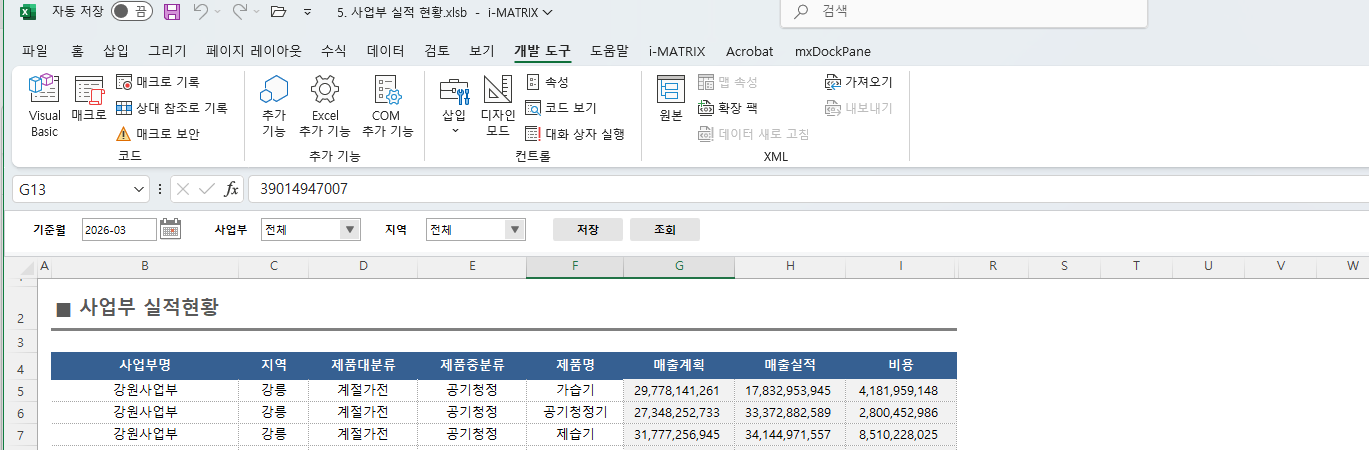 <Top도킹>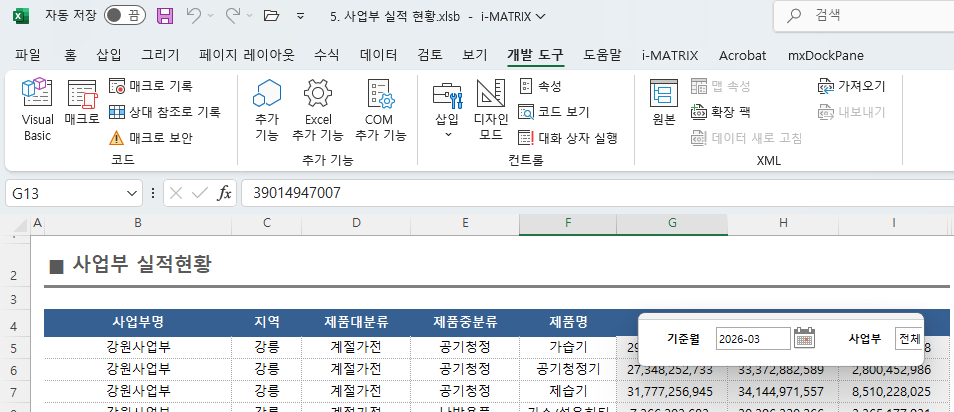
<조건 패널 배경 클릭 후 드래그앤드랍으로 플로팅>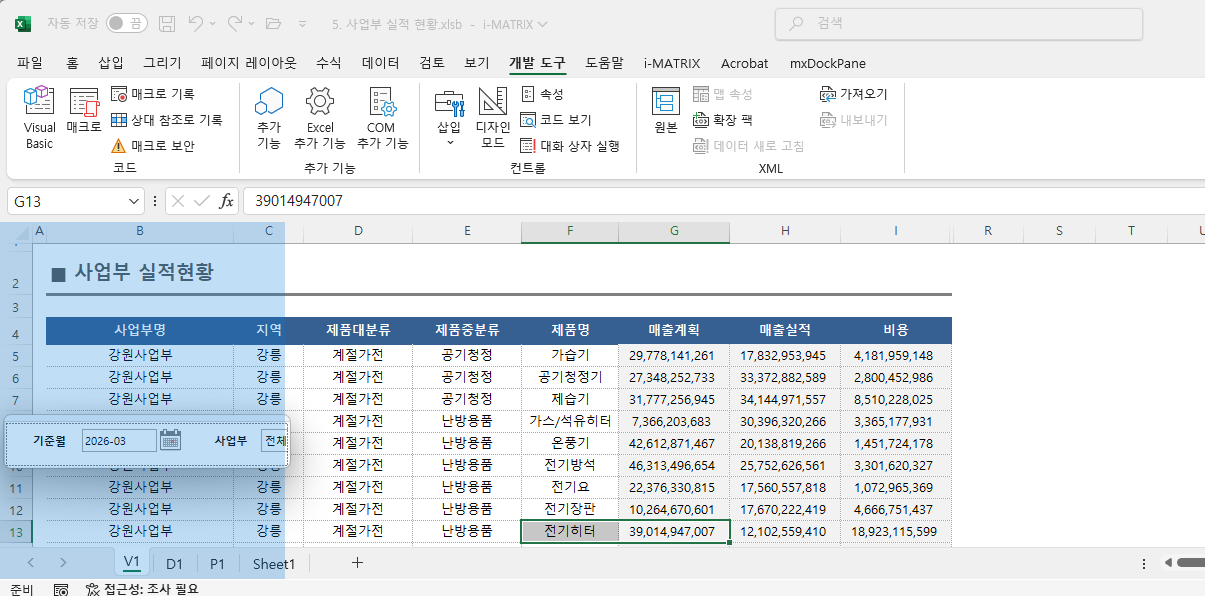
<도킹 가능 미리보기 표시>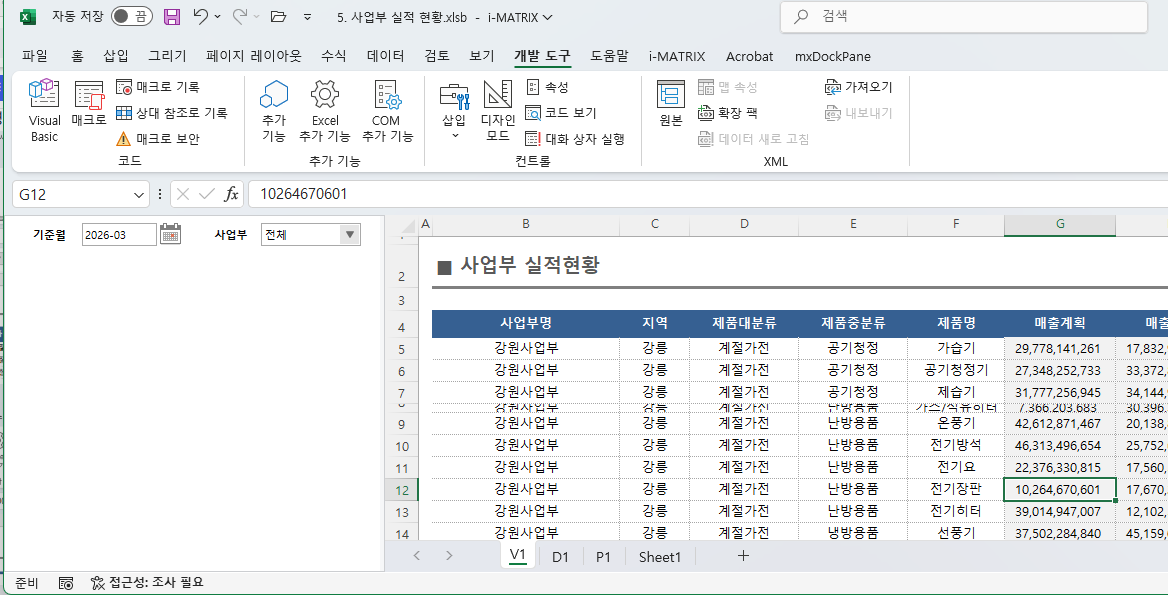
<Left 도킹>웹임베딩은 디자이너에서 저장한 도킹 위치 사용
조건 패널 위치 허용 옵션
코드 타입 값 기본 설명 AllowedConditionPaneDock String Left, Top Left, Top, Floating 조건영역 DockPane 허용 도킹 위치 (쉼표 구분). 가능한 값: Left, Right, Top, Bottom, Floating 
- 데이터셋 관리자 UI 리뉴얼
i. UI리뉴얼
기본적인 기능은 as-is 와 동일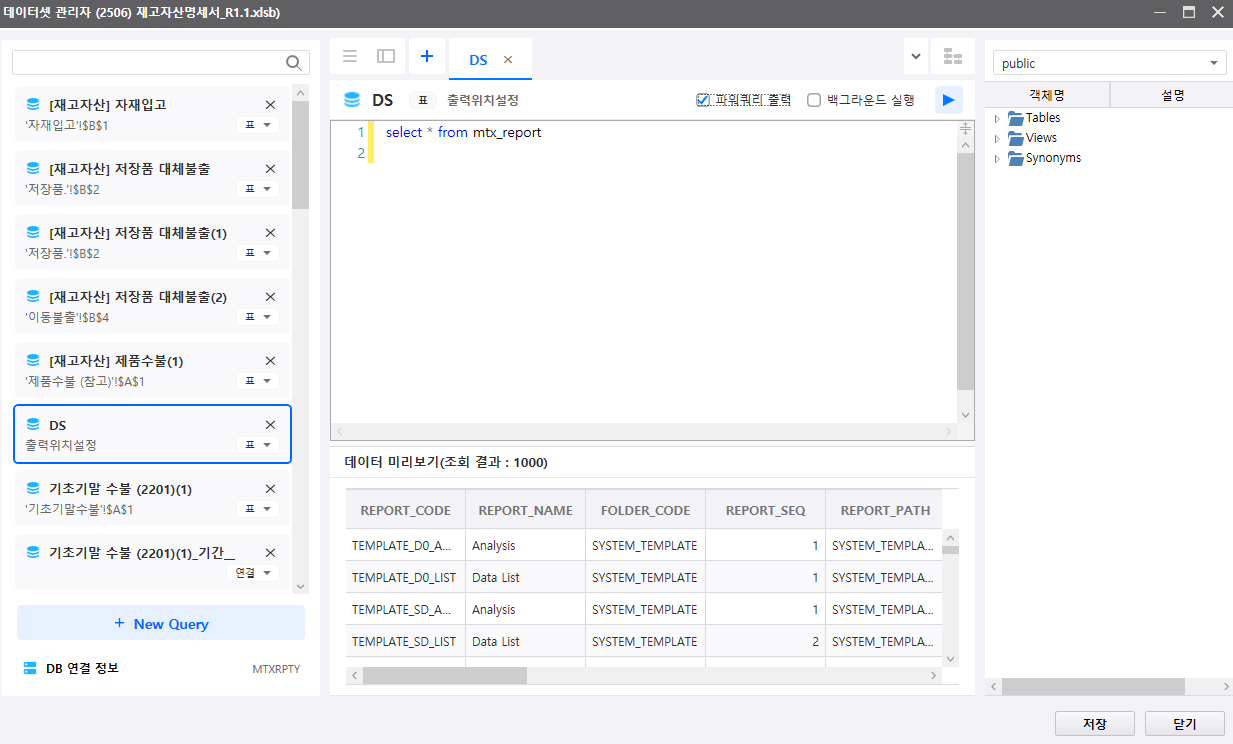
- 원클릭 기반 동작
기존 클릭해야 팝업 수행되던 부분들을 마우스 커서가 해당 메뉴로 이동되면 자동 팝업 되도록 변경 ( 데이터셋 관련 Context 메뉴는 제외 )
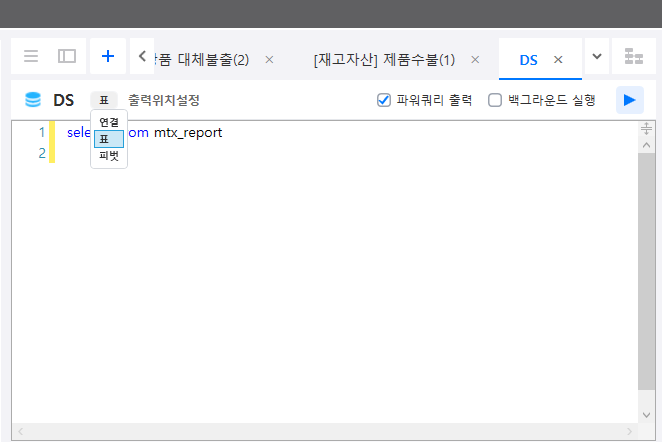
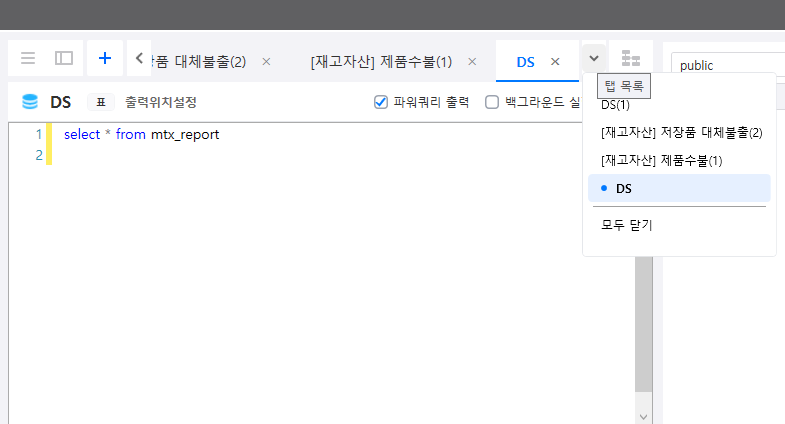
- 쿼리 에디터 안에서 데이터셋 옵션 변경
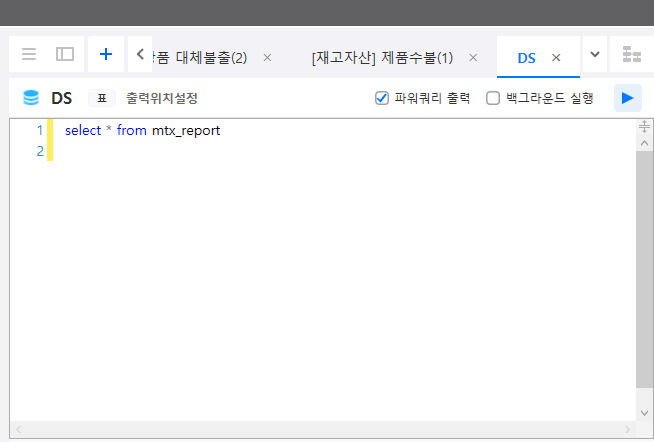
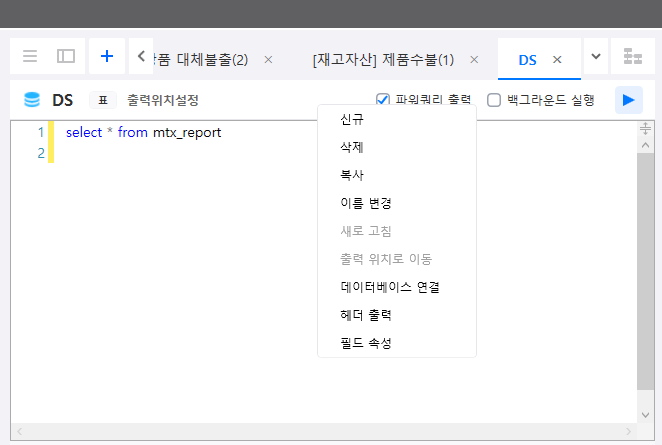
- 데이터셋 이름영역 클릭 후 출력하려는 셀로 드래그 앤 드랍 출력
- VSTO 기반 애드인 전환
웹임베딩은 디자이너에서 저장한 도킹 위치 사용
웹임베딩은 디자이너에서 저장한 도킹 위치 사용
- 이미지를 복사/붙여 넣기 또는 끌어다 놓기로 추가 할 수 있습니다.
- 소스가 필요 할 경우 코드블럭 매크로를 사용 합니다.
- 단계별 사용 방법은 최종 적용 결과를 표기 합니다.
|
|
| 기능 정보 |
|
|
|
|
|
|
|
|---|---|---|---|---|---|---|---|
| 시작 버전 정보 |
| ||||||
|
|