작성자 : 장민지 / 검수자 : -
Release No. 7.0.500.20260122-11
Process Bot 개요
Process Bot은 RPA처럼 수행되며 복잡한 업무 Logic이나 Process를 처리하는 기술입니다.
화면에서 간단한 드래그 앤 드롭으로 이벤트별 동작을 쉽게 구현할 수 있습니다.
또한 화면이 Workflow 기반으로 구성되어 있어 단계별 또는 전체 프로세스 흐름을 한 눈에 파악할 수 있습니다.
Process Bot 실행 방법
i-AUD Designer 상단 메뉴 영역에서 [Process Bot]을 선택합니다.
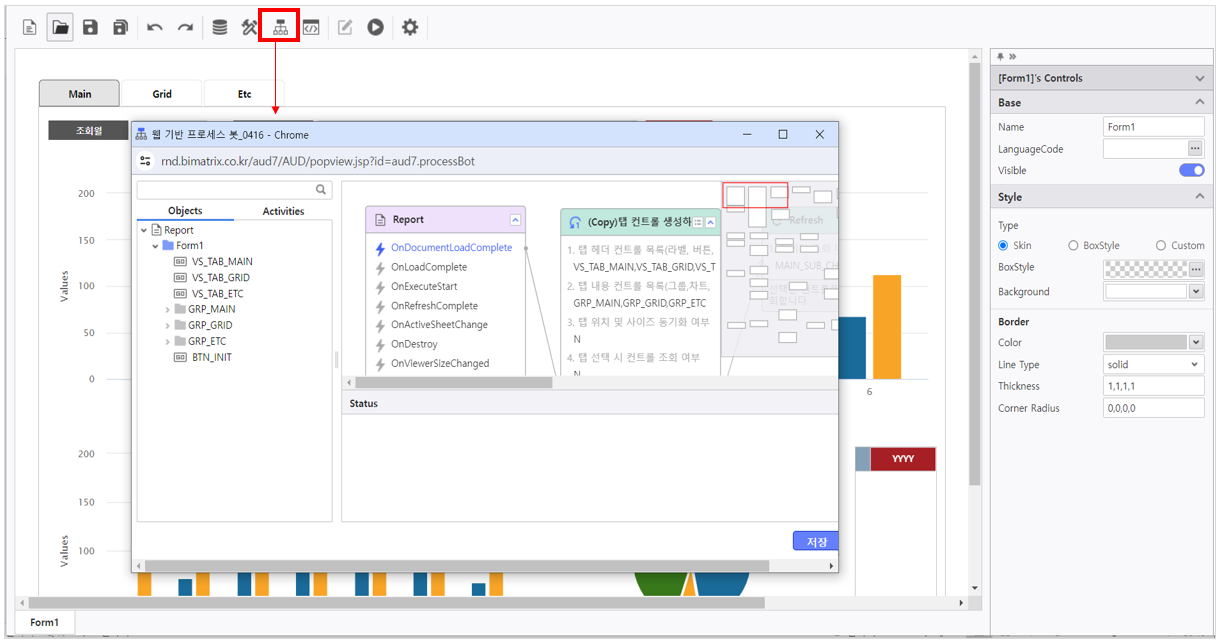
화면 구성 설명
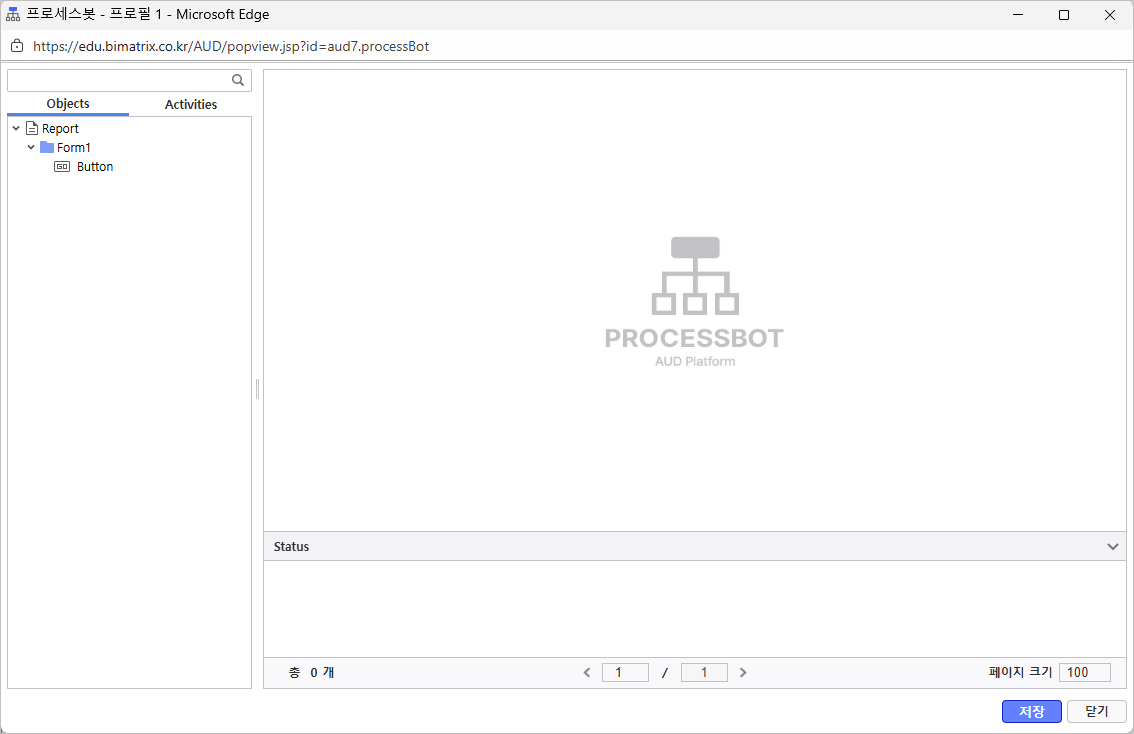
Process Bot 화면은 모듈 목록 , 모듈 배치 영역 , 로그 정보 표시 영역 , 전체 표시 영역으로 표시됩니다.
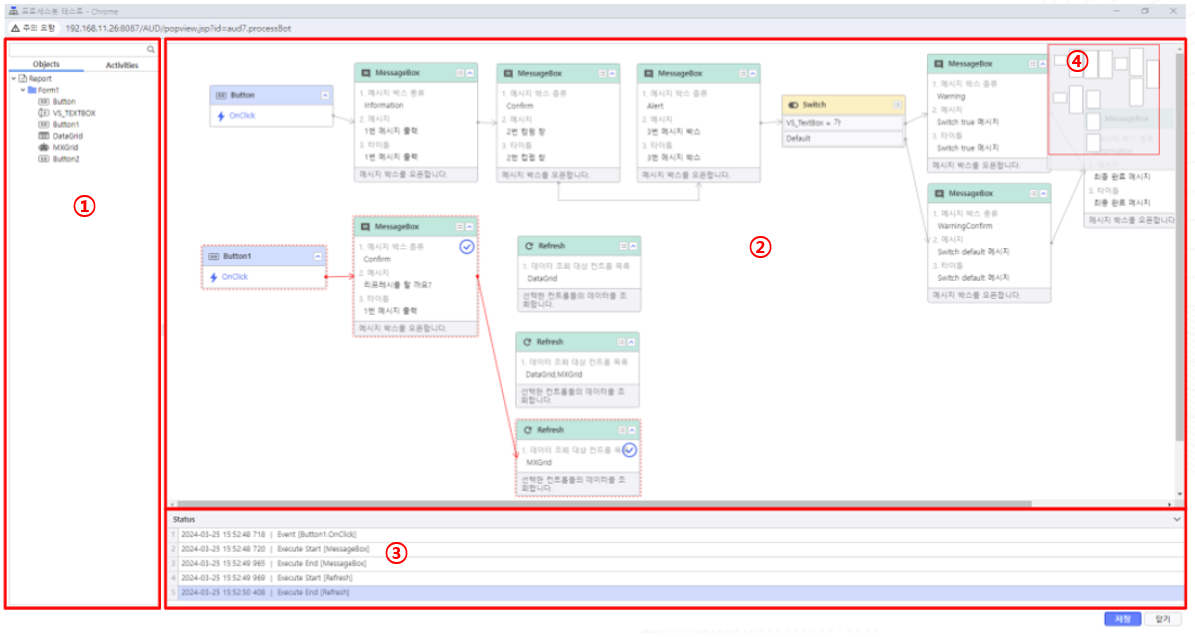
1. 모듈 목록 영역
모듈 목록 영역은 [Objects] 탭과 [Activities] 탭으로 구성되어 있습니다.
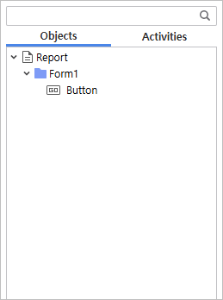
| Objects | 현재 보고서에 생성된 컨트롤 목록을 표시합니다.
| |
|---|---|---|
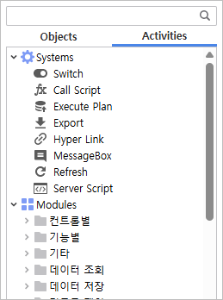
| Activities | 워크플로우 구성에 사용할 수 있는 모듈 목록을 제공합니다. 모듈은 크게 두 가지로 구분됩니다.
|
2. 모듈 배치 영역
보고서에서 사용 중인 컨트롤, 모듈 노드(Node) 및 각각의 연결선(Link)의 배치 정보를 표현하는 화면입니다.
3. 로그 정보 영역
모듈 실행에 대한 로그 정보를 표시하는 화면입니다.
Process Bot 창이 실행된 상태로 보고서 동작을 수행하면 로그 정보가 표시됩니다. |
4. 전체 화면 표시 영역
모듈 배치 영역을 전체 화면으로 표시하는 화면입니다.
Process Bot으로 인터랙션 구현하기
Process Bot을 활용하여 Button을 클릭했을 때, 메시지 창이 띄워지는 동작을 구현해 보겠습니다.
Step 1. 컨트롤 생성
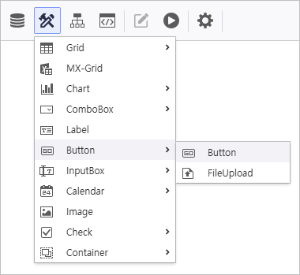
보고서에서 클릭 시 사용할 [Button] 컨트롤을 생성합니다.
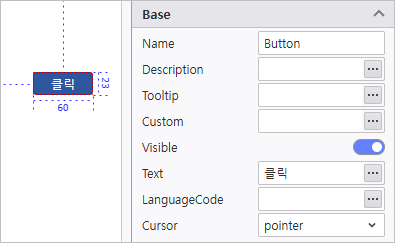
Button의 [Name]과 [Text]를 설정합니다. |
Step 2. Process Bot 실행
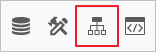
i-AUD Designer 상단의 [Process Bot]을 선택합니다.
Step 3. Process Bot 설정
1. 컨트롤 배치
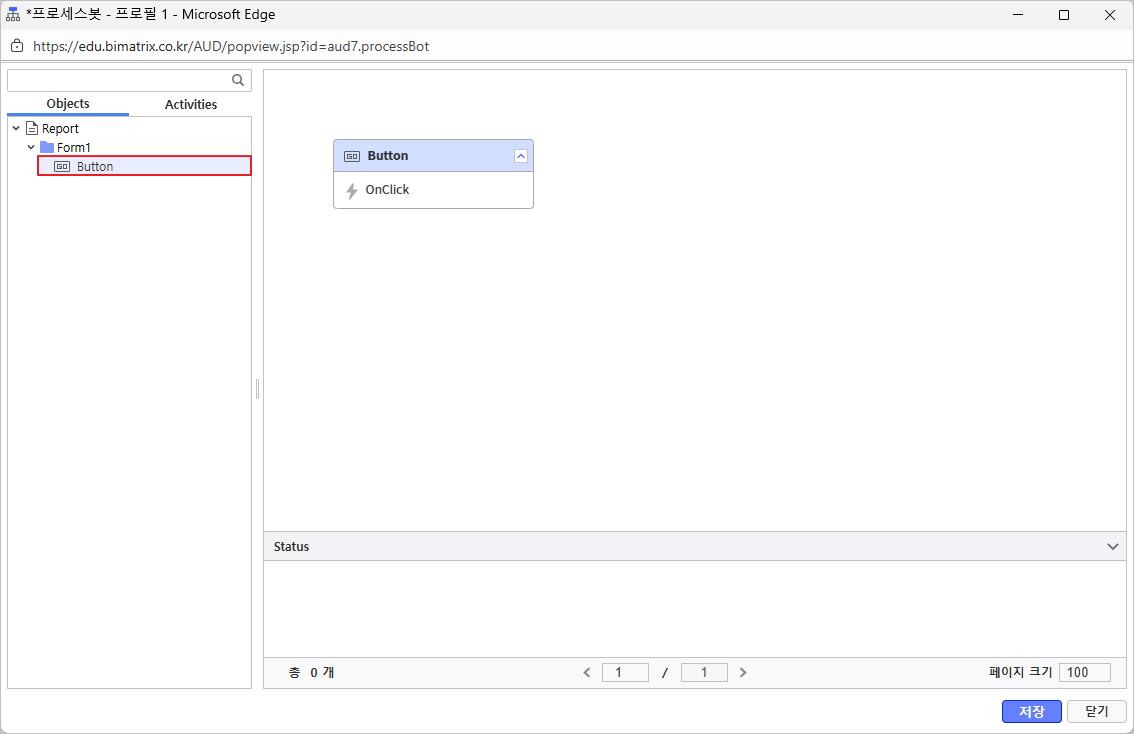
Objects 탭에서 [Button]을 더블 클릭하여 모듈 배치 영역에 배치합니다.
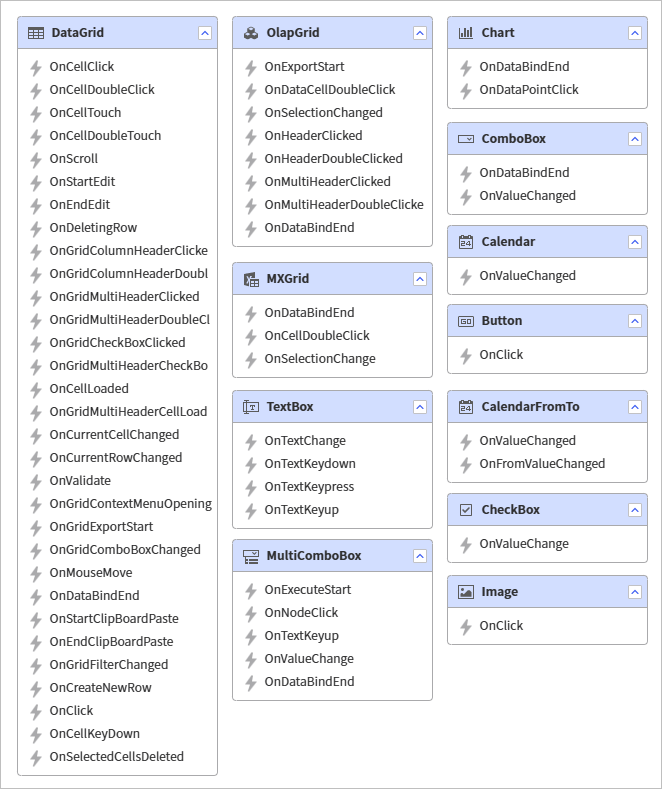
배치한 컨트롤의 유형별로 하위에 표시되는 이벤트가 상이합니다.
|
2. 모듈 배치
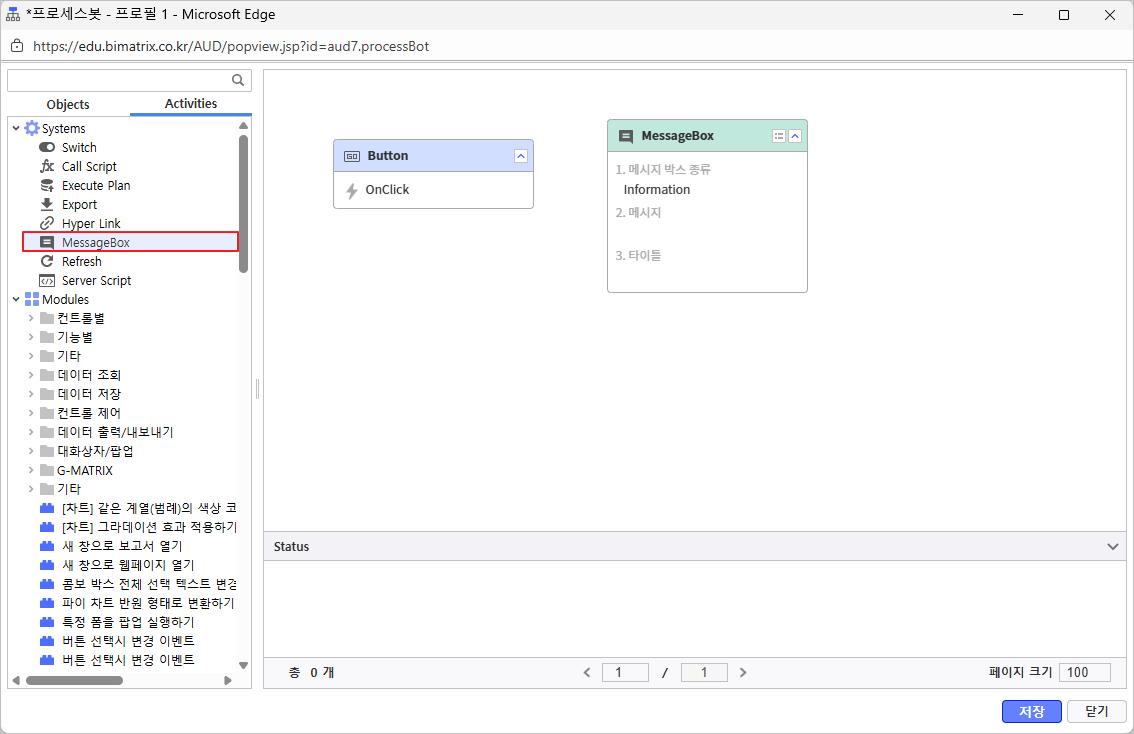
Activities 탭에서 메시지 창이 띄워지는 [MessageBox]를 더블 클릭하여 모듈 배치 영역에 배치합니다.
모듈은 시스템 모듈과 사용자 정의 모듈이 있습니다.
|

 ): 보고서 실행 시 최초 1회만 실행되는 모듈입니다. 컨트롤의 특정 이벤트(클릭 등)와 직접 연결하여 반복 실행할 수 없습니다.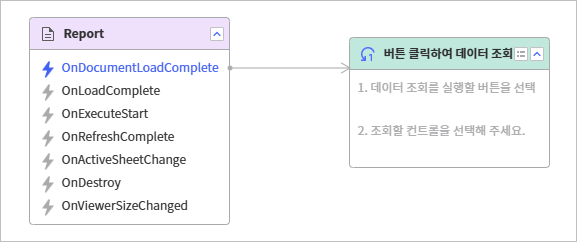
3. 모듈 설정
모듈 상단의 버튼을 클릭하여 모듈의 파라미터를 설정합니다.
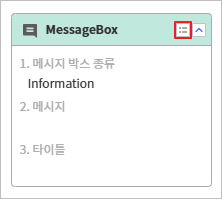
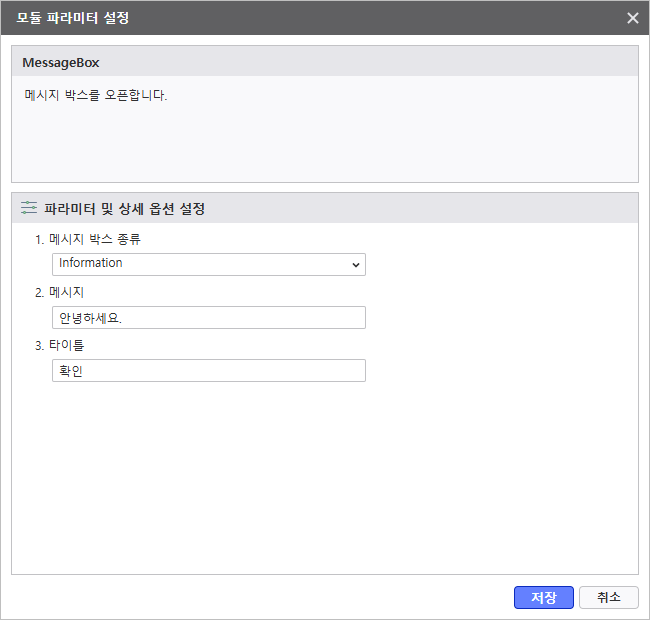
모듈별로 파라미터 설정 값이 상이합니다. |
4. 이벤트 모듈 연결
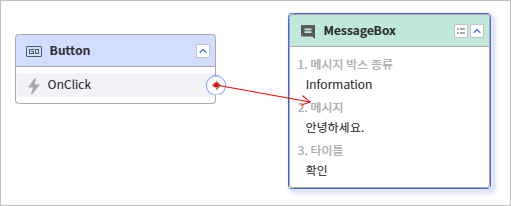
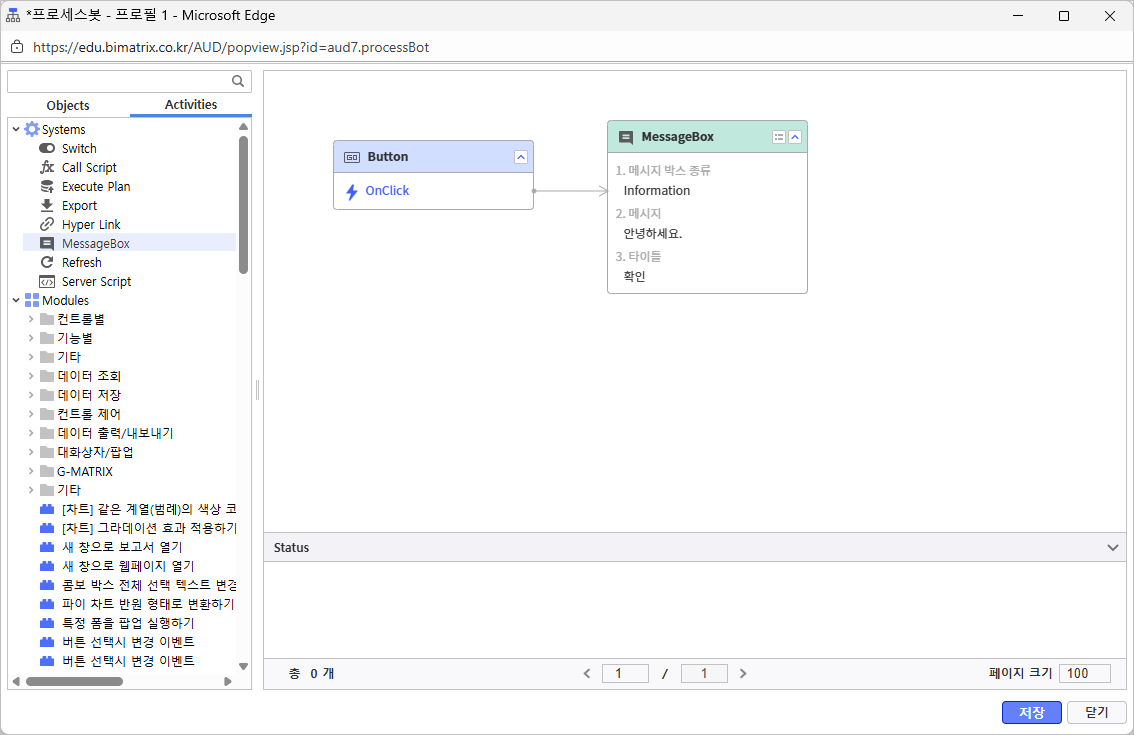
[Button] 클릭 시 [MessageBox]가 실행되도록 배치한 컨트롤과 모듈을 연결합니다.
Button의 [OnClick]에서 [MessageBox]까지 마우스로 드래그 앤 드롭합니다.
Step 4. 저장 및 동작 확인
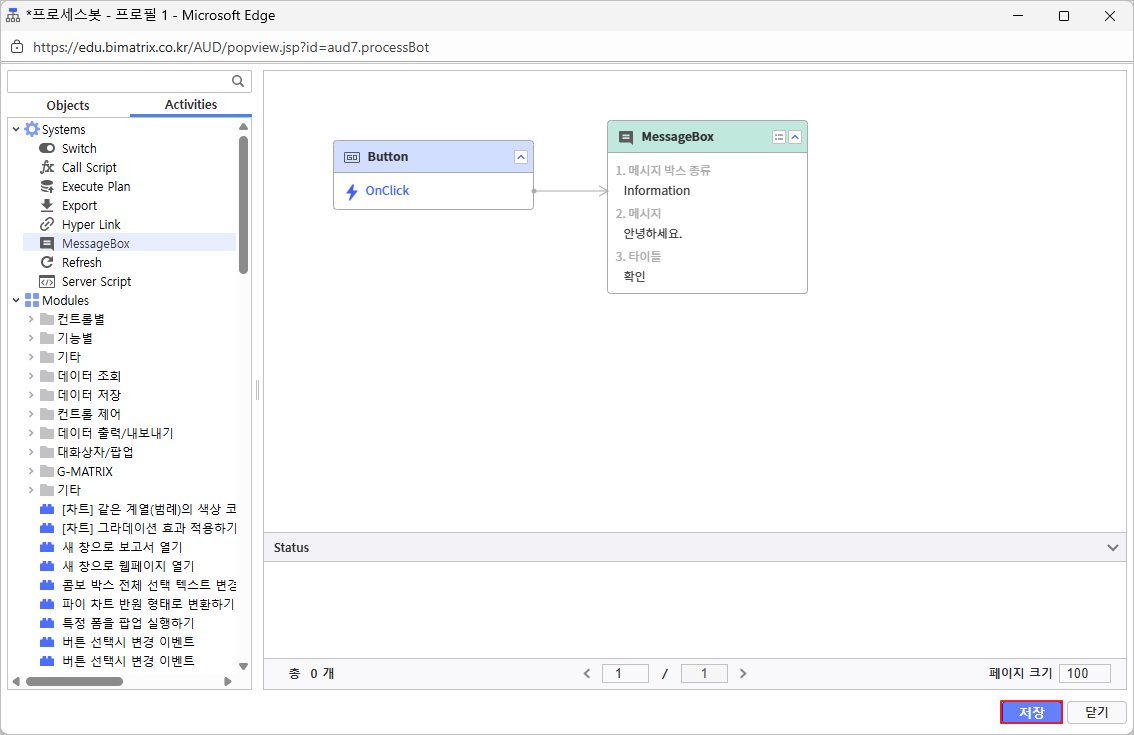
1. Process Bot 저장
설정이 완료되면 하단의 [저장] 버튼을 클릭하여 설정한 내용을 저장합니다.
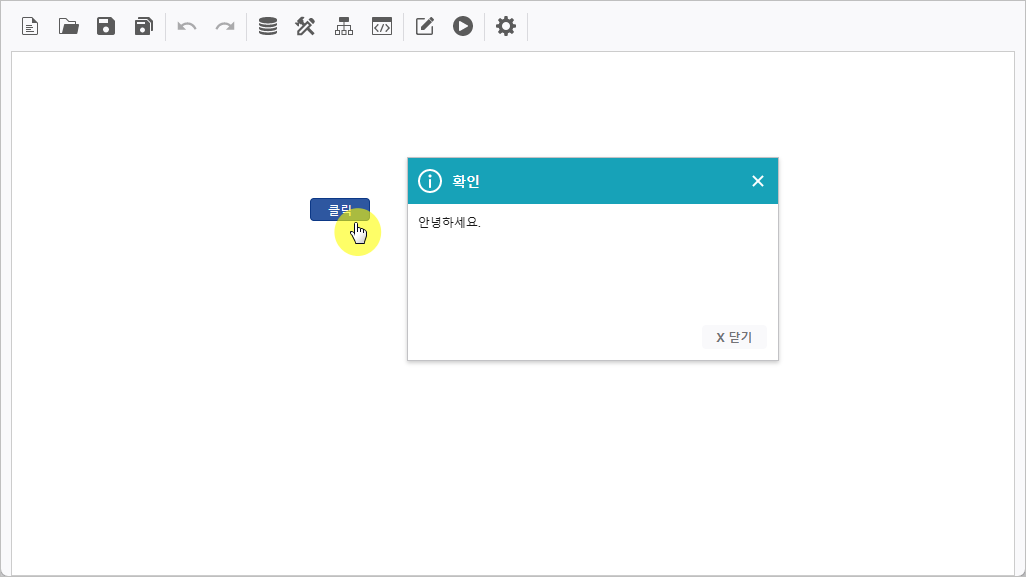
2. 보고서 실행 테스트
보고서에서 [Button] 클릭 시 메시지 창이 정상적으로 실행되는지 확인합니다.
3. 로그 확인
Process Bot 창에서 로그 정보를 확인합니다.
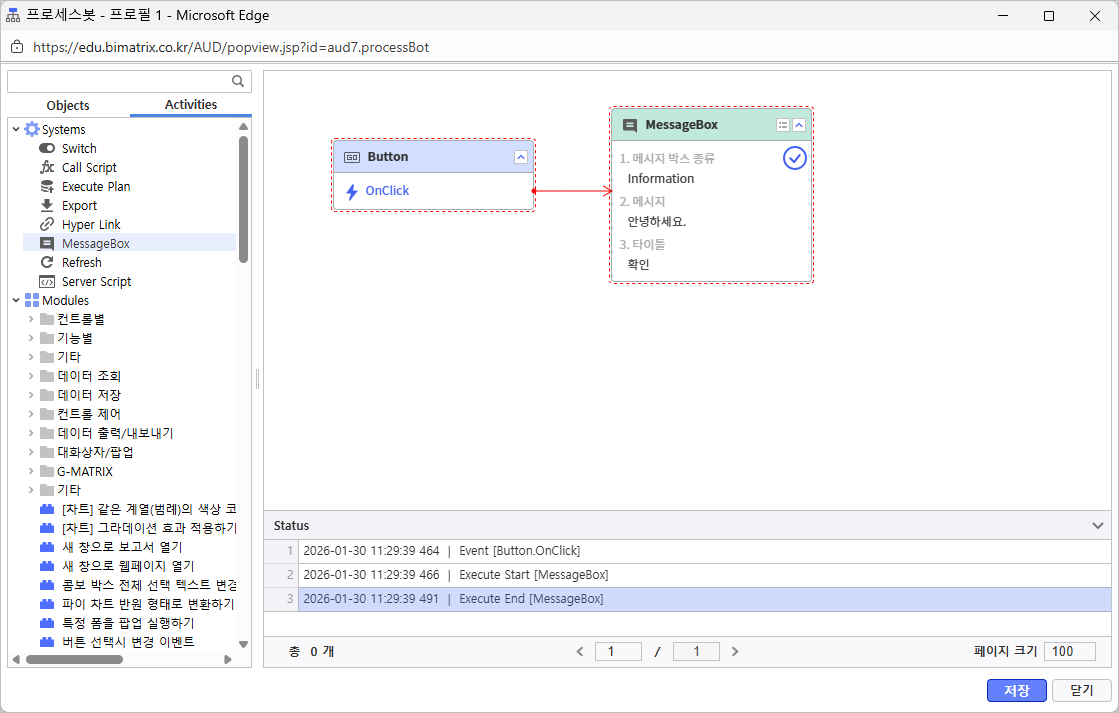
설정한 Process가 정상적으로 실행됐는지 확인할 수 있습니다. |