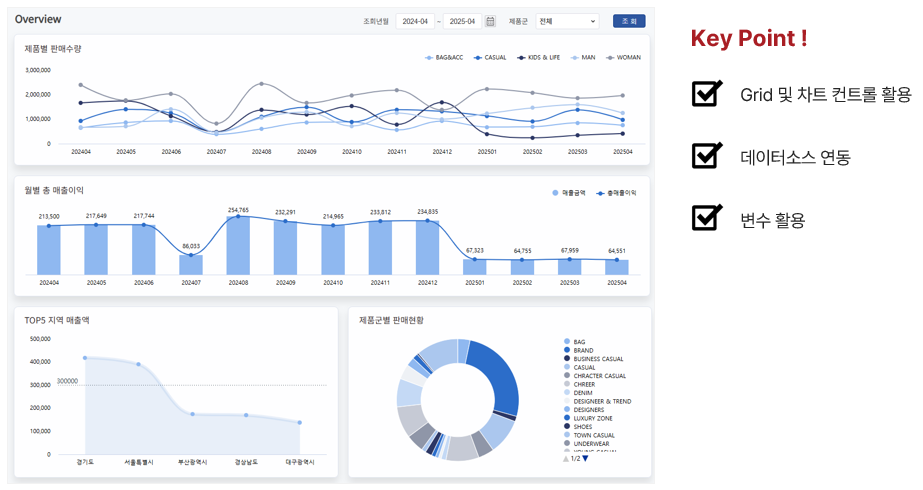
목표화면 | |
|---|---|
| |
|
데이터 조회를 위한 컨트롤을 생성합니다.
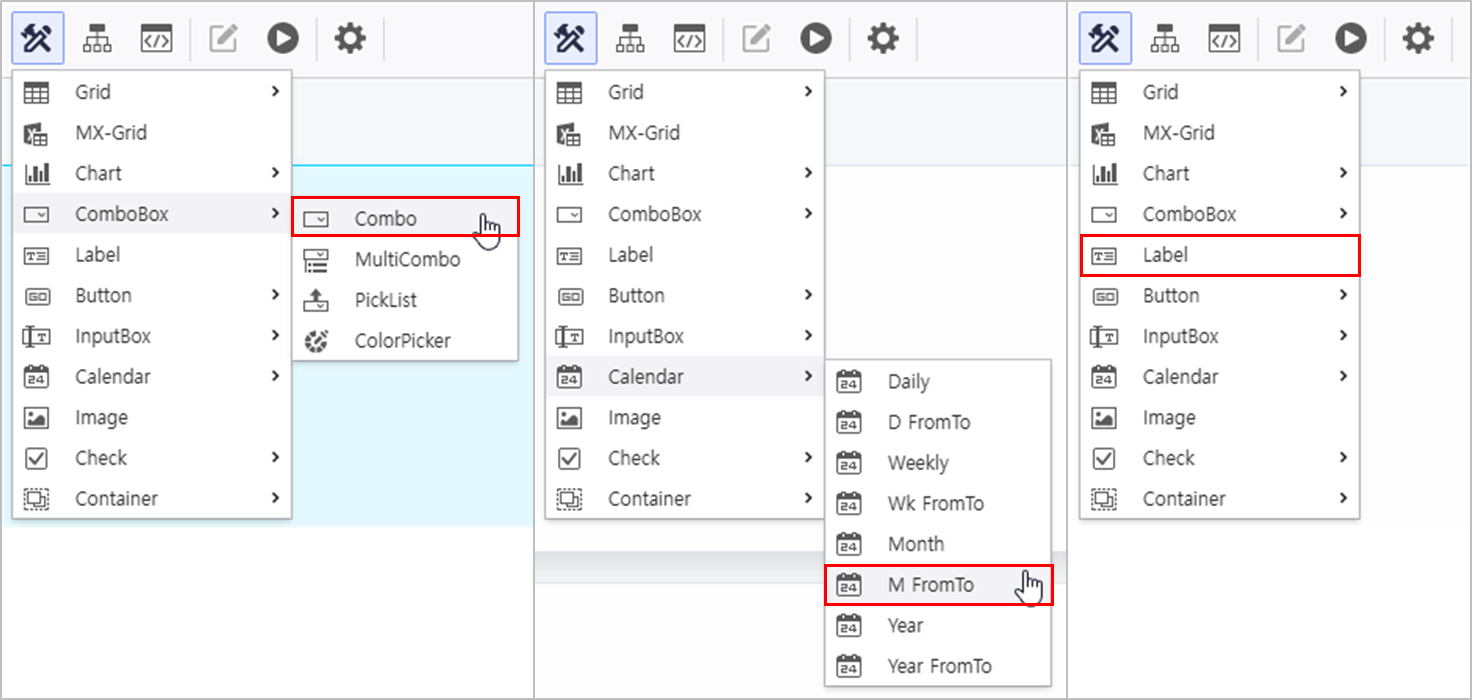
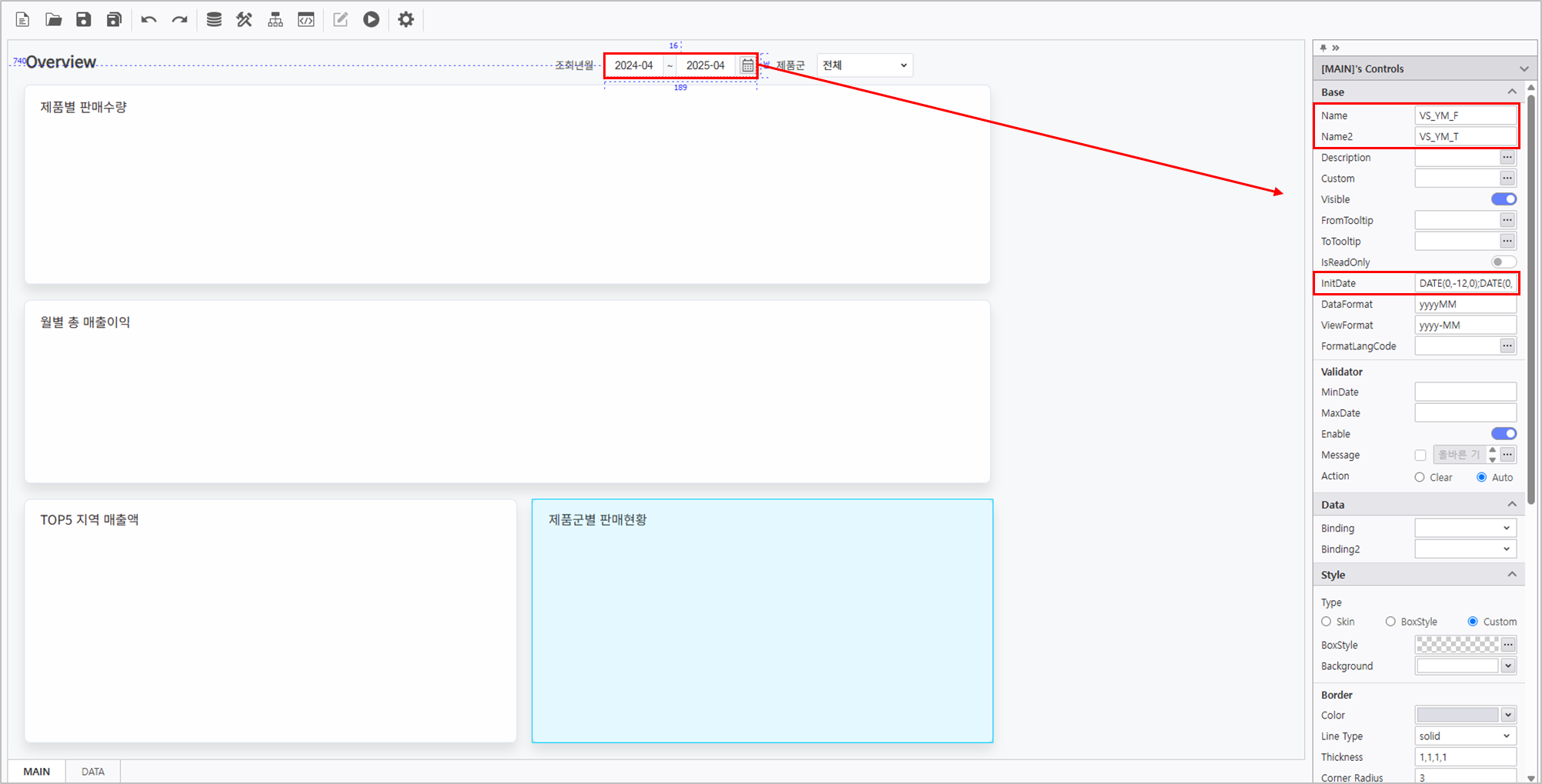
 더보기 > SQL > "CB_상품대분류"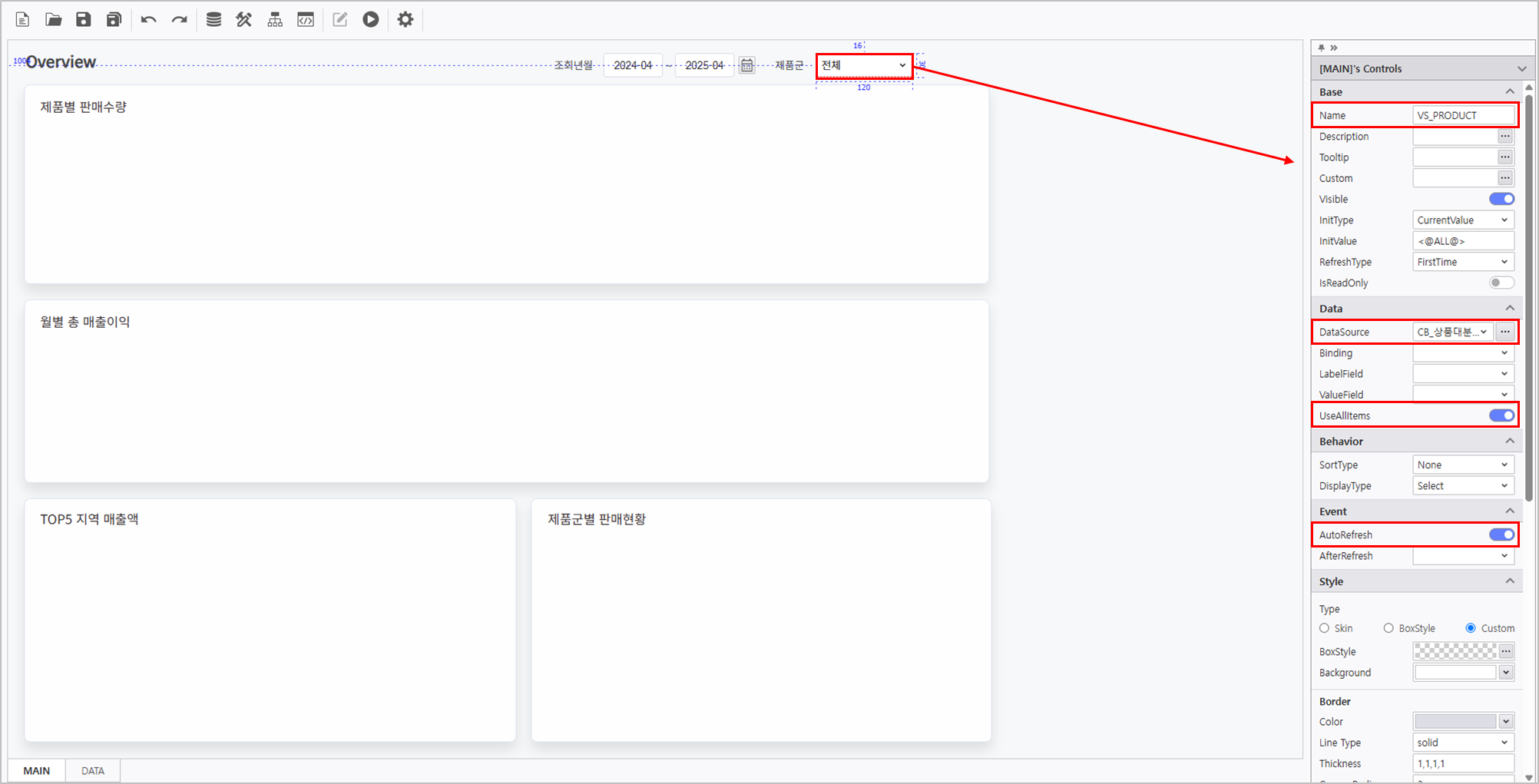
우측의 컨트롤 속성 편집 영역에서 Label의 속성을 설정합니다.
| Name | Text |
|---|---|
| LB_조회년월 | 조회년월 |
| LB_제품군 | 제품군 |
차트 속성을 활용하여 데이터를 OlapGrid와 연결합니다.
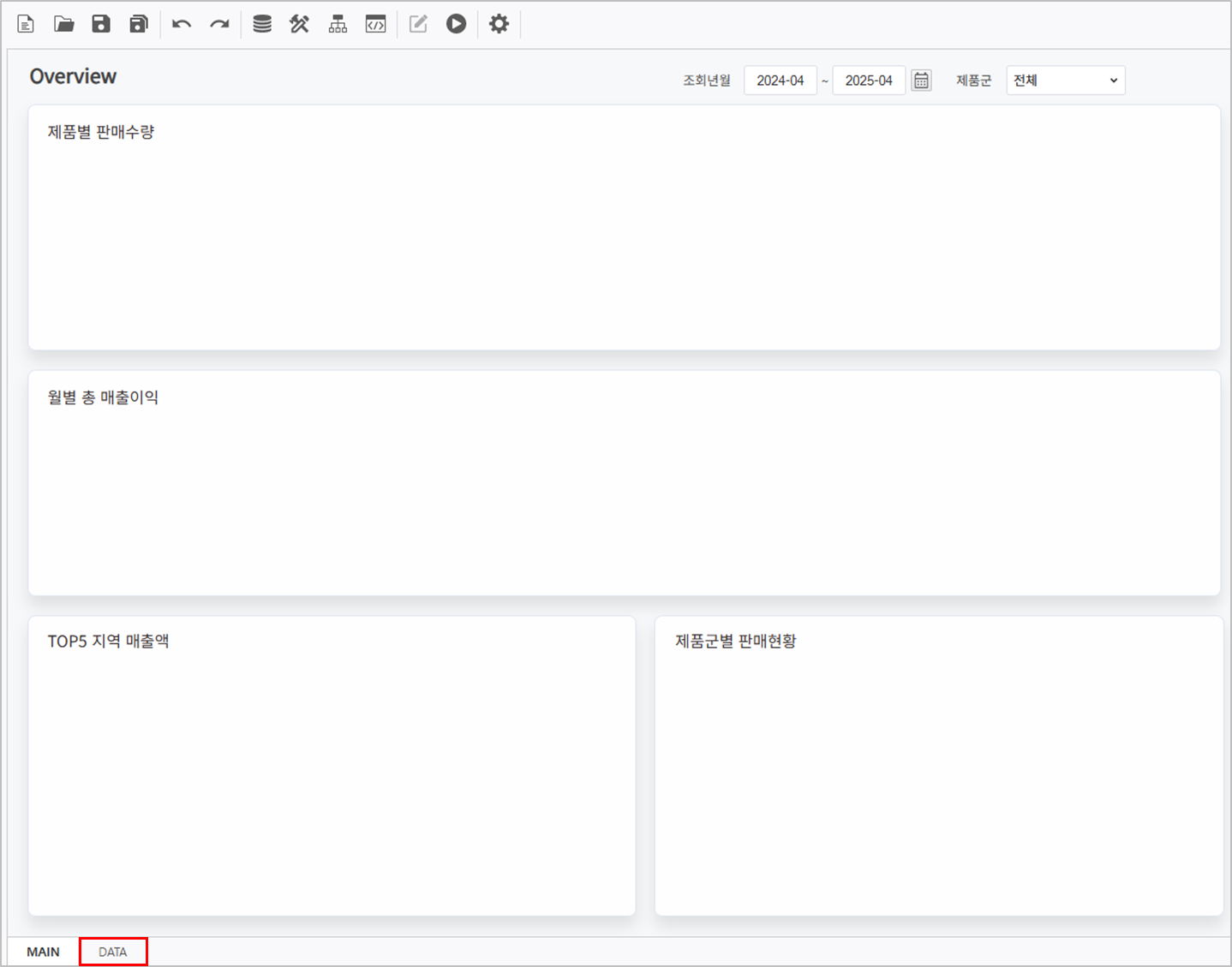
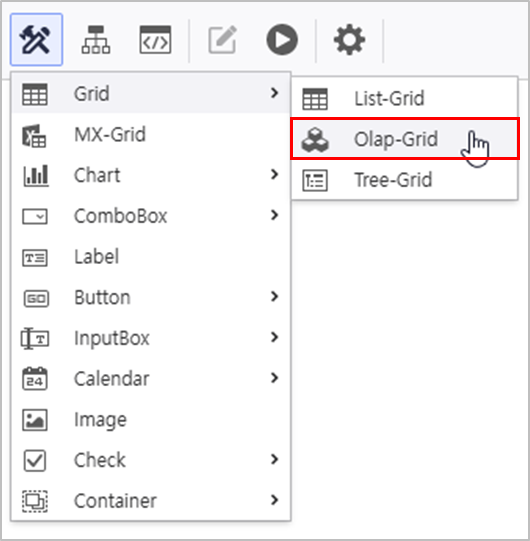
OlapGrid 데이터 소스 연결하고 AutoRefresh를 활성화합니다.
OlapGrid를 우 클릭 > 데이터소스 > i-META 메뉴를 선택해 매출분석 META 파일 선택 ▪ 매출분석 경로 : 공용폴더 > PPDM > Sample > 3. i-META > "매출분석" |
각 OlapGrid를 선택해서 나타나는 우측 속성 창에서 AutoRefresh를 활성화합니다.
|
| Name | 조회 항목 | 조회 조건 | 연산자 | 변수명 |
|---|---|---|---|---|
| OlapGrid1 |
| [년월] | BETWEEN | :VS_YM_F ~ :VS_YM_T |
| [상품대분류] | = | @:VS_PRODUCT | ||
| OlapGrid2 |
| [년월] | BETWEEN | :VS_YM_F ~ :VS_YM_T |
| [상품대분류] | = | @:VS_PRODUCT | ||
| OlapGrid3 |
| [년월] | BETWEEN | :VS_YM_F ~ :VS_YM_T |
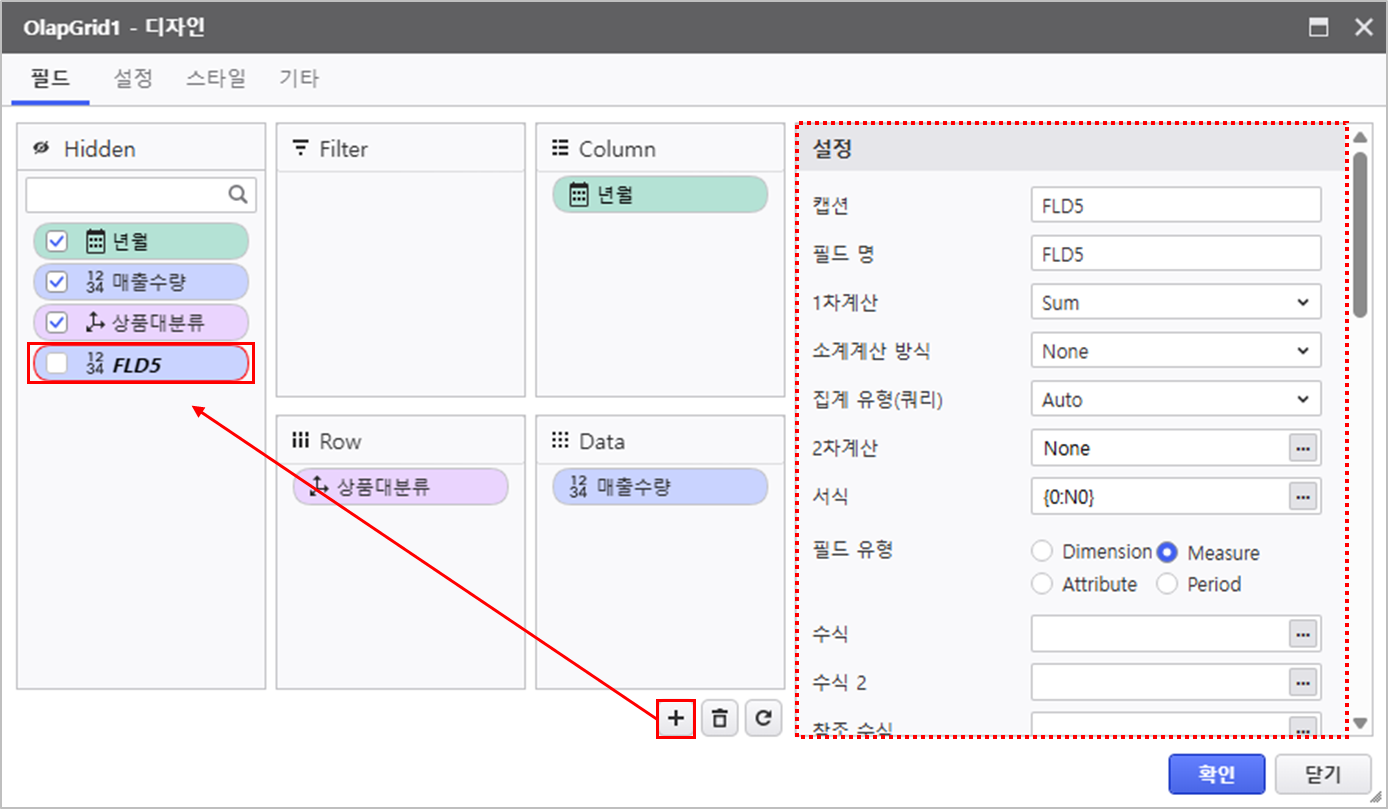
OlapGrid 컨트롤을 우 클릭하여 디자인 메뉴를 실행한 후 디자인 속성을 변경합니다.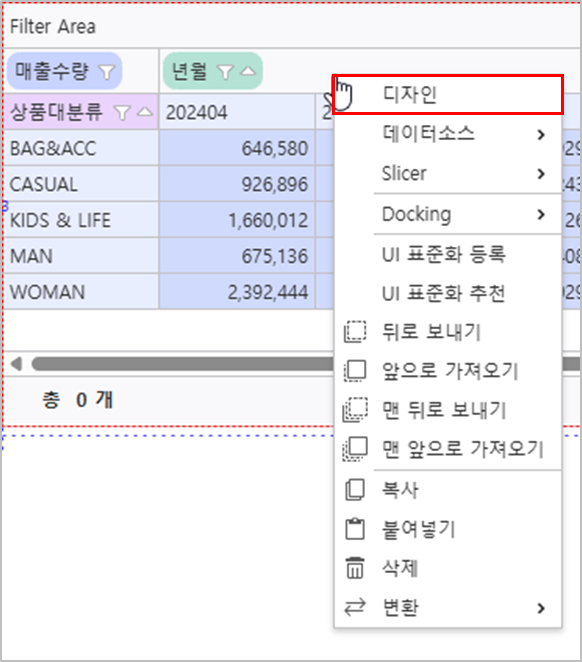
| Name | 필드 | 필드 > 계산 필드 추가 | 설정 > 자동 선택 영역 |
|---|---|---|---|
| OlapGrid1 | - | - |
|
| OlapGrid2 |
|
|
|
| OlapGrid3 |
| - |
|
디자인 메뉴 > 필드에서
|
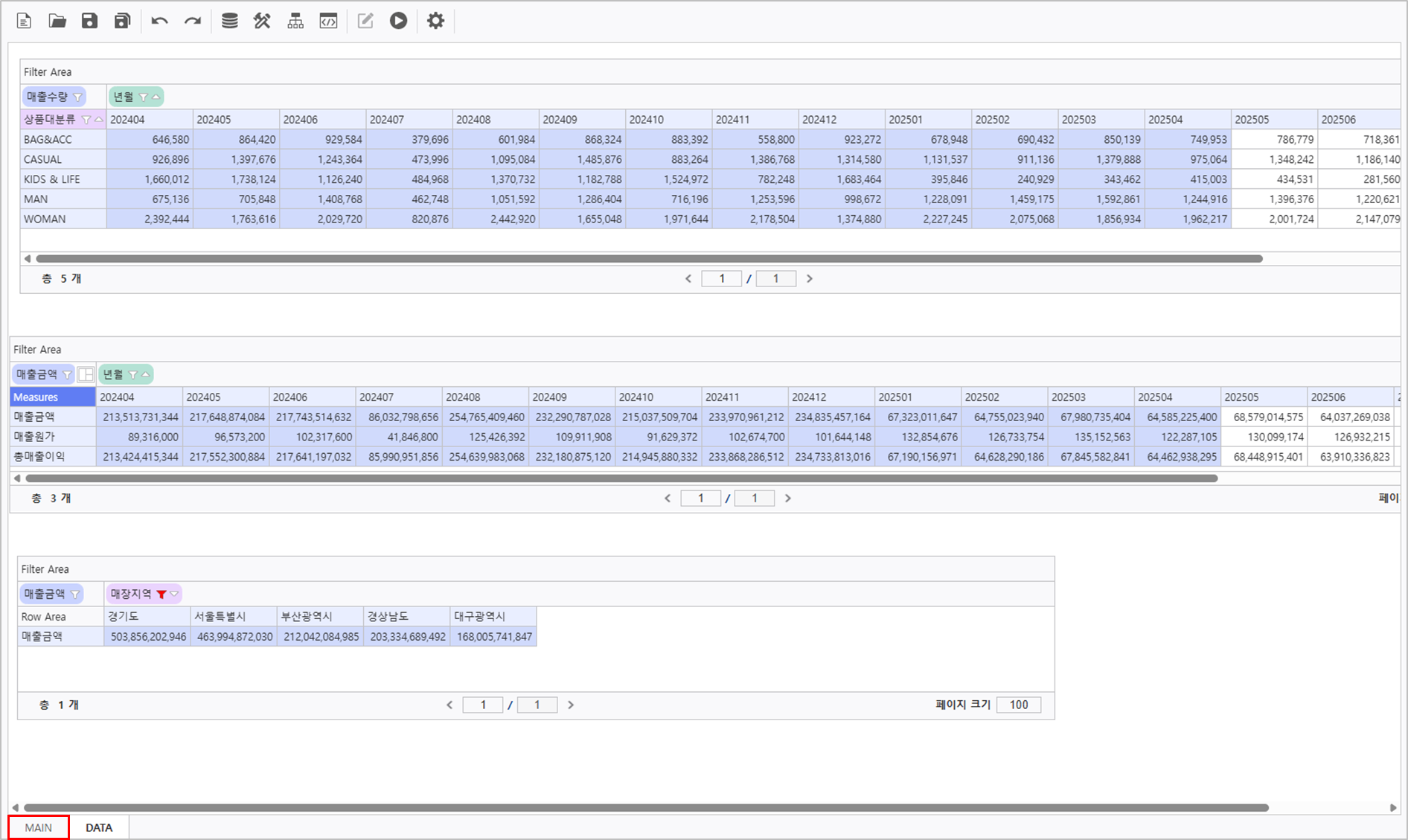
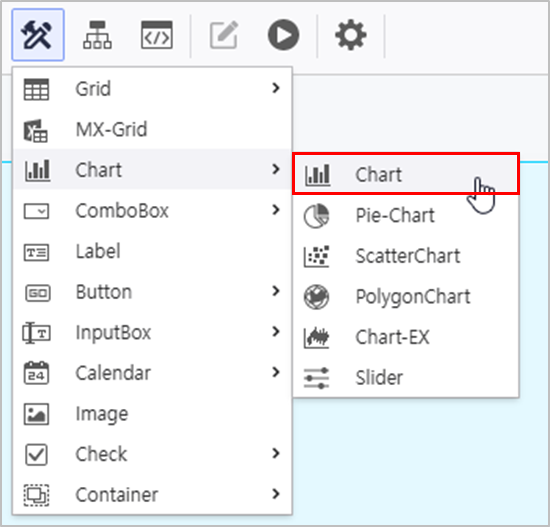
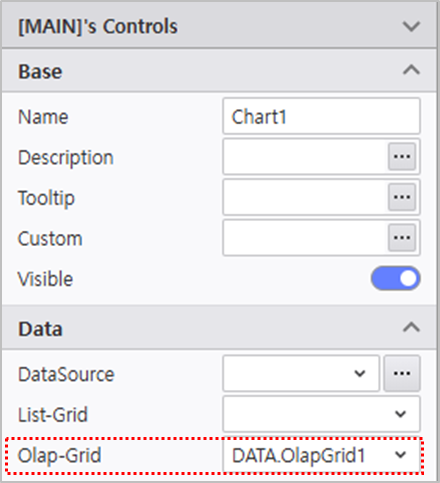
각 Chart 컨트롤을 선택하여 우측 속성 메뉴에서 Name을 변경하고, DATA 폼에 생성한 OlapGrid와 연결합니다.
| Name | Data > OlapGrid |
|---|---|
| Chart1 | DATA.OlapGrid1 |
| Chart2 | DATA.OlapGrid2 |
| Chart3 | DATA.OlapGrid3 |
각 Chart를 클릭해서 나타나는 우측 속성 창에서 연결하고자 하는 Grid를 지정할 수 있습니다.
|
디자인 메뉴를 클릭하여 디자인 속성을 변경합니다.
| Name | 컨트롤 배치 영역 | 기본 > 차트 유형 | 계열 | 축 | 범례 |
|---|---|---|---|---|---|
| Chart1 | 제품별 판매 수량 | 곡선형 | - | - |
|
| Chart2 | 월별 총 매출이익 | - |
| - |
|
| Chart3 | TOP5 지역 매출액 | 곡선 영역형 |
|
|
|
보고서가 정상적으로 작동하는지 확인합니다.
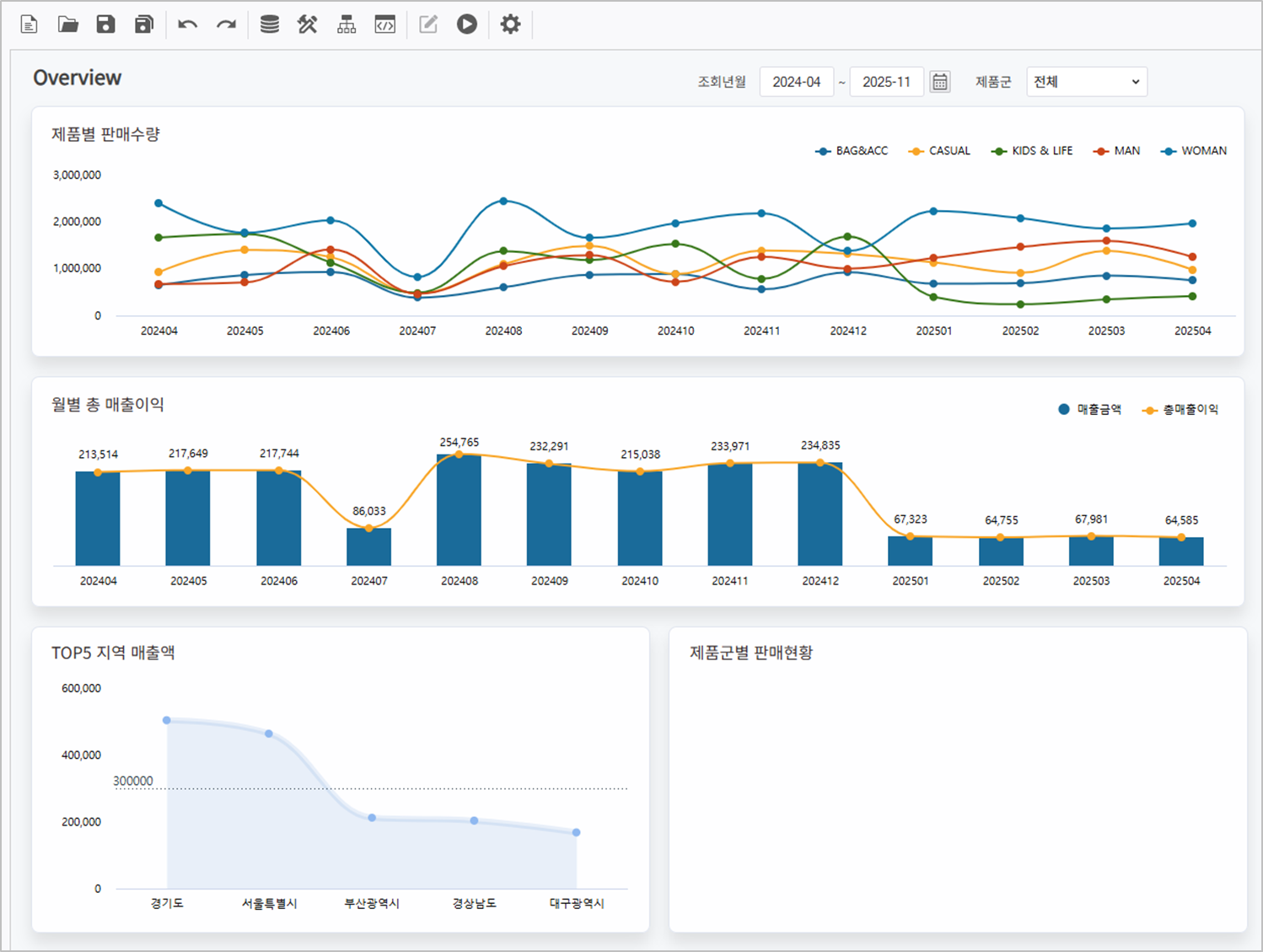
제품군별 판매현황 정보를 나타낼 도넛 차트를 생성합니다.
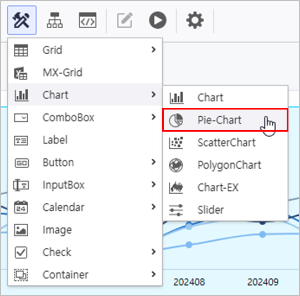
매출분석 META 파일을 활용해 데이터 소스를 연결합니다.
| 조회 항목 | 조회 조건 | 연산자 | 변수명 |
|---|---|---|---|
| [상품중분류, 매출금액] | [년월] | BETWEEN | :VS_YM_F ~ :VS_YM_T |
| [상품대분류] | = | @:VS_PRODUCT |
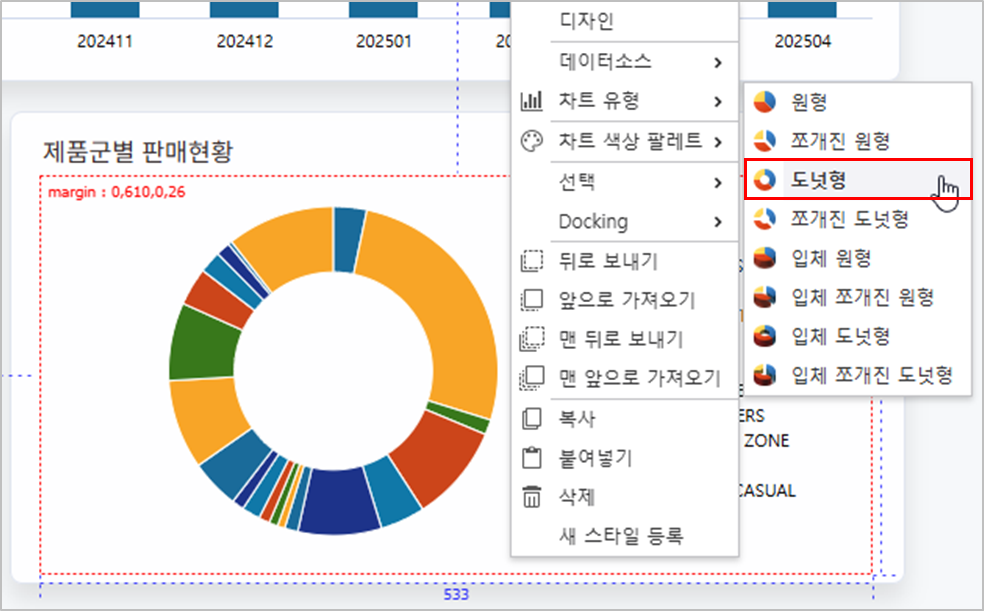
Pie-Chart 컨트롤을 우 클릭하여 디자인 창을 실행한 후 디자인 속성을 변경합니다.
| 계열 | 범례 |
|---|---|
|
|
보고서가 정상적으로 작동하는지 확인합니다.
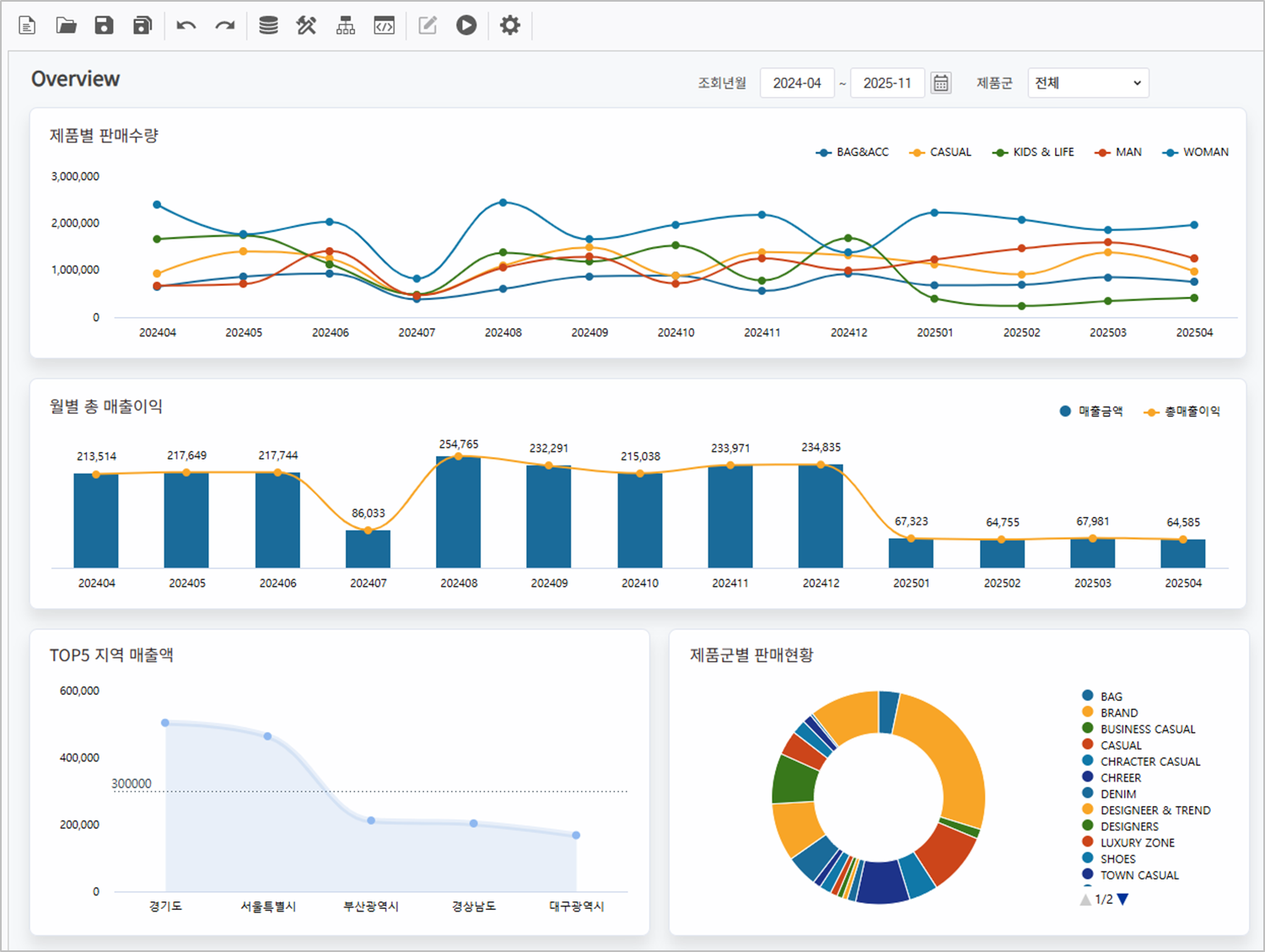
Process Bot을 활용하여 보고서의 동작을 설정합니다.
보고서를 조회할 수 있는 버튼을 설정합니다.
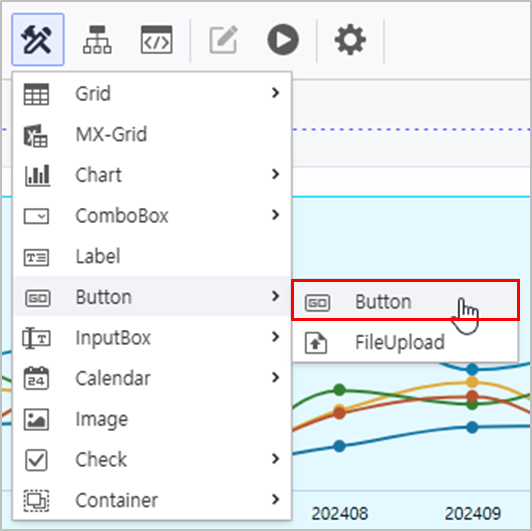

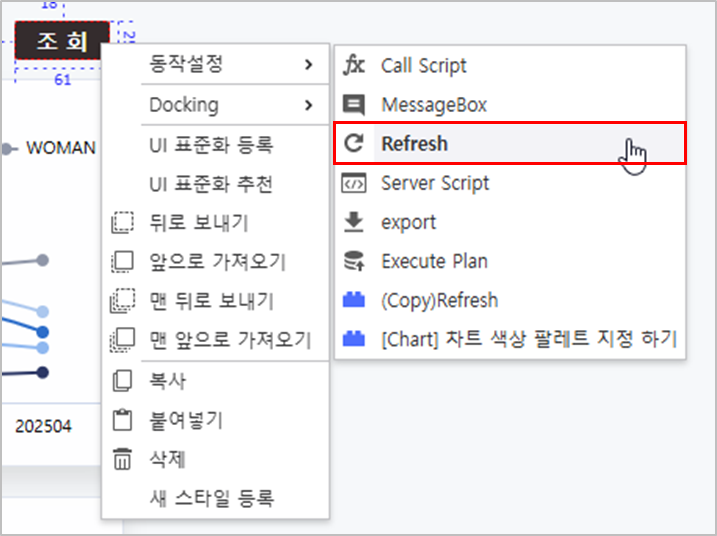
 )을 클릭하여,Refresh 동작을 설정합니다.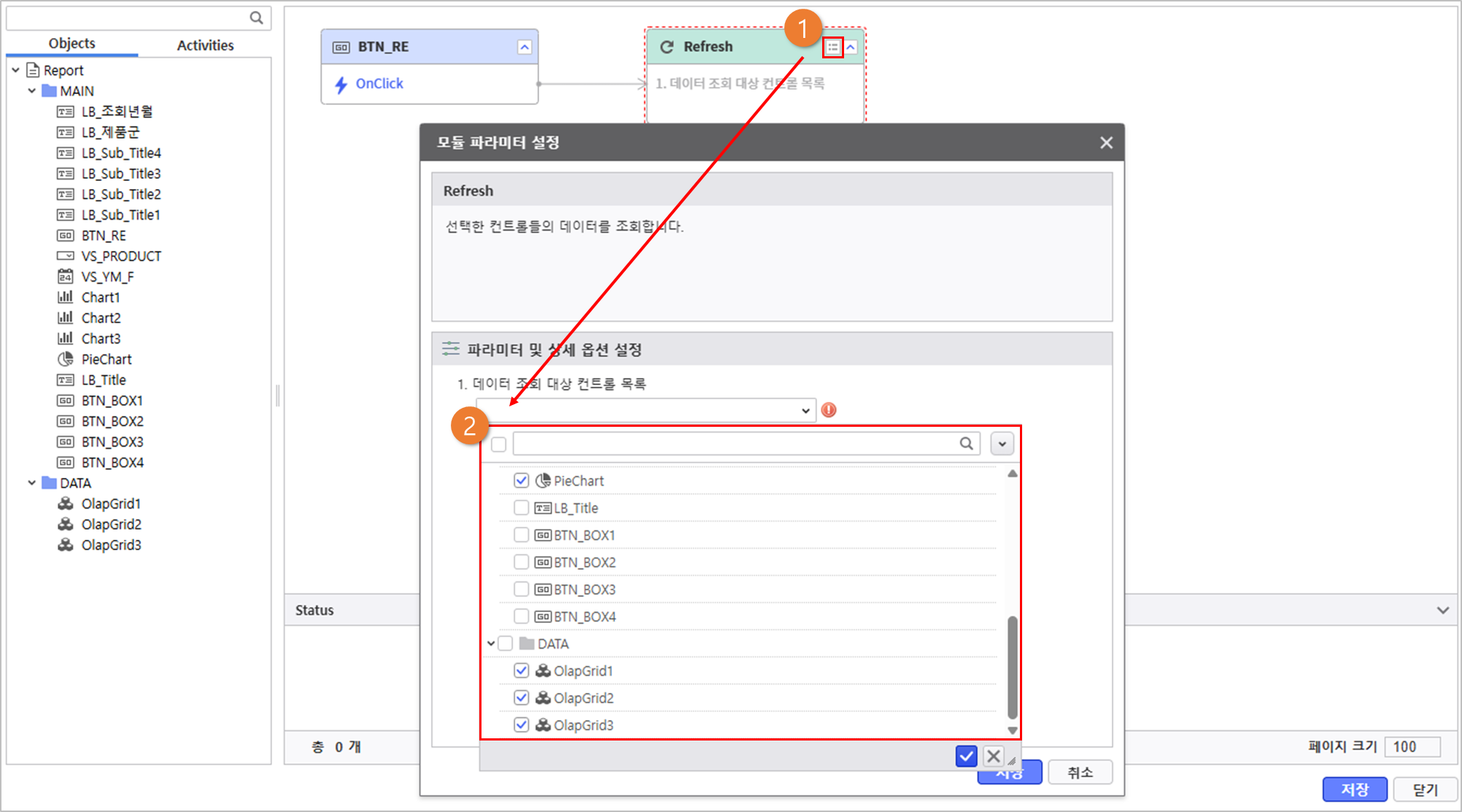
Module을 활용하여 차트의 색상을 설정합니다.
 )을 클릭하여 프로세스 봇 창을 실행하고, Report 를 더블 클릭합니다.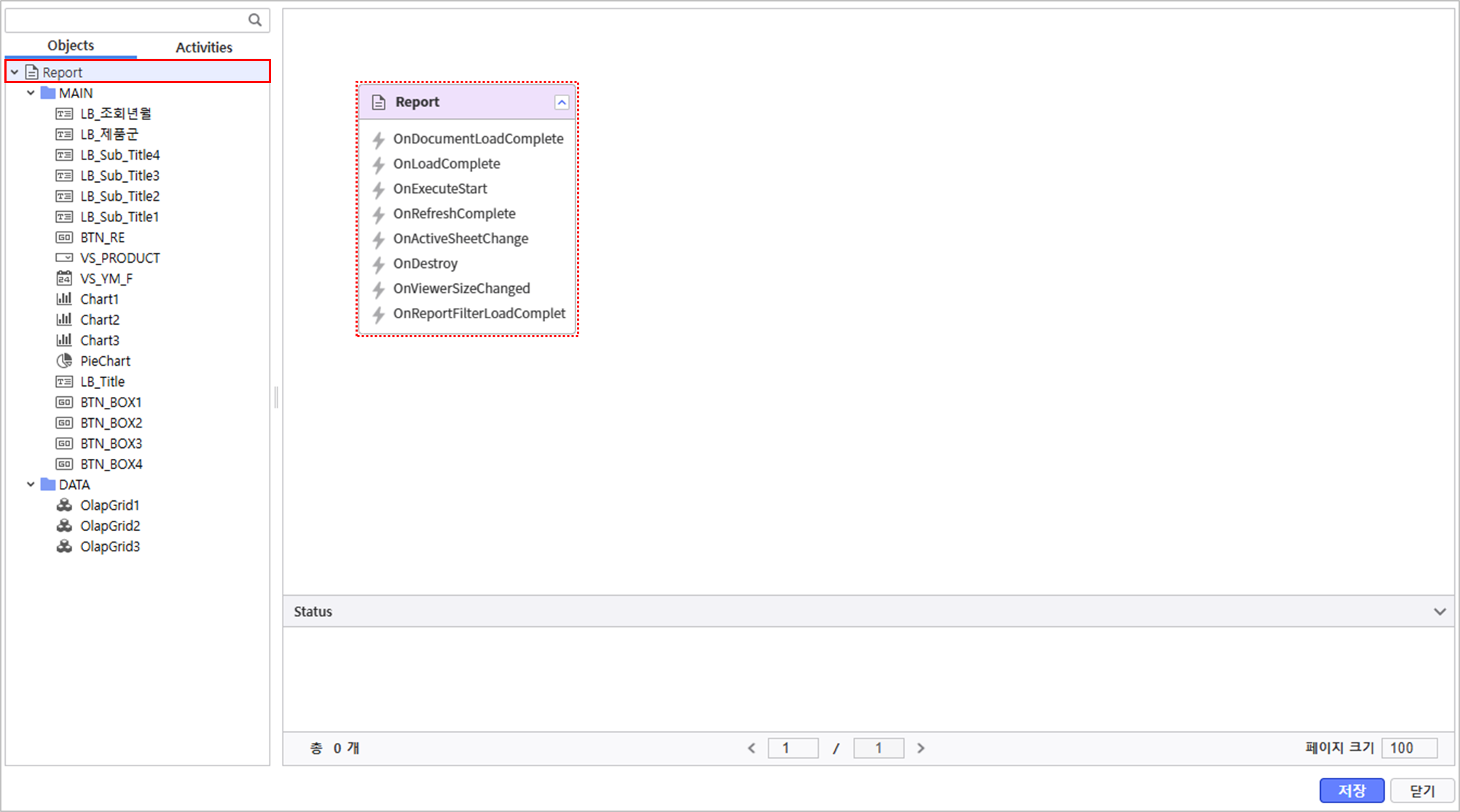
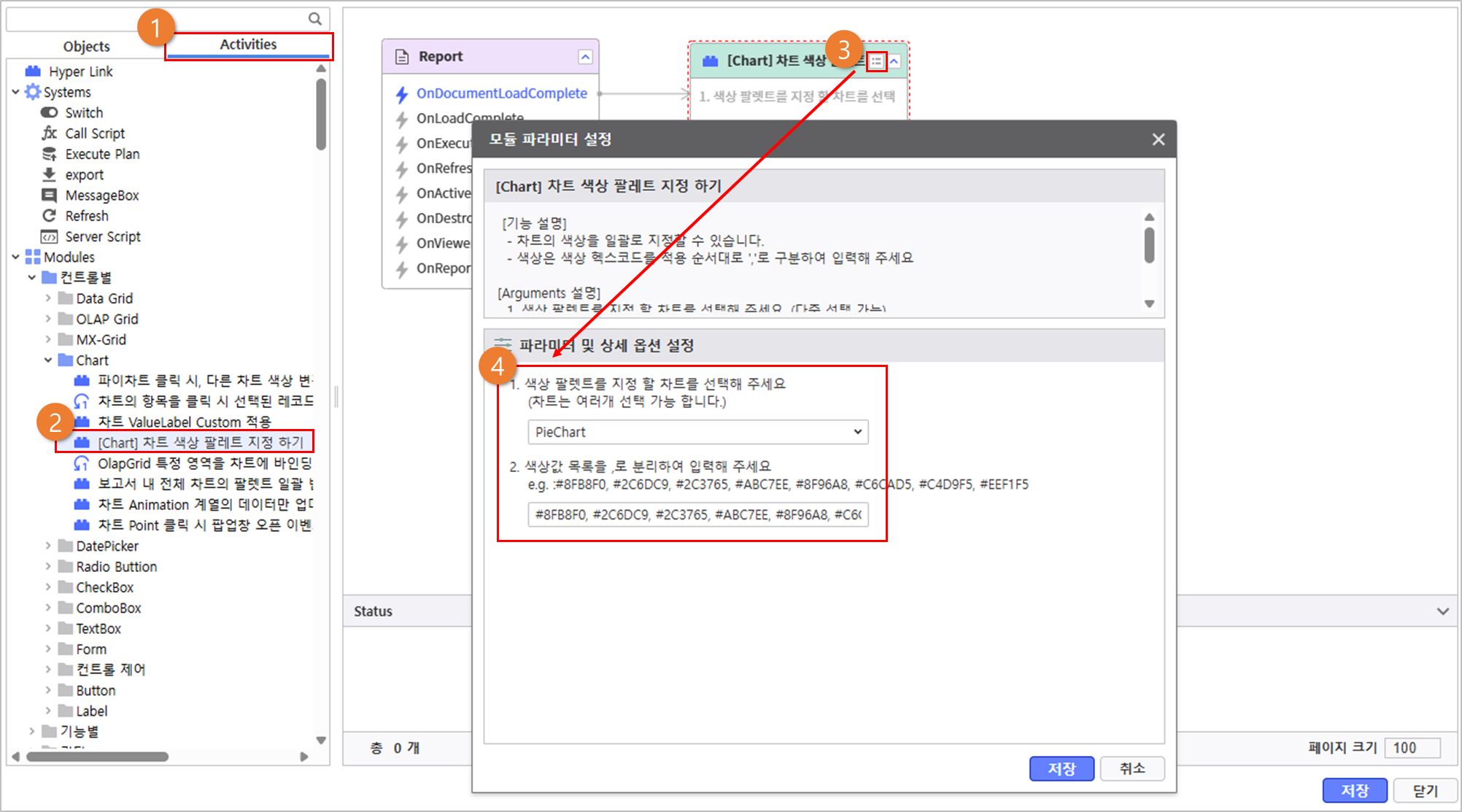
사용한 색상 코드 #8FB8F0, #2C6DC9, #2C3765, #ABC7EE, #8F96A8, #C6CAD5, #C4D9F5, #EEF1F5 |
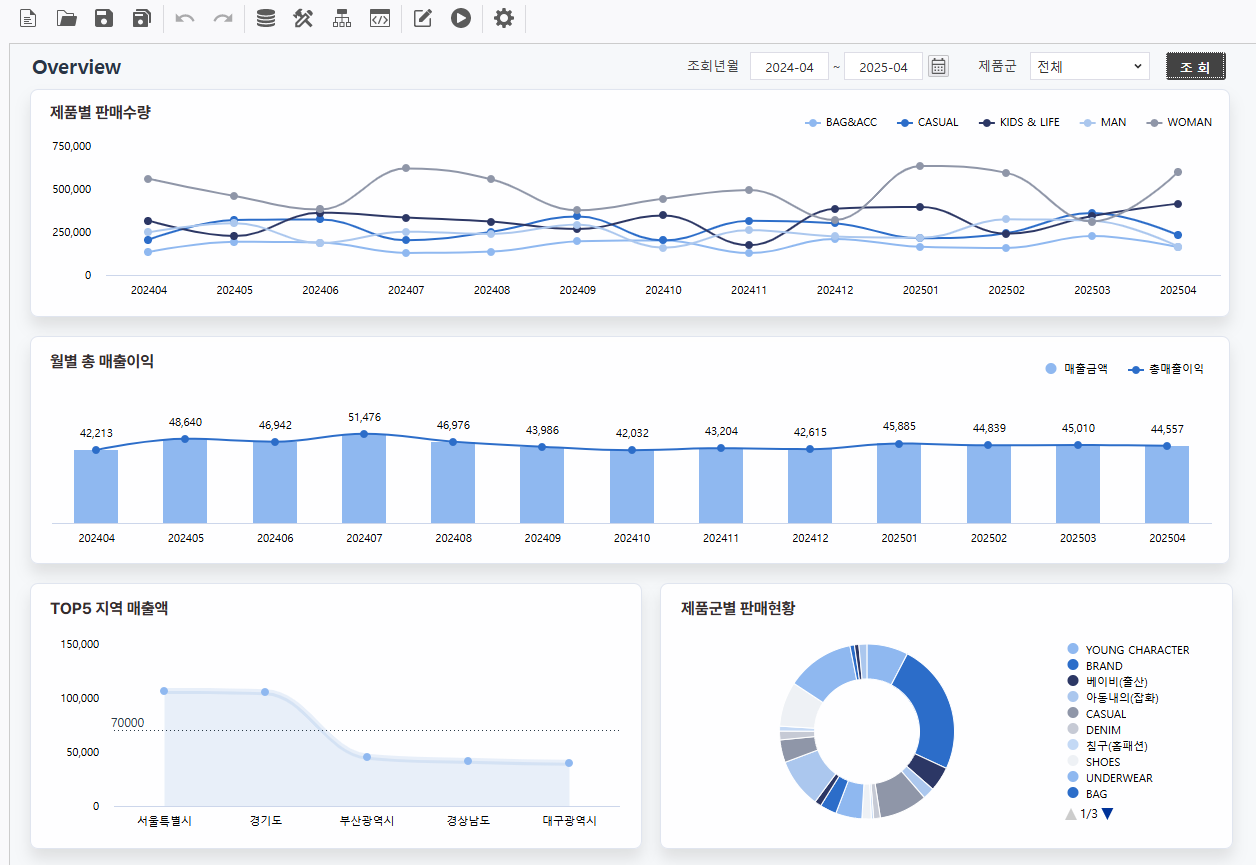
보고서가 정상적으로 작동하는지 확인합니다.
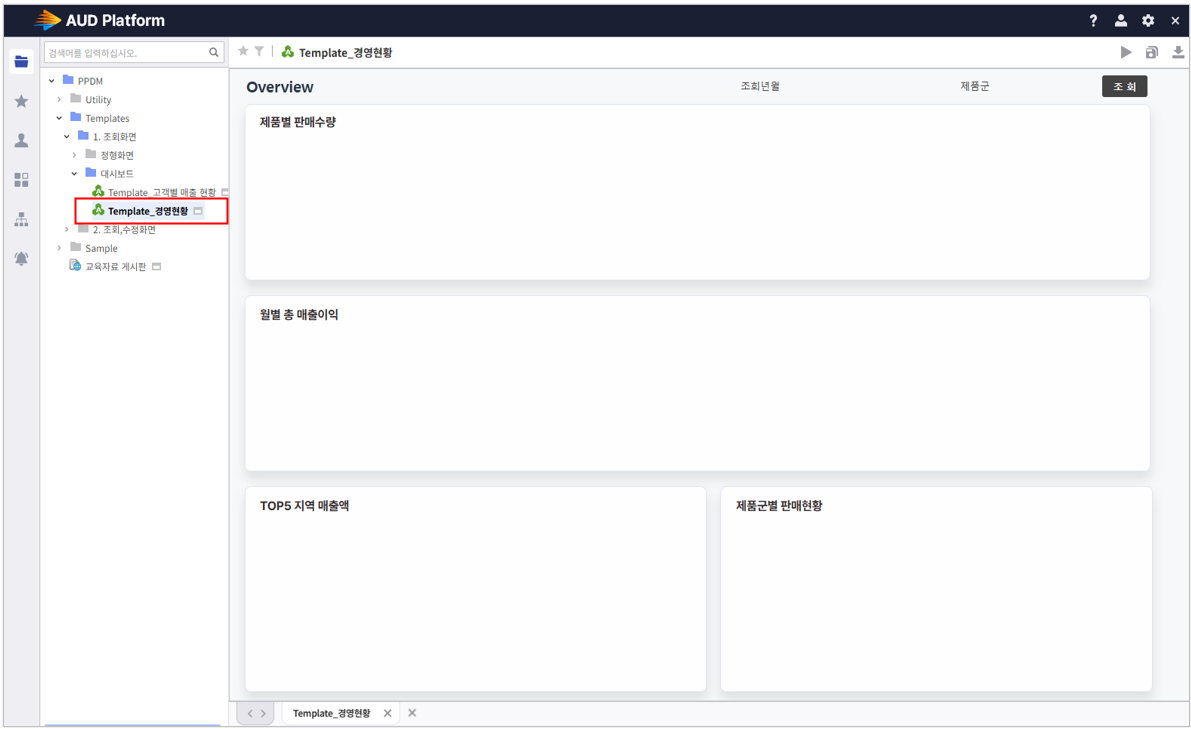
 (다른 이름으로 저장) 버튼을 클릭하여 작업할 폴더에 저장합니다.
 (보고서 편집) 버튼을 클릭하여 디자이너 창을 실행합니다.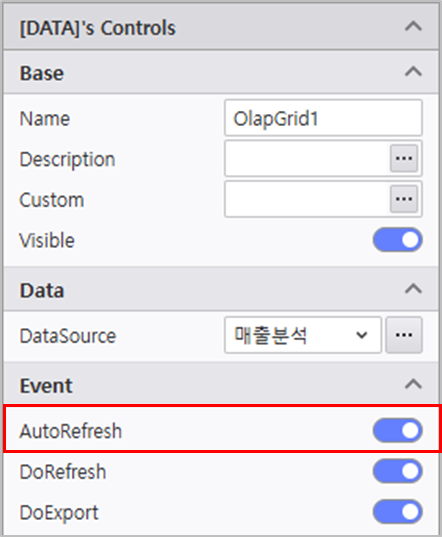
 클릭
클릭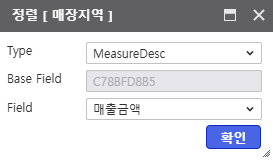
 신규 아이콘을 클릭하여 계산 필드를 생성할 수 있습니다.