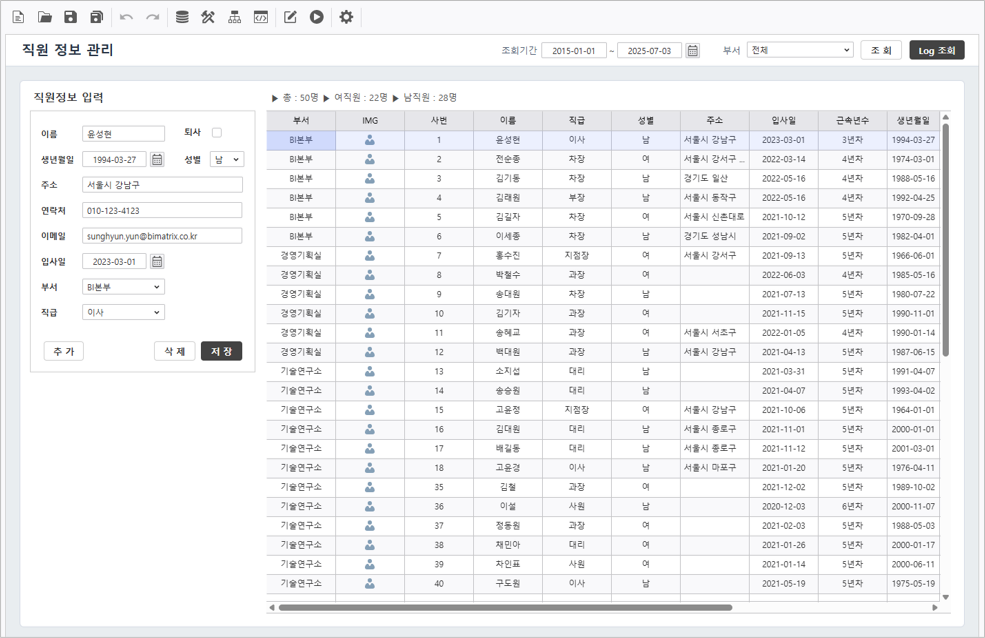
목표화면 | |
|---|---|
| |
| |
|
 (다른 이름으로 저장) 버튼을 클릭하여 작업할 폴더에 저장합니다.
 (보고서 편집) 버튼을 클릭하여 디자이너 창을 실행합니다.
Step 1. 데이터 연결하기
1.1 조회 조건 컨트롤 생성
데이터 조회를 위한 컨트롤을 생성합니다.
1. 조회기간 (입사일)
- 조회기간 컨트롤의 제목 라벨 컨트롤을 UI Bot > Label을 선택하여 생성합니다.
- 컨트롤의 속성을 변경합니다.
- Text : 조회기간
- 조회 조건으로 사용할 캘린더 컨트롤을 UI Bot > Calendar > D From To를 선택하여 생성합니다.
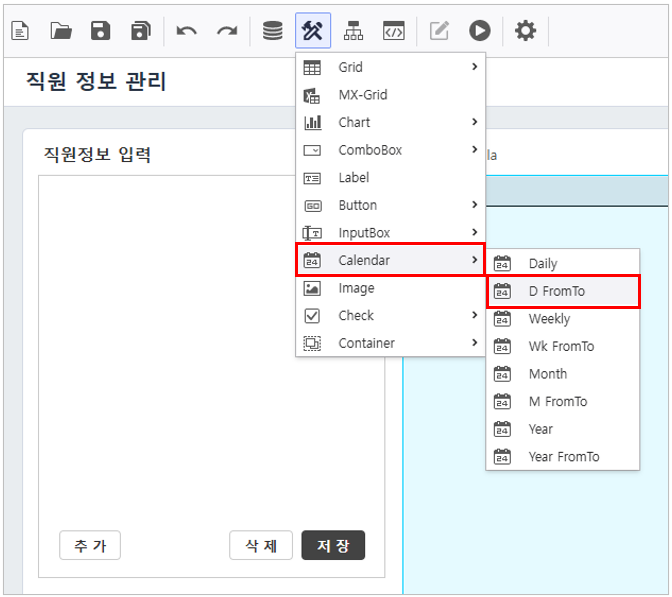
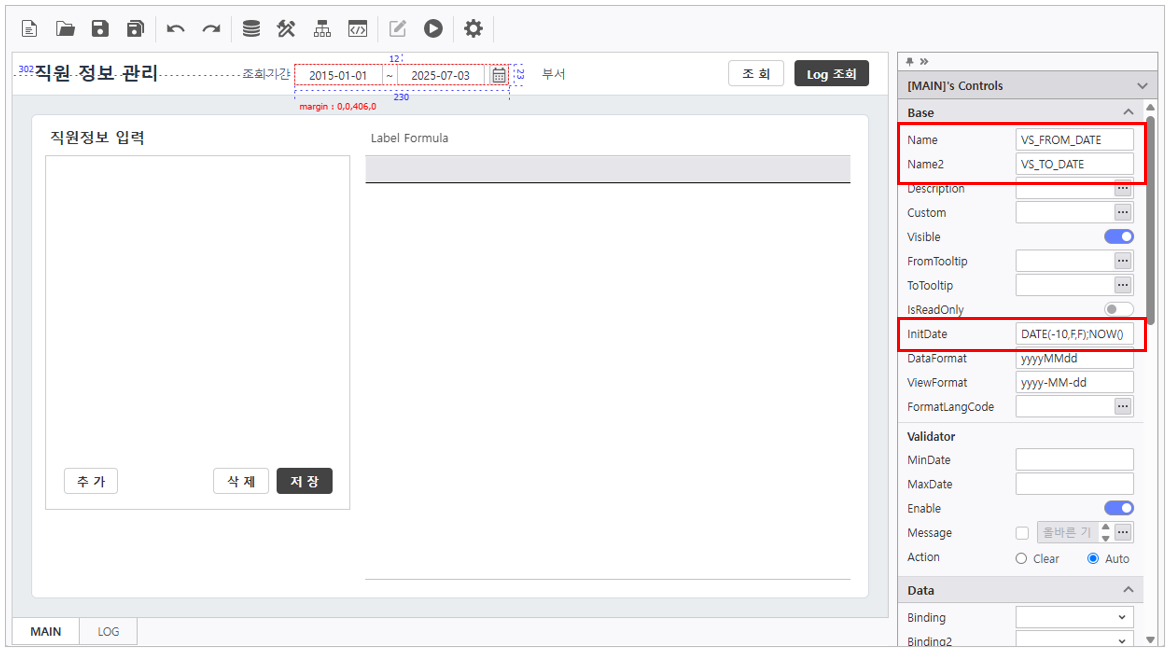
- 컨트롤의 속성을 변경합니다.
- Name : VS_FROM_DATE
- Name2 : VS_TO_DATE
- InitDate : DATE(-10,F,F);NOW()
2. 부서
- 부서 컨트롤의 제목 라벨 컨트롤을 UI Bot > Label을 선택하여 생성합니다.
- 컨트롤의 속성을 변경합니다.
- Text : 부서
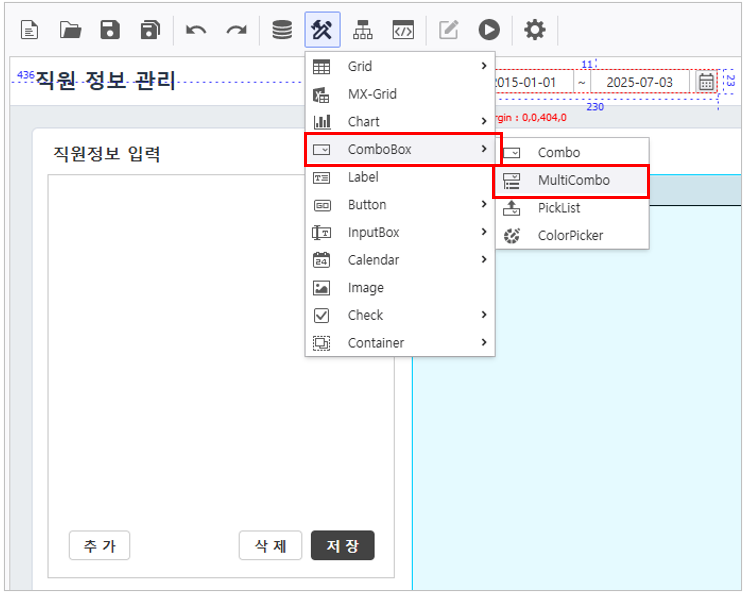
- 조회 조건으로 사용할 콤보박스 컨트롤을 UI Bot > ComboBox > MultiCombo를 선택하여 생성합니다.
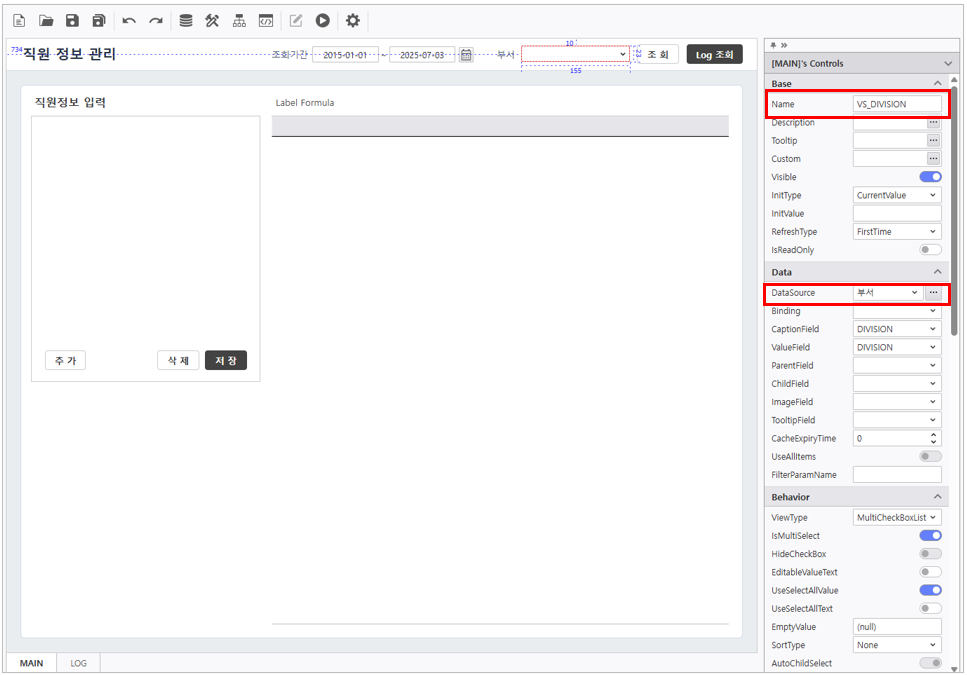
- 컨트롤의 속성을 변경합니다.
- Name : VS_DIVISION
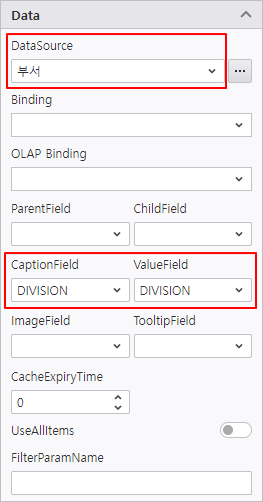
- DataSource : 부서
- CaptionField : DIVISION
- ValueField : DIVISION
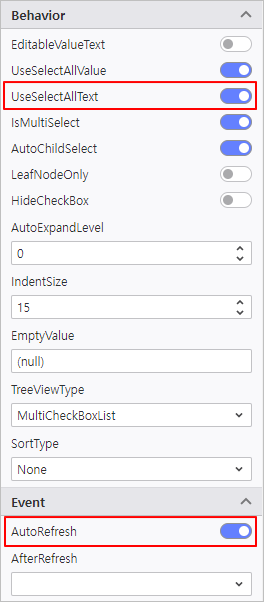
- UseSelectText 활성화
- AutoRefresh 활성화
1.2 List-Grid 데이터소스 연결
그리드 컨트롤에 "그리드" 데이터소스 연결 후 보고서를 조회하여 정상적으로 실행되는지 확인합니다.
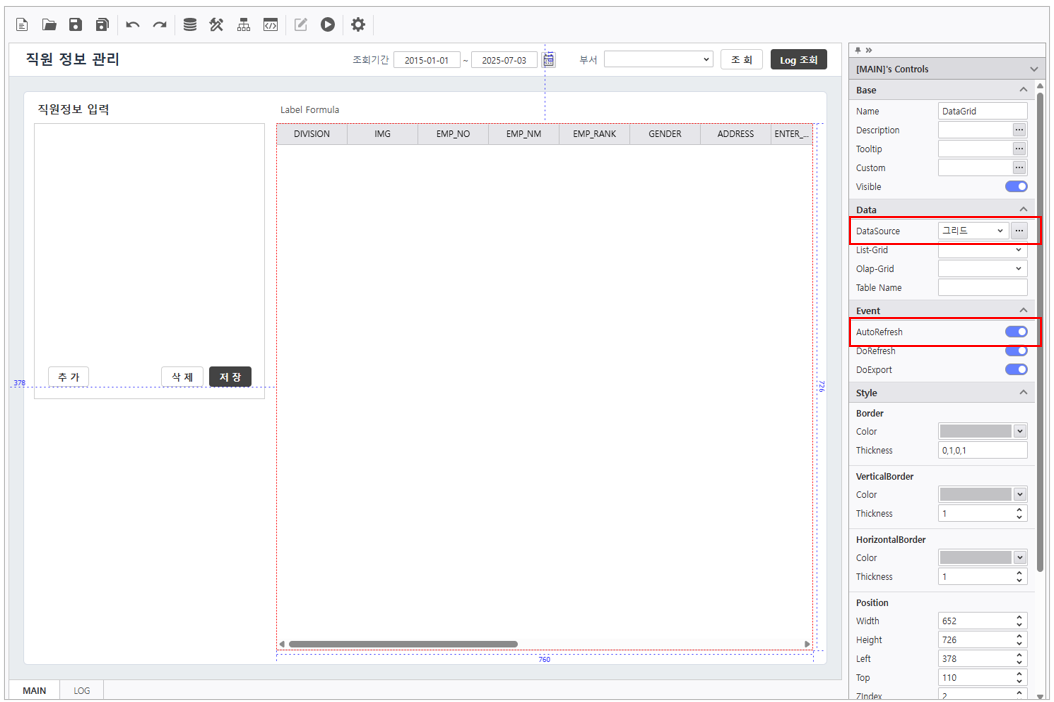
|
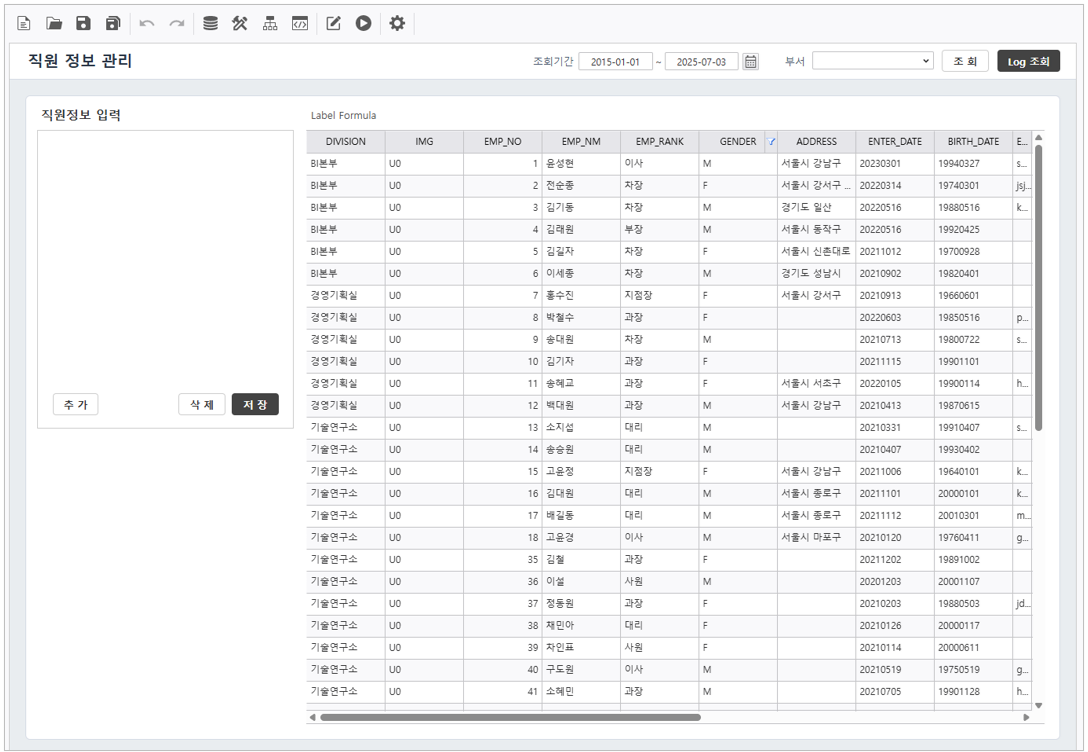
Step 2. List-Grid 속성 설정하기
데이터를 쉽게 입력하기 위해 List-Grid의 필드 유형을 설정합니다.
|

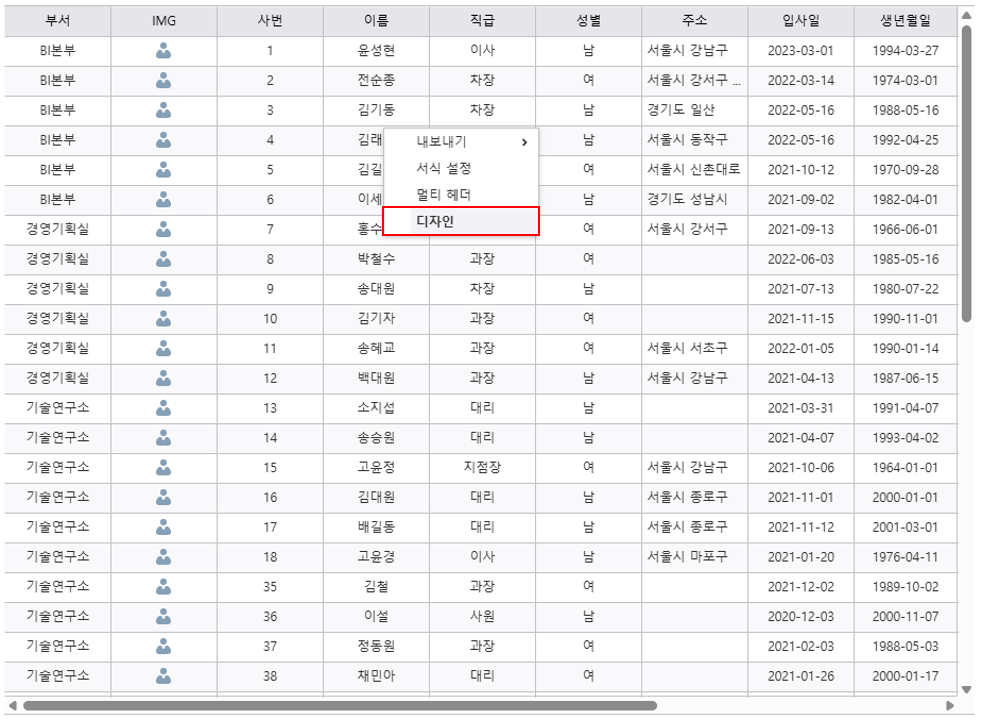
List Grid 컨트롤의 디자인을 수정하기 위해 컨트롤을 우 클릭 후 [디자인]을 선택해 디자인 창을 실행합니다.
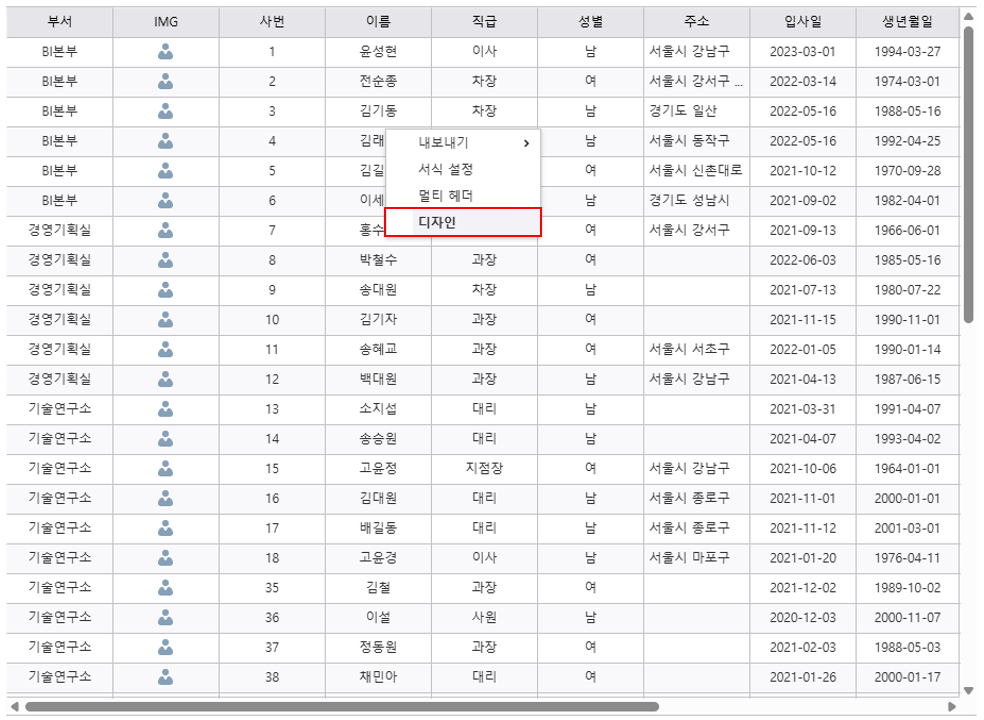
- 각 필드의 화면표시명을 변경합니다.
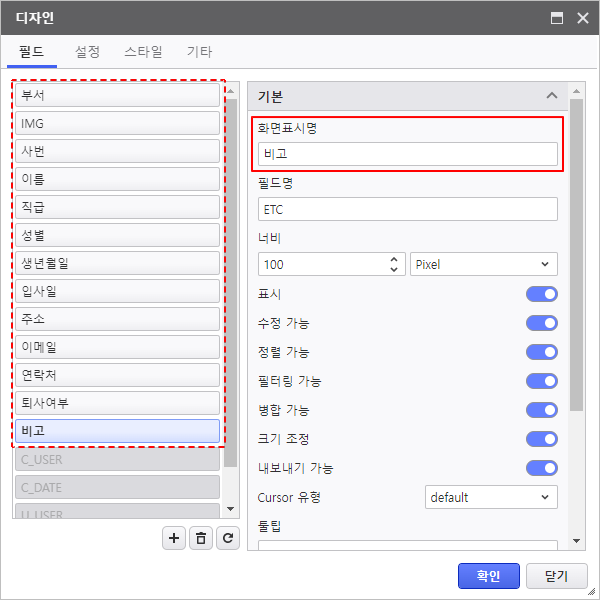
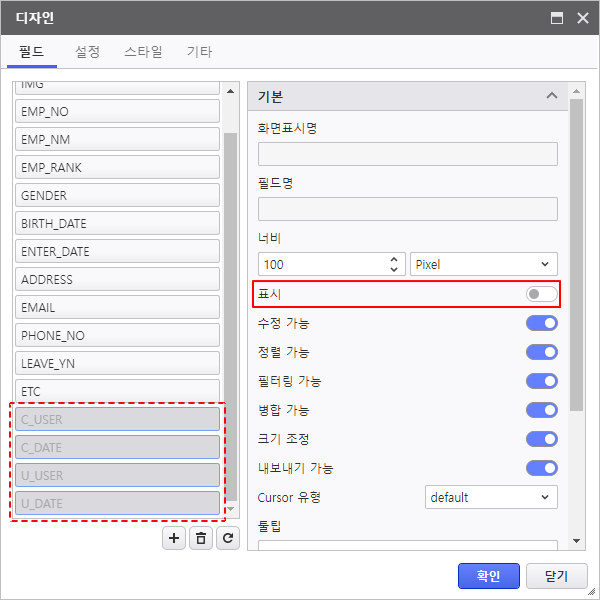
- 보고서 화면에서 사용하지 않는 필드는 전체 선택하여 표시를 비활성화합니다.
- C_USER, C_DATE, U_USER, U_DATE - 표시 비활성화
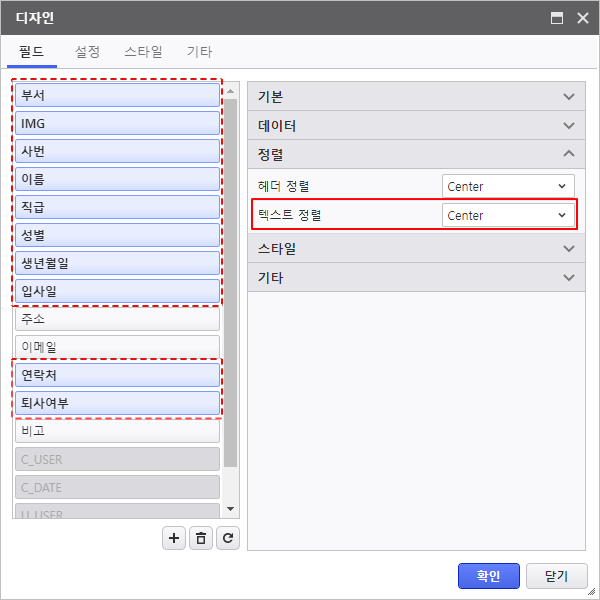
필드의 텍스트 정렬을 변경합니다.
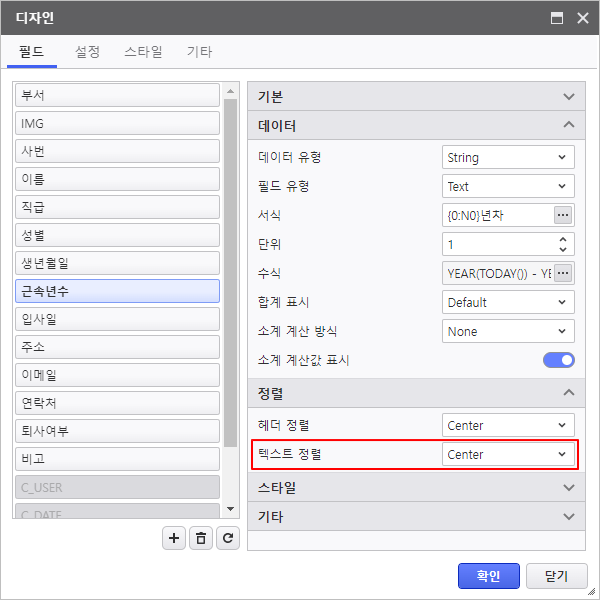
- 정렬 - 텍스트 정렬 : Center
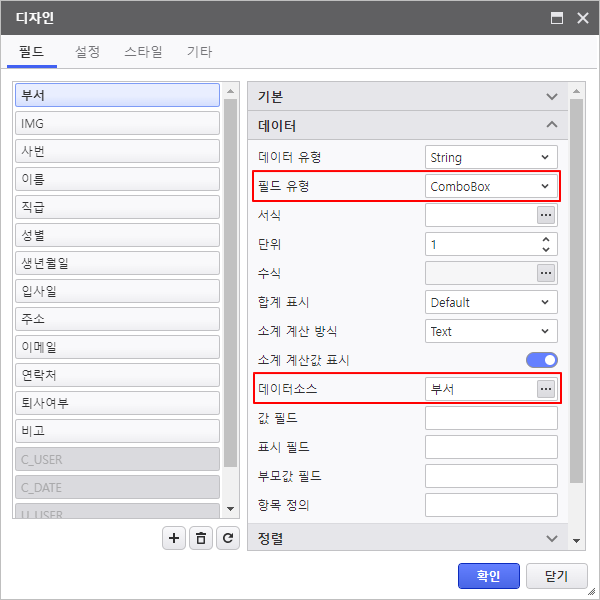
필드 유형을 변경하여 값을 쉽게 변경할 수 있도록 설정합니다.
필드 명 필드 유형 부서 직급 성별 필드 유형, 데이터소스 설정
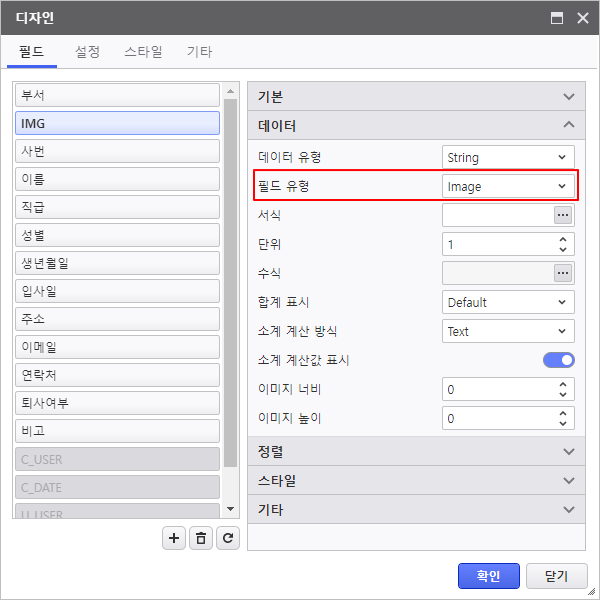
IMG 필드 유형 설정
생년월일 입사일 필드 유형, 서식 설정
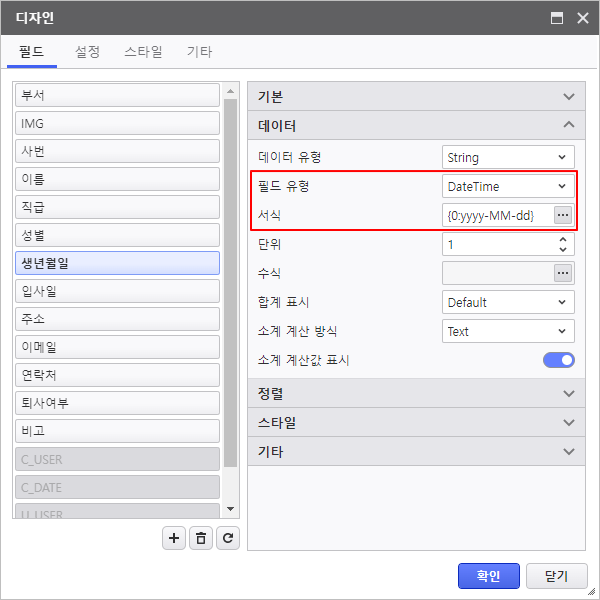
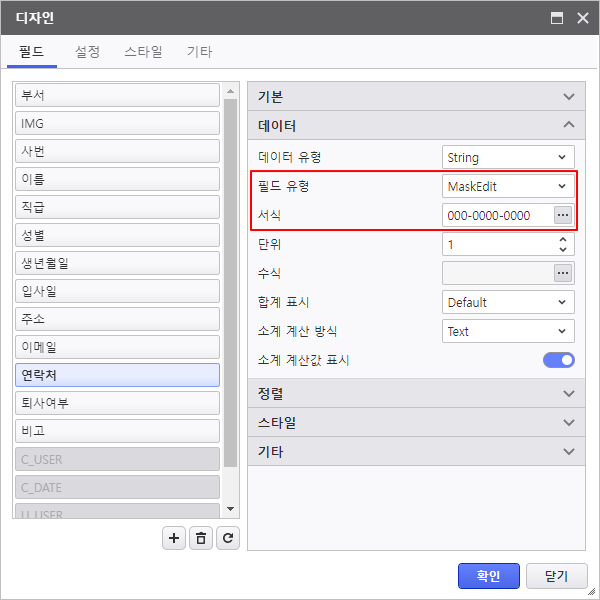
연락처 필드 유형, 서식 설정
(서식은 서식창에 입력합니다.)
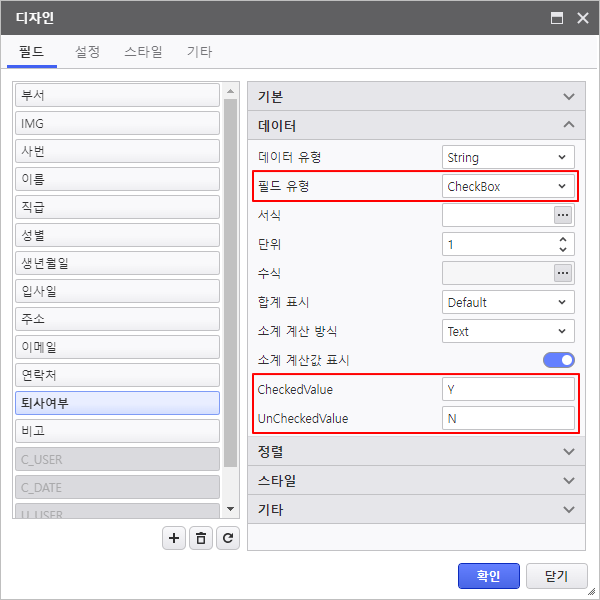
퇴사여부 필드 유형, CheckedValue, UnCheckedValue 설정
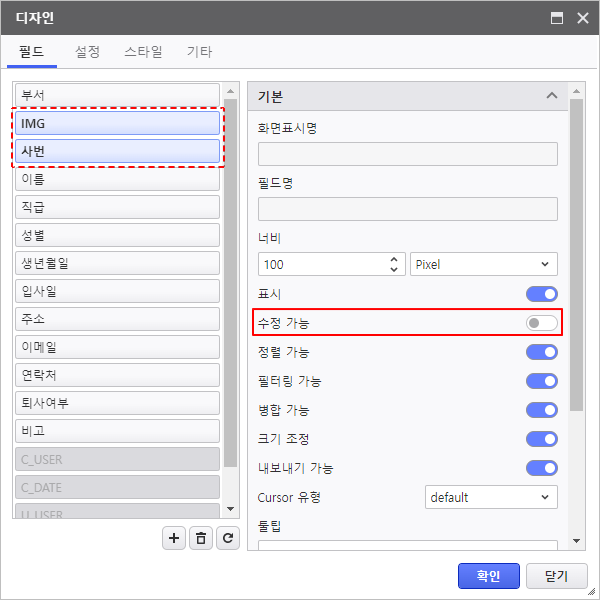
- IMG, 사번 필드의 수정 가능 기능을 비활성화합니다.
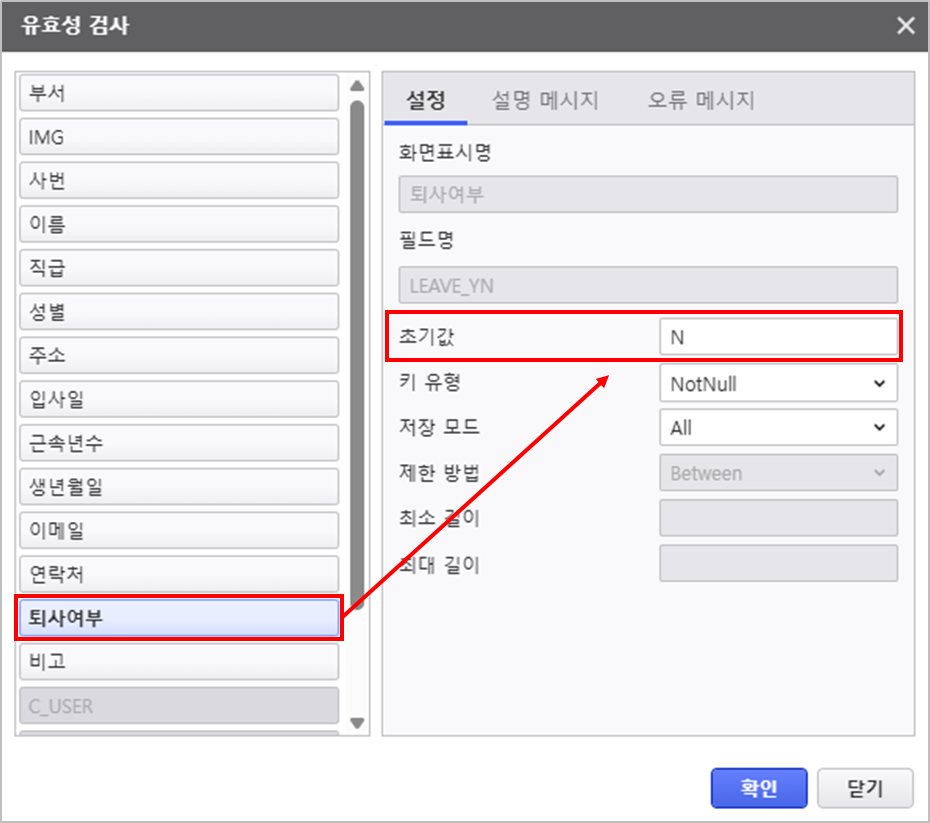
- 마지막으로 우 클릭 > 유효성 검사 메뉴를 통해 [퇴사여부] 데이터 수정 시 자동으로 입력될 초기 값을 설정합니다.
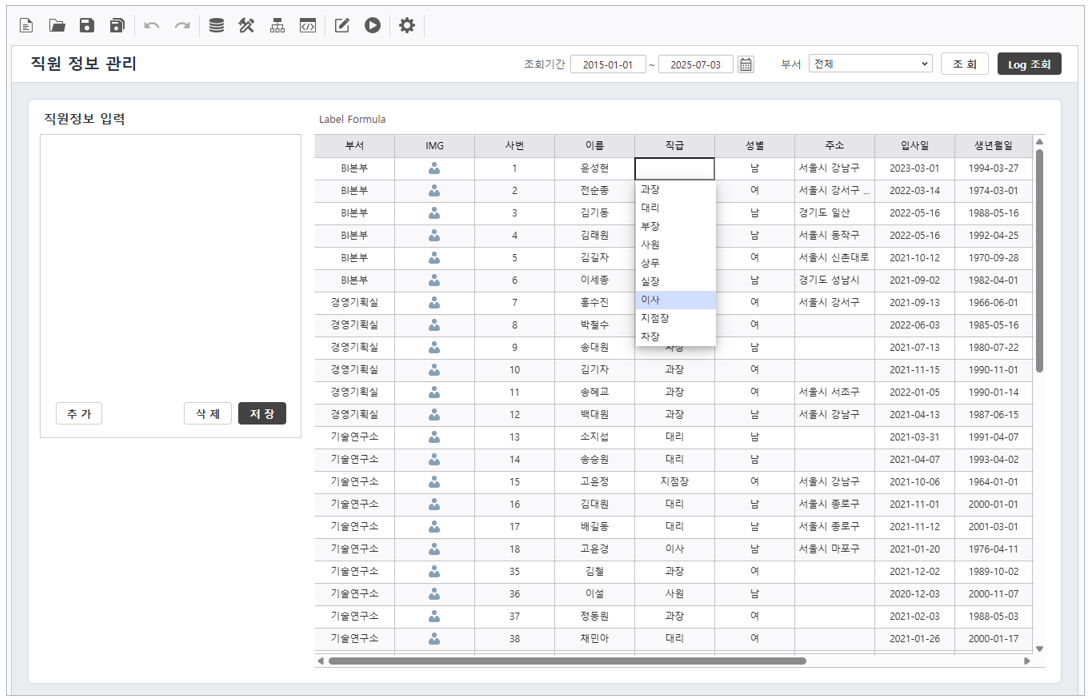
보고서를 실행하여 설정한 디자인 항목이 정상적으로 적용되었는지 확인합니다.
Step 3. 수식 편집기 활용하기
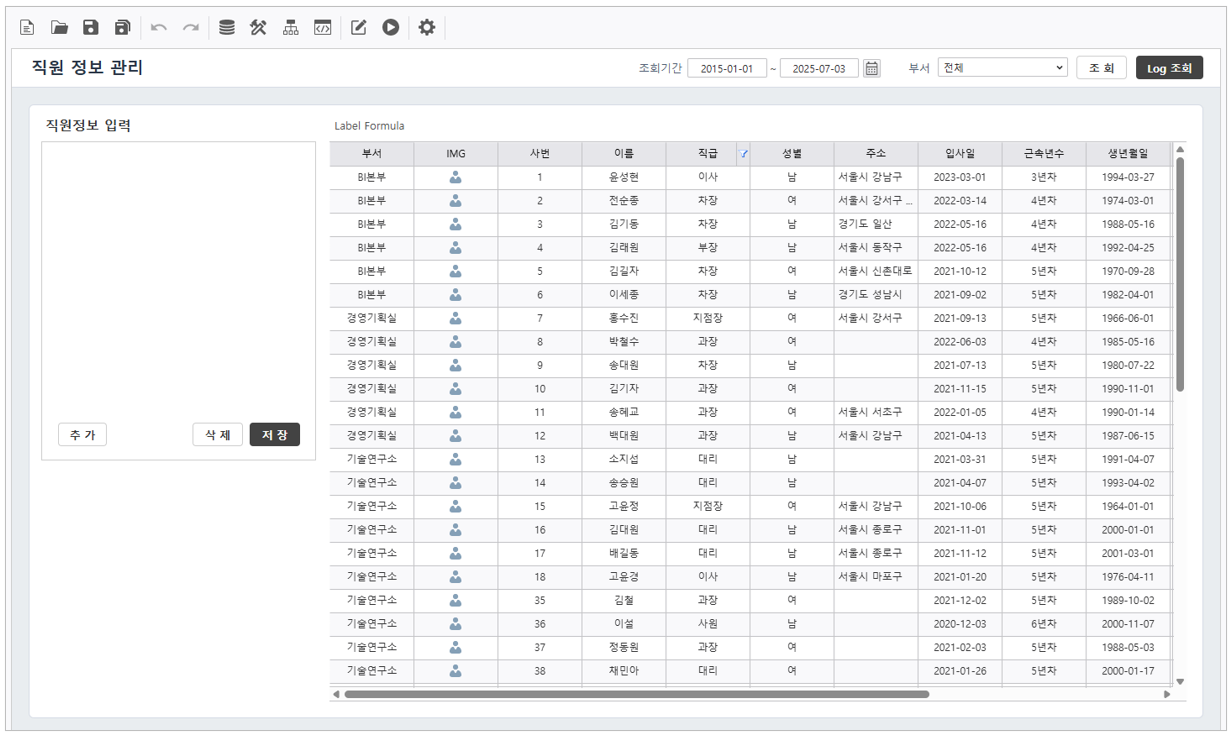
수식 편집기를 활용하여 근속년수, 직원수를 계산합니다.
3.1 계산필드 추가
- List Grid에 계산필드를 추가하기 위해 [디자인]을 클릭하여 디자인 설정창을 실행합니다.
 버튼을 눌러 필드를 추가합니다.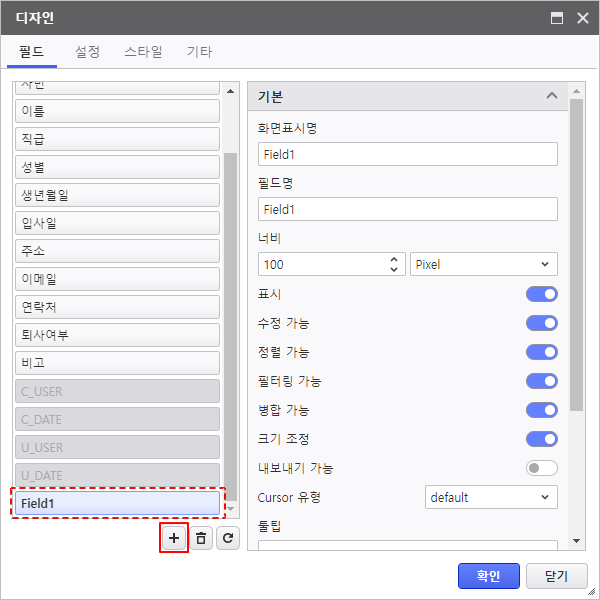
- 필드를 생년월일 필드와 입사일 필드 사이로 이동하고, 기본 속성을 변경합니다.
- 화면표시명 : 근속년수
- 수정 가능 비활성화
- 병합 가능 비활성화
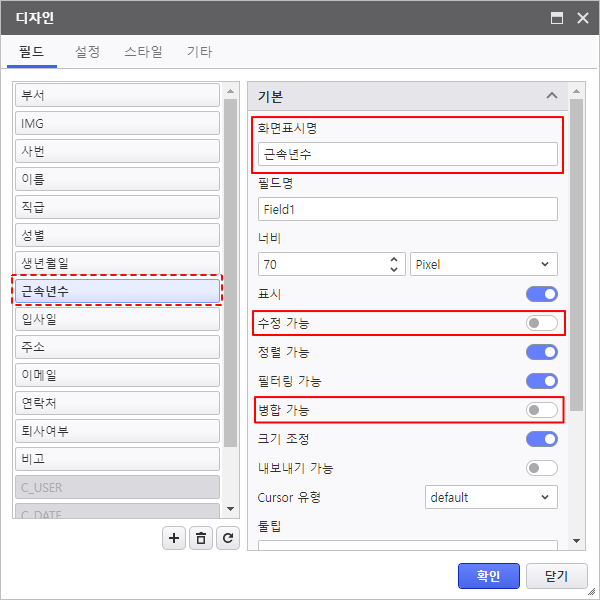
- 데이터 - 수식의
 버튼을 클릭하여 수식 편집기 창을 실행합니다.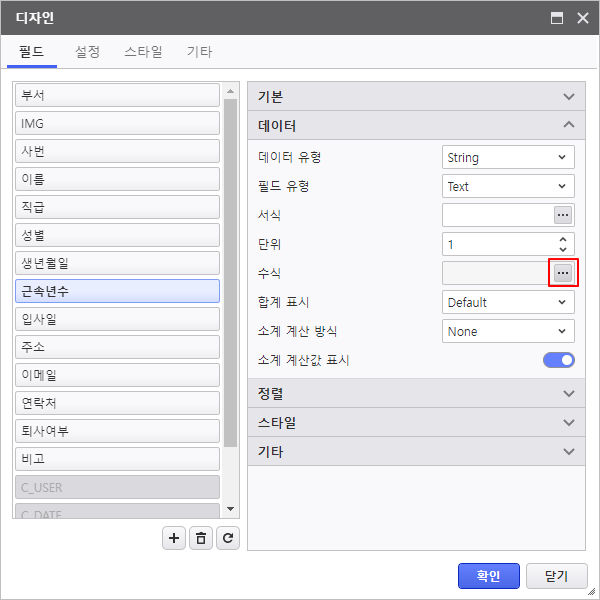
좌측 목록에서 YEAR 함수와 [입사일] 필드를 선택하여 수식을 작성한 후 적용 버튼을 눌러 수식 작성을 완료합니다.
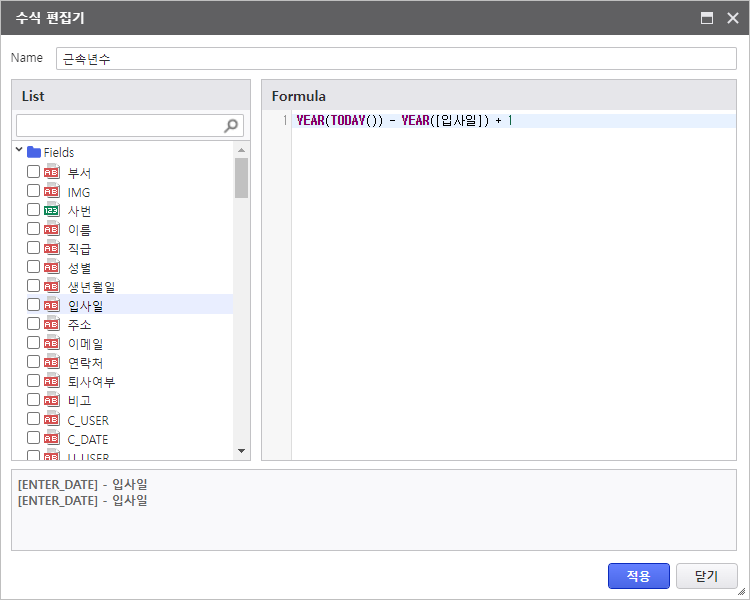
YEAR(TODAY()) - YEAR([입사일]) + 1
- 서식의 버튼을 클릭하여 서식 편집기 창을 실행한 후 숫자 형식에 "{0:N0]년차"를 입력합니다.
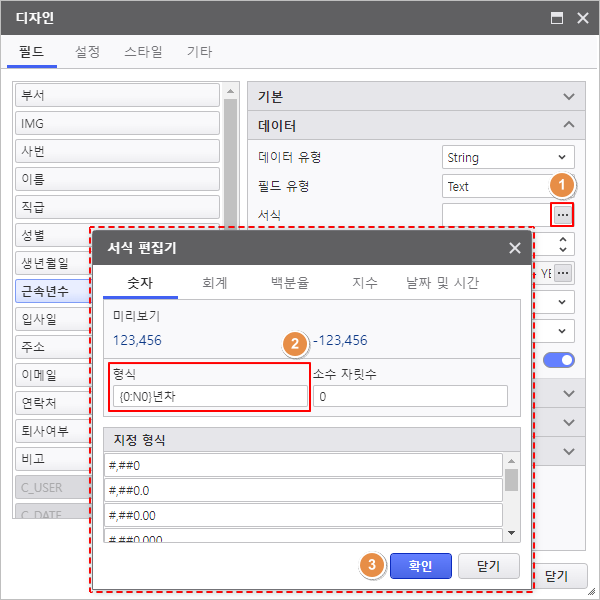
- 텍스트 정렬을 설정합니다.
- 정렬 - 텍스트 정렬 : Center
보고서를 실행하여 근속년수 필드가 정상적으로 추가 되었는지 확인합니다.
3.2 Label Formula 활용
Label의 Formula를 활용하여 직원 수의 집계값을 표현합니다.
List Grid의 상단에 있는 [Label2] 컨트롤을 선택하여 Formula의
버튼을 클릭하여 수식 편집기 창을 실행합니다.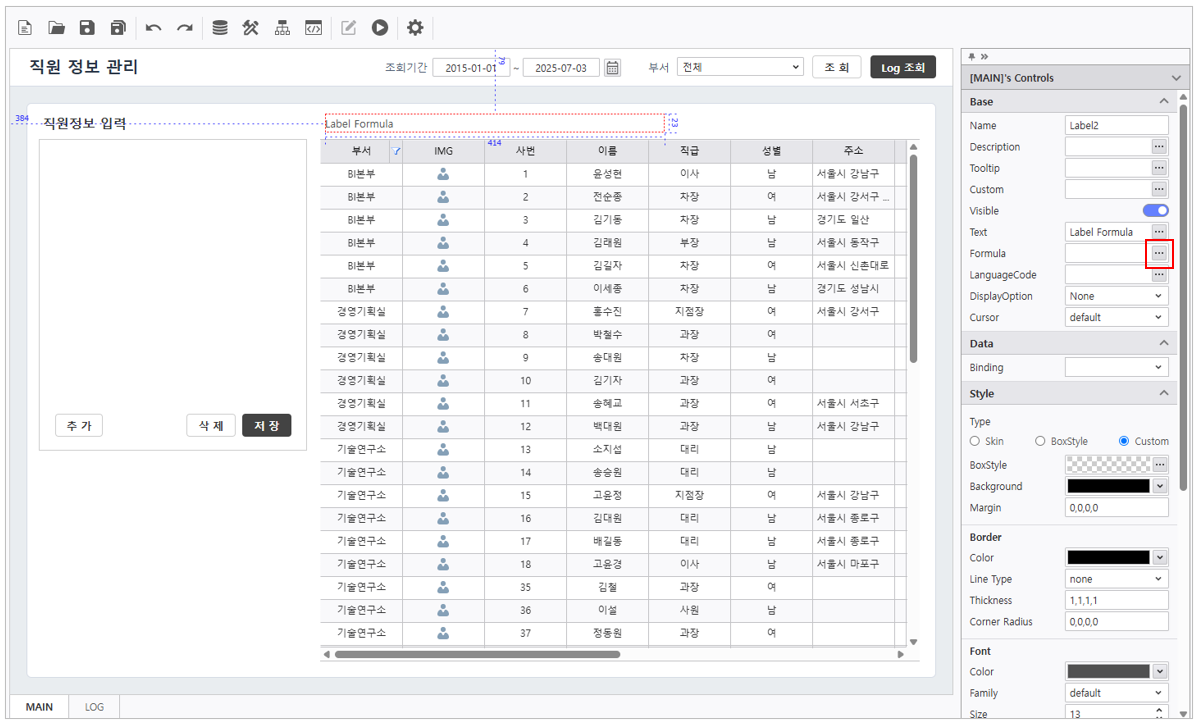
 디자이너 내에서 컨트롤 찾는 방법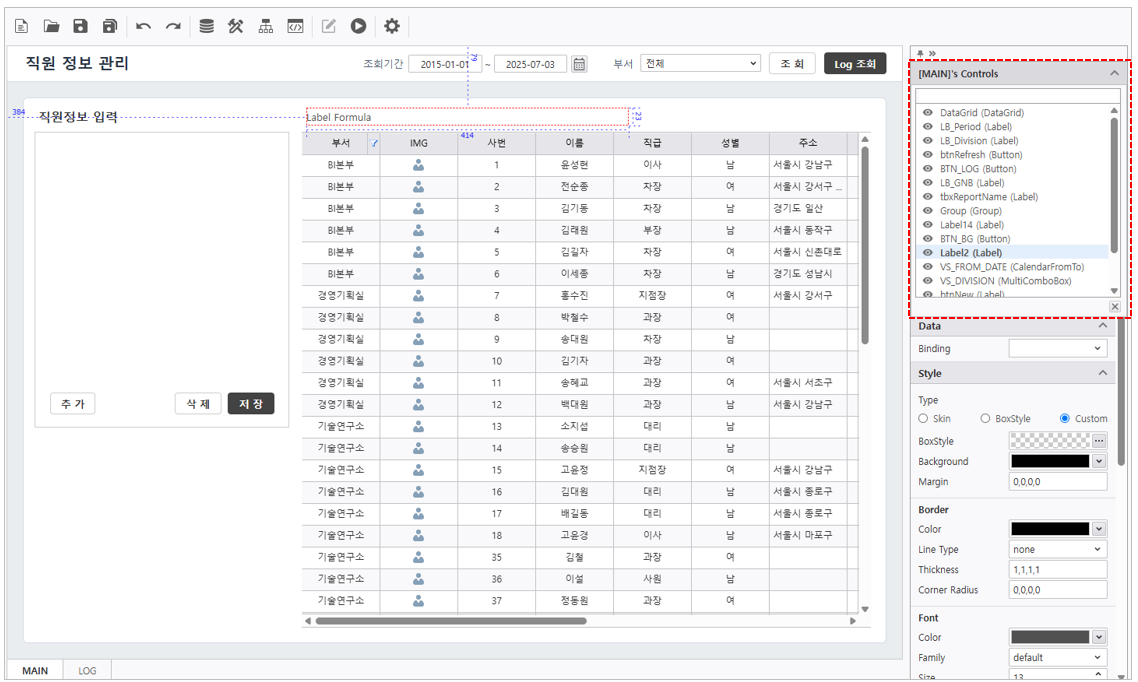
우측 상단의 "[폼 이름]'s Controls"를 클릭합니다.
팝업창에서 컨트롤 목록을 확인할 수 있으며, Visible 상태 수정 및 선택한 컨트롤로 포커스가 맞춰져 컨트롤의 속성을 변경할 수 있습니다.
텍스트와 COUNTIF 함수를 + 연산자로 연결하여 총 직원 수, 여직원 수, 남직원 수를 라벨 컨트롤에 텍스트로 표현합니다.
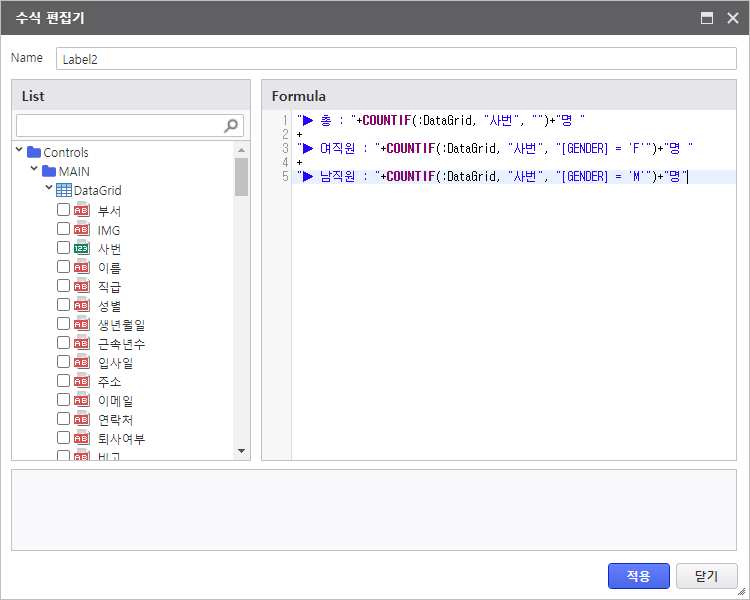
"▶ 총 : " + COUNTIF(:DataGrid, "사번", "") + "명"
+
" ( 여직원 : " + COUNTIF(:DataGrid, "사번", "[GENDER]='F'") + "명"
+
" / 남직원 : " + COUNTIF(:DataGrid, "사번", "[GENDER]='M'") + "명 )"- [적용] 버튼을 클릭하여 작성한 수식대로 직원수가 정상적으로 계산되는지 확인합니다.
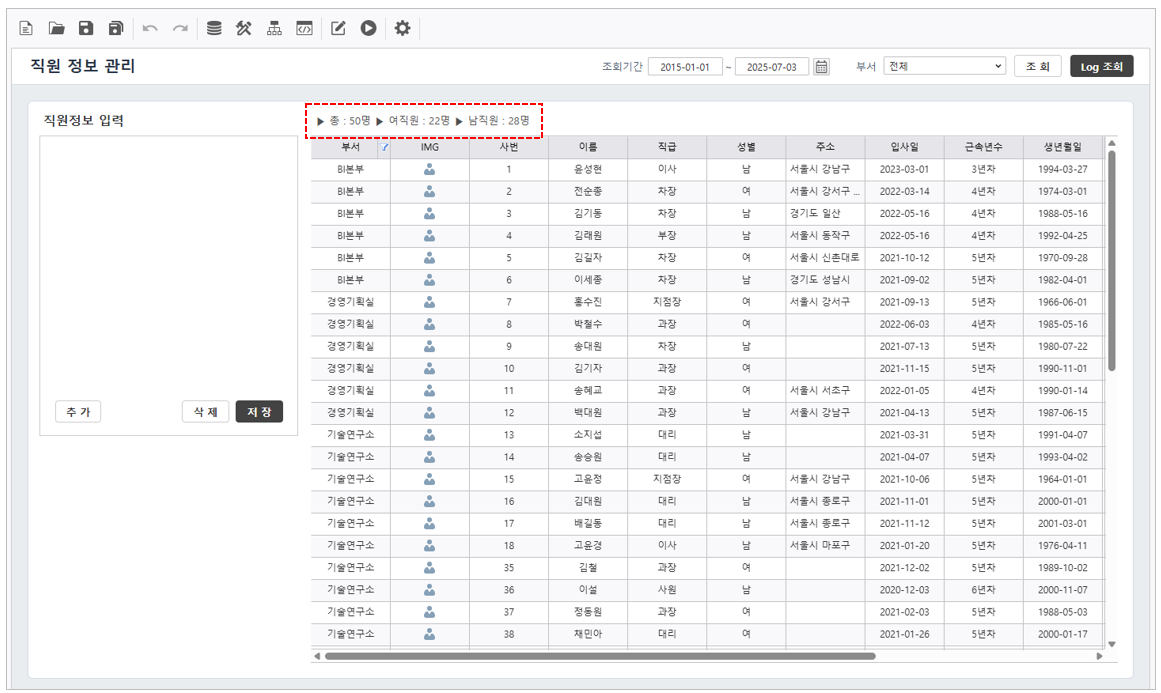
Step 4. CRUD 설정하기
입력 폼 생성과 DB Upload 기능을 활용하여 데이터 생성, 조회, 업데이트, 삭제 동작을 설정합니다.
4.1 입력 폼 생성
입력 폼 생성을 활용하여 입력 컨트롤과 List-Grid를 연결합니다.
- [편집 모드]에서 List Grid 컨트롤을 우 클릭하여 [입력 폼 생성] 항목을 선택합니다.
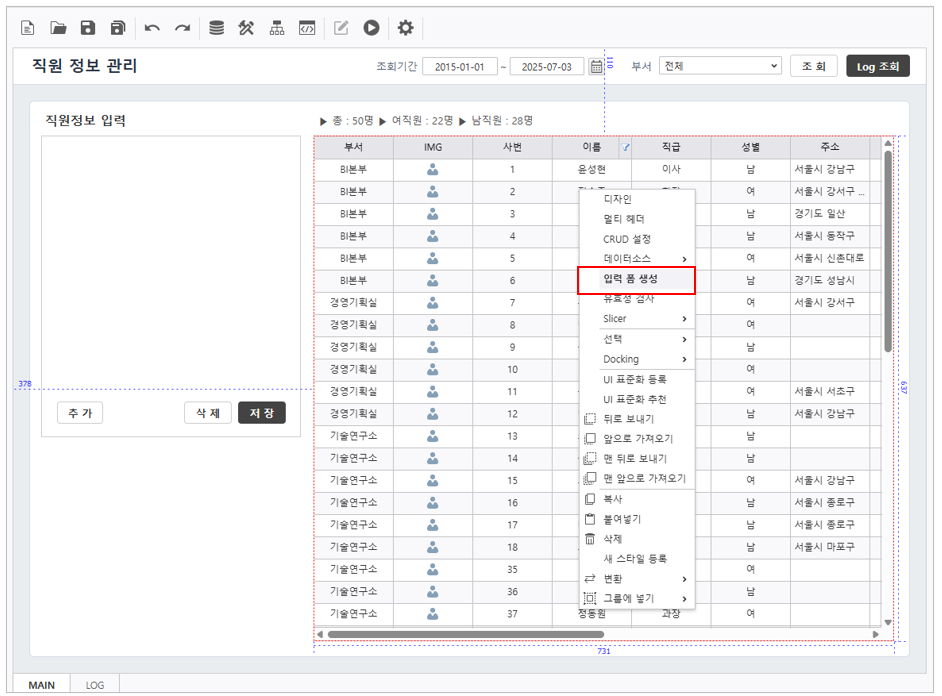
- List Grid에 있는 필드 유형대로 라벨과 입력 컨트롤이 생성됩니다.
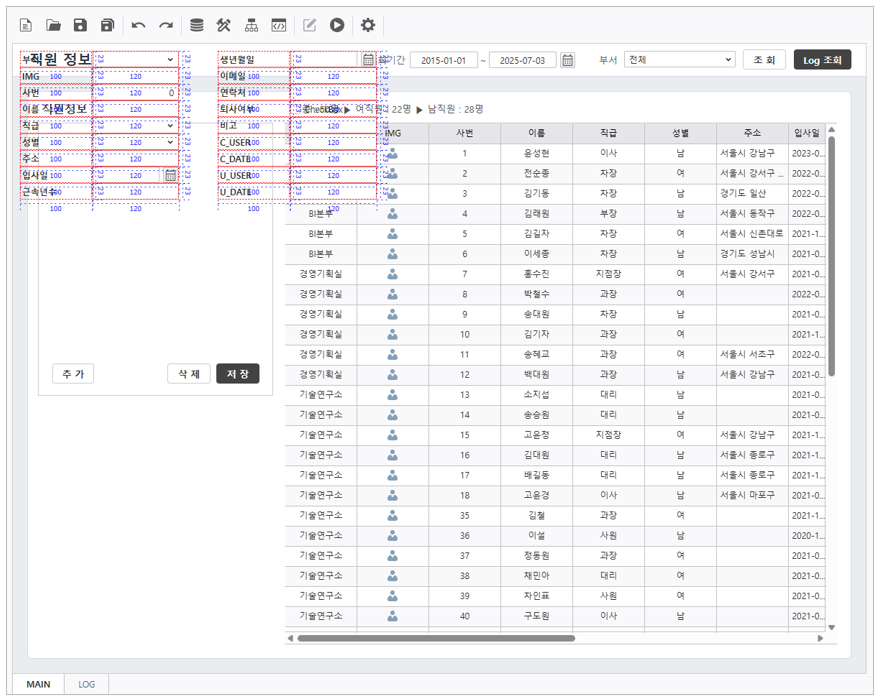
목표화면과 같이 컨트롤들을 배치합니다.
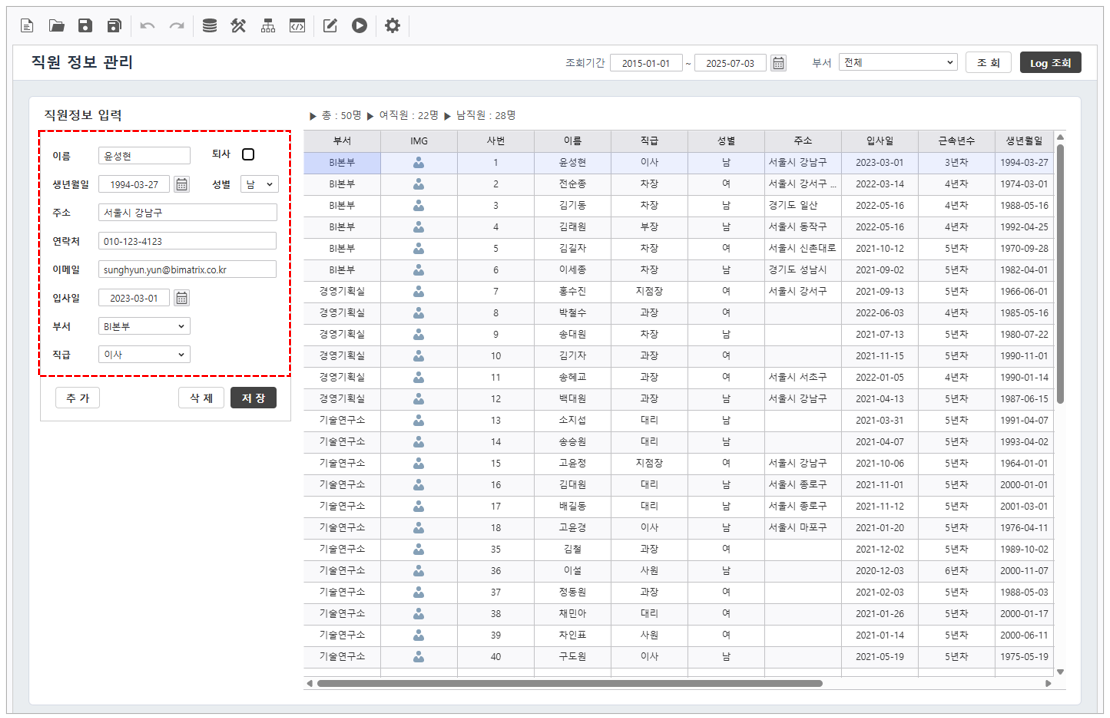 입력 폼 생성으로 생성된 컨트롤들은 위치나 크기를 변경할 수 있으며
사용하지 않는 컨트롤들은 삭제할 수 있습니다.
또한 컨트롤의 텍스트나 디자인을 변경할 수 있습니다.
4.2 실행 계획 디자인
DB Bot - DB Upload를 선택하여 실행 계획 디자인 창을 실행합니다.
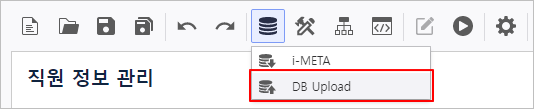
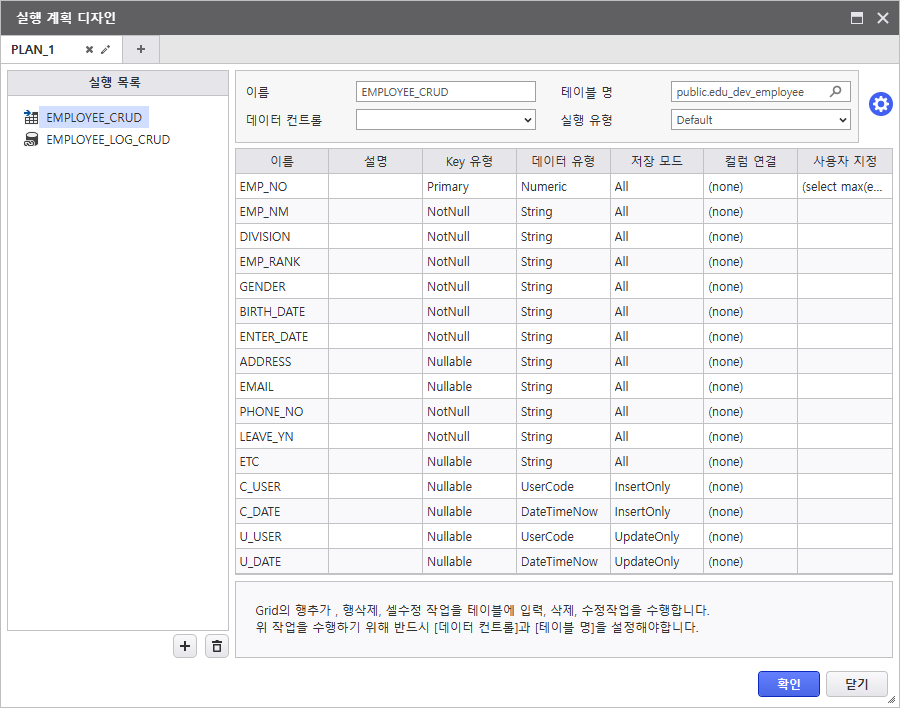 템플릿 보고서이기 때문에 실행 계획 디자인이 일부분 작성되어 있습니다.
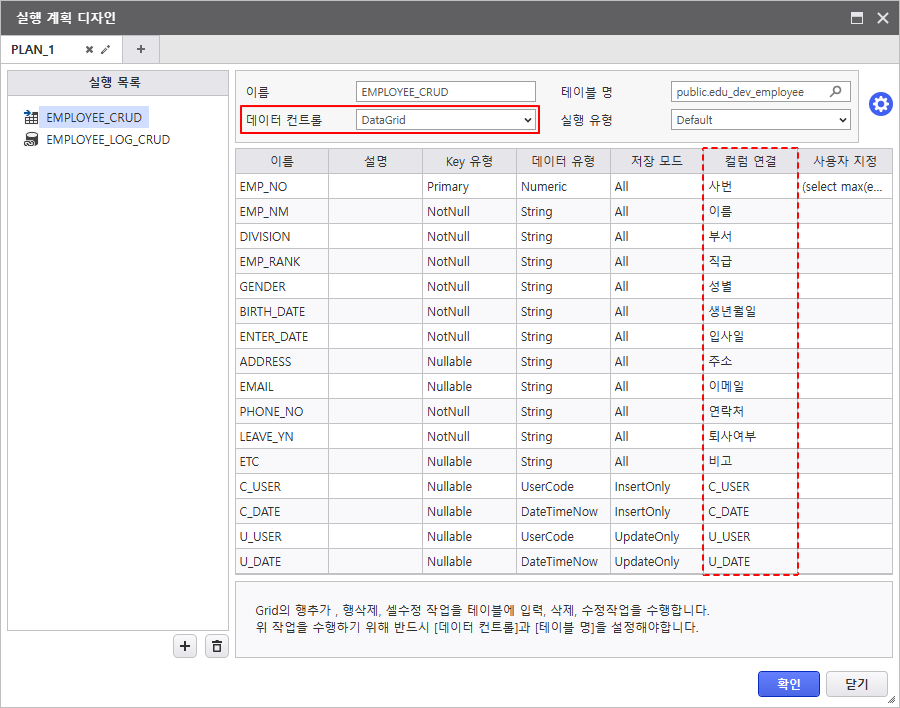
데이터 컨트롤을 연결하여 컬럼 연결이 자동으로 되는 것을 확인합니다.
- 데이터 컨트롤 : DataGrid
Step 5. Process Bot 설정하기
Process Bot을 활용하여 데이터 CRUD와 화면 변경 동작을 설정합니다.
Process Bot( ) 버튼을 눌러 Process Bot 설정 창을 실행합니다.

5.1 데이터 저장 모듈
모듈을 활용하여 CRUD 동작을 설정합니다.
- Process Bot 아이콘(
 )을 클릭하여 프로세스 봇 창을 실행하고, Report 를 더블 클릭합니다.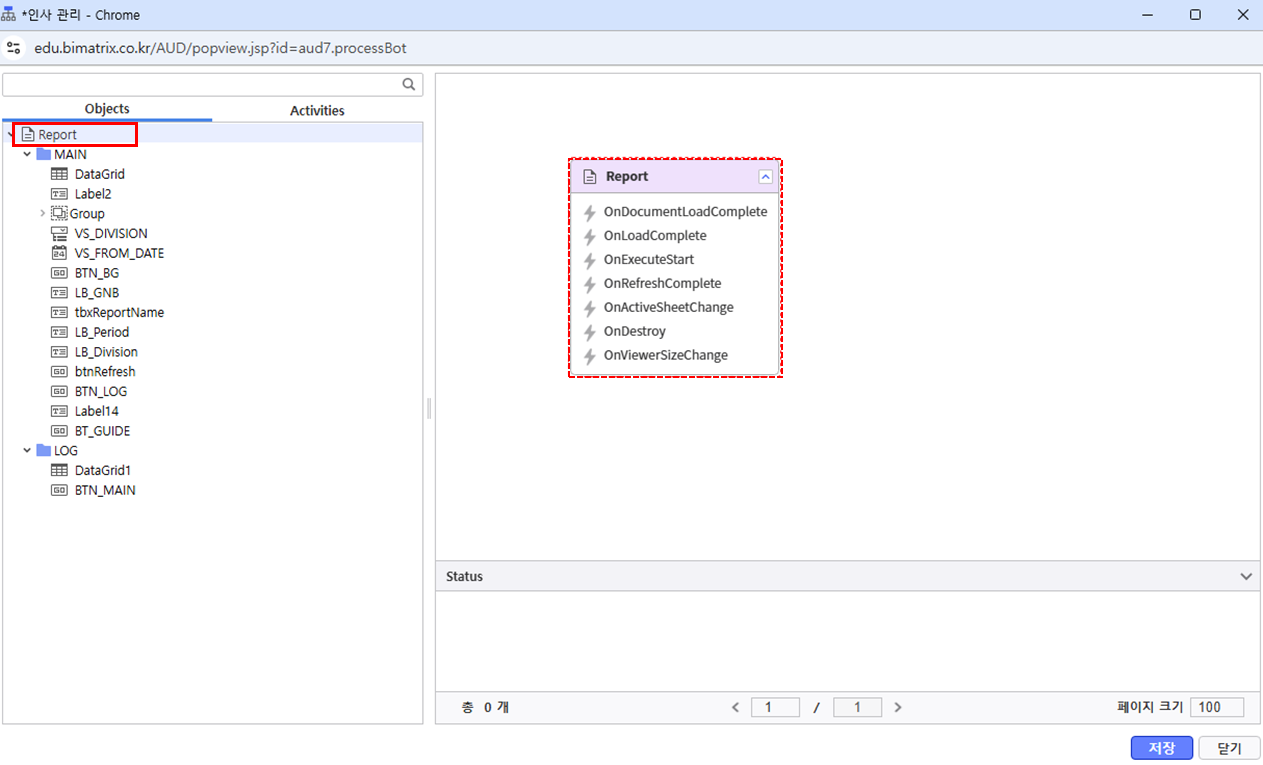
- Activities 탭을 클릭하고, Modules > 기능별 > 데이터 저장 > '데이터 그리드 CRUD 기능(실행 계획)' 모듈을 더블 클릭합니다.
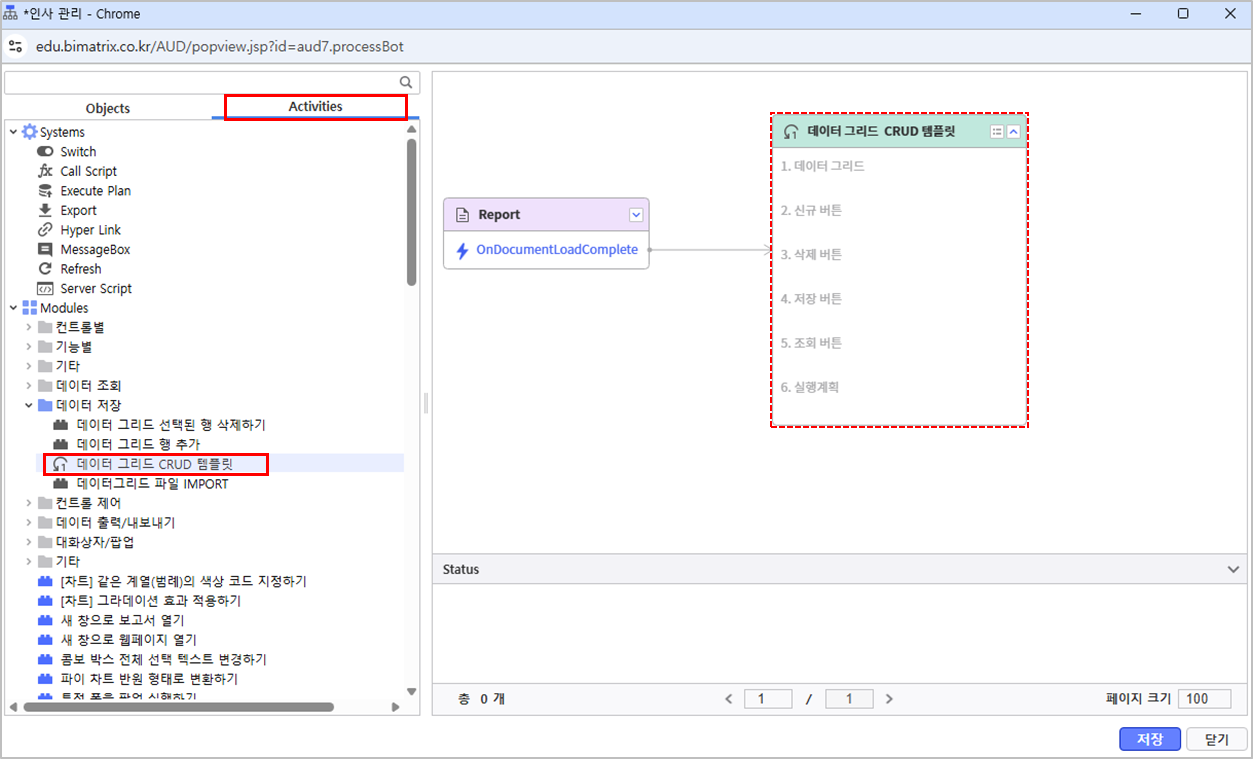
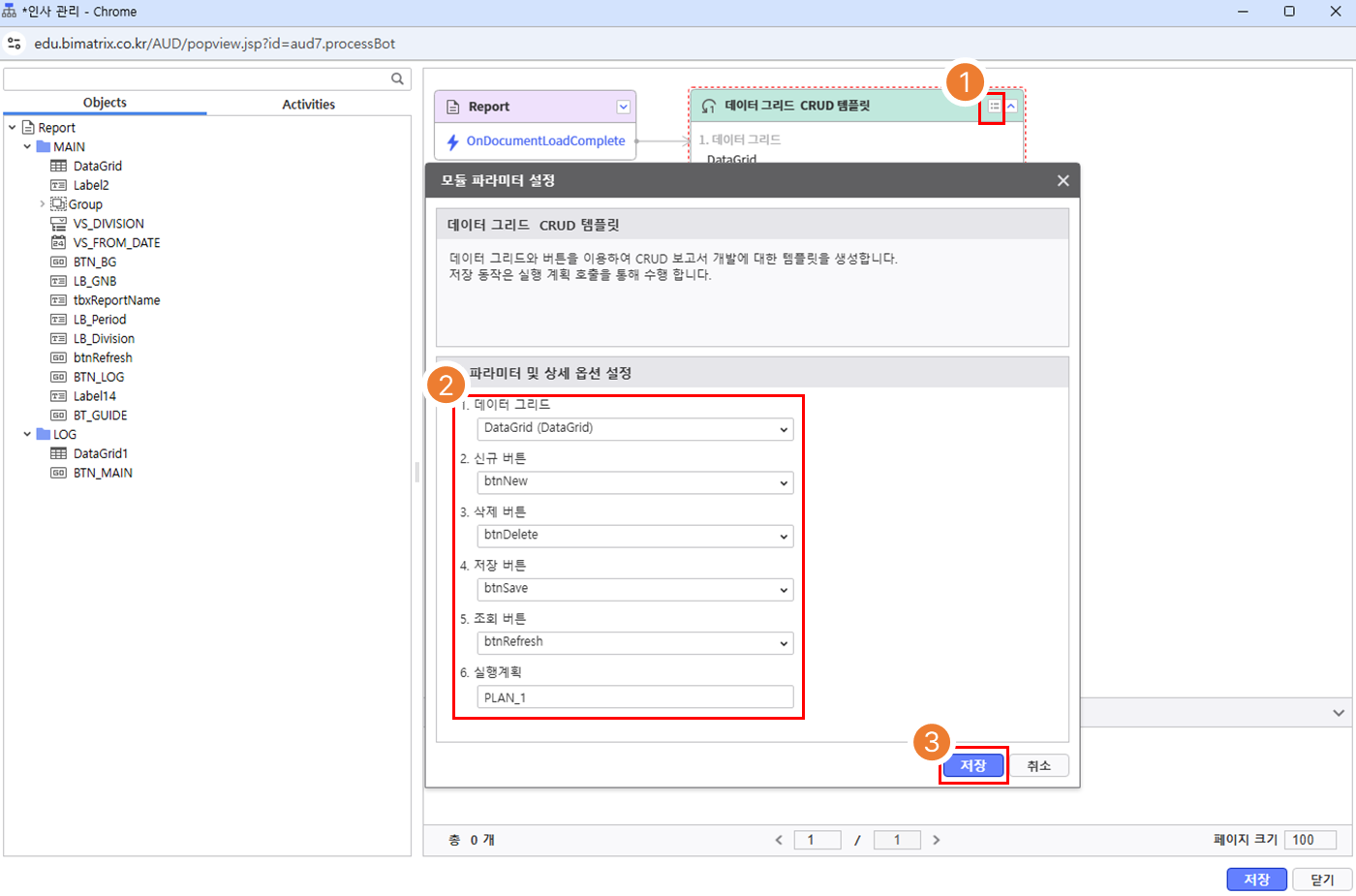
- 모듈 아이콘(
 )을 클릭 후, 세부 옵션을 설정합니다.
- 모듈 구성 내용에 맞게 옵션 선택
- [저장] 버튼 눌러 모듈 설정 완료
5.2 폼 이동 모듈
보고서 내의 버튼 클릭 시 다른 폼으로 이동하는 동작을 설정합니다.
- BTN_LOG 버튼 클릭 시 LOG 폼으로 이동하는 동작을 설정합니다.
- BTN_LOG 컨트롤을 더블 클릭합니다.
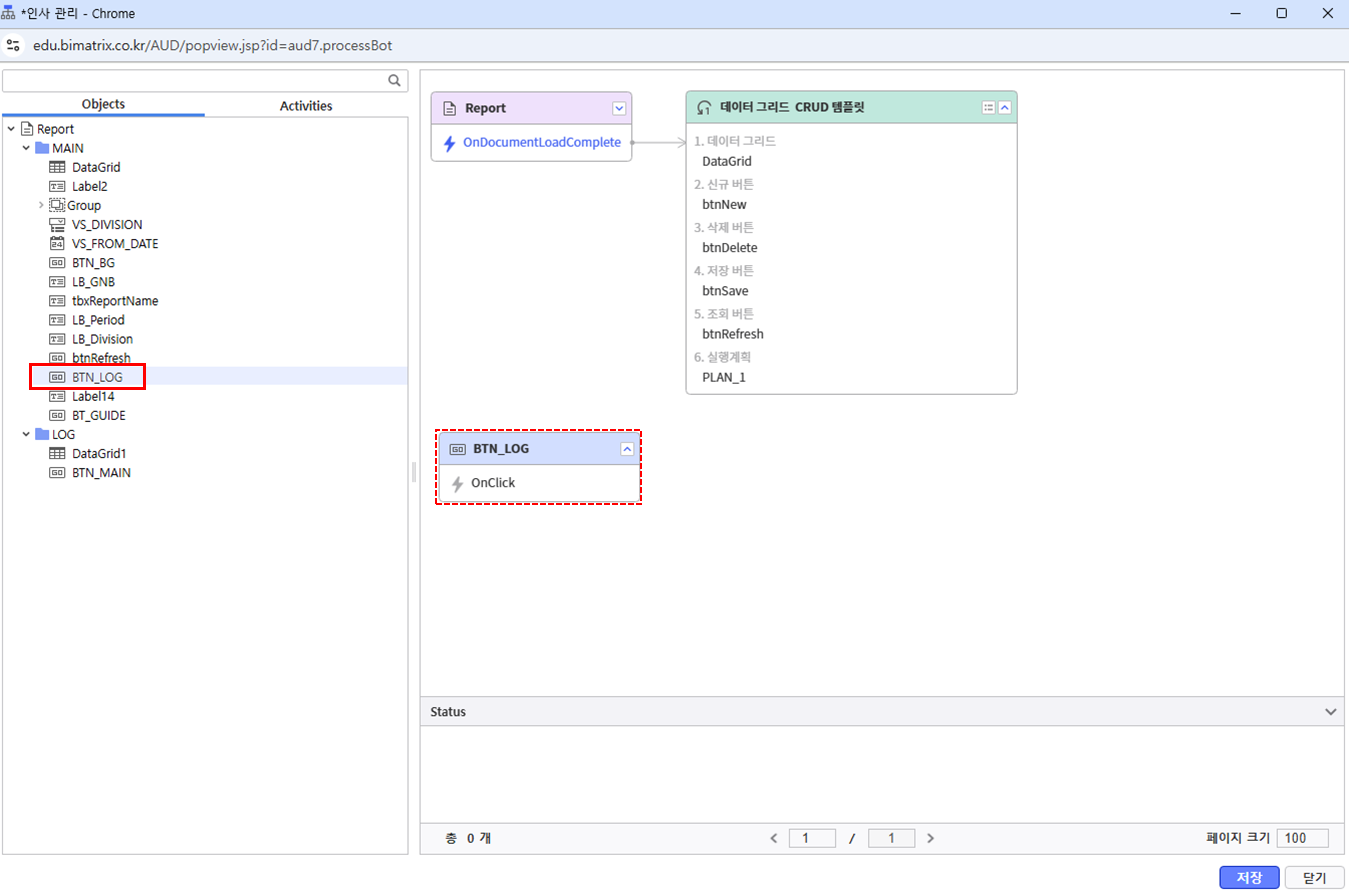
- Activities 탭을 클릭하고, Modules > 컨트롤별 > Form > '폼 활성화 시키기(폼 이동 기능 + 조회 설정)' 모듈을 더블 클릭합니다.
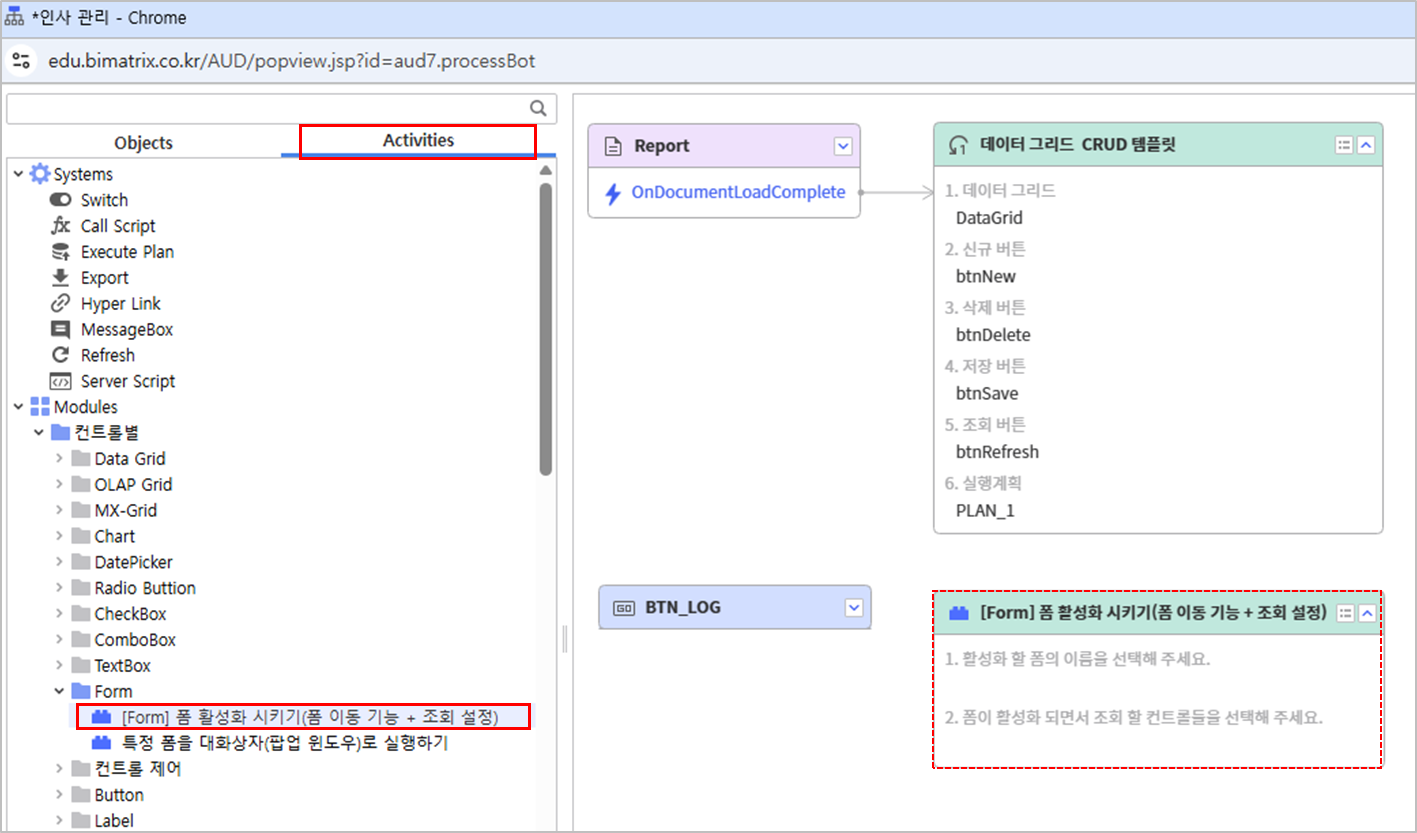
- 모듈 아이콘()을 클릭 후, 세부 옵션을 설정합니다.
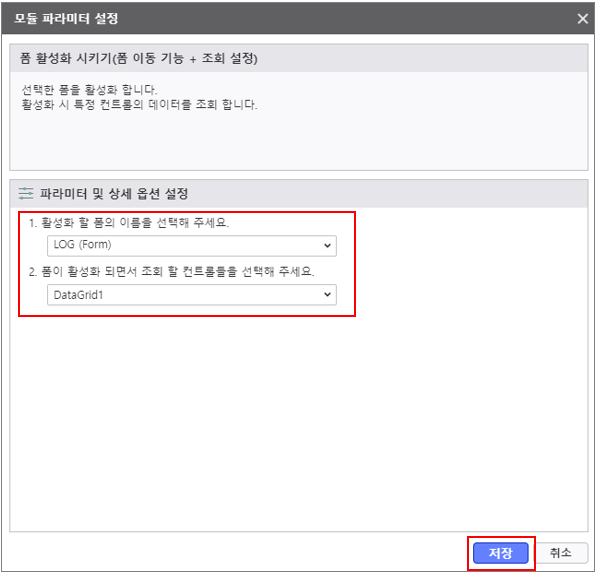
- 모듈 구성 내용에 맞게 옵션 선택
- BTN_LOG 버튼 클릭 시 LOG 폼으로 이동 및 DataGrid1 컨트롤 조회 설정
- [저장] 버튼 눌러 모듈 설정 완료
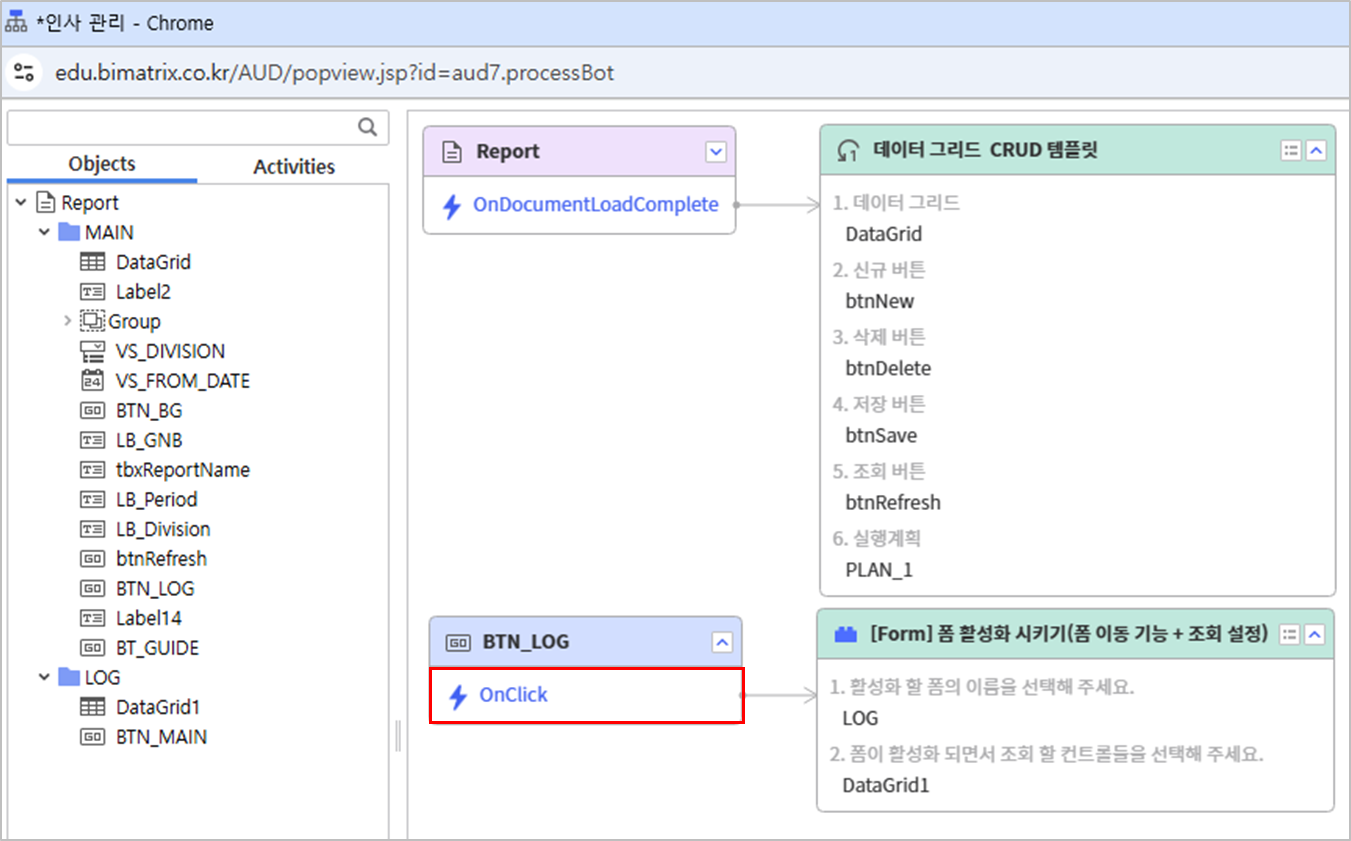
- BTN_LOG > OnClick 이벤트와 모듈을 연결합니다.
- BTN_MAIN 버튼 클릭 시 MAIN 폼으로 이동하는 동작을 설정합니다.
- BTN_MAIN 컨트롤을 더블 클릭합니다.
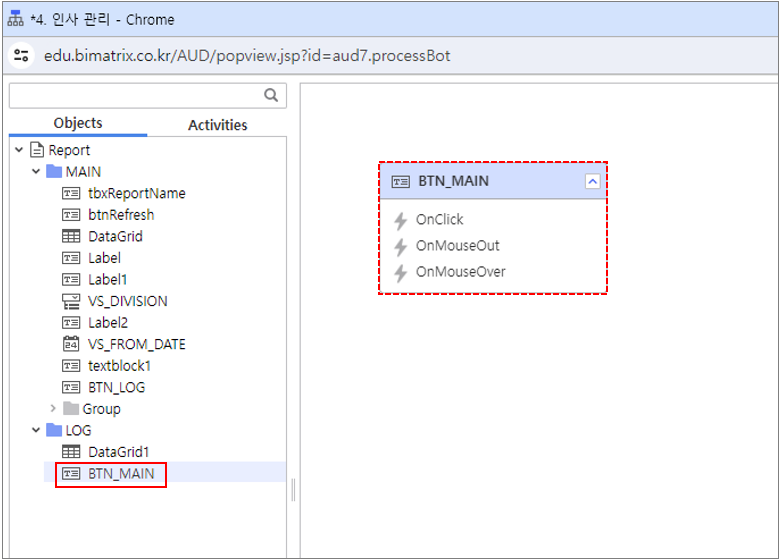
- Activities 탭을 클릭하고, Modules > 컨트롤별 > Form > '폼 활성화 시키기(폼 이동 기능 + 조회 설정)' 모듈을 더블 클릭합니다.
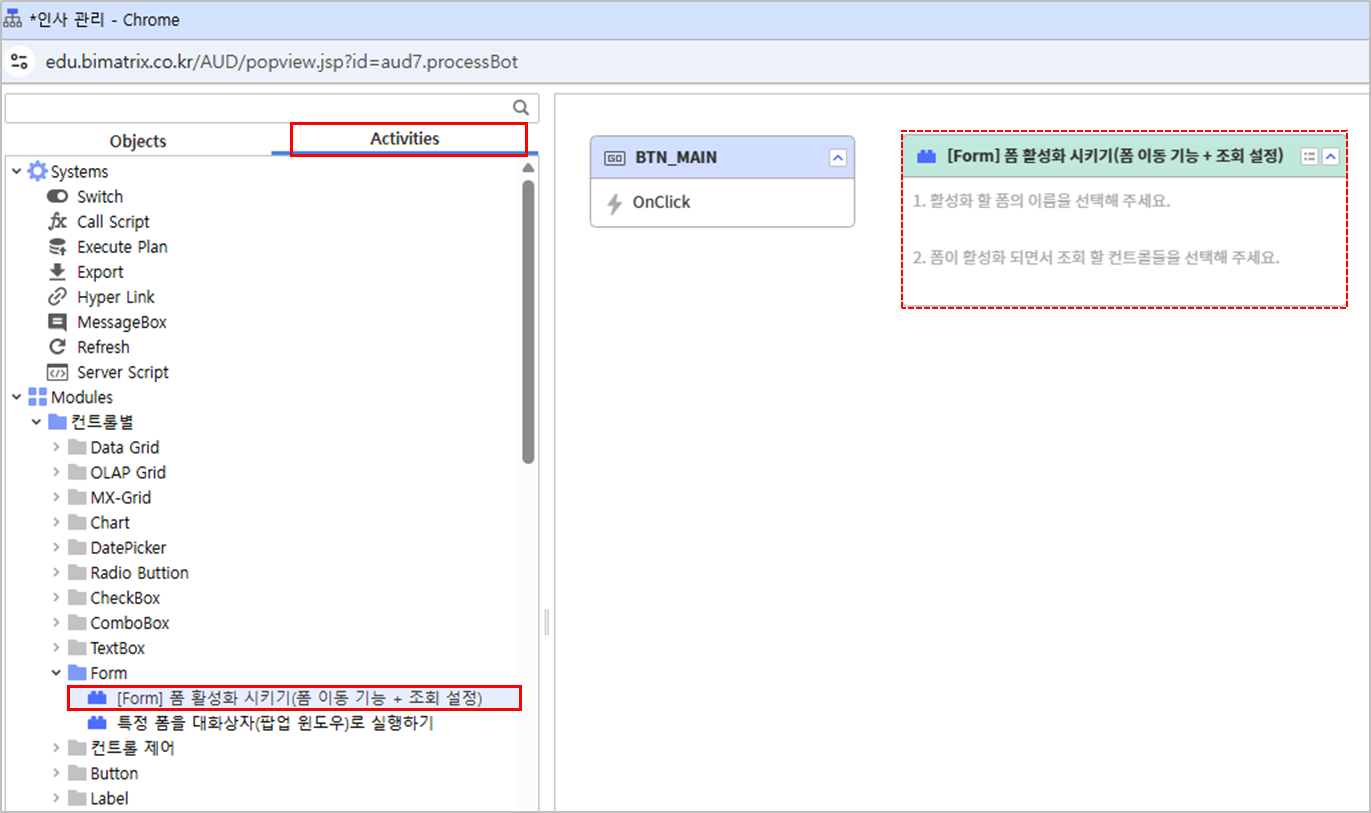
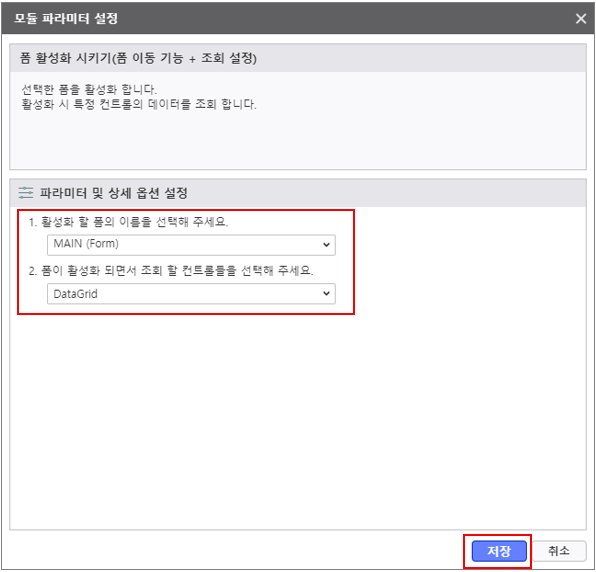
- 모듈 아이콘()을 클릭 후, 세부 옵션을 설정합니다.
- 모듈 구성 내용에 맞게 옵션 선택
- BTN_MAIN 버튼 클릭 시 MAIN 폼으로 이동 및 DataGrid 컨트롤 조회 설정
- [저장] 버튼 눌러 모듈 설정 완료
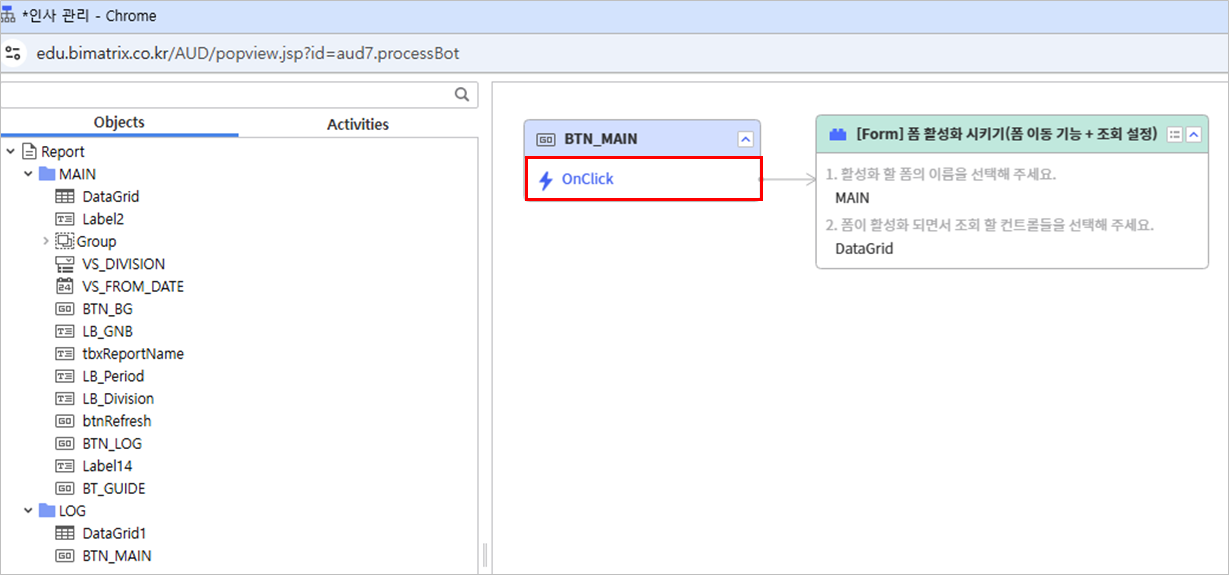
- BTN_MAIN > OnClick 이벤트와 모듈을 연결합니다.
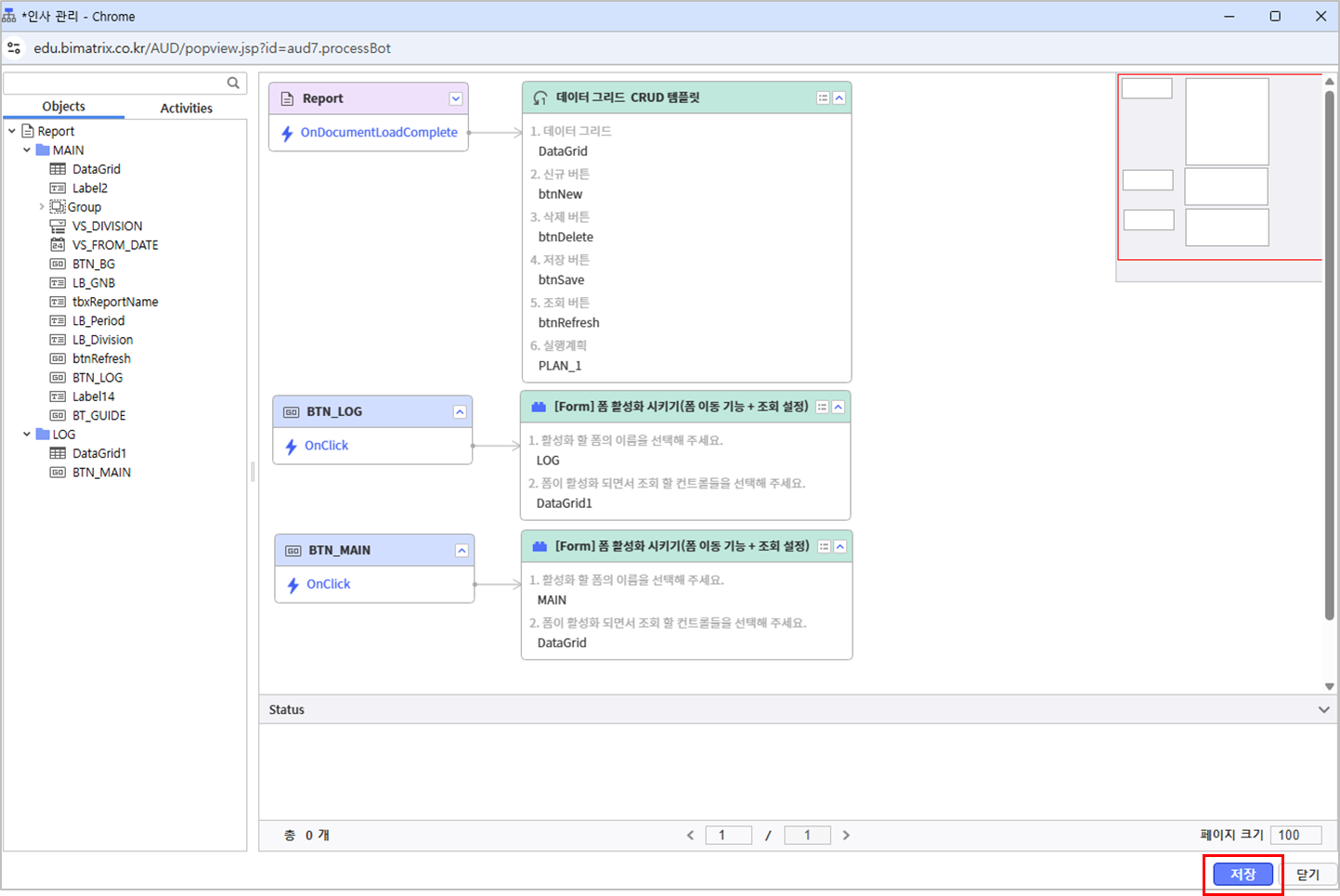
- 아래와 같이 프로세스 봇이 설정 되었는지 확인하고 저장합니다.
보고서가 정상적으로 작동하는지 확인합니다.