page no. 184352777
- 기능 설명
- ComboBox 의 Binding 속성에 기존의 DataGrid 컬럼에 더해 OlapGrid 의 디멘전 필드도 연결할 수 있습니다.
- OlapGrid 의 디멘전 필드를 연결하면 ComboBox 에 해당 디멘전의 데이터 목록이 표시됩니다. 목록에서 값을 선택하면 그 값이 OlapGrid 의 필터에 적용되고, 필터 조건에 따라 데이터가 다시 조회됩니다.
- MultiComboBox 와 Slicer 에서 제공하던 OLAP 필터 연결 기능을 단일 선택 컨트롤인 ComboBox 에서도 쓸 수 있어, 값 하나만 선택하는 조회 조건을 간단하게 구성할 수 있습니다.
- 예를 들어 보고서 위쪽에 부서 ComboBox 를 배치하고 OlapGrid 의 부서 필드를 연결하면, 사용자가 선택한 부서의 데이터만 OlapGrid 에 표시할 수 있습니다.
활용 예시
- OLAP 보고서에서 부서, 지역, 제품 등 하나의 조건만 선택하도록 구성하는 경우
- 여러 값을 선택하는 MultiComboBox 대신 간단한 드롭다운 형태의 조회 조건이 필요한 경우
- ComboBox 의 항목을 따로 구성하지 않고 OlapGrid 의 디멘전 멤버를 항목으로 사용하려는 경우
Binding 유형에 따른 동작
ComboBox 는 연결 대상에 따라 다음과 같이 동작합니다.
구분 Grid 연결 OlapGrid 연결 연결 대상 Grid 의 컬럼 OlapGrid 의 필드 주요 용도 Grid 데이터 입력 및 편집 OLAP 데이터 필터링 ComboBox 항목 설정된 DataSource 또는 직접 입력한 항목 연결한 디멘전의 데이터 목록 표시 값 선택한 행의 컬럼 값 현재 적용된 OLAP 필터 값 값 선택 시 선택한 행의 셀 값이 바뀝니다. 선택한 값으로 OlapGrid 가 필터링되고 데이터가 다시 조회됩니다. 참고
하나의 ComboBox 에는 Grid 또는 OlapGrid 중 하나만 연결할 수 있습니다. OlapGrid 를 연결하면 기존에 연결된 Grid 는 해제됩니다.
- 사용 방법
기능 위치 : i-AUD Designer > ComboBox 선택 > [속성] 창 > Data > Binding
- 보고서에 OlapGrid 와 ComboBox 를 배치합니다.
- ComboBox 를 선택하고 [속성] 창의 Data > Binding 을 클릭합니다.
- Binding 트리에서 연결할 OlapGrid 를 펼칩니다.
- ComboBox 와 연결할 필드를 선택한 후 오른쪽 아래 [확인] (✓) 버튼을 누릅니다.
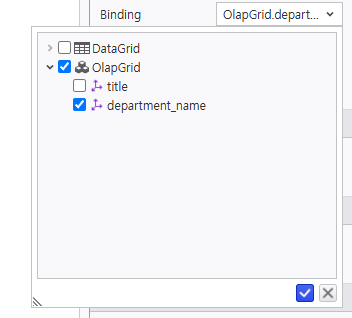
- Binding 속성에 OlapGrid명.필드캡션 형식의 값이 표시되는지 확인합니다.
- 보고서를 실행합니다.
- ComboBox 를 열면 연결한 필드의 데이터 목록이 표시됩니다.
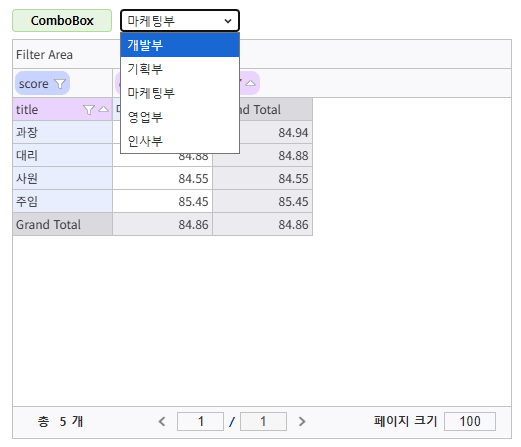
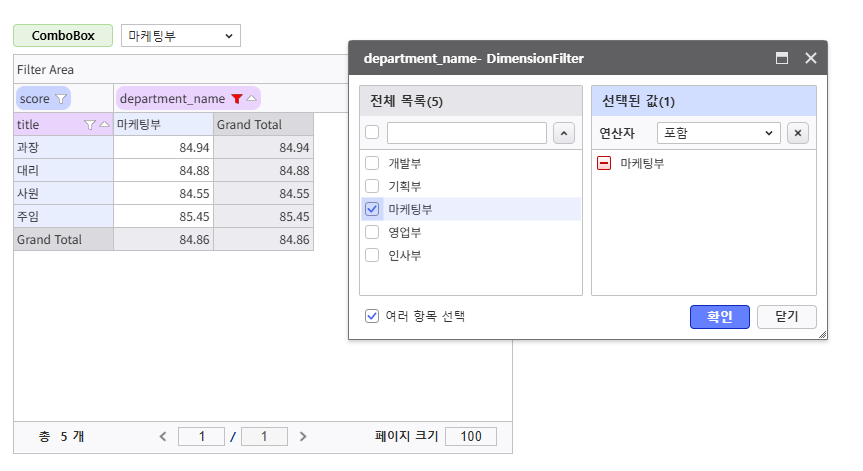
- 목록에서 값을 선택합니다. 선택한 값이 OlapGrid 의 필터에 적용되고, 조건에 맞는 데이터가 다시 조회됩니다.
- 동작
데이터 목록 조회
ComboBox 를 열 때마다 연결한 필드의 데이터 목록을 조회해 표시합니다.
목록을 조회하는 동안에는 loading... 이 표시될 수 있습니다. OlapGrid 의 조회 조건이나 데이터가 바뀐 경우에도 ComboBox 를 다시 열면 바뀐 내용을 기준으로 목록이 갱신됩니다.
값 선택 및 필터 적용
ComboBox 에서 값을 선택하면 연결된 OlapGrid 필드에 그 값이 필터로 적용되고, 조건에 맞는 데이터가 다시 조회됩니다.
[전체] 항목으로 필터 해제
ComboBox 의 UseAllItems 속성을 사용하면 목록 맨 위에 [전체] 항목이 표시됩니다.
[전체] 를 선택하면 ComboBox 와 연결된 OlapGrid 필드의 필터가 해제됩니다.
OlapGrid 필터와 선택 값 동기화
[필터 관리] 창에서 필터를 바꾸거나 OlapGrid 에서 필터를 해제하면, 바뀐 필터 상태가 ComboBox 에도 반영됩니다.
단, MultiComboBox 나 Slicer 에서 값을 바꾼 경우에는 ComboBox 의 표시 값이 바로 바뀌지 않습니다. ComboBox 를 다시 열면 현재 필터 상태에 맞춰집니다.
- 관련 속성
OlapGrid 를 연결한 경우에도 ComboBox 의 기존 속성을 그대로 사용할 수 있습니다.
속성 OlapGrid 연결 시 동작 UseAllItems 사용하면 데이터 목록 맨 위에 [전체] 항목이 추가됩니다. [전체] 를 선택하면 연결한 필드의 필터가 해제됩니다. OlapGrid 에 해당 필드의 필터가 적용되어 있지 않으면 [전체] 가 선택된 상태로 표시됩니다. SortType 데이터 목록의 정렬 방식에 적용됩니다. InitType / InitValue OlapGrid 에 필터가 적용되어 있으면 그 필터 값이 우선 표시됩니다. IsReadOnly 읽기 전용으로 설정하면 현재 적용된 필터 값을 표시하되, 사용자가 ComboBox 에서 값을 바꿀 수 없습니다. LabelField / ValueField 따로 설정하지 않아도 됩니다. 참고
보고서를 처음 실행할 때부터 특정 값으로 OlapGrid 를 필터링하려면 InitValue 가 아니라 OlapGrid 에 해당 필터를 미리 설정해 저장해야 합니다.
참고 사항
단일 선택 설정
OlapGrid 에서 해당 필드에 값 하나만 적용하도록 제한하려면 [필터 관리] 창에서 [여러 항목 선택] 을 해제합니다. 설정한 상태는 보고서에 저장됩니다.
조회 조건에 따라 다음과 같이 컨트롤을 선택할 수 있습니다.
- 하나의 값만 선택하는 경우 : ComboBox
- 여러 값을 선택하는 경우 : MultiComboBox
- ComboBox 의 Binding 설정을 삭제하면 OlapGrid 와의 연결도 해제되고, ComboBox 는 일반 선택 컨트롤로 동작합니다.
주의 사항
여러 개의 필터 값이 적용된 경우
OlapGrid 의 연결된 필드에 필터 값이 여러 개 적용되어 있으면 ComboBox 에는 첫 번째 값만 표시됩니다.
ComboBox 는 값 하나만 선택할 수 있는 컨트롤이므로, 이 상태에서 다른 값을 선택하면 기존에 적용되어 있던 나머지 필터 값은 빠지고 새로 선택한 값만 적용됩니다.
여러 값을 함께 선택하거나 유지해야 하는 조회 조건에는 MultiComboBox 를 사용해 주세요.
같은 필드에 여러 컨트롤을 연결하는 경우
같은 OlapGrid 필드에 ComboBox, MultiComboBox, Slicer 등 여러 필터 컨트롤을 함께 연결하지 않는 것을 권장합니다.
한 컨트롤에서 값을 바꿨을 때 다른 컨트롤의 표시 값이 바로 바뀌지 않을 수 있습니다. 해당 컨트롤을 다시 열면 바뀐 필터 값이 반영됩니다.
연결할 수 있는 필드
ComboBox 에는 OlapGrid 의 디멘전 필드와 속성 필드를 연결할 수 있습니다.
측정값 필드와 기간 필드는 연결할 수 없으며 Binding 트리에도 표시되지 않습니다.
데이터 건수 제한
iMgt 에서 설정한 데이터 건수 제한은 ComboBox 에서 조회하는 데이터 목록에도 적용됩니다.
조회 결과가 설정된 건수를 넘으면 제한된 건수까지만 목록에 표시되고 안내 메시지가 나타납니다.
이때 OlapGrid 에 적용된 필터 값이 건수 제한 때문에 목록에 포함되지 않으면 ComboBox 의 선택 값은 빈 값으로 표시될 수 있습니다.
데이터가 많은 필드를 연결할 때는 시스템에 설정된 데이터 건수 제한을 확인해 주세요.
변경 사항
변경 전 변경 후 릴리즈 번호 ComboBox 의 Binding 트리에 OlapGrid 가 표시되지 않아 DataGrid 의 컬럼만 연결할 수 있었습니다. OLAP 필터 연결은 MultiComboBox 와 Slicer 에서만 사용할 수 있었습니다. Binding 트리에 OlapGrid 가 함께 표시되며, 디멘전 필드와 속성 필드를 연결할 수 있습니다. 연결하면 선택한 값이 OlapGrid 의 필터에 적용됩니다. 7.0.610.20260917-11
| 기능 정보 |
|
|
|
|
|
|
|
|---|---|---|---|---|---|---|---|
| 시작 버전 정보 |
| ||||||
샘플 정보
- 샘플 URL :
- 샘플 파일
