page no. 184090627
- 기능 설명
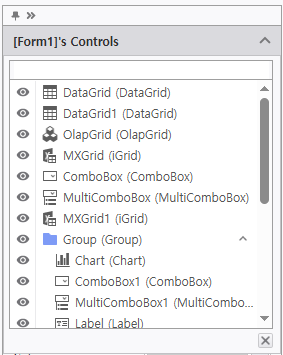
- Control List 는 현재 Form 에 배치된 컨트롤을 한 화면에서 확인하고 선택할 수 있는 목록입니다. 이번 개선으로 컨트롤이 유형별 아이콘과 함께 표시되고, Group 과 Tab 하위에 있는 컨트롤이 계층 구조로 표현됩니다. 또한 목록에서 드래그 앤 드롭으로 컨트롤을 Form 과 Group / Tab 사이로 옮기거나, 같은 영역 안에서 순서를 바꿀 수 있습니다.
- 화면에서 겹쳐 있거나 Group 안에 가려져 마우스로 집기 어려운 컨트롤도, 목록에서 소속을 눈으로 확인하고 바로 선택하거나 옮길 수 있습니다.
- 세부 기능
- 유형 아이콘 — 컨트롤 유형에 해당하는 아이콘이 이름 앞에 표시됩니다. Designer 툴바의 Controls 메뉴와 같은 아이콘을 사용합니다.
- 계층 표현 — Group 하위 컨트롤은 Group 아래에, Tab 하위 컨트롤은 해당 Tab 항목 아래에 한 단계씩 들여쓰기되어 표시됩니다.
- 접기 / 펼치기 — 하위 항목을 가진 Group 과 Tab 항목은 접거나 펼칠 수 있습니다.
- 표시 여부(Visible) — 각 행 왼쪽의 눈 아이콘으로 컨트롤의 표시 여부를 바로 바꿀 수 있습니다.
- 컨트롤 이동 — 목록의 행을 끌어다 놓아 컨트롤이 속한 위치와 순서를 바꿉니다.
- 검색 — 검색된 컨트롤에 상위 컨트롤이 있으면 상위 계층과 함께 표시됩니다.
- 사용 방법
- 기능 위치 : PropertyGrid 상단의 현재 Form 영역 > [Control List]
- PropertyGrid 상단의 현재 Form 영역에서 [Control List] 를 클릭하면 컨트롤 목록이 열립니다. 목록에는 컨트롤이
이름 (유형)형식으로 표시되고, 이름 앞에는 컨트롤 유형 아이콘이 붙습니다.
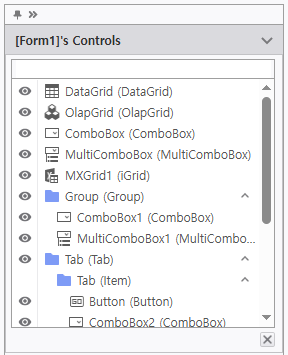
- 계층 확인 — Group 하위 컨트롤은 Group 아래에 한 단계 들여써서 표시됩니다. Tab Control 은 Tab 항목이 한 단계 아래에 표시되고, 각 Tab 항목 아래에 그 탭에 올려둔 컨트롤이 표시됩니다.
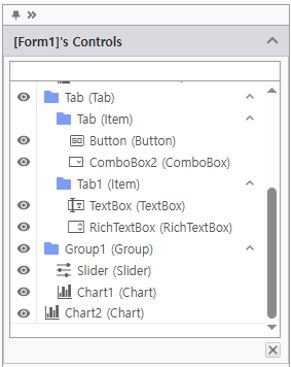
- 접기 / 펼치기 — 하위 항목을 가진 행은 다음 세 가지 방법으로 접고 펼칠 수 있습니다.
- 행 앞의 유형 아이콘 클릭
- 행 오른쪽의 화살표 클릭
- 행 더블 클릭
- 표시 여부 바꾸기 — 행 왼쪽의 눈 아이콘을 클릭하면 해당 컨트롤의 Visible 값이 바뀝니다. 숨김 상태인 컨트롤은 목록에서도 흐리게 표시되어 구분됩니다.
- 컨트롤 선택 — 목록에서 컨트롤 이름을 클릭하면 디자인 화면에서 해당 컨트롤이 선택됩니다. Tab 항목을 클릭하면 그 항목이 속한 Tab Control 이 선택됩니다.
- 선택한 컨트롤이 디자인 그룹으로 묶여있는 경우, 대상 컨트롤에 디자인 그룹 전체 컨트롤 목록이 선택됩니다.
- 디자인그룹에 속해있는 컨트롤을 다시 선택 시, 디자이너와 같이 개별 컨트롤을 선택 가능합니다.
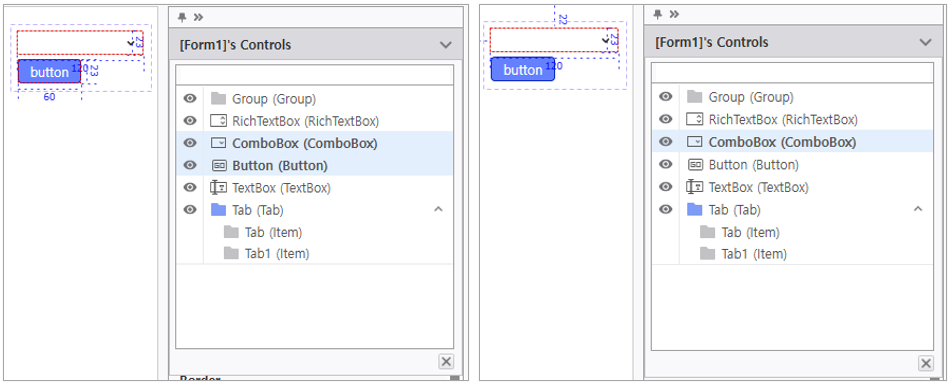
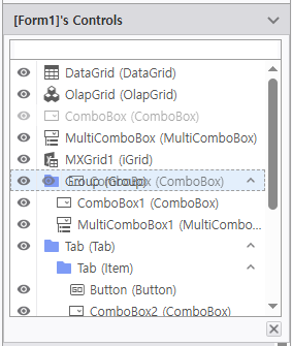
- 드래그 앤 드롭으로 이동 — 옮길 컨트롤의 행을 끌어서 원하는 위치에 놓습니다.
- Group / Tab 하위로 넣기 : Group 행이나 Tab 항목 행, 또는 그 하위 컨트롤 행 위에 놓으면 해당 Group / Tab 항목의 하위로 이동합니다.
- Form 직속으로 빼내기 : 목록 맨 위 행의 위쪽 절반에 놓으면 Form 직속 컨트롤로 이동합니다.
- 순서 바꾸기 : 행의 위쪽 절반 / 아래쪽 절반 중 어디에 놓는지에 따라 기준 컨트롤의 앞 또는 뒤로 순서가 정해집니다.
- 드래그하는 동안 놓을 수 있는 위치에는 표시선이 나타납니다. 놓을 수 없는 위치에는 표시선이 나타나지 않습니다.
드래그 앤 드롭으로 Form, Group, Tab 간의 컨트롤 이동에 대한 조건은 아래와 같습니다.
구 분 조 건 이동 가능 여부 (Form, Group, Tab 간의 이동) 1 디자인 그룹에 속하지 않은 컨트롤을 2개 이상 선택 O 2 디자인 그룹 자체를 선택 O 3 디자인 그룹 내 개별 컨트롤을 선택 X 4 디자인 그룹에 속하지 않은 컨트롤과 디자인 그룹 자체를 선택 O 5 디자인 그룹에 속하지 않은 컨트롤과 디자인 그룹 내 컨트롤 선택 X
- 검색 — 목록 상단의 검색란에 이름을 입력하면 해당 컨트롤만 남습니다. 검색된 컨트롤이 Group 이나 Tab 하위에 있으면 상위 컨트롤과 함께 계층 형태로 표시되어, 어디에 속한 컨트롤인지 바로 알 수 있습니다.
- 적용 결과 — 컨트롤을 옮기면 디자인 화면에도 즉시 반영되고, 옮긴 컨트롤은 새 상위 컨트롤을 기준으로 위치가 환산되어 화면에서 보이던 자리를 유지합니다. 변경 내용은 보고서를 저장할 때 함께 저장됩니다.
참고 사항
- 접고 펼친 상태는 유지됩니다. Control List 를 닫았다가 다시 열어도 직전에 접어 둔 항목은 접힌 채로 표시됩니다.
- 드래그 앤 드롭으로 컨트롤을 옮긴 결과는 Designer 의 되돌리기(Undo) 대상으로 기록되므로, 잘못 옮겼다면 되돌릴 수 있습니다.
- Tab 항목 하위로 컨트롤을 옮기면 해당 탭이 활성 탭으로 전환되어 옮긴 결과를 바로 확인할 수 있습니다.
- 검색 결과에 걸린 컨트롤의 상위 항목이 접혀 있으면 자동으로 펼쳐집니다.
주의 사항
- Tab Control 의 Tab 항목에는 표시 여부(Visible) 아이콘이 표시되지 않습니다. 탭 활성화 기능과 충돌할 수 있어 제한한 것으로, Tab 항목의 표시 여부는 Control List 에서 제어할 수 없습니다.
- Tab 항목 자체는 컨트롤이 아니므로 끌어서 옮길 수 없습니다.
- Group, Tab 과 같이 하위 컨트롤을 담는 컨트롤 자체는 다른 Group / Tab 하위로 옮길 수 없습니다.
- AddIn 과 TableLayout 하위에 있는 컨트롤은 이동 대상에서 제외됩니다.
- Script API 는 제공하지 않습니다.
변경 사항
변경 전 변경 후 릴리즈 번호 Group 과 Tab 하위에 있는 컨트롤이 Form 직속 컨트롤과 구분 없이 한 줄로 나열되어, 어느 컨트롤에 속해 있는지 목록에서 알 수 없었습니다. 컨트롤의 소속을 바꾸려면 디자인 화면에서 직접 끌어 옮겨야 했습니다.
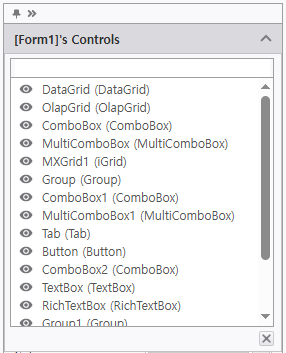
컨트롤 유형 아이콘이 함께 표시되고, Group 과 Tab 하위 컨트롤이 계층 구조로 표현되어 접고 펼칠 수 있습니다. 목록에서 드래그 앤 드롭으로 컨트롤의 소속과 순서를 바꿀 수 있습니다.
7.0.610.20260917-11
| 기능 정보 |
|
|
|
|
|
|
|
|---|---|---|---|---|---|---|---|
| 시작 버전 정보 | |||||||
샘플 정보
- 샘플 URL :
- 샘플 파일
