page no. 165085270
이미지 에디터 압축 기능 안내
이미지 에디터 압축 기능 전반(팝업 진입 방법, 「압축 용량」 필드 기본 사용법, 압축 저장 확인창 등)은 아래 가이드를 참고해 주십시오.
- 기능 설명
Matrix.ShowImageEditor API로 오픈하는 이미지 에디터에 「압축 용량」 입력 필드의 기본값을 설정할 수 있는 제품 별 옵션이 추가 되었습니다.
ImageDefaultCompressSize 스펙
항목
값
옵션명
ImageDefaultCompressSize
타입 Number
단위 KB (킬로바이트)
용도 Matrix.ShowImageEditor API 로 오픈하는 이미지 에디터의 「압축 용량」 필드 기본 값
- 사용 방법
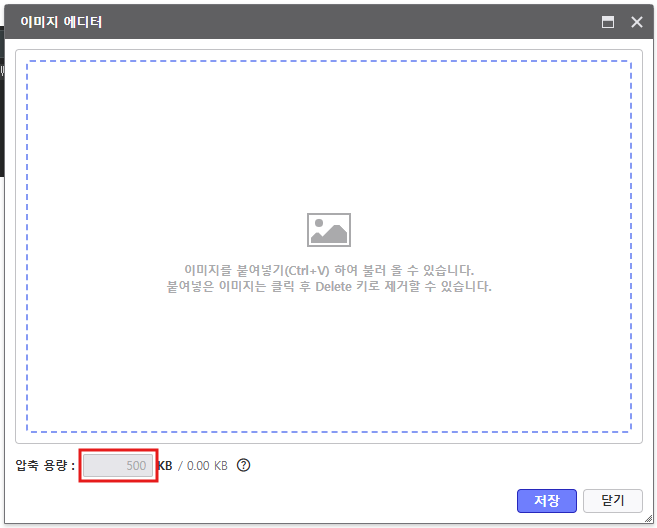
이미지 에디터 팝업이 열린 직후
「압축 용량」 필드에 제품 별 옵션에 등록한 값이 표시됩니다 (예: 500).
이미지가 아직 없으므로 「압축 용량」 필드는 입력할 수 없는 상태로 표시됩니다.
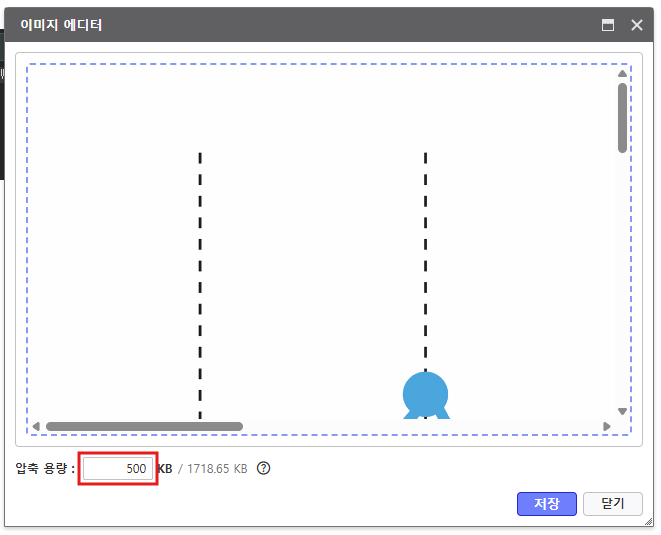
이미지 붙여넣기 시
「압축 용량」 필드는 제품 별 옵션 값을 유지합니다.
미리보기는 등록한 값 크기로 자동 압축된 상태로 표시됩니다.
우측 원본 용량 표시는 붙여 넣은 이미지의 실제 원본 용량으로 갱신됩니다.
기본 값 "500" 설정 전 기본 값 "500" 설정 후 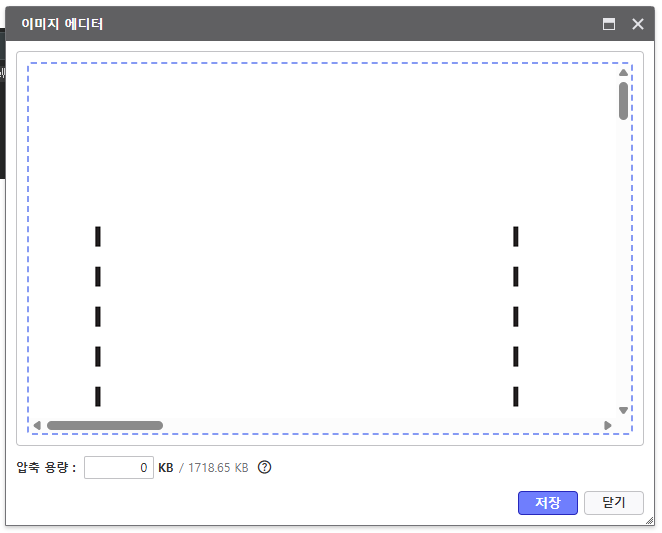
- 이미지 삭제 / 교체 후
"Delete" 키로 이미지를 삭제하거나 "Ctrl + V" 로 새 이미지를 붙여 넣으면, 「압축 용량」은 제품 별 옵션 값으로 다시 채워집니다.
제품 별 옵션 등록 방법
관련 메뉴얼 : [ADMIN] 신규 제품별 옵션 추가 방법 개선
i-MGT에 로그인한 뒤, 아래 경로로 이동합니다.
설정 경로: i-MGT → 시스템 운영관리 → 제품 별 옵션 설정 → 모듈명 [i-AUD] 선택
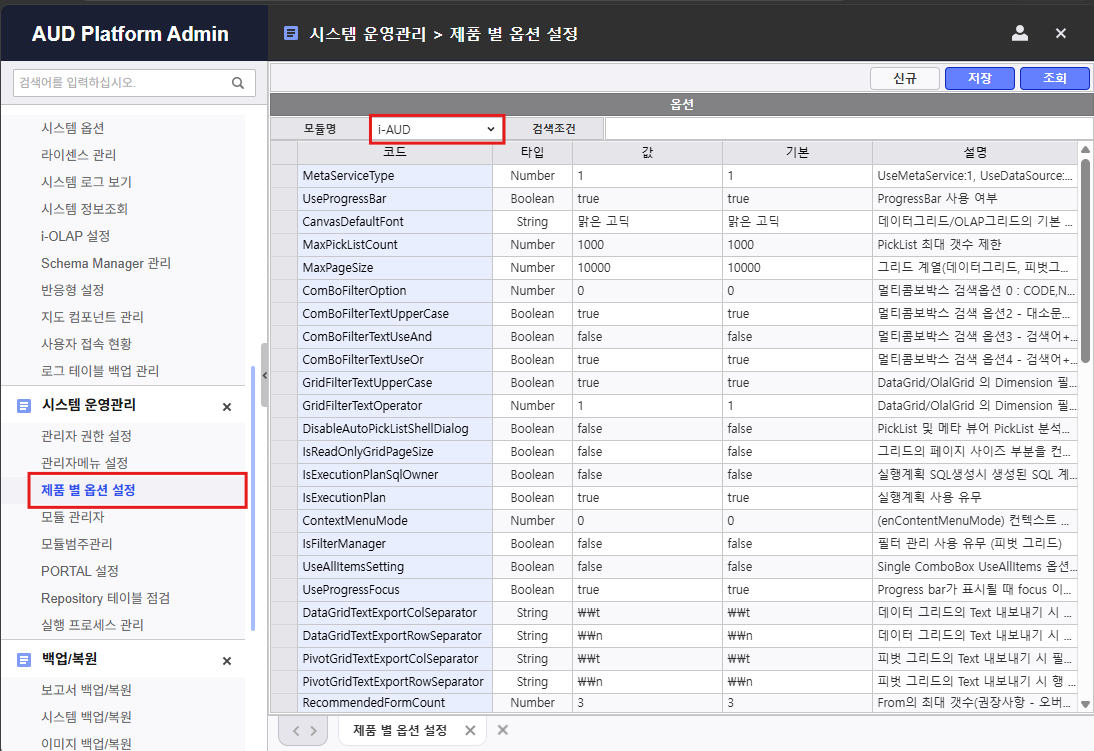
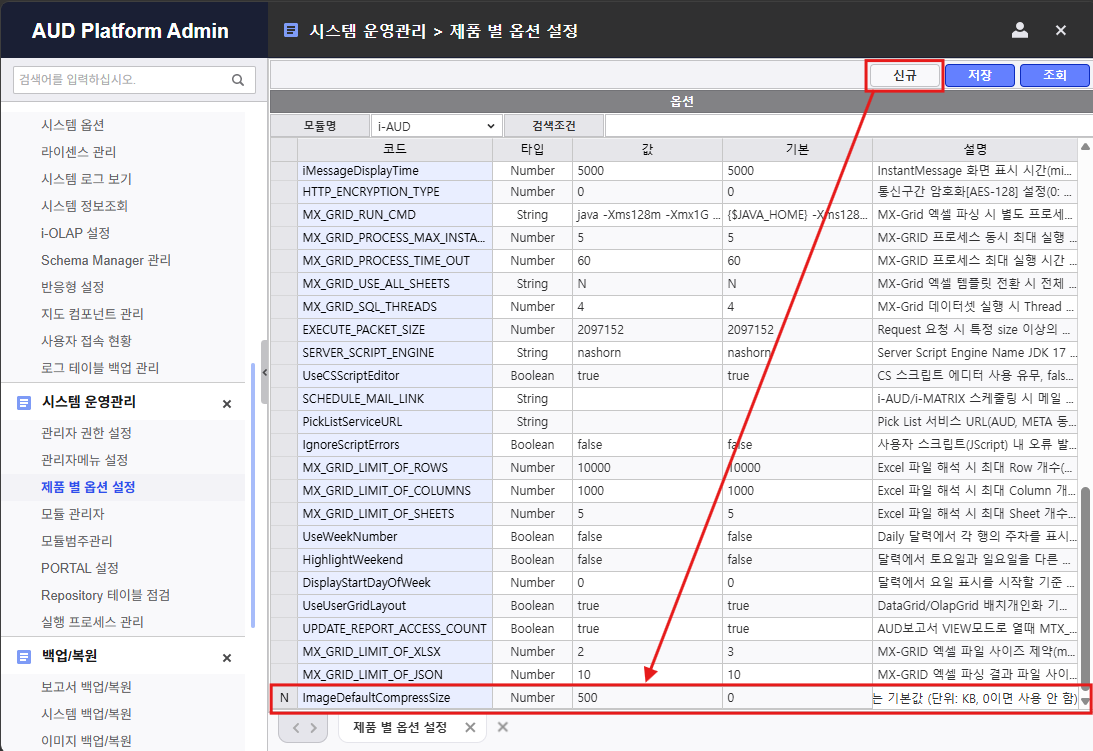
우측 상단의 [신규] 버튼을 누른 후 추가된 행에 아래 항목으로 작성합니다.
옵션 입력 값
항목 입력 코드 ImageDefaultCompressSize
타입 Number
값 0 이상의 정수
기본 값 0 설명 Matrix.ShowImageEditor API로 이미지 편집기를 열 때 압축 용량 필드에 자동 세팅되는 기본값 (단위: KB, 0이면 압축 사용 안 함) - 아래 이미지 예시는 500으로 입력하였습니다.
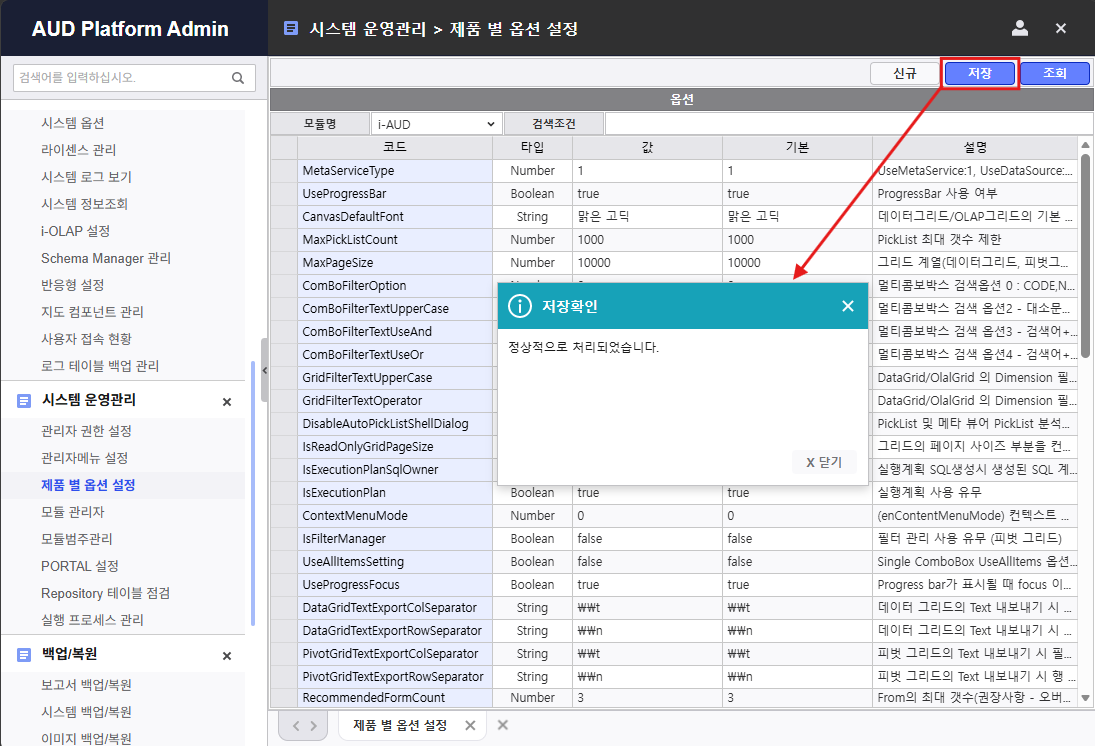
작성 후 우측 상단의 [저장] 버튼을 클릭하여 저장합니다.
제품 별 옵션 값 입력 시 유의 사항
- 옵션 값은 반드시 0 이상의 정수로 입력해 주십시오.
- 음수, 소수, 문자열 등 잘못된 값을 등록하지 않도록 유의해 주십시오.
주의 사항
제품 별 옵션에 등록한 값은 팝업 진입 시 「압축 용량」 필드에 자동으로 표시될 뿐이며, 사용자가 이미지 에디터에서 값을 자유롭게 변경할 수 있습니다.
원본 이미지 용량이 등록한 값보다 작으면 압축이 실행되지 않으며, 원본 그대로 저장됩니다.
- 제품 별 옵션에 매우 큰 값 (예: 100000 KB) 을 등록하면, 실제로는 원본이 대부분 그대로 저장됩니다. 실질적으로 필요한 목표 용량으로 등록하시길 권장합니다.
변경 사항
변경 전 변경 후 릴리즈 번호 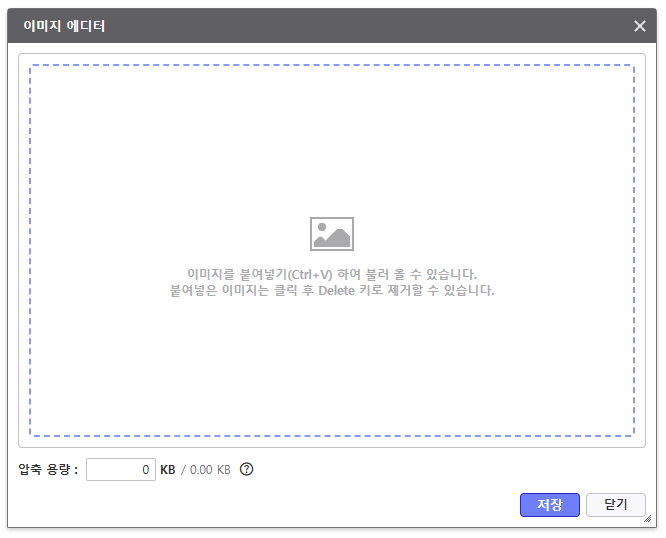
7.0.500.20260709-21
| 기능 정보 |
|
|
|
|
|
|
|
|---|---|---|---|---|---|---|---|
| 시작 버전 정보 |
| ||||||
샘플 정보
- 샘플 URL :
- 샘플 파일
