page no. 181338401
- 기능 설명
- AUD 디자이너에서 파워포인트처럼 여러 컨트롤을 하나로 묶어서 선택, 이동, 정렬할 수 있는 기능입니다. (※ 디자이너 [편집] 모드에서만 적용되는 기능)
조회조건 영역처럼 여러 컨트롤이 한 덩어리로 움직여야 하는 자리에서, 매번 드래그로 다시 선택하지 않아도 됩니다.
이 문서에서는 이렇게 묶인 한 덩어리를 디자인 그룹이라고 부릅니다. 제품 화면의 메뉴 표기는 [그룹화] · [그룹 해제] 입니다. [그룹에 넣기] 와 같이 Group 컨트롤에 넣는 기능과 달리, 컨트롤들을 묶어놓기만 하는 개념입니다. 이름이 비슷해 혼동하기 쉬우므로 차이를 정리합니다.
구분 디자인 그룹 (이 문서) Group 컨트롤 무엇인가 편집할 때만 쓰는 묶음 표시 다른 컨트롤을 담는 컨트롤 만드는 방법 우클릭 [그룹화] 또는 Ctrl+G 툴박스에서 Group 컨트롤을 배치 넣고 빼기 그룹화 / 그룹 해제 [그룹에 넣기] / [그룹에서 빼기] 조회 화면 표시 보이지 않습니다 컨트롤이므로 보입니다 컨트롤 위치 그대로입니다 Group 컨트롤 안쪽 기준으로 바뀝니다 두 기능은 함께 쓸 수 있습니다. Group 컨트롤 안에 있는 컨트롤들끼리도 디자인 그룹으로 묶을 수 있습니다. 함께 쓸 때 알아 둘 점은 아래 [주의 사항] 에 정리했습니다.
- AUD 디자이너에서 파워포인트처럼 여러 컨트롤을 하나로 묶어서 선택, 이동, 정렬할 수 있는 기능입니다. (※ 디자이너 [편집] 모드에서만 적용되는 기능)
- 사용 방법
기능 위치 : i-AUD Designer > [편집] 모드 > 컨트롤 우클릭 > [그룹화]
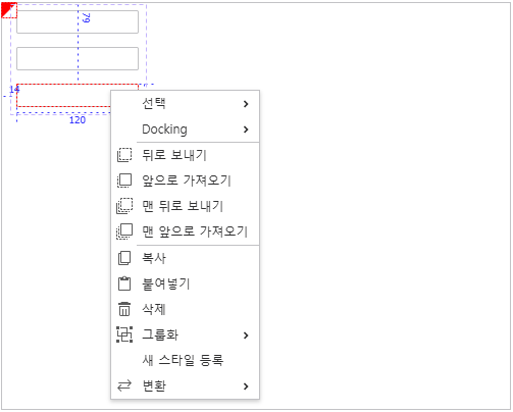
디자이너 [편집] 모드에서 다수의 컨트롤을 선택한 뒤, 마우스 우클릭 메뉴에서 [그룹화] > [그룹화] 를 선택 혹은 Ctrl+G 를 통해 그룹화를 진행합니다.
※ [그룹화] 는 하위 메뉴를 여는 항목입니다. 하위 메뉴에서 [그룹화] 를 한 번 더 선택해야 합니다.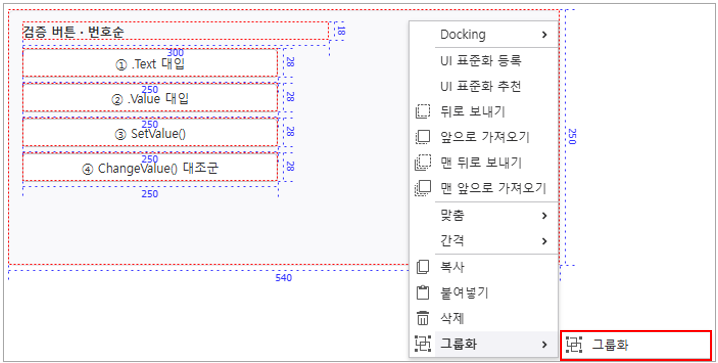
그룹화를 하면, 연보라색 점선 가이드가 묶인 컨트롤 전체를 감쌉니다. 이 점선 테두리가 그룹의 범위입니다.
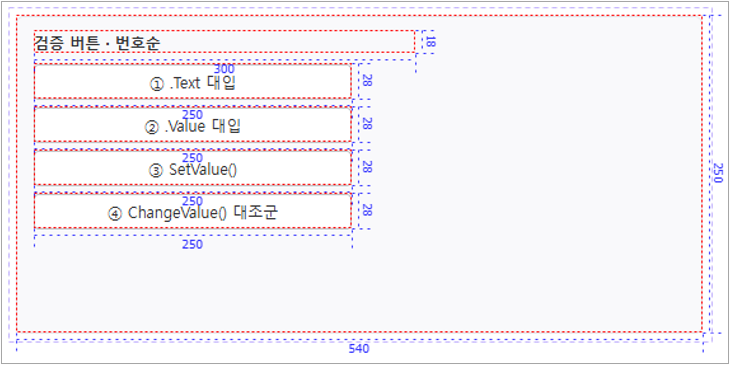
점선 테두리 안쪽을 클릭하면 그룹 전체가 선택됩니다. 이 상태에서 그룹 전체를 이동, 정렬, 복사, 붙여넣기, 삭제할 수 있습니다.
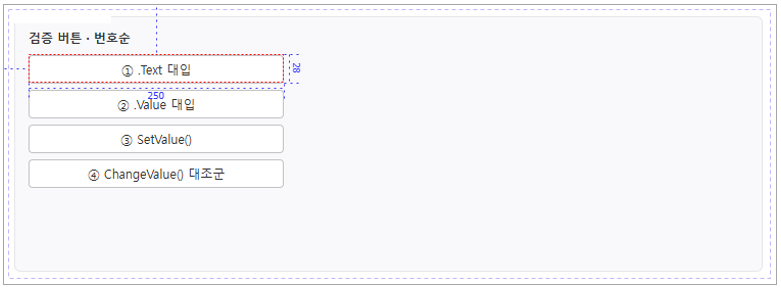
이동 묶인 컨트롤이 간격을 유지한 채 함께 움직입니다. 정렬 · 간격 우클릭 [맞춤] · [간격] 이 그룹 전체에 적용됩니다. 복사 · 붙여넣기 그룹째 복제됩니다. 붙여넣은 것도 그룹입니다. 삭제 묶인 컨트롤이 모두 함께 지워집니다. 그룹 안의 개별 컨트롤을 선택하려면, 그룹을 선택한 뒤 개별 컨트롤을 다시 한 번 선택합니다. 그룹의 연보라색 점선 가이드는 유지된 채, 아래와 같이 개별 컨트롤만 선택됩니다.
그룹을 선택한 상태에서 [그룹화] > [그룹 해제] 를 선택하거나 Ctrl+Shift+G 를 누르면 해제됩니다. 묶음만 풀리고 컨트롤은 그대로 남습니다.
단축키는 다음과 같습니다.
Ctrl+G 선택한 컨트롤들을 그룹화. 이미 그룹에 속한 컨트롤이 포함되면 하나로 병합됩니다. Ctrl+Shift+G 선택에 포함된 그룹을 해제합니다. Ctrl+Z 그룹화 · 그룹 해제를 되돌립니다. 실수로 해제했더라도 되돌릴 수 있습니다. 이미 그룹화된 항목만 선택하면 우클릭 메뉴에서 [그룹 해제] 만 활성화됩니다. 다른 그룹이나 그룹화되지 않은 항목을 함께 선택하면 [그룹화] 와 [그룹 해제] 가 동시에 활성화됩니다.
선택한 대상 [그룹화] [그룹 해제] 그룹화되어 있지 않은 컨트롤 여러 개 활성화 비활성화 이미 그룹화되어 있는 항목만 비활성화 활성화 그룹 + 그룹화되어 있지 않은 항목을 함께 선택 활성화 활성화 서로 다른 그룹을 함께 선택 활성화 (하나로 병합됩니다) 활성화 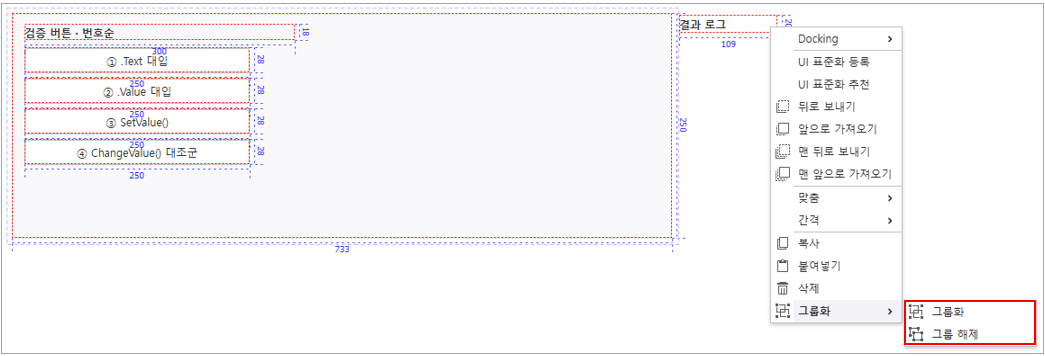
그룹 두 개를 하나로 합치려면, 두 그룹을 함께 선택한 뒤 Ctrl+G 를 누릅니다.
- 메타 템플릿 보고서 조건 자동 그룹화
i-META 로 만든 보고서의 조회조건에 해당하는 컨트롤은 자동으로 그룹화되어 생성됩니다. 라벨과 입력 컨트롤이 한 덩어리로 묶여 있으므로, 조회조건 한 줄을 통째로 옮기거나 정렬하기 편합니다.
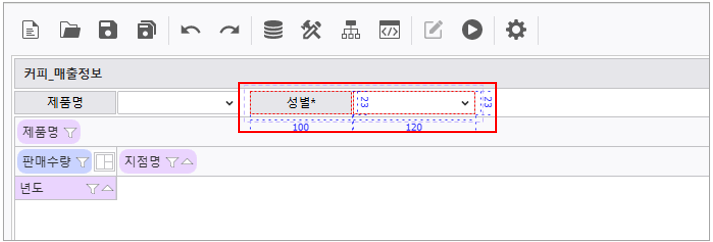
자동으로 만들어진 그룹도 직접 만든 그룹과 동일합니다. 배치를 바꾸고 싶으면 Ctrl+Shift+G 로 해제한 뒤 개별로 조정하세요.
참고 사항
- 그룹화와 그룹 해제는 디자이너 [편집] 모드의 우클릭 메뉴 [그룹화] 또는 단축키로 수행합니다.
- 해당 기능은 디자이너의 [편집] 모드에서 적용되는 개념입니다. (※ 그룹 컨트롤과 다른 개념입니다.) 조회 모드에서는 그룹이 표시되지 않으며, 보고서 조회 동작에도 영향이 없습니다.
- 그룹화된 내용은 보고서 저장 및 복원에 적용됩니다.
주의 사항
크기와 도킹 (Docking) 은 개별 컨트롤을 선택해 하나씩 지정합니다.
그룹을 선택한 상태는 묶인 컨트롤을 모두 선택한 것과 같아서, 지정한 값이 컨트롤마다 똑같이 적용됩니다. 예를 들어 그룹을 선택한 채 Top 도킹을 지정하면 컨트롤이 모두 같은 높이로 올라가 서로 겹칩니다.Top 도킹 묶인 컨트롤이 모두 같은 위쪽 위치로 지정되어 겹쳐 보입니다. Bottom 도킹
(KeepSize 사용)크기를 유지한 채 지정한 자리에 고정됩니다. 화면 위치는 그대로이며, Docking 값이 적용되어 있습니다. Bottom 도킹
(KeepSize 미사용)아래쪽에 맞추기 위해 컨트롤의 크기가 함께 변합니다. 묶음을 유지한 채 배치만 바꾸려면 그룹째 이동하거나 우클릭 [맞춤] · [간격] 을 사용하세요.
그룹은 한 단계로 유지됩니다. 이미 그룹에 속한 컨트롤을 포함해 다시 그룹화하면 기존 그룹과 하나로 병합됩니다.
Group 컨트롤 안에서 디자인 그룹으로 묶은 컨트롤을 Group 컨트롤 밖으로 빼려면, 먼저 Ctrl+Shift+G 로 디자인 그룹을 해제하세요. 묶여 있는 동안에는 우클릭 메뉴에 [그룹에서 빼기] 가 나타나지 않습니다.
| 기능 정보 |
|
|
|
|
|
|
|
|---|---|---|---|---|---|---|---|
| 시작 버전 정보 |
| ||||||
샘플 정보
- 샘플 URL :
- 샘플 파일
