실습 소개
본 실습에서는 사용자 질의를 정확하게 이해하고 일관된 답변을 제공할 수 있도록 업무 용어와 데이터 값, 비즈니스 규칙을 메타에 추가하여 답변 품질을 최적화하는 방법을 학습합니다.
주요 내용은 다음과 같습니다.
- 업무 용어 및 데이터 값 학습
- 도메인 및 비즈니스 규칙 적용
- 질의 결과 검증 및 최적화
실습하기 전에
질의 테스트를 통해 추가 정의가 필요한 업무 용어, 데이터 값, 비즈니스 규칙 및 계산 기준을 사전에 확인하고, 설정을 적용할 메타와 테스트 질의를 준비합니다.
답변 최적화를 위한 도메인 규칙 추가
업무 용어 정의를 위한 유의어 생성
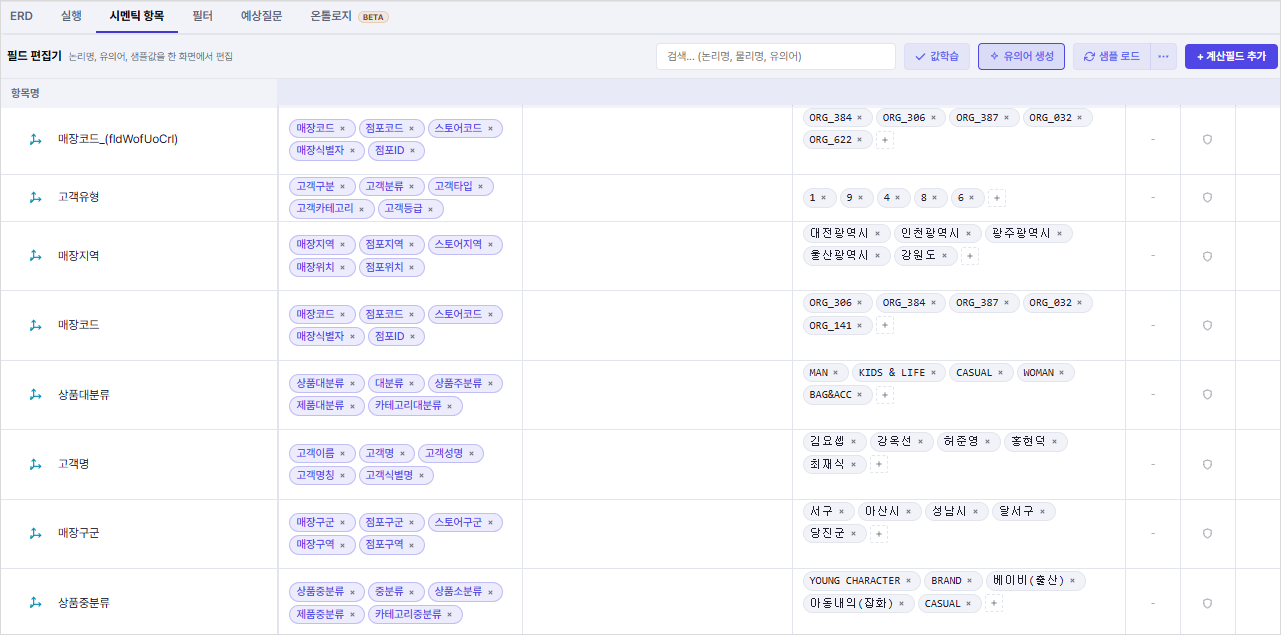
유의어는 사용자가 질의할 때 사용하는 업무 용어, 약어, 별칭 등 다양한 표현을 등록하여 해당 필드를 정확하게 인식할 수 있도록 설정합니다.
1. [시멘틱 항목] 탭 클릭 > 유의어를 등록할 필드의 유의어 추가 [+] 버튼을 클릭합니다.
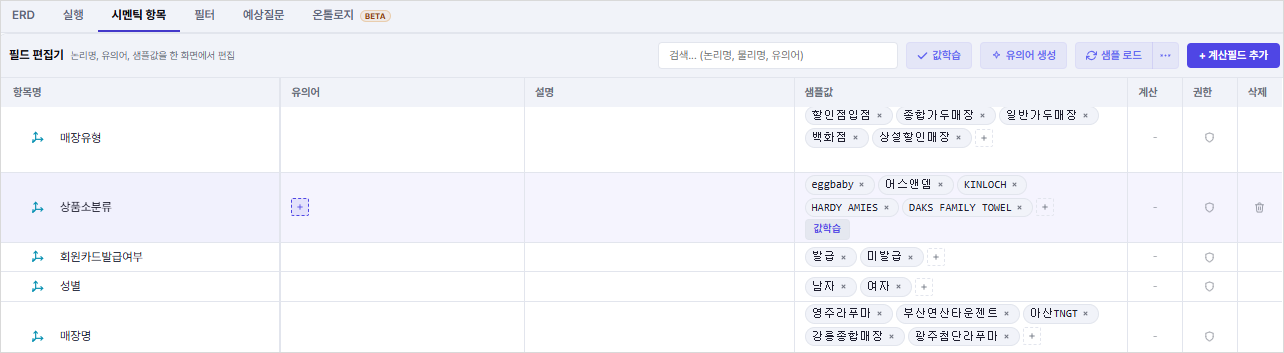
2. 유의어 입력 > 유의어를 텍스트로 작성 후 Enter Key로 등록을 완료합니다. 그리고 상단의 메뉴에서 [파일] > [저장]을 선택하여 메타를 저장합니다.

참고사항!
유의어 생성 : AI가 각 항목에 적합한 유의어를 제안하여 일괄 생성합니다. 생성된 유의어는 확인 후 취소하거나 수정할 수 있습니다.
※ 모든 항목의 유의어를 일괄 생성하기보다, 질의 테스트 결과를 확인하여 인식이 필요한 업무 용어, 약어, 별칭 등이 있는 경우 해당 필드에 필요한 유의어를 등록합니다.
Value 매핑을 위한 값 학습
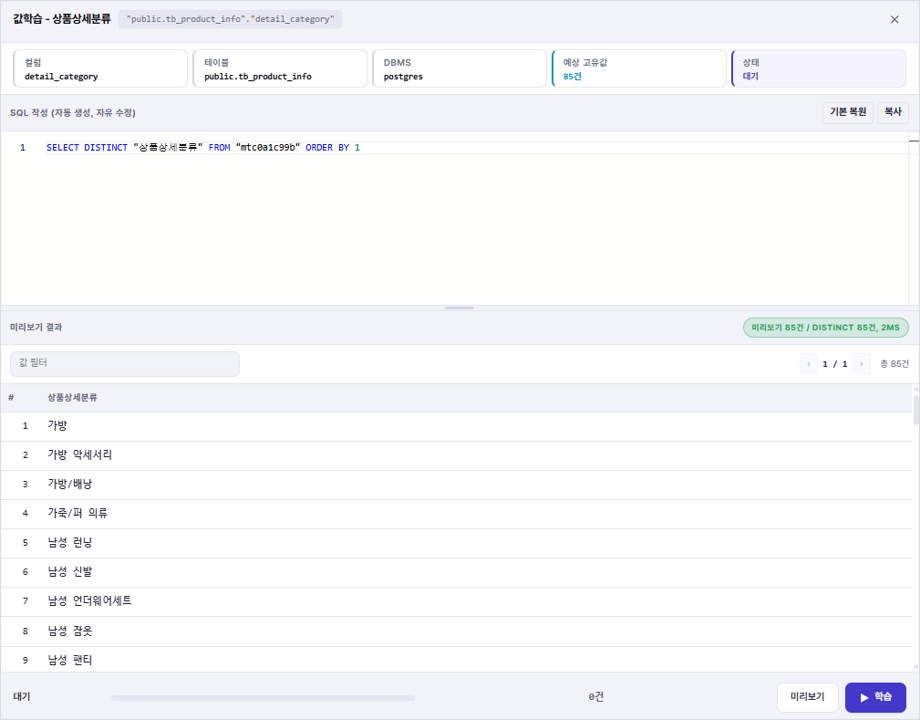
사용자의 질의에 포함된 용어를 실제 데이터 값과 정확하게 연결(Value 매핑)할 수 있도록 필드의 대표 데이터 값을 샘플로 생성합니다.
필드명 : 고객등급 → VIP, 우수, 일반
질의: “VIP 고객 현황 보여줘” → VIP 값과 연결
1. [시멘틱 항목] 탭 클릭 > 값학습을 위한 필드의 [값학습] 버튼 클릭합니다.
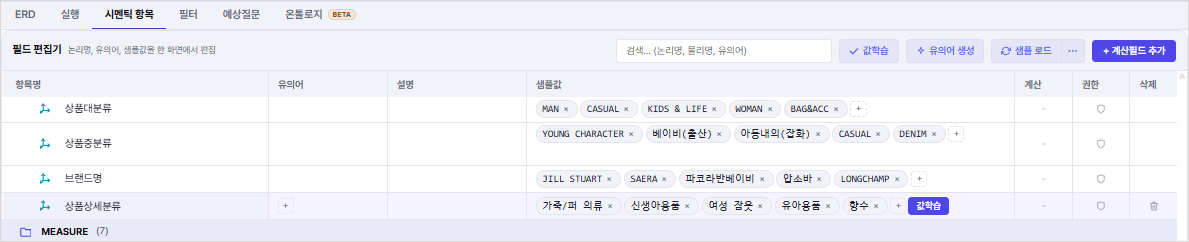
2. 값학습 팝업 창이 나타나면 [미리보기] 클릭하여 값 목록을 확인 후 [학습] 버튼을 클릭하여 값학습을 완료합니다. 그리고 상단의 메뉴에서 [파일] > [저장]을 선택하여 메타를 저장합니다.

필드 설명으로 도메인 규칙 정의하기
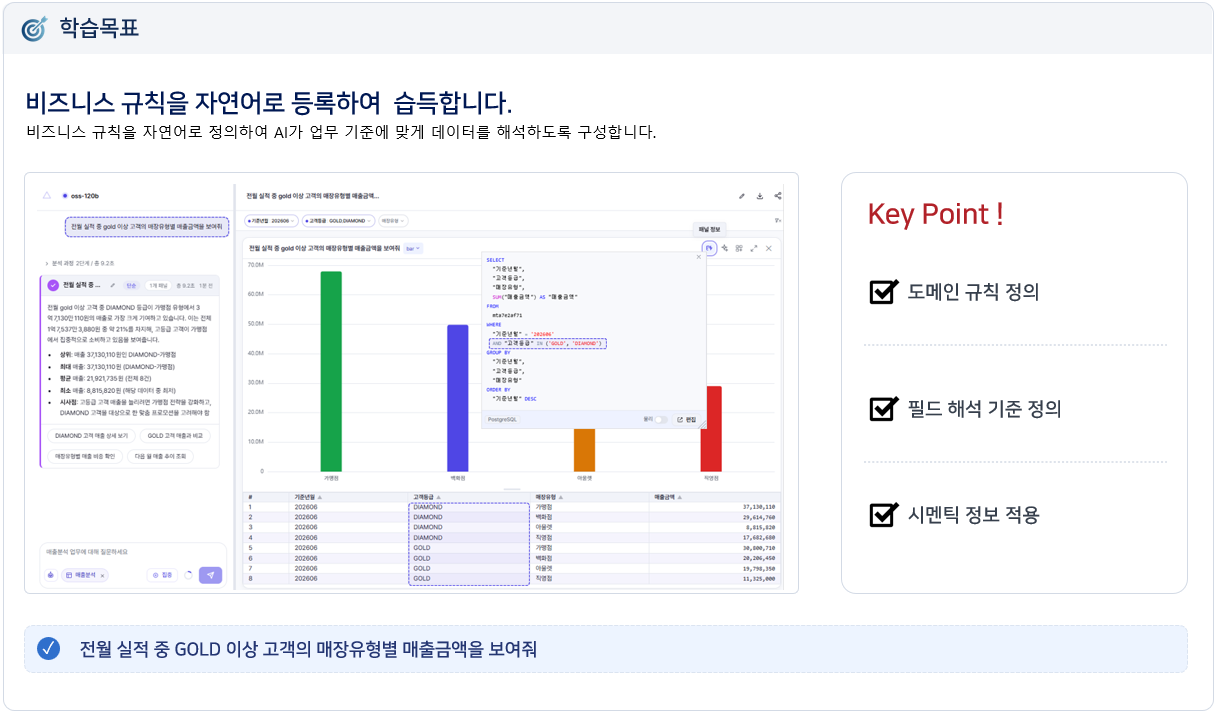
메타 전체에 공통으로 적용할 비즈니스 규칙이 있는 경우 자연어로 정의합니다.
필드 설명은 특정 필드에 대한 의미, 값의 기준 또는 우선순위·서열 등의 추가 정보가 필요한 경우 정의합니다.
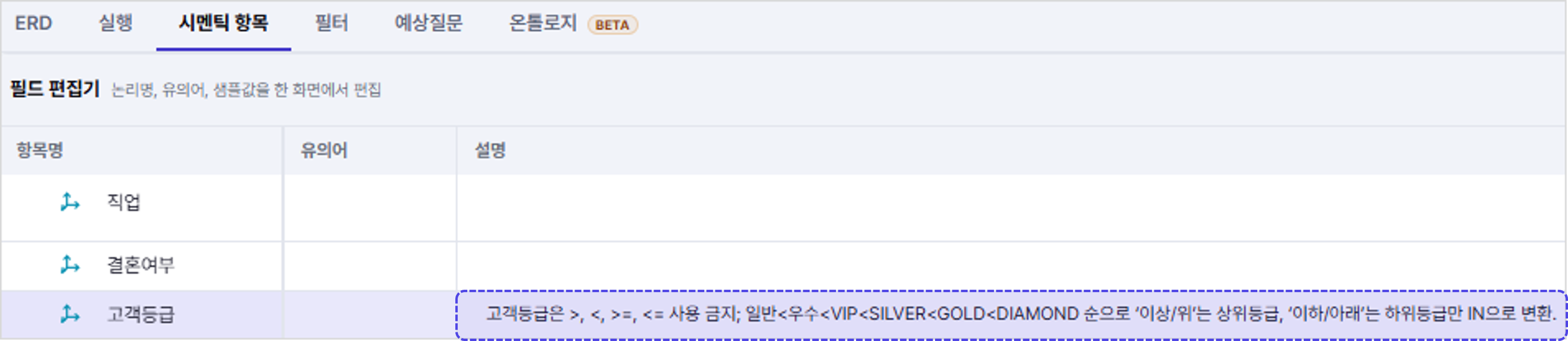
ex) 고객등급은 >,<,>=,<= 사용 금지; 등급순서: 일반<우수<VIP<SILVER<GOLD<DIAMOND; 이상/위는 상위등급, 이하/아래는 하위등급만 IN으로 변환(예: VIP 이상→IN('SILVER','GOLD','DIAMOND'))
1. [시멘틱 항목] 탭을 클릭한 후, 설명을 입력할 필드의 [설명] 영역을 클릭하여 내용을 입력합니다.
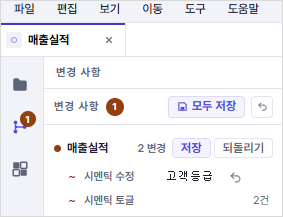
2. 변경사항에서 [저장] 버튼을 클릭 또는 상단의 메뉴에서 [파일] > [저장]을 선택하여 입력한 필드 설명을 저장하여 적용합니다.
동적필터
테이블에 필터 조건을 설정하면 사용자가 해당 조건을 별도로 질의하지 않아도 실제 데이터 조회에 사용되는 물리 SQL에 자동으로 적용됩니다.
동적필터는 Dynamic Filter SQL로 정의한 조건이 데이터 조회 시 자동으로 WHERE 절에 적용됩니다.
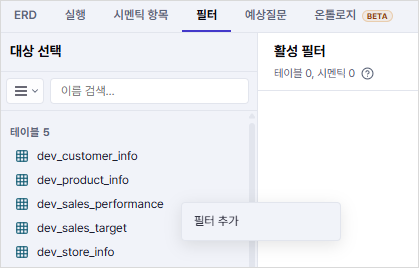
1. [필터] 탭 클릭 > 필터를 적용할 테이블에서 마우스 오른쪽 버튼 클릭한 후, [필터 추가] 메뉴를 선택합니다.
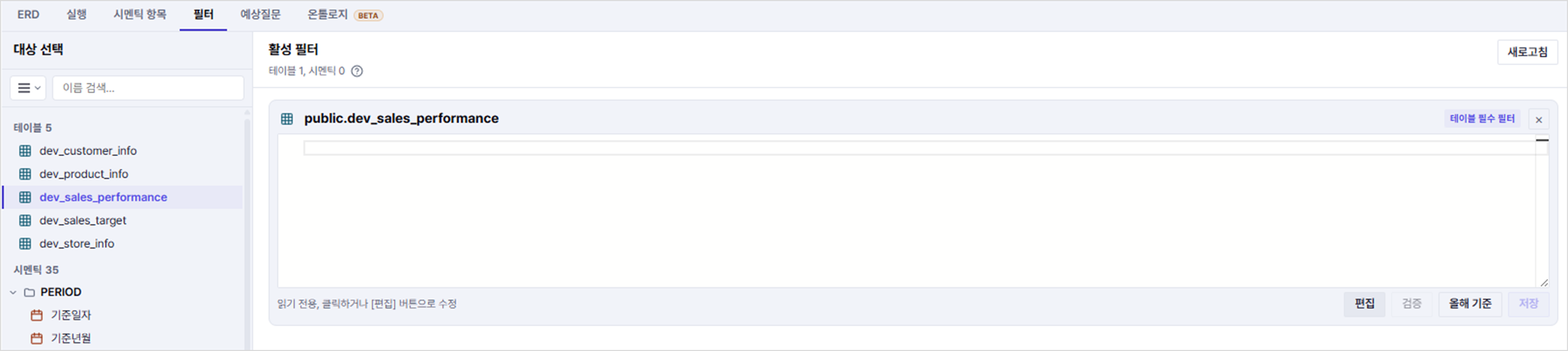
2. 화면 우측의 [테이블 필수 필터] 영역에서 [편집] 버튼을 클릭합니다.
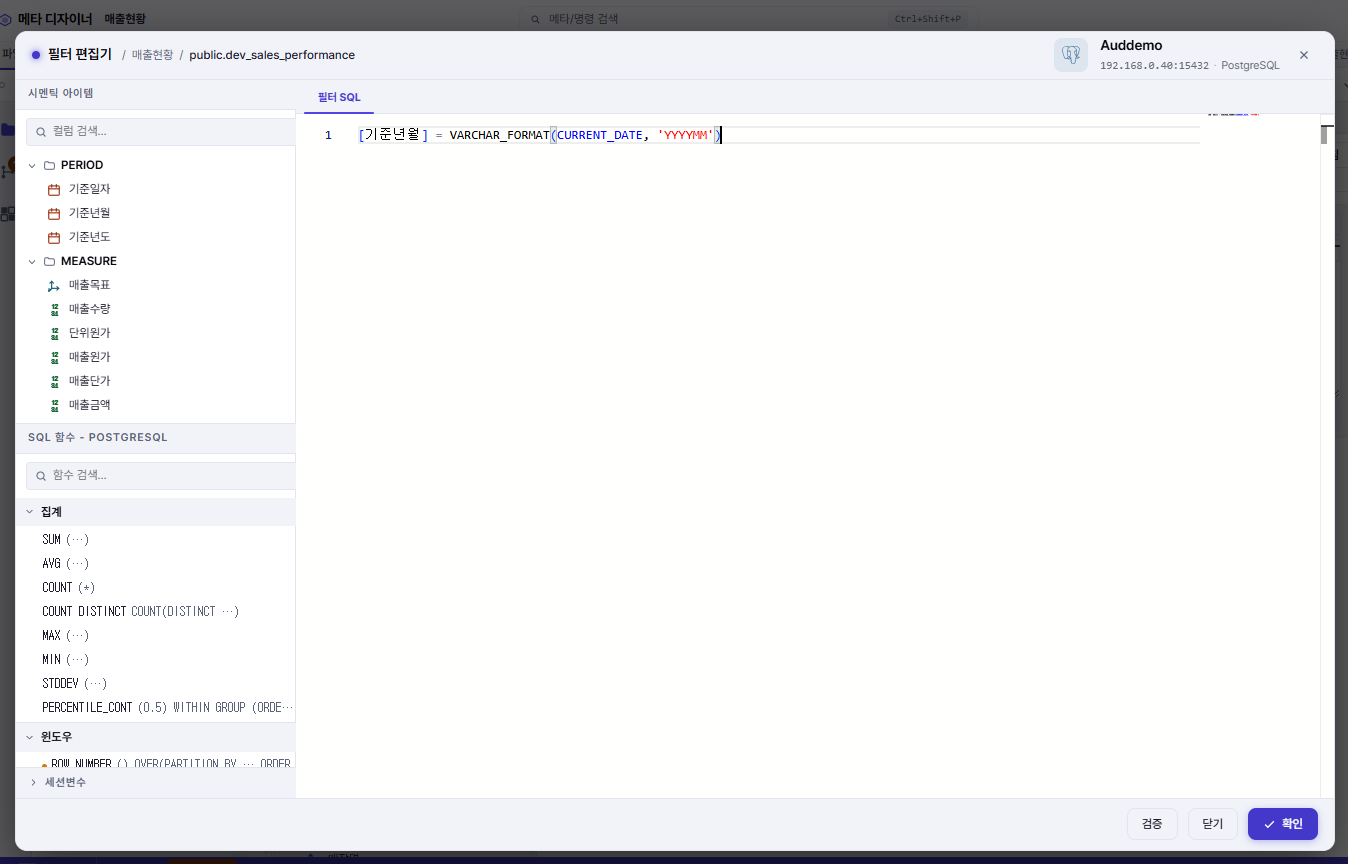
[필터 편집기] 팝업 창이 열리면 적용할 조건 또는 함수를 입력한 후 [검증] 버튼을 클릭하여 정상 여부를 확인하고, [확인] 버튼을 클릭하여 적용합니다.
3. 상단의 메뉴에서 [파일] > [저장]을 선택하여 메타를 저장합니다.
비즈니스 로직 적용 필드 추가
계산필드 추가/편집
기존 필드를 활용한 계산식을 정의하여 분석에 필요한 새로운 업무 지표를 생성합니다. 자주 사용하는 계산 항목을 미리 정의하면 사용자 질의에 동일한 계산 기준을 적용하여 일관되고 정확한 분석 결과를 제공할 수 있습니다.
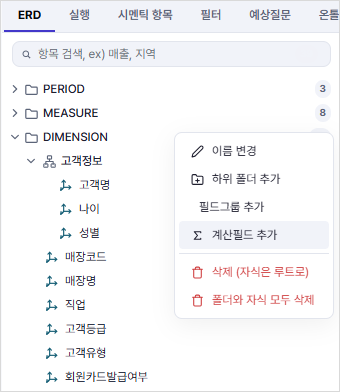
1. [ERD] 탭 클릭 > 항목 영역의 빈 공간에서 마우스 오른쪽 버튼을 클릭한 후, [계산필드 추가] 메뉴를 선택합니다.
2. 화면 우측의 [속성] 영역에서 [수식 추가] 버튼을 클릭합니다.
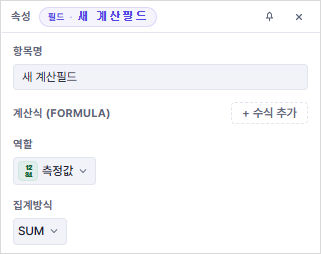
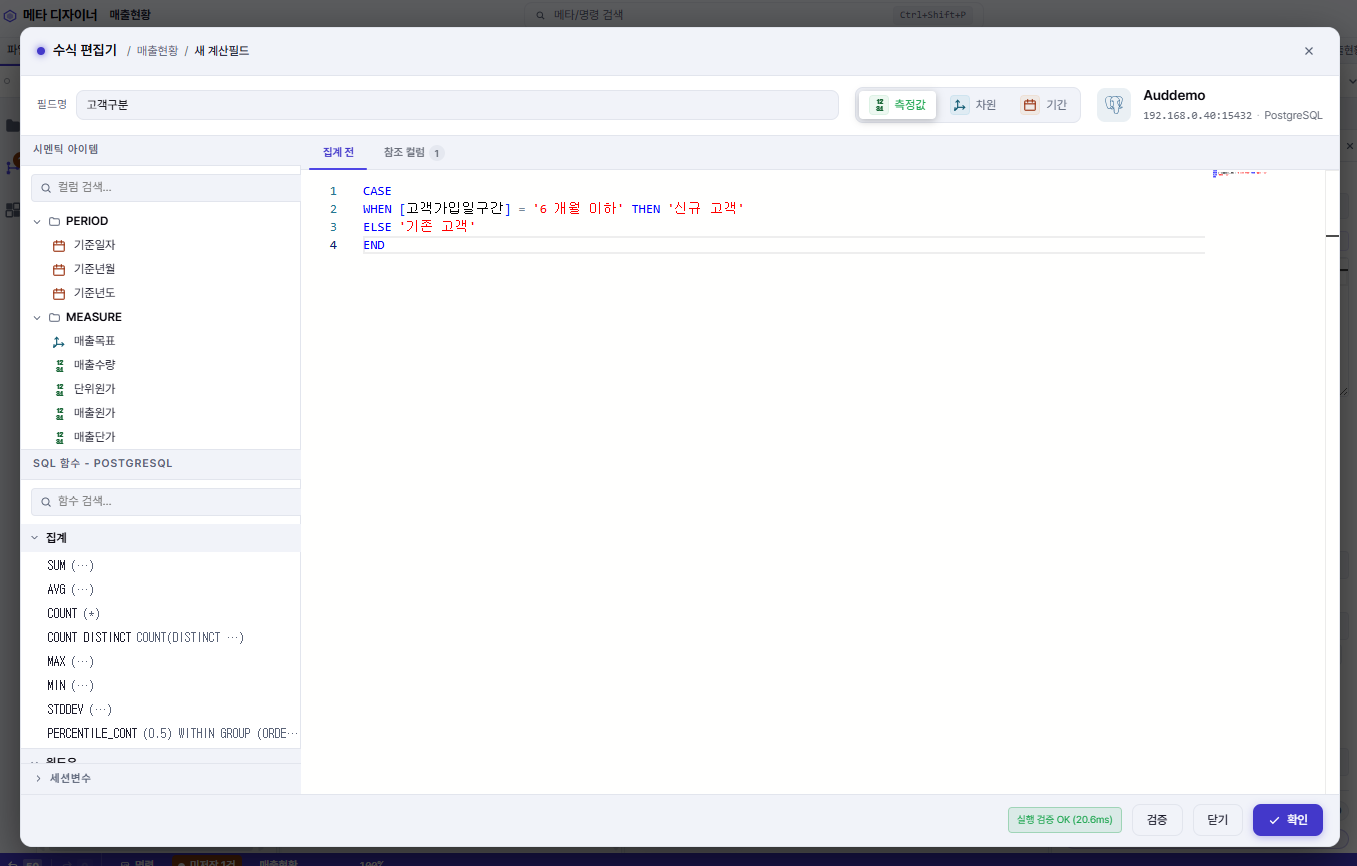
3. 수식 편집기 팝업 창에서 수식을 작성한 후 [검증] 버튼을 클릭하여 정상 여부를 확인하고, [확인] 버튼을 클릭하여 적용합니다. [파일] > [저장]을 선택하여 메타를 저장합니다.
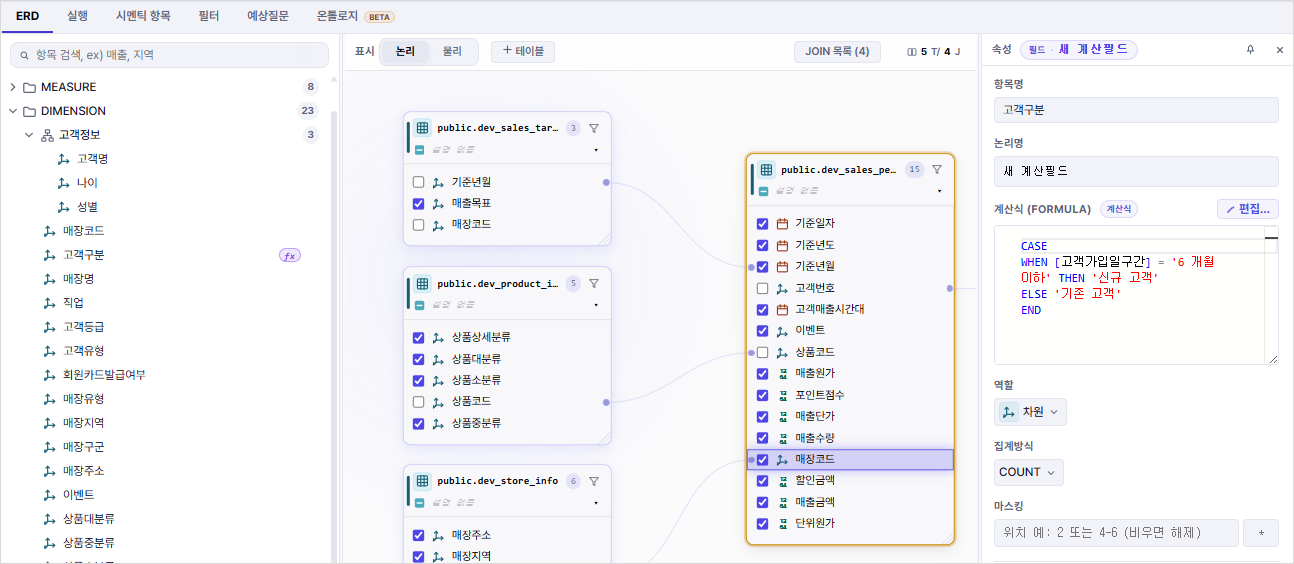
4. 추가된 계산필드를 확인 후 [파일] > [저장]을 선택하여 메타를 저장합니다.
필드 그룹(FieldGroup) 활용하기
필드그룹(FieldGroup)은 사용자가 특정 질의어를 입력했을 때, 관련 필드를 함께 확장하여 조회하도록 설정할 때 사용합니다.
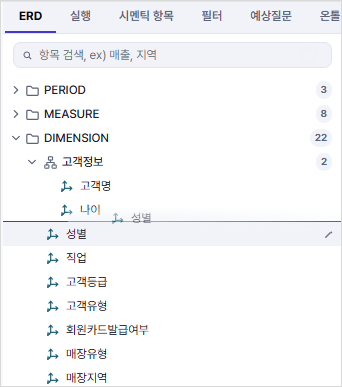
ex) '고객정보'=고객명/나이/성별 조회
1. [ERD] 탭 클릭 > 항목 영역의 빈 공간에서 마우스 오른쪽 버튼을 클릭한 후, [필드그룹 추가] 메뉴를 선택합니다.
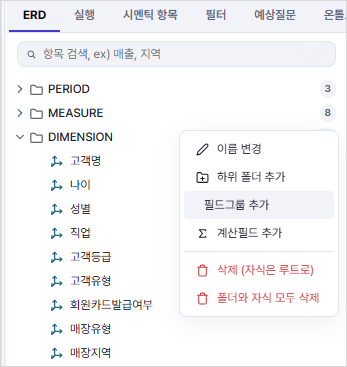
2. 원하는 필드 그룹명을 입력한 후, 그룹에 포함할 항목을 차례대로 Drag & Drop하여 추가합니다.
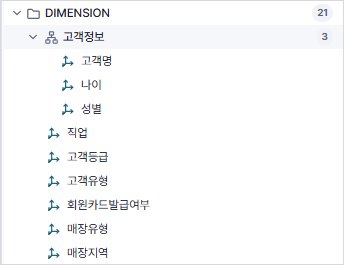
3. 상단의 메뉴에서 [파일] > [저장]을 선택하여 메타를 저장합니다.
필드 코드와 명을 모두 표시하기 위한 필드 묶음 활용하기
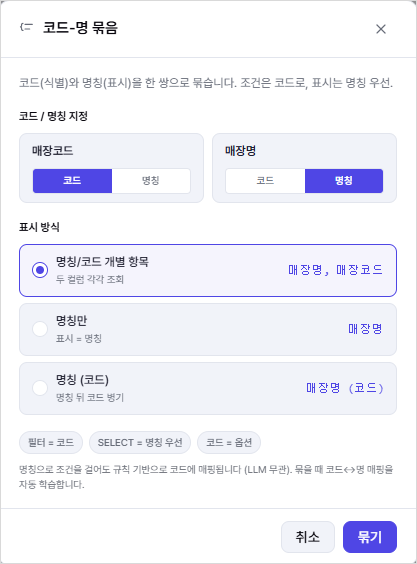
필드 묶음은 코드(식별)와 명칭(표시)을 한 쌍으로 묶습니다. 조건은 코드로, 표시는 명칭 우선.
명칭으로 조건을 걸어도 규칙 기반으로 코드에 매핑됩니다 (LLM 무관). 묶을 때 코드↔명 매핑을 자동 학습합니다.
필터 = 코드 SELECT = 명칭 우선 코드 = 옵션
1. 코드와 명칭을 함께 묶을 필드를 선택한 후, 마우스 오른쪽 버튼을 클릭하여 [코드-명 묶음] 메뉴를 선택합니다.
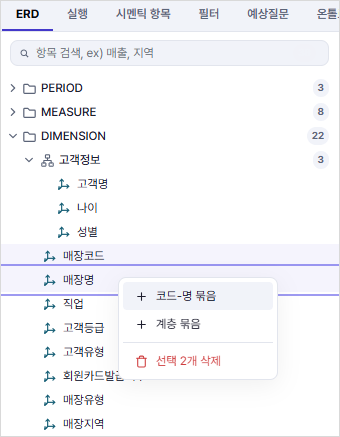
2. 코드-명 묶음 팝업 창이 나타나면 [코드/명칭 지정]과 [표시 방식]을 선택한 후, [묶기] 버튼을 클릭합니다.
3. 상단의 메뉴에서 [파일] > [저장]을 선택하여 메타를 저장합니다.
오류 진단
생성 SQL 검증하기
생성된 SQL의 조회 조건, 대상 테이블 및 필드, 조인 관계 등을 확인하여 사용자 질의 의도에 맞게 SQL이 생성되었는지 검증합니다.
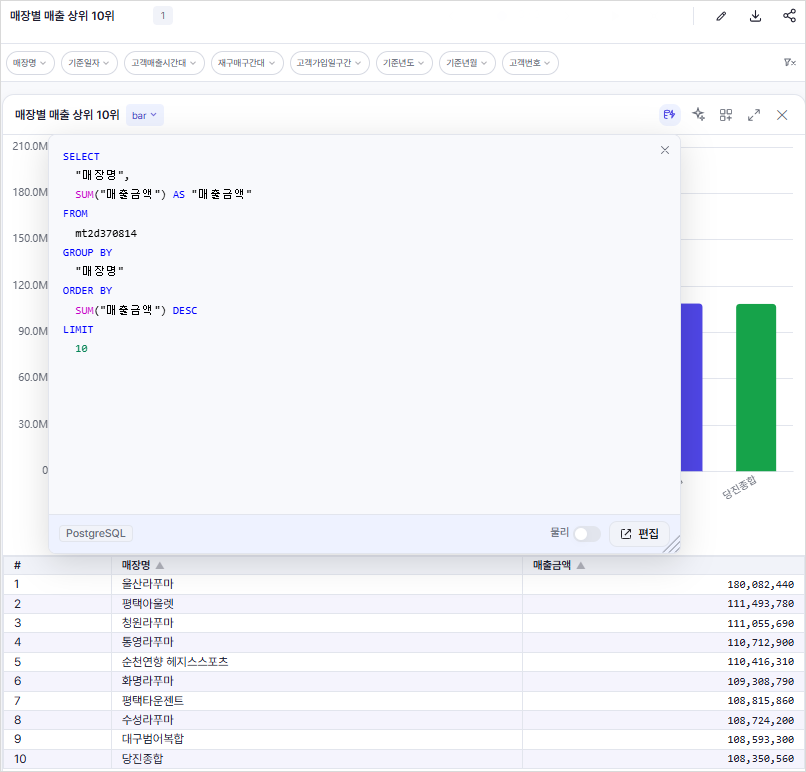
[물리] 버튼을 클릭하여 실제 데이터 조회에 사용되는 SQL 쿼리를 확인합니다.
- 물리 토글 버튼 : 시멘틱 쿼리 ↔ 물리 쿼리 전환 가능