작성자 : 김원정 / 검수자 : -
Release No. 7.0.500.20260122-11
Grid 개요
Grid 유형
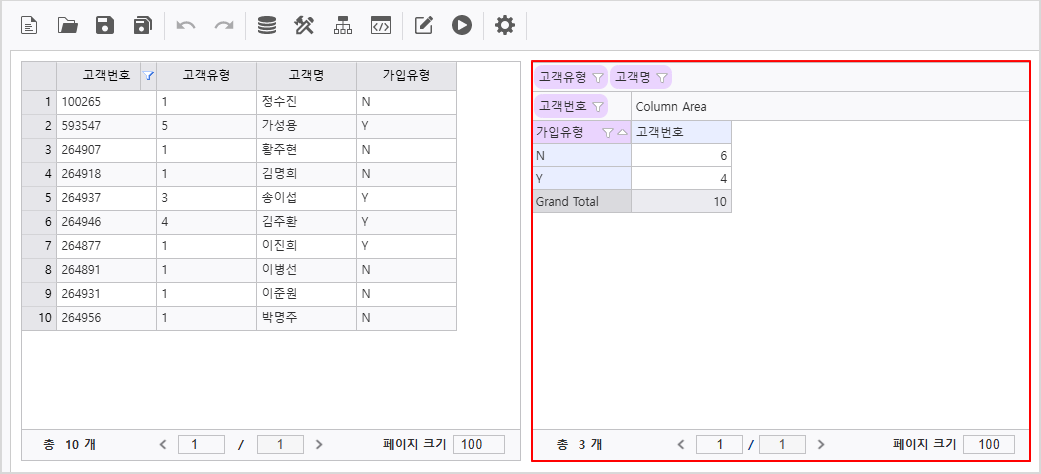
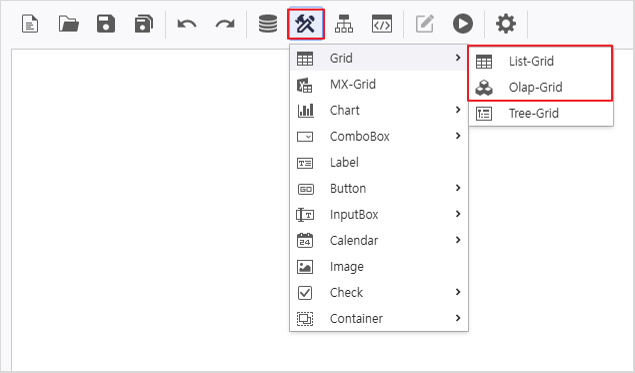
Grid 컨트롤은 일반 표 형태의 List-Grid와 피벗 형태의 Olap-Grid가 있으며, 데이터 연결 방법은 동일합니다.
- List-Grid: 일반적인 표(Table) 형태의 그리드
- Olap-Grid: 피벗(Pivot) 기능을 지원하는 요약 분석용 그리드
SQL 쿼리로 데이터 연결
Step1. 데이터 소스(Data Source) 생성
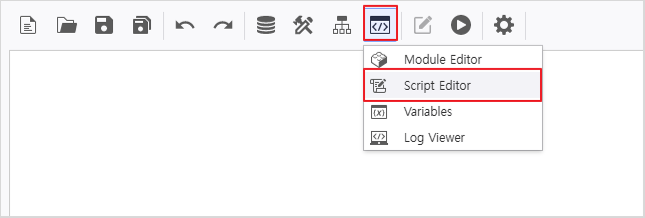
Script Editor 실행
상단 메뉴 편집 그룹 > [Script Editor]를 클릭합니다.
Script Editor창이 실행되면, 왼쪽 [Data Source] 폴더에서 마우스 우클릭 후 [New]를 선택합니다.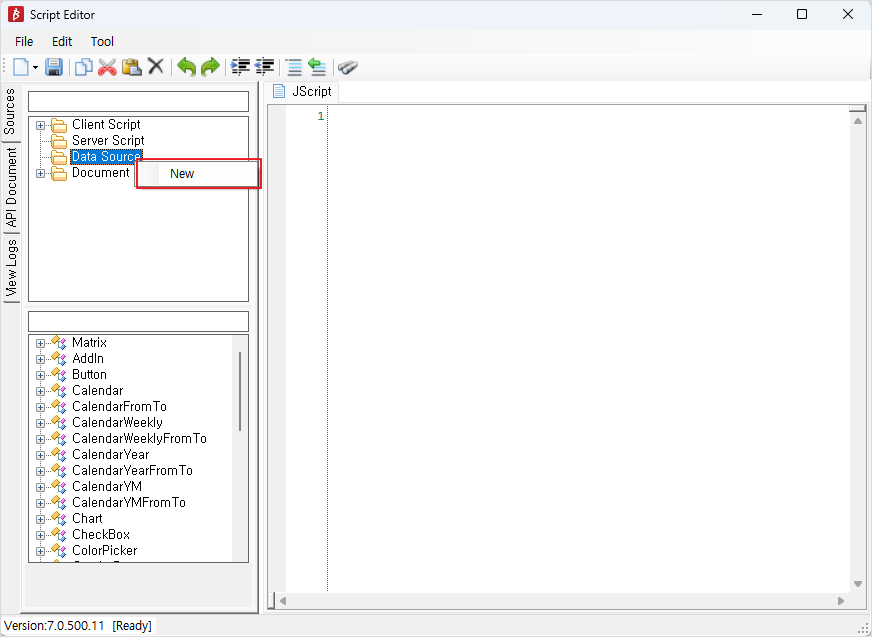
DB 연결
쿼리를 작성할 수 있는 데이터 소스(Data1)가 생성되며, [Connection]에서 연결할 DB를 선택 후 [SQL Text]에 쿼리를 입력합니다.
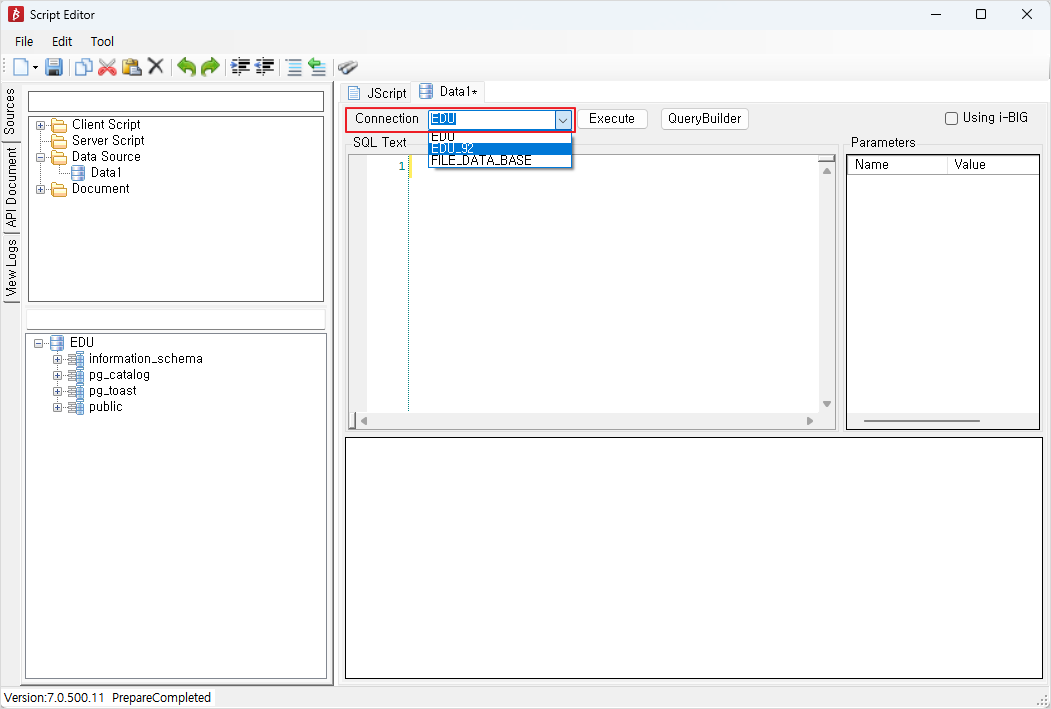
SQL 쿼리 작성
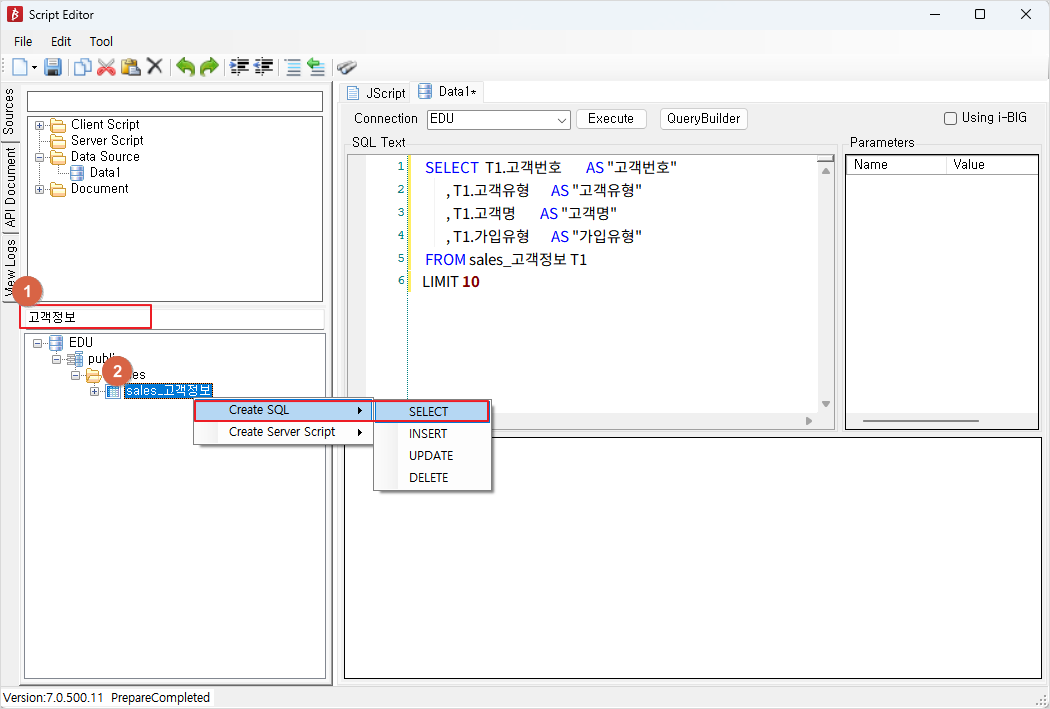
조회하려는 데이터에 맞게 SQL 쿼리를 작성합니다.
SQL 쿼리 자동 생성
- 왼쪽 하단 영역 테이블 검색창에 테이블명을 입력하고 Enter 키를 누르면, DB 내 테이블 정보를 조회할 수 있습니다.
- 검색된 테이블에서 마우스 우클릭 후 [Create SQL]을 클릭하면 SQL 쿼리가 자동으로 생성됩니다.
- 이후 생성된 쿼리를 원하는 대로 편집하여 사용할 수 있습니다.
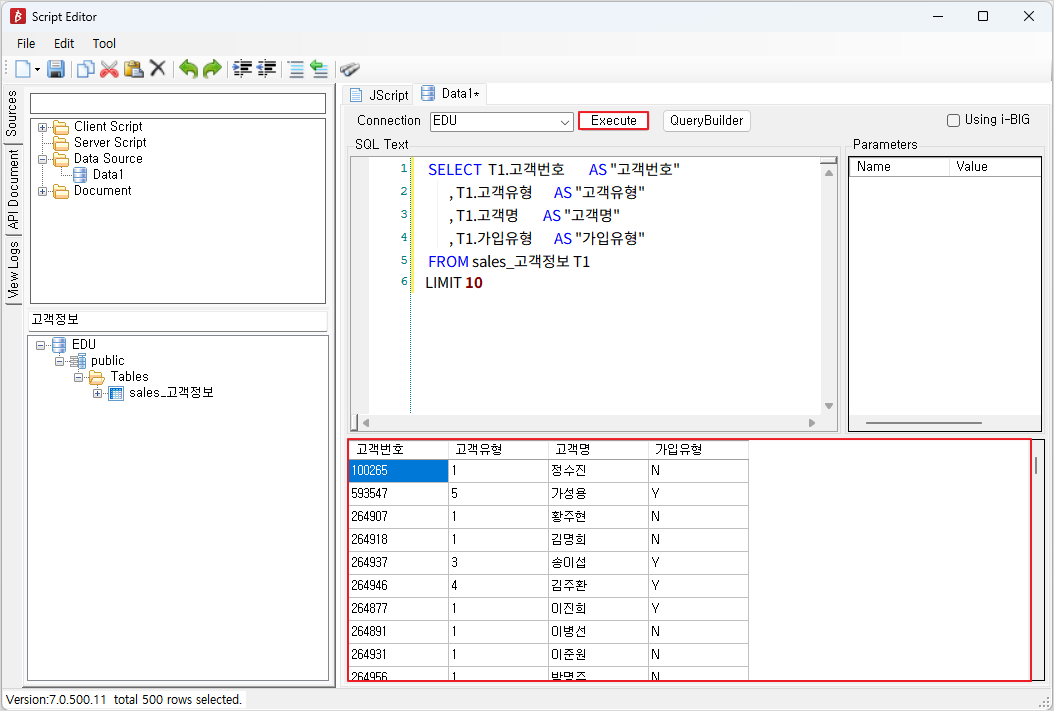
쿼리 실행 및 확인
상단의 [Execute] 버튼 또는 키보드의 F5 키를 눌러 Script Editor 창 하단에 데이터가 정상적으로 출력 되는지 확인합니다.
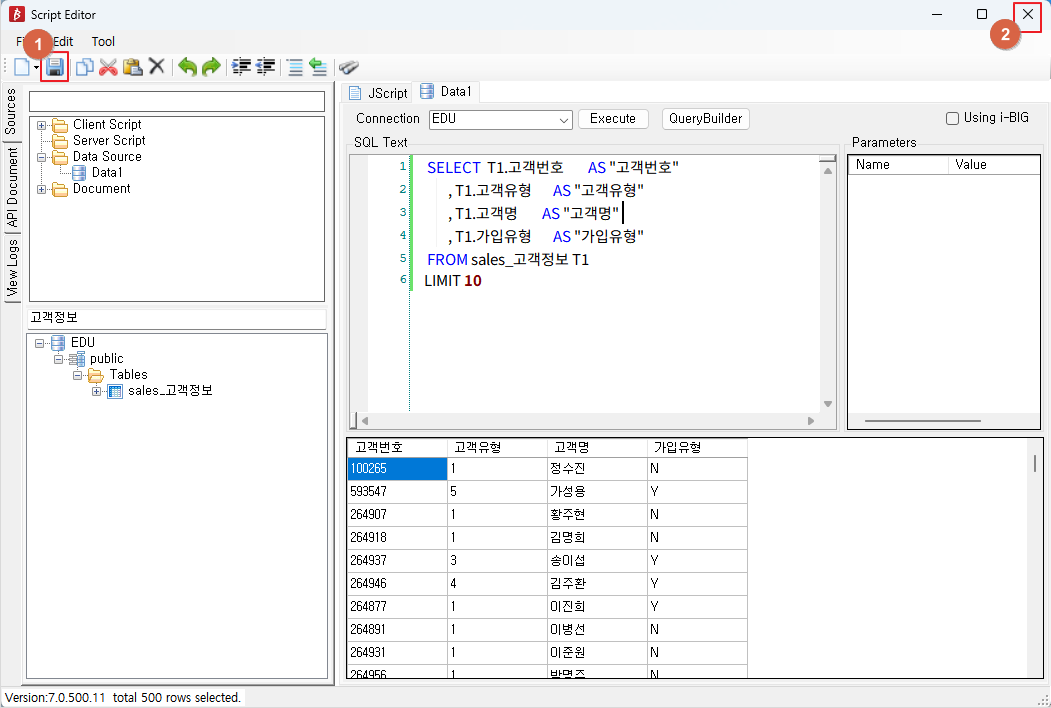
데이터 소스 저장
원하는 데이터가 올바르게 조회됐다면, 상단 [저장] 버튼을 클릭한 뒤 Script Editor 창을 닫습니다.
Step2. List Grid에 데이터 연결
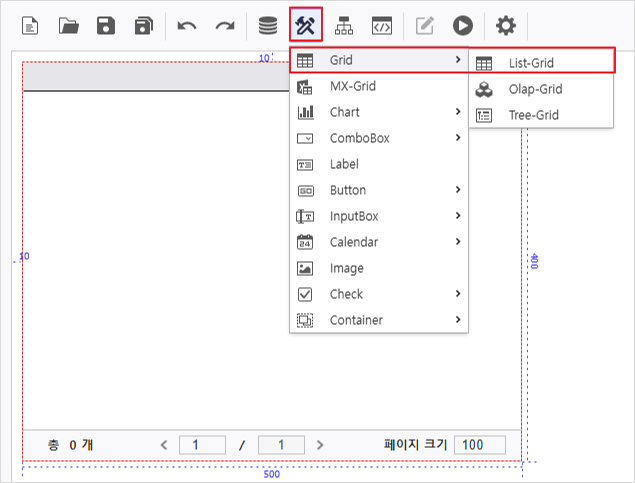
- 생성된 데이터 소스를 Grid에 연결해 보도록 하겠습니다. UI Bot > [List-Grid]를 선택하여 화면에 배치 합니다.
- [List-Grid] 컨트롤 선택 후 우측 속성 창 [Data] > [DataSource]에서 연결하고자 하는 데이터 소스 이름을 선택합니다.
보고서 열람 시 쿼리가 즉시 실행되도록 [Event]> [AutoRefresh]를 활성화 합니다.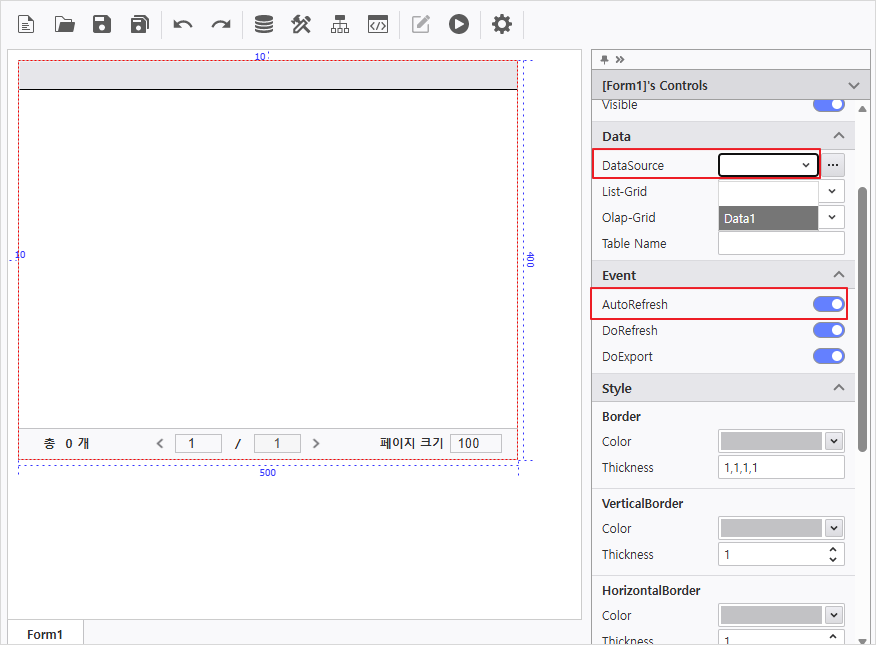
Step3. 결과 확인
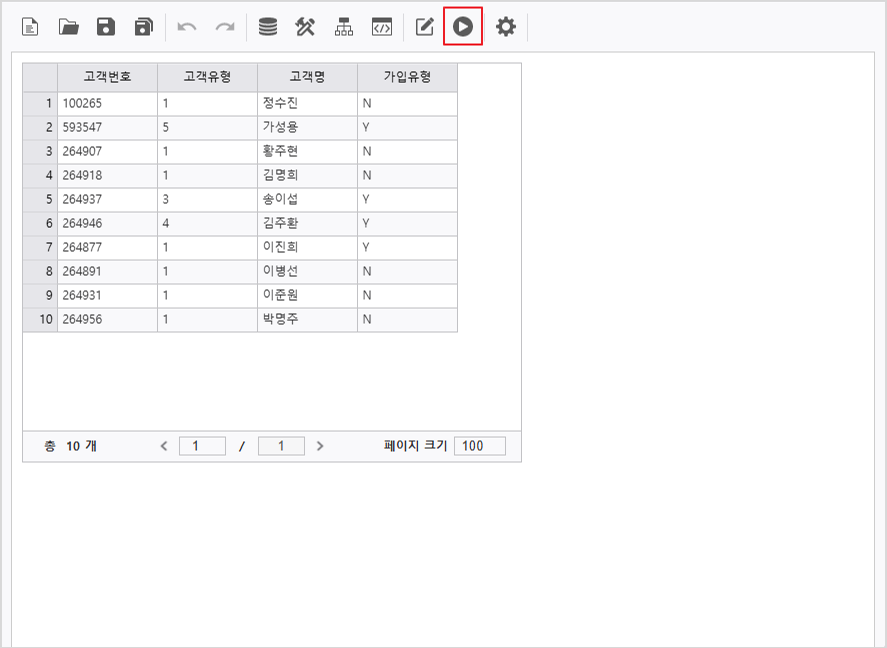
상단 [실행] 버튼을 클릭하면 데이터가 Grid에 정상적으로 출력 되는지 확인합니다.
Step4. Olap Grid에 데이터 연결 - 생성한 데이터 소스 활용
- UI Bot > [Olap-Grid]를 선택하여 화면에 배치 합니다.
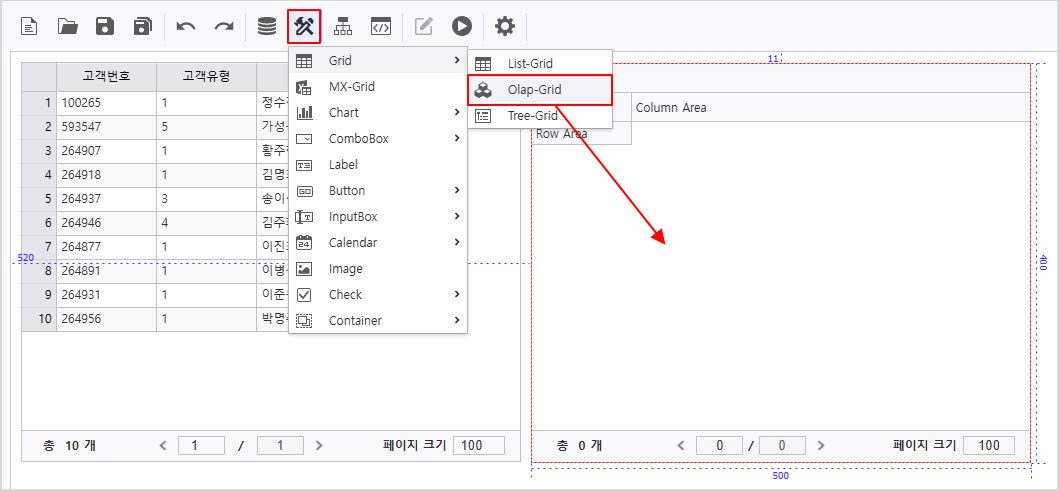
- List Grid와 동일하게 DataSource에서 원하는 데이터 소스 이름을 선택해 데이터를 연결하고, AutoRefresh를 활성화합니다.
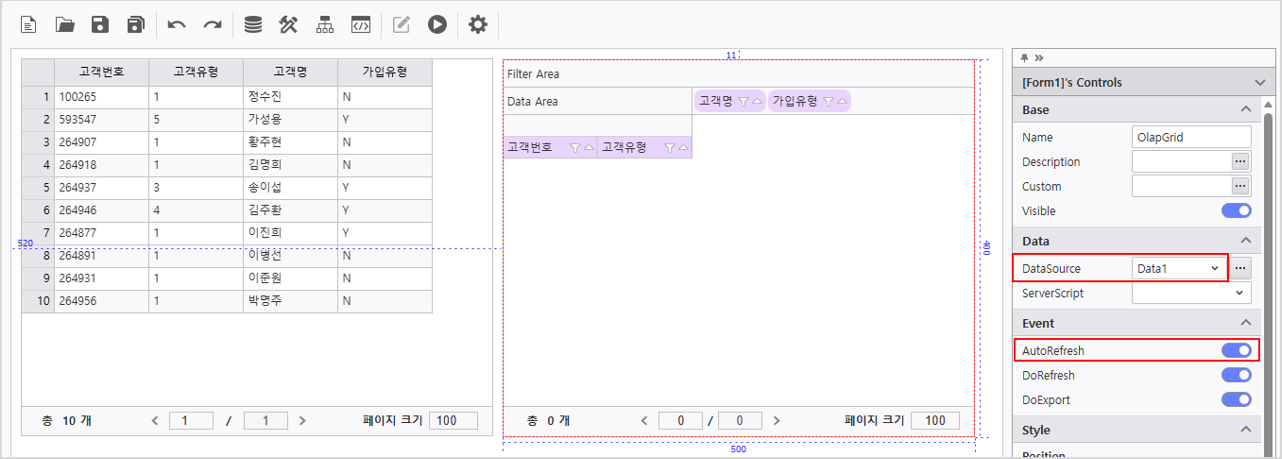
- 실행 버튼을 클릭하여 Olap-Grid 피벗 분석 기능이 정상 작동하는지 확인합니다.
OLAP Grid는 분석 항목을 쉽게 이동할 수 있어, 사용자가 원하는 형태의 다차원 분석을 빠르게 구현할 수 있습니다.