작성자 : 장민지 / 검수자 : -
Release No. 7.0.500.20260122-11
박스스타일 개요
박스스타일은 i-AUD Designer에서 제작하는 모든 보고서에 공통적으로 적용할 수 있는 전역 디자인 스타일(Global Style)입니다.
주요 기능
- 디자인 항목: 배경(Background), 테두리(Border), 폰트(Font) 등 주요 속성을 미리 정의하여 저장합니다.
- 일괄 적용: 동일한 박스스타일이 적용된 컨트롤들은, 스타일 설정 변경시 모든 보고서에 일괄 반영됩니다.
- 보안: 일반 사용자가 표준 스타일을 임의로 수정하지 못하도록 잠금(Lock) 기능을 설정할 수 있습니다.
설정 가능한 속성 목록
Background: 배경색, 투명도
Border: 색상(Color), 선 종류(Line Type), 두께(Thickness), 둥근 모서리(Corner Radius)
Font: 글꼴(Family), 크기(Size), 스타일(Bold/Italic), 색상(Color), 가로/세로 정렬(Align)
편집 권한
박스스타일을 생성하거나 수정하기 위해서는 사용자가 아래의 3가지 권한 그룹에 모두 포함되어 있어야 합니다.
하나의 권한이라도 누락된 경우 편집 기능이 활성화되지 않습니다.
| 그룹코드 | 그룹명 | 설명 |
|---|---|---|
| 1 | Administrator | 관리자 권한 |
| D | Development | 개발 권한 |
| SD | i-AUD Designer | 디자이너 사용 권한 |
편집이 불가능한 경우
편집 권한이 있더라도, 아래와 같은 상황에서는 편집이 불가능합니다.
- 실행 환경: i-AUD Designer가 아닌 AUD Platform Portal(웹 뷰어)에서 실행한 경우
- 권한 부족: 위 필수 권한 그룹에 하나 이상 속하지 않은 경우
- 잠금(Lock) 설정: 본인이 생성하지 않은 박스스타일에 잠금(Lock)이 설정된 경우
박스스타일 설정 방법
컨트롤 유형에 따라 박스스타일 설정 창에 진입하는 경로가 다릅니다.
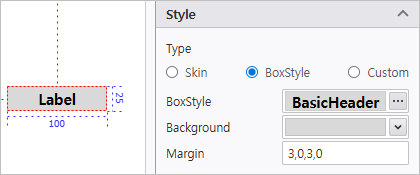
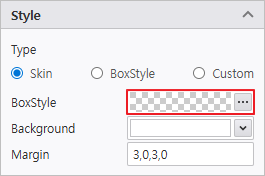
Label, Button 등
우측 속성 편집 영역 > BoxStyle 속성 클릭
ListGrid
컨트롤 우클릭 > 디자인 > 필드, 스타일 탭 > 적용하고자 하는 스타일 속성 클릭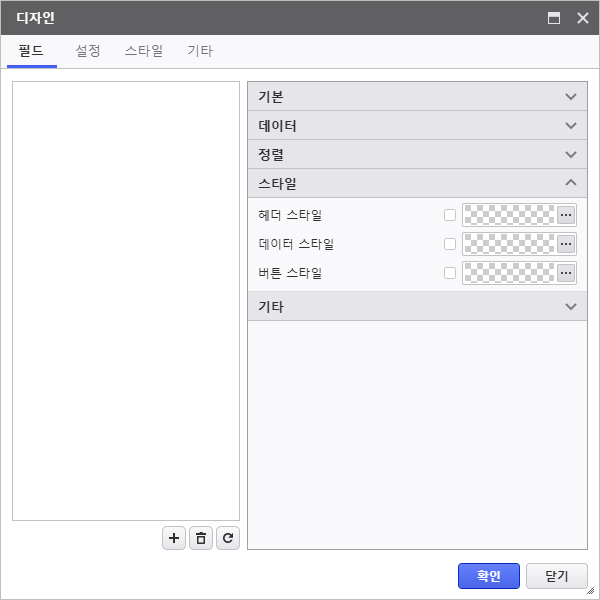
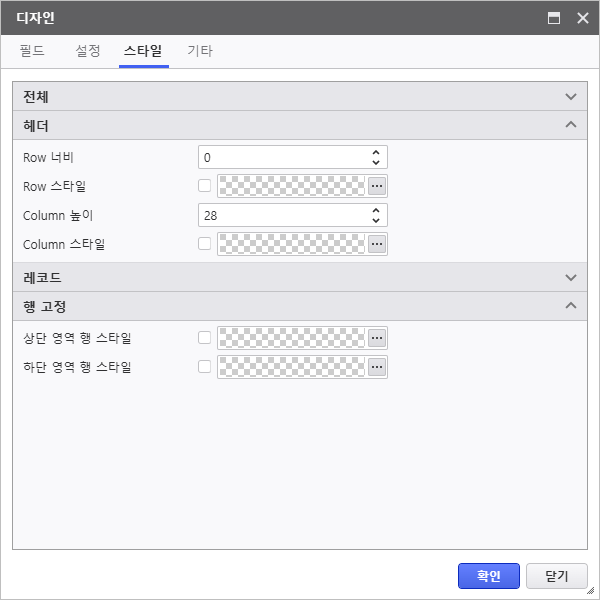
OlapGrid
컨트롤 우클릭 > 디자인 > 필드, 스타일 탭 > 적용하고자 하는 스타일 속성 클릭
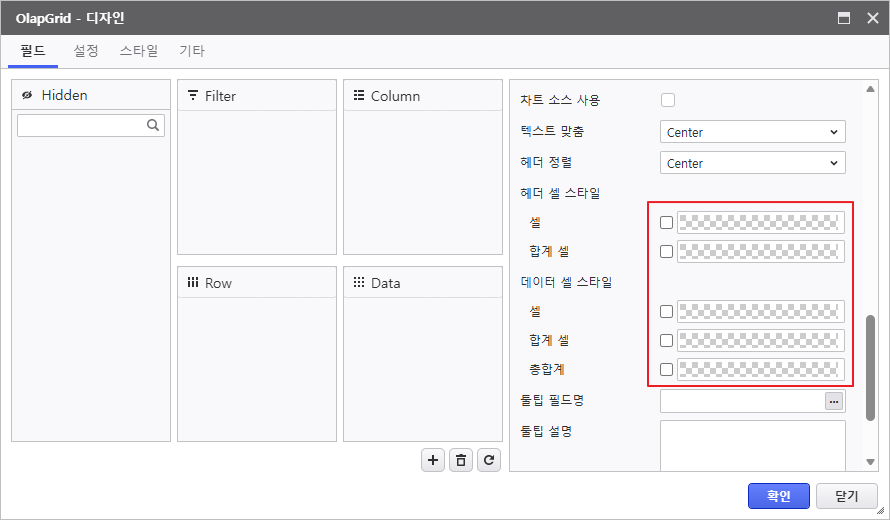
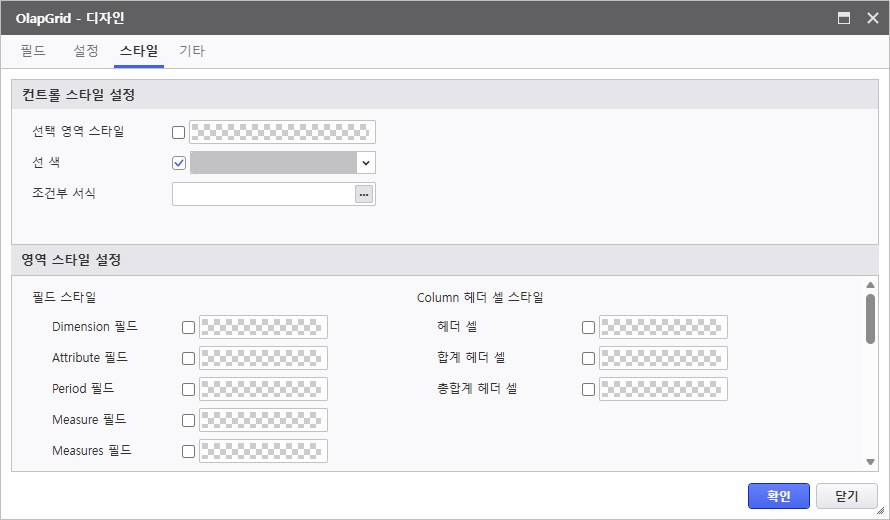
화면 구성 설명
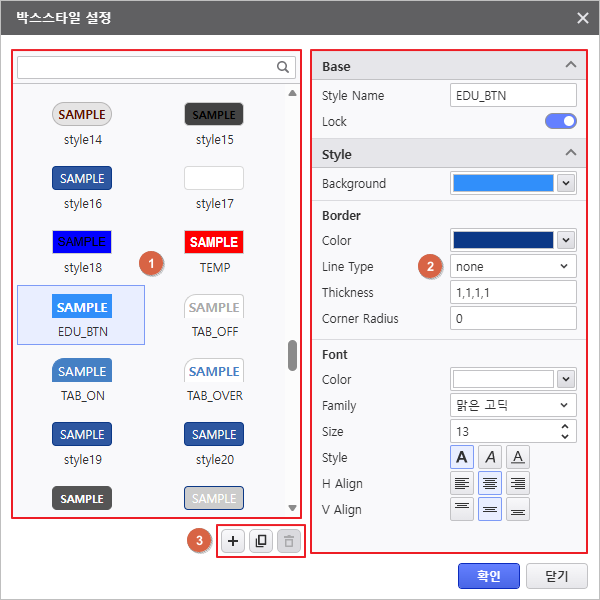
1. 박스스타일 목록
현재 등록된 스타일 목록을 확인합니다. 항목을 선택하여 수정하거나, [확인] 버튼을 눌러 컨트롤에 적용합니다.
2. 박스스타일 편집 영역
박스스타일의 스타일 속성을 설정하는 영역입니다. 스타일명(Style Name), 디자인 세부 속성을 설정할 수 있습니다.
Lock: 생성자 본인에게만 표시됩니다.
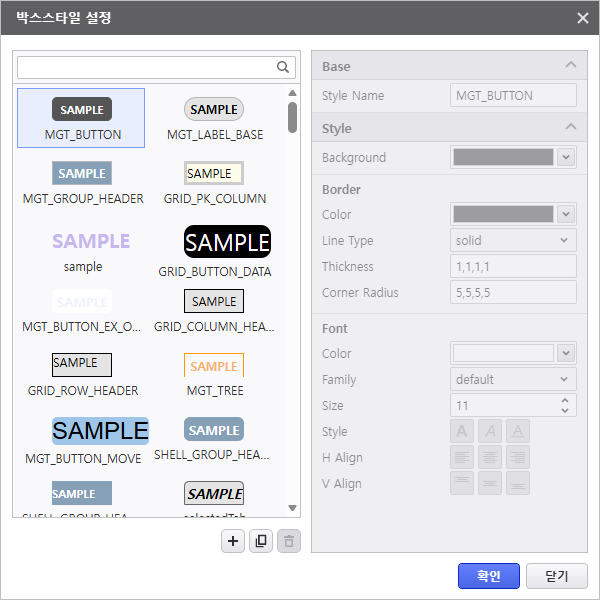
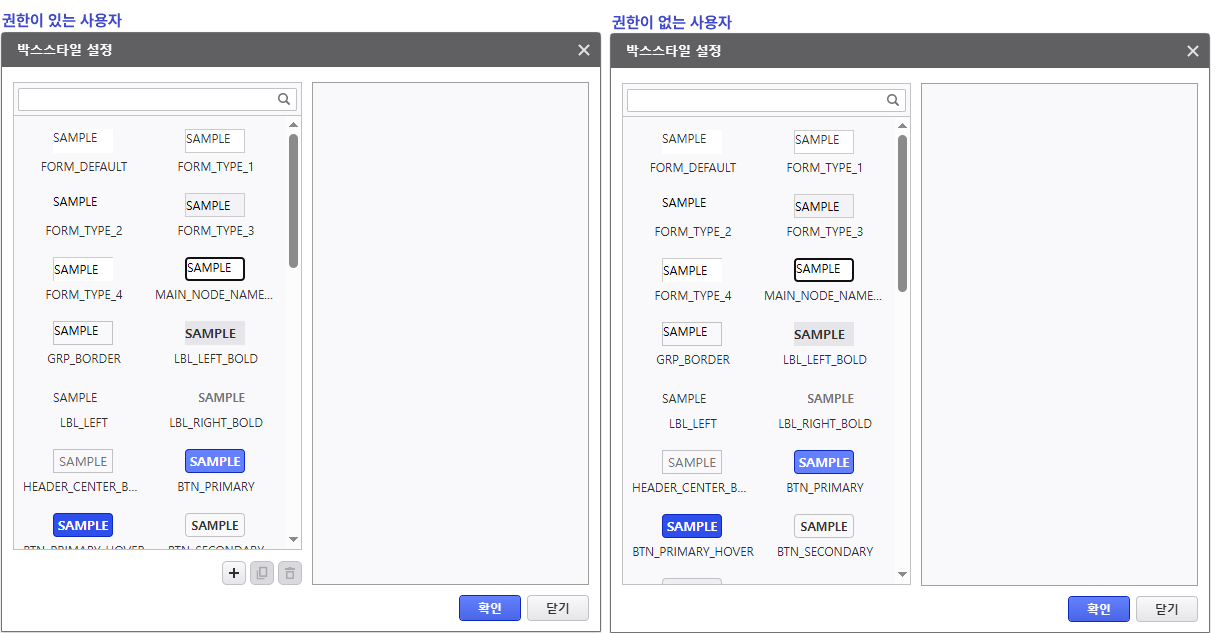
박스스타일 편집 불가능한 상태
편집 권한이 없거나 Lock이 설정된 경우 수정이 불가능합니다.
3. 관리 버튼 (신규/복사/삭제)
- 신규: 새로운 스타일을 추가합니다.
- 복사: 선택한 스타일을 복제하여 새로운 스타일을 만듭니다.
- 삭제: 선택한 스타일을 삭제합니다. (Lock 설정 시 비활성화)
박스스타일 편집 권한 미부여
편집 권한이 부여되지 않은 경우 해당 버튼이 전체 비활성화됩니다.
박스스타일 생성하기
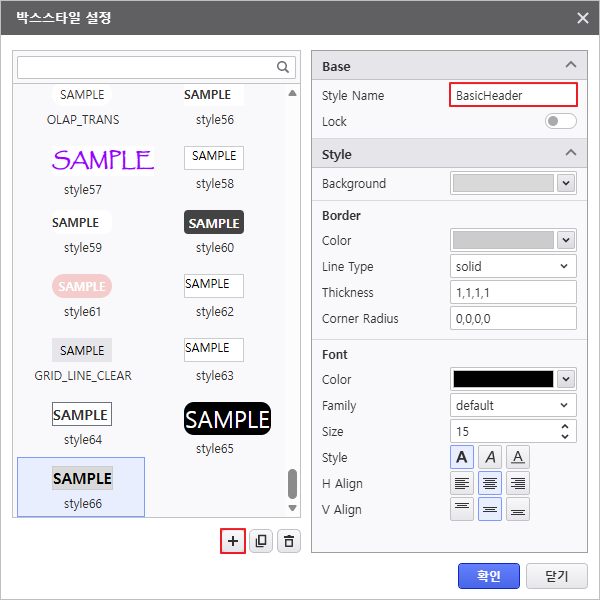
Step 1. 신규 추가 및 속성 설정
- 관리 버튼 영역에서 [신규]를 클릭합니다.
- 스타일명을 입력하고, 배경색이나 테두리 등 세부 디자인 속성을 설정합니다.
Step 2. Lock 여부 설정
생성자 외의 사용자가 수정하지 못하도록 Lock 토글을 활성화합니다.
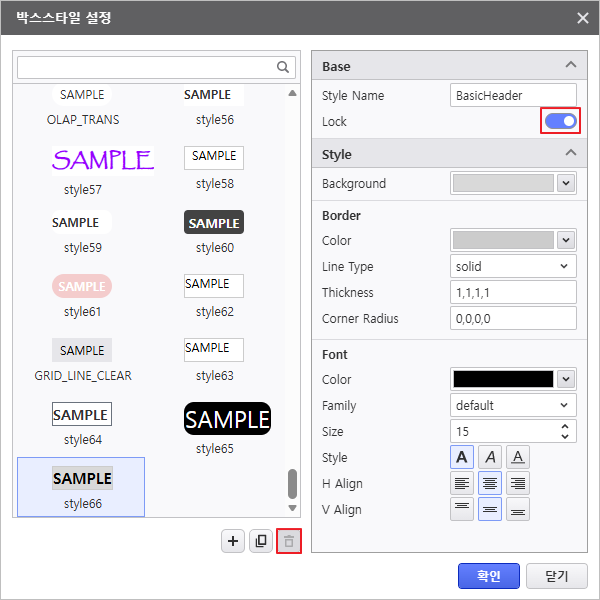
Lock 토글 버튼은 해당 박스스타일을 생성한 계정(생성자)에게만 노출됩니다. 다른 사용자 화면에는 나타나지 않습니다.
삭제 제한
Lock 기능이 활성화되어 있는 경우 생성자 본인이라도 해당 박스스타일을 바로 삭제할 수 없습니다.
- 삭제 방법: 먼저 Lock 설정을 해제한 후, 삭제 진행
Step 3. 박스스타일 적용
하단의 [확인] 버튼을 클릭합니다.
박스스타일이 저장됨과 동시에 선택했던 컨트롤에 즉시 적용됩니다.