작성자 : 김원정 / 검수자 : -
Release No. 7.0.500.20260122-11
본 가이드에서는 MX-Grid에서 [Dataset Manager]를 활용하여 SQL쿼리로 데이터를 연결하는 방법을 설명합니다.
MX-Grid와 엑셀의 차이점이 뭔가요?
엑셀이 개별 사용자의 데이터 분석과 리포팅에 최적화된 독립적 도구라면, MX-Grid는 엑셀의 친숙한 인터페이스를 기반으로 기업의 복잡한 비즈니스 로직을 시스템화하고 데이터 자산을 통합 관리하는 엔터프라이즈 솔루션입니다.
MX-Grid는 익숙한 엑셀 UI에서 설계한 디자인을 HTML5 기반의 웹 화면으로 즉시 전환함으로써, 현업의 요구사항을 별도의 코딩 없이 신속하게 시스템화하여 개발 생산성을 극대화합니다.
| 구분 | MX-Grid (AUD플랫폼) | Microsoft Excel |
|---|---|---|
| 주요 목적 | 기업용 웹 시스템 UI 개발 및 DB 연동 | 개인용 수치 계산, 데이터 분석, 문서 작성 |
| 작동 환경 | 웹 브라우저 (HTML5 기반 No-Plugin) | 로컬 PC 설치형 소프트웨어 |
| 데이터 연동 | 실시간 DB 자동 바인딩 (조회/입력/수정) | 수동 입력 또는 외부 데이터 가져오기 |
| 디자인 방식 | 엑셀 시트를 웹 화면 템플릿으로 활용 | 자유로운 셀 편집 및 서식 지정 |
| 기능 제약 | 시스템 최적화를 위해 일부 함수 및 전용 함수 지원 | 엑셀 표준 함수 지원 |
| 배포 방식 | 웹을 통한 대시보드/시스템 배포 | 파일 공유(.xlsx) |
Dataset Manager 실행 방법
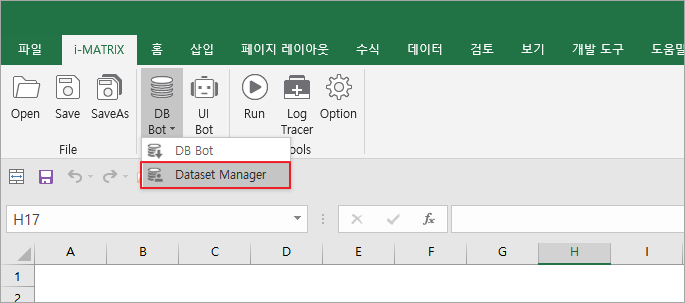
i-MATRIX 상단 메뉴 영역에서 DB Bot > [Dataset Manager]를 클릭합니다.
연결된 데이터셋 수정
이미 SQL 쿼리로 데이터가 연결되어 있다면, [Dataset Manager]에서 SQL 쿼리를 수정할 수 있습니다.
i-META를 활용하여 데이터가 연결된 경우, [Dataset Manager]에서 데이터 출력 위치를 변경하거나 연결된 META를 삭제할 수 있습니다.
Dataset Manager 화면 구성 설명
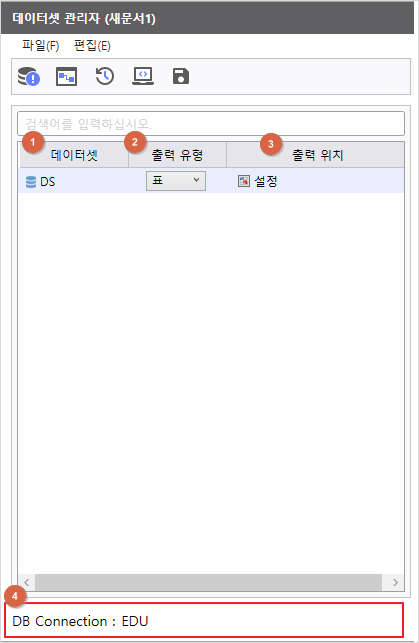
좌측 데이터셋 목록 관리 영역
| 구분 | 상세 설명 |
|---|---|
① 데이터셋 | 데이터셋 생성 시 자동으로 생성되는 이름입니다. 마우스 우클릭하여 이름을 변경할 수 있습니다 |
② 출력 유형 | 출력유형은 [연결], [표]로 구분됩니다.
|
③ 출력 위치 | 출력 유형을 [표]로 선택하면 출력 위치를 지정할 수 있으며 선택한 시트의 셀에 데이터셋 결과가 출력 됩니다. |
④ 연결 DB 정보 | 데이터 조회에 사용되는 데이터베이스 연결 정보를 표시합니다. |
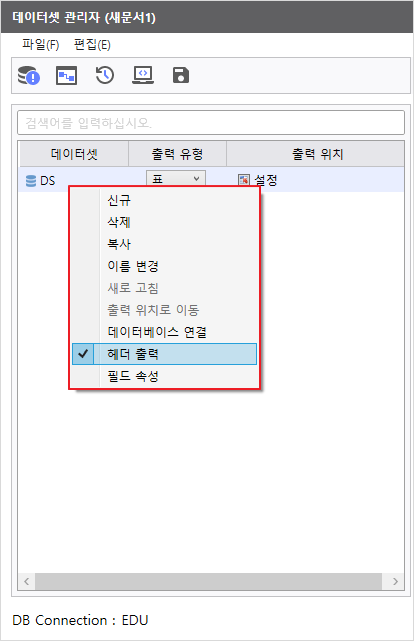
마우스 우클릭 메뉴
| 구분 | 상세 설명 |
|---|---|
| ① 신규 | 새로운 데이터셋을 생성합니다 |
| ② 삭제 | 데이터셋을 삭제합니다. |
| ③ 복사 | 데이터셋을 복사합니다. |
| ④ 이름 변경 | 데이터셋의 이름을 수정합니다. |
| ⑤ 새로 고침 | 변경된 내용이 반영된 데이터셋 데이터를 출력합니다. |
| ⑥ 출력 위치로 이동 | 데이터셋 출력을 지정한 시트로 이동합니다. |
| ⑦ 데이터베이스 연결 | 연결된 데이터 베이스를 변경할 경우 사용합니다. |
| ⑧ 헤더 출력 | 데이터셋을 [표] 유형으로 출력할 시 헤더(필드) 출력 여부를 설정합니다. |
| ⑨ 필드 속성 | 각 필드의 표시 여부를 설정합니다. |
SQL 쿼리 활용하여 데이터 조회하기
Step 1. 데이터베이스 연결
[+] 버튼을 눌러 연결할 데이터베이스를 선택합니다.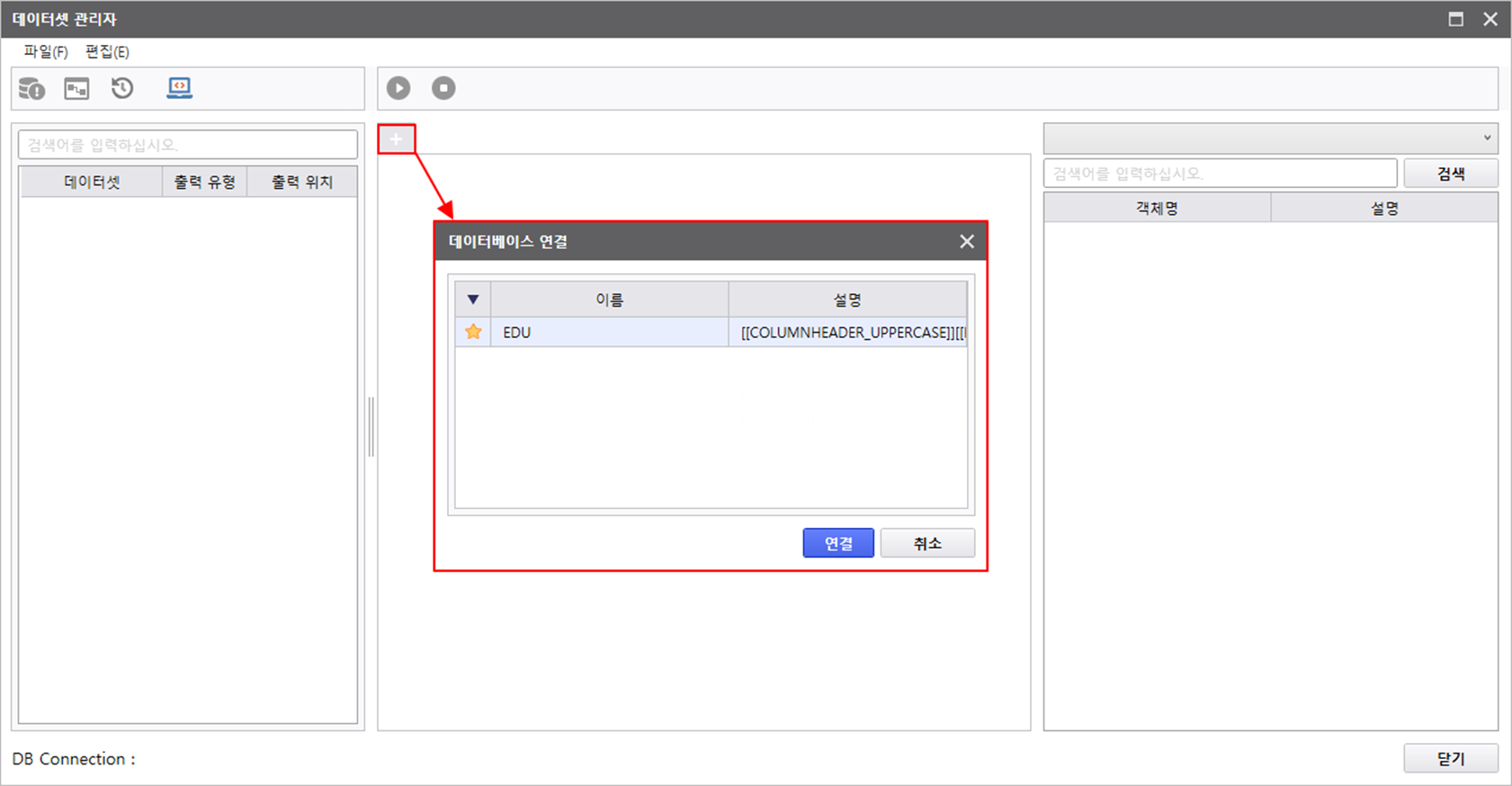
Step 2. 데이터 미리보기 활용
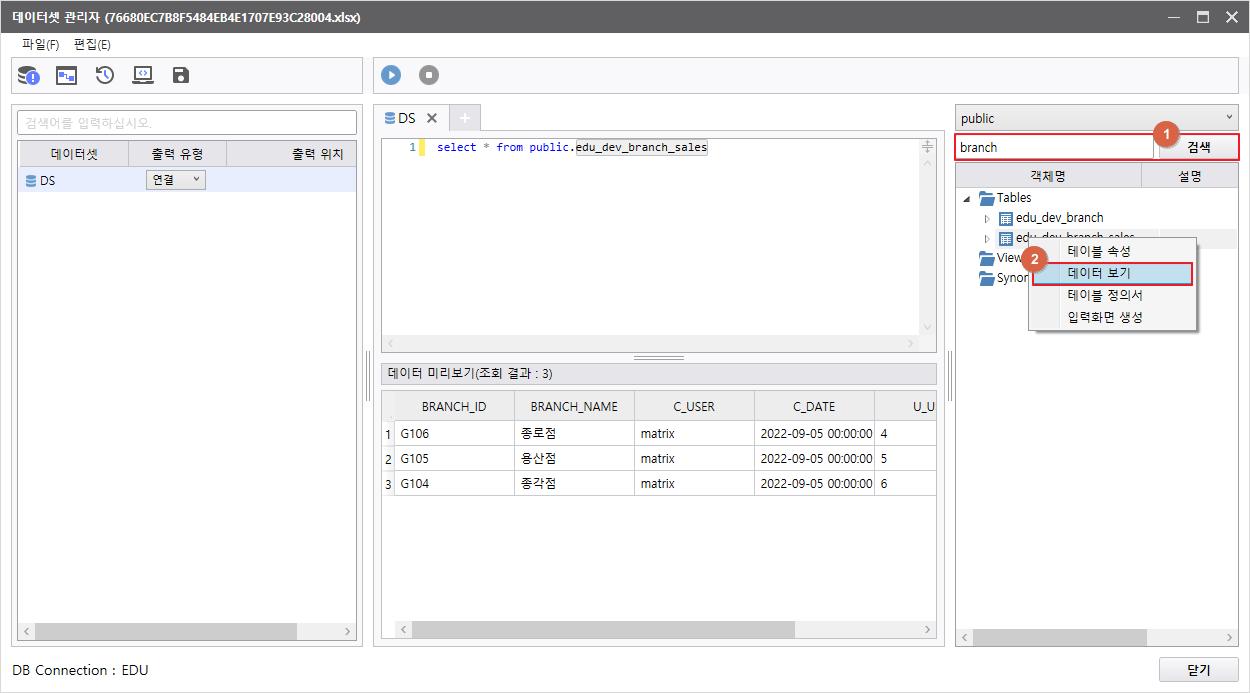
우측 검색창을 통해 테이블 검색이 가능하며, 검색된 테이블명 우클릭 > [데이터 보기]를 선택하면 SELECT 문이 자동으로 작성되고 결과 데이터도 미리 확인할 수 있습니다.
Step 3. 데이터 출력 위치 지정
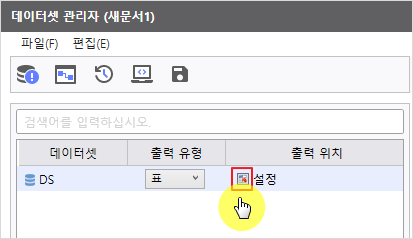
 버튼을 눌러 데이터를 출력할 위치를 지정합니다.
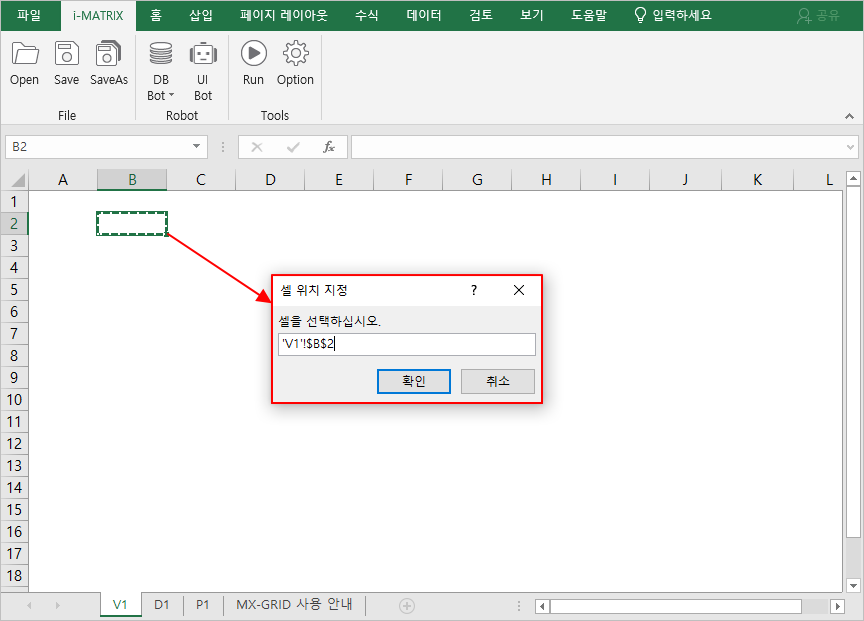
출력하고자 하는 셀을 지정 후 확인 버튼을 클릭합니다.
Step 4. 데이터 출력 확인
지정한 출력 위치를 기준으로 데이터가 정상적으로 출력된 것을 확인합니다.
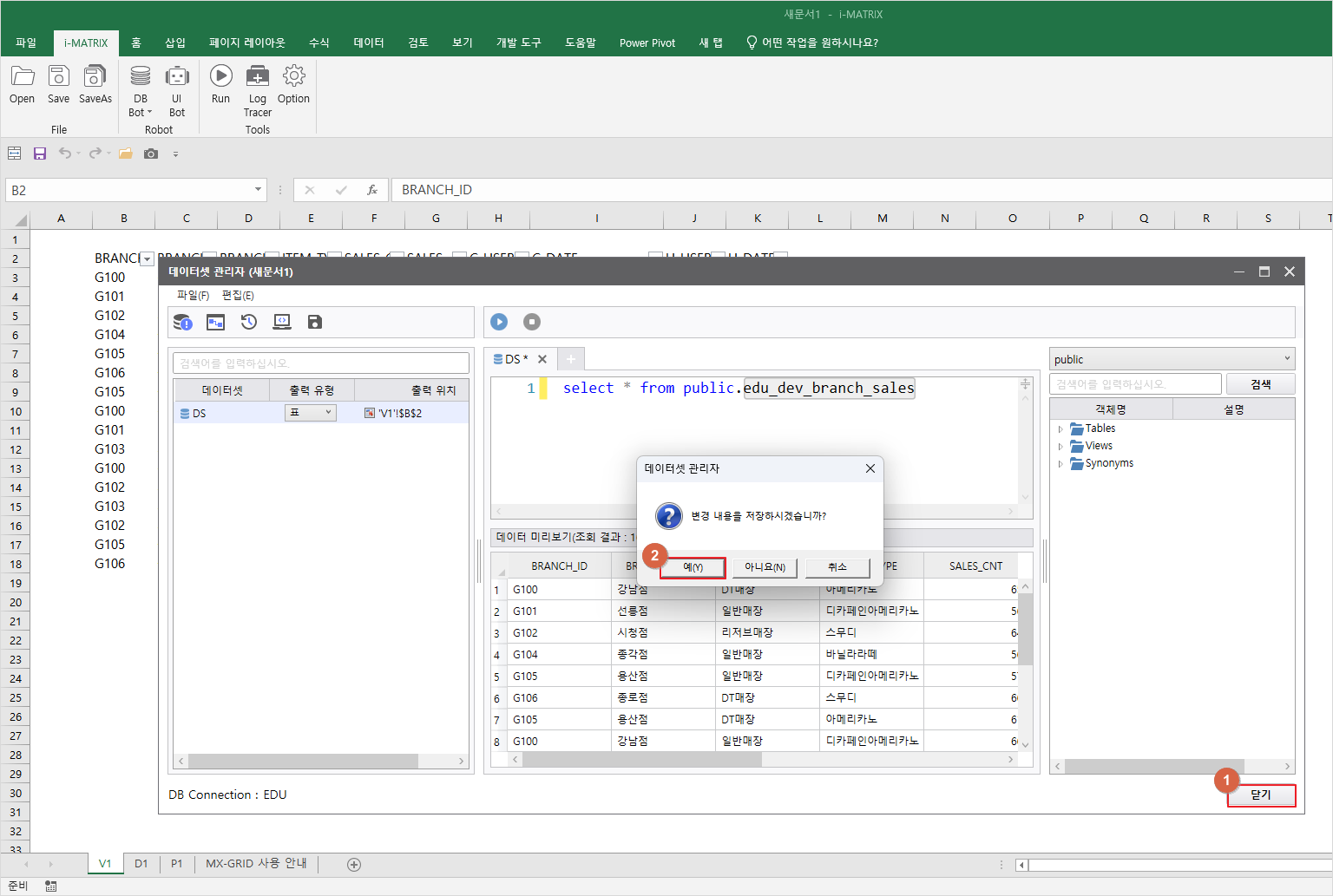
데이터셋 관리자 창은 [닫기] 버튼을 클릭한 후 저장 안내 창이 표시되면 [예] 버튼을 클릭하여 종료합니다.
i-AUD Designer에서 데이터 확인하기
Step 1. MX-Grid 파일 저장
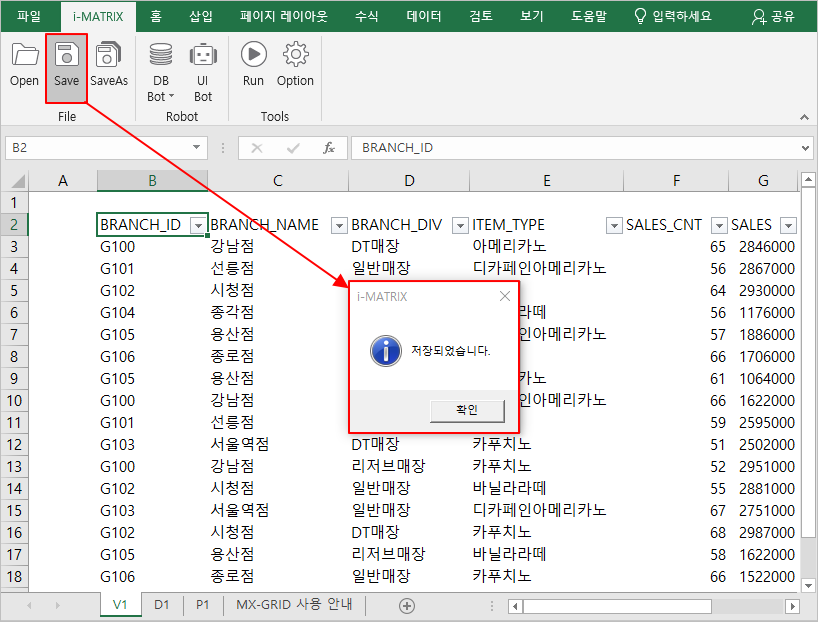
데이터가 출력된 MX-Grid 파일을 [Save] 버튼을 클릭하여 저장합니다.
저장 완료 후 MX-Grid 엑셀파일 창은 닫습니다.
Step 2. 조회 결과 확인
i-AUD Designer으로 이동 후 [실행] 버튼을 클릭하여 데이터가 정상적으로 조회되는지 확인합니다.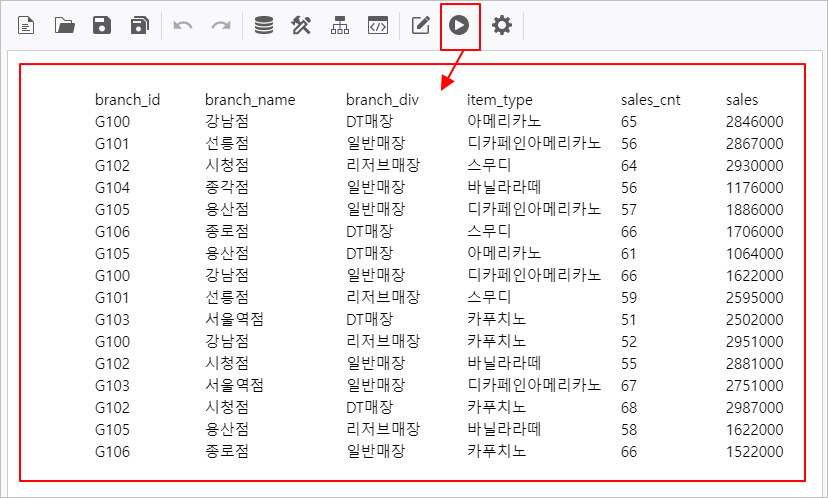
Step 3. 조회 버튼 생성 및 Refresh 설정
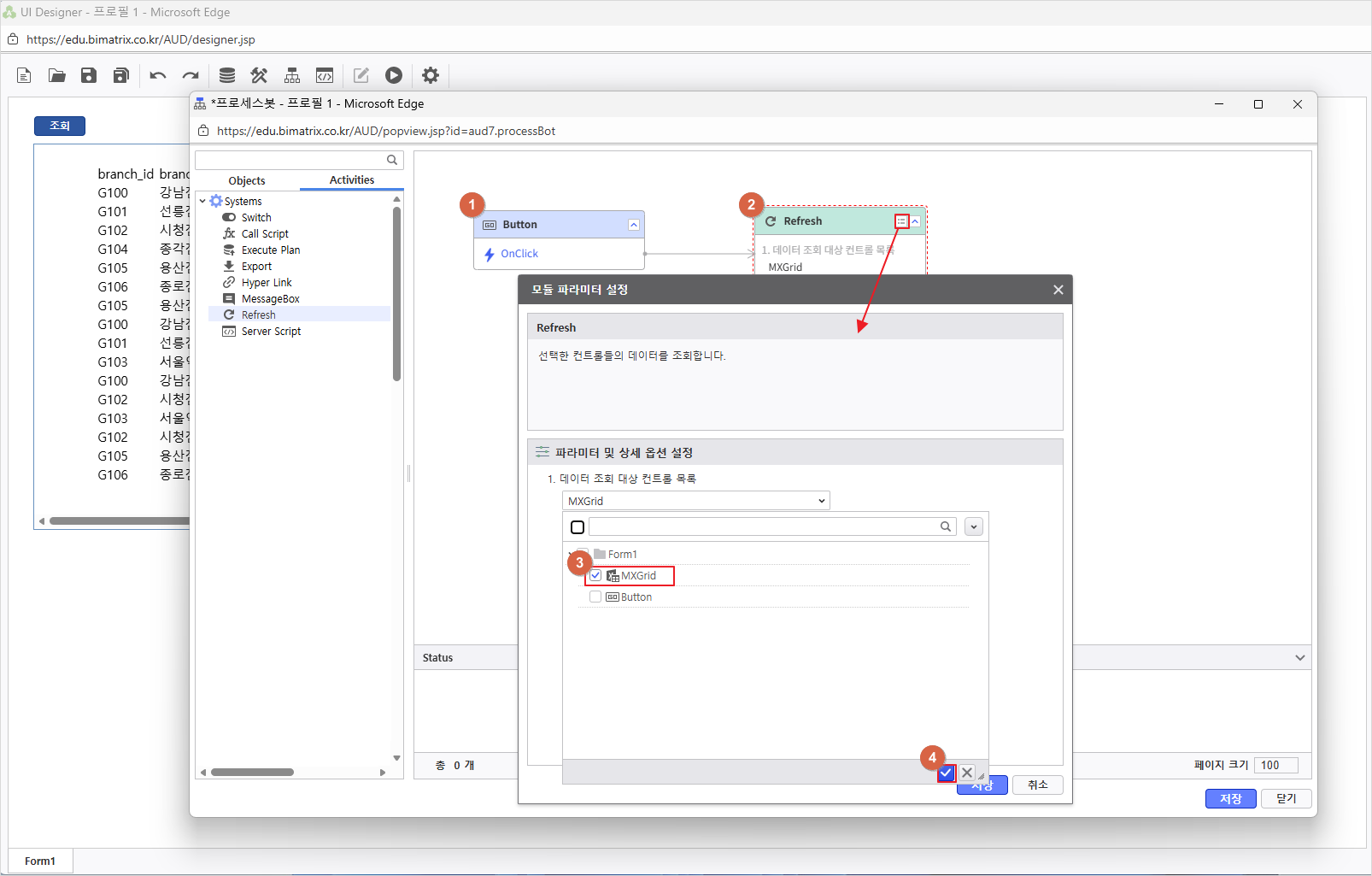
[UI Bot]을 통해 상단 메뉴에 데이터 조회용 버튼을 생성한 후 [Process Bot] 메뉴에서 해당 버튼에 Refresh 동작을 지정합니다.
Process Bot에 대해 더 자세한 내용은 👉Process Bot으로 인터랙션 구현하기를 참고하세요.