작성자 : 장민지 / 검수자 : -
Release No. 7.0.500.20260122-11
개요
작성한 보고서 파일을 서버에 저장하고, 다른 사용자에게 권한을 부여하여 공유/배포하는 방법을 알아보겠습니다.
설정 화면 실행
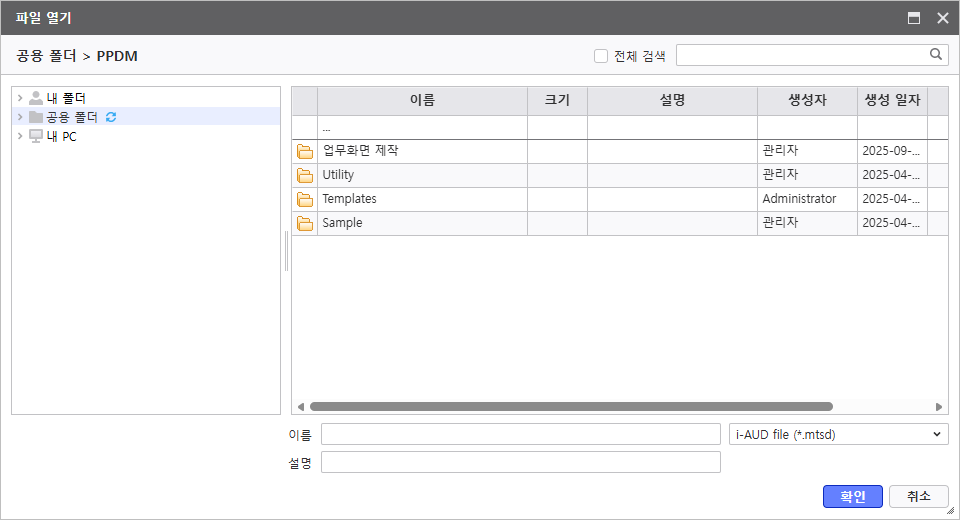
보고서 파일을 관리하기 위해 File Dialog 창을 실행합니다.
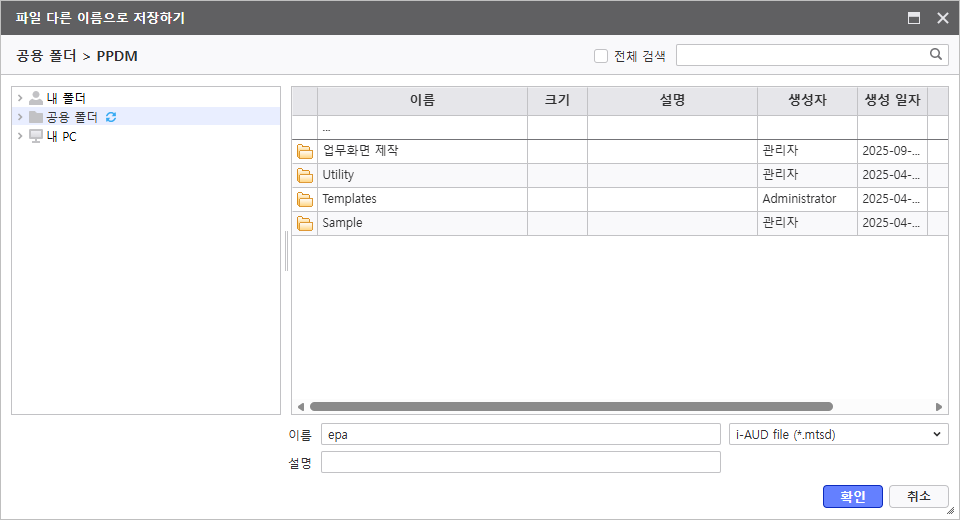
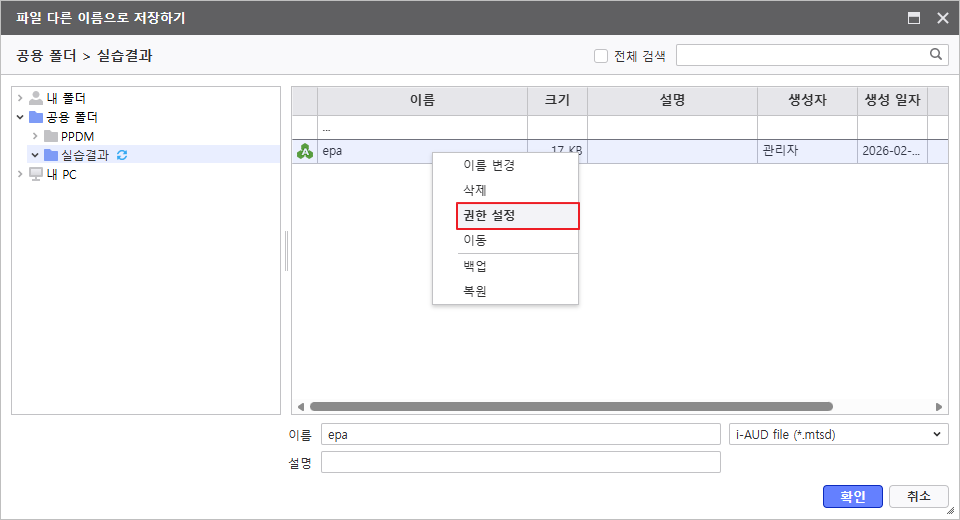
File Dialog 창은 보고서 파일을 열기/저장/다른 이름으로 저장 외에 권한이 있는 보고서 파일에 대해 [이름 변경], [삭제], [권한 설정], [이동]이 가능합니다.
1. i-AUD Designer에서 실행 방법
- 디자이너 상단의 [열기], [다른 이름으로 저장] 버튼을 클릭합니다.
(새 문서일 경우 [저장]도 가능)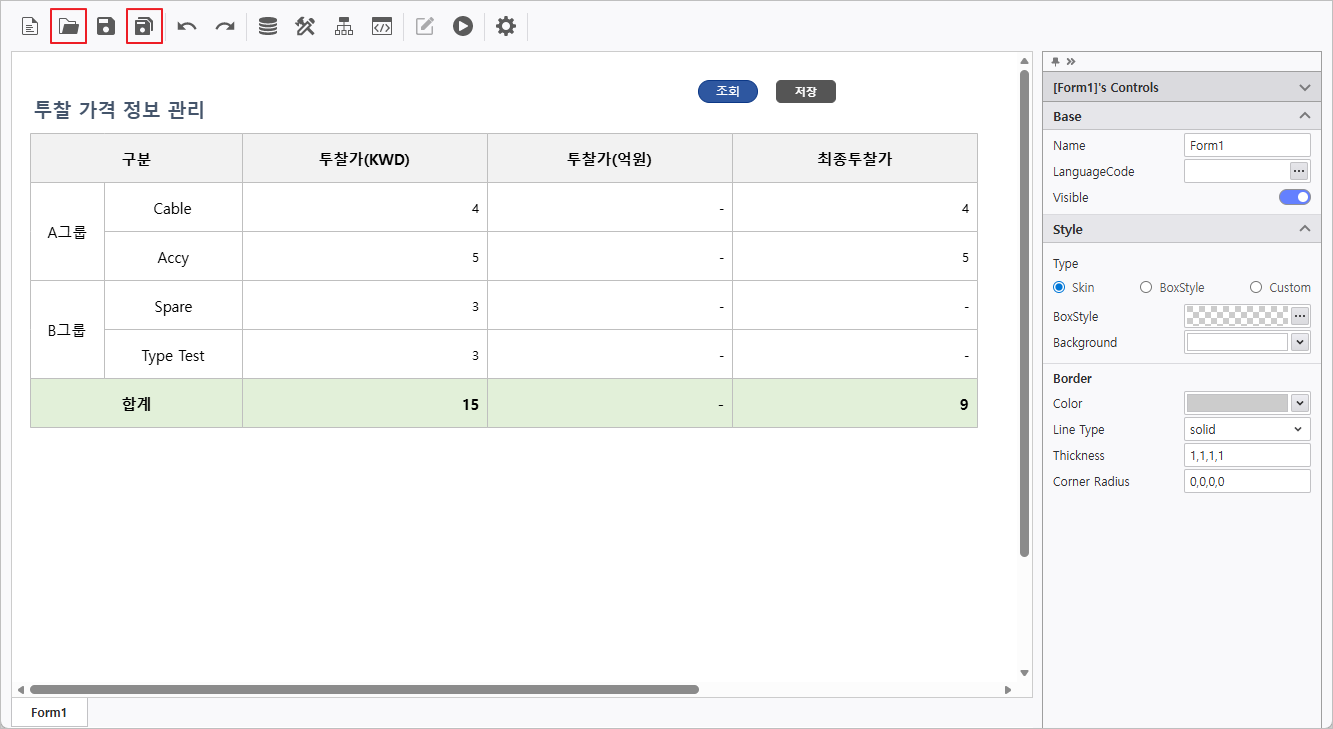
- File Dialog 창이 실행됩니다.
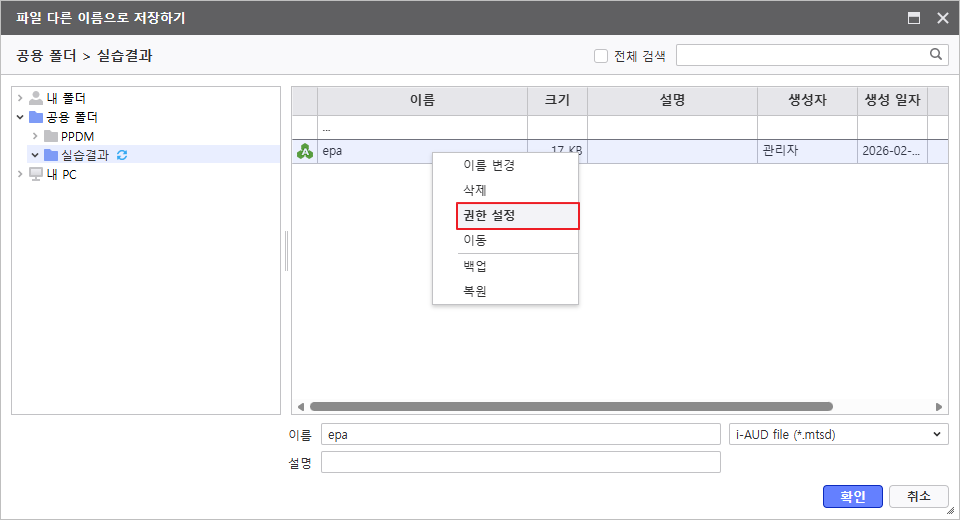
- 권한을 부여하고자하는 파일 마우스 우클릭 > 권한 설정
- 권한 설정 화면 실행
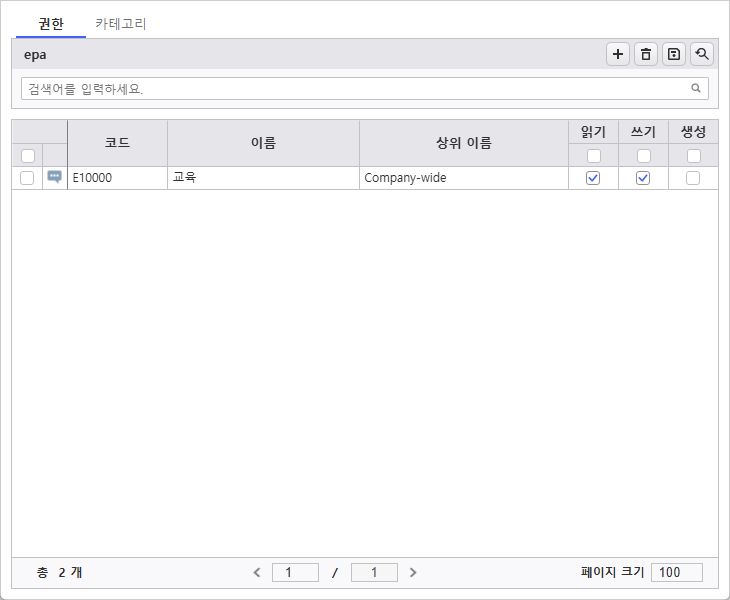
2. 웹 포털(i-AUD Viewer)에서 실행 방법
- [다른 이름으로 저장] 권한이 있는 보고서를 실행한 뒤 [다른 이름으로 저장] 버튼을 클릭합니다.
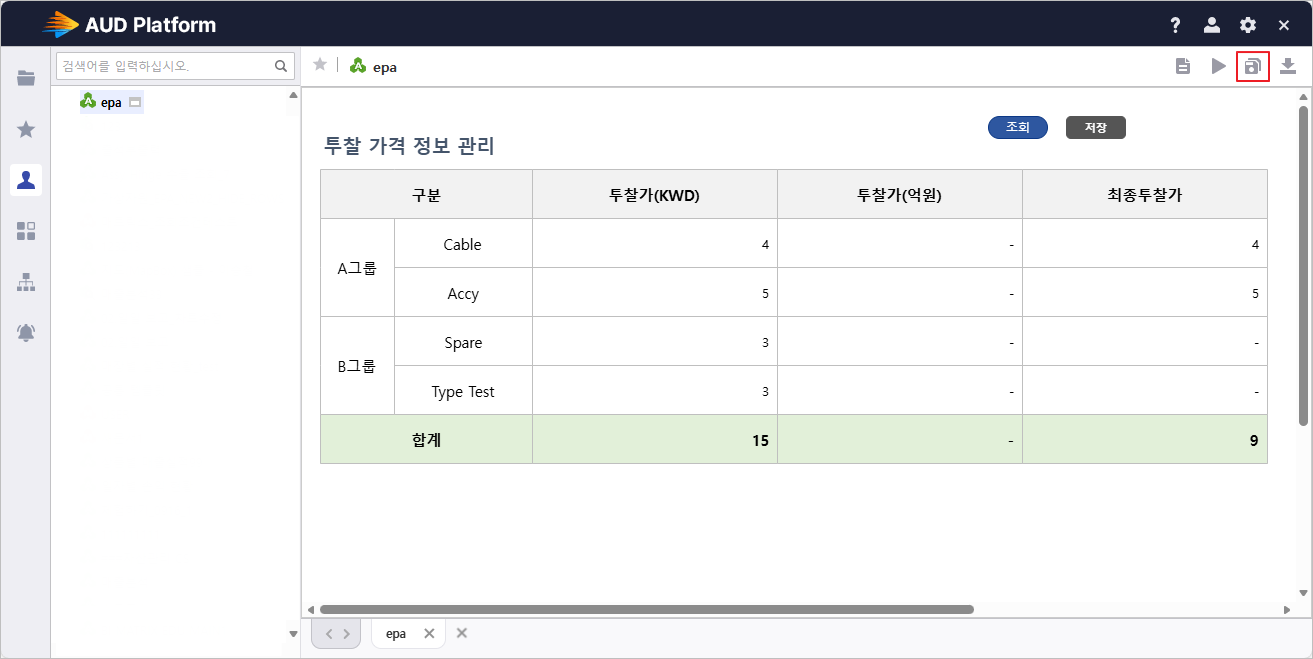
- File Dialog 창이 실행됩니다.
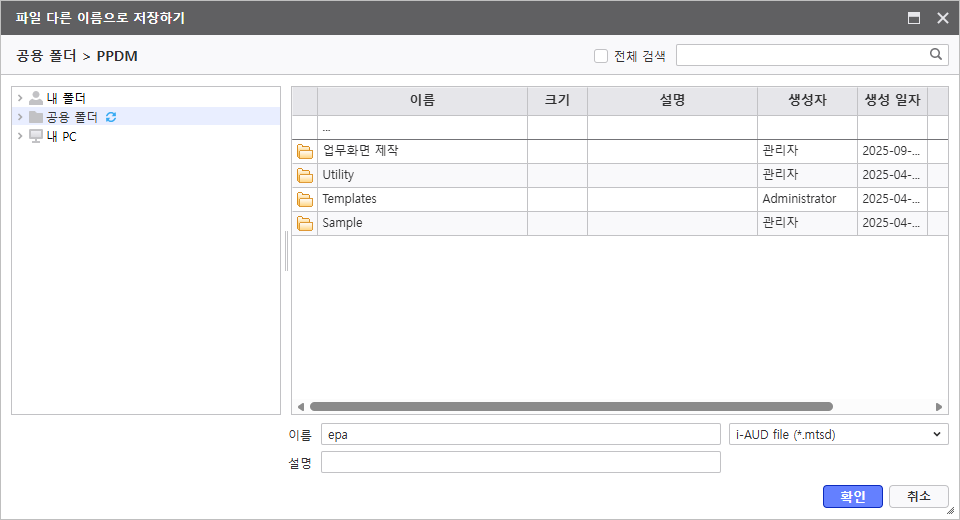
- 권한을 부여하고자하는 파일 마우스 우클릭 > 권한 설정
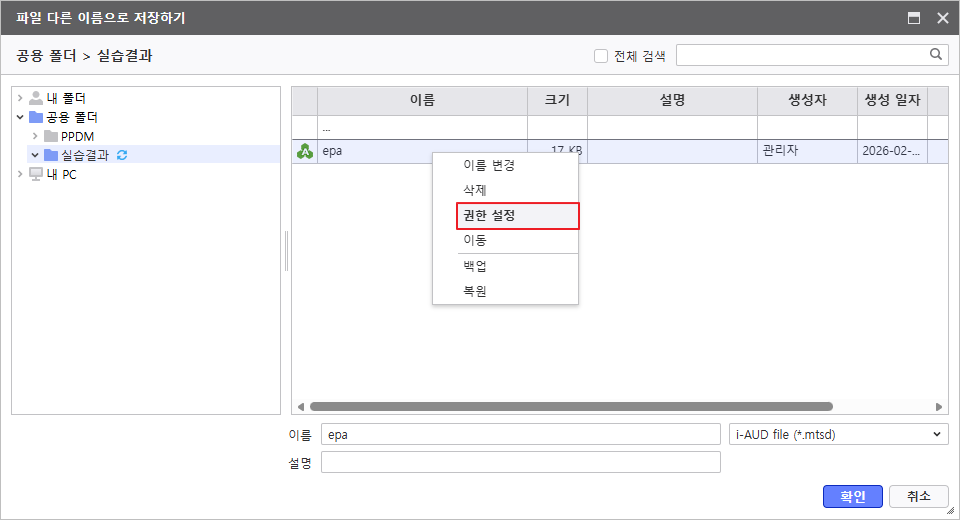
- 권한 설정 화면 실행
권한 관리 체계
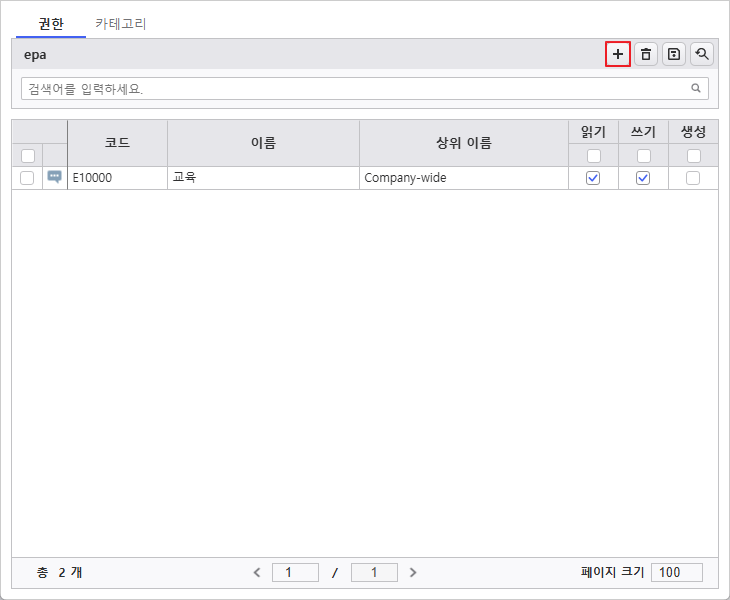
폴더/파일에 대한 권한은 사용자, 부서, 그룹별로 부여할 수 있습니다.
또한 부여할 수 있는 권한의 옵션은 다음과 같습니다.
읽기: 폴더/보고서 읽기 가능
읽기+쓰기: 폴더 - 폴더 수정 및 폴더 하위에 파일 저장 가능, 보고서 - 보고서 수정, 복사 및 삭제 가능
읽기+생성: 폴더 - 폴더 수정/삭제 가능, 폴더 하위에 파일 저장 및 신규 폴더 생성 가능, 보고서 - 보고서 다른 이름으로 저장으로 복사 가능
읽기+쓰기+생성: 폴더 - 폴더 수정/삭제 가능, 폴더 하위에 파일 저장 및 신규 폴더 생성 가능, 보고서 - 보고서 수정/삭제/복사 가능
다른 사용자에게 권한 부여하기
Step 1. 공용 폴더로 이동
다른 사용자와 보고서를 공유하려면 파일이 [공용 폴더]에 저장되어 있어야 합니다.
보고서 파일을 이동하는 경우 보고서 파일의 코드가 유지되며, 보고서 파일을 다른 이름으로 저장하는 경우 보고서 내부의 소스는 동일하지만 새로운 코드로 저장됩니다.
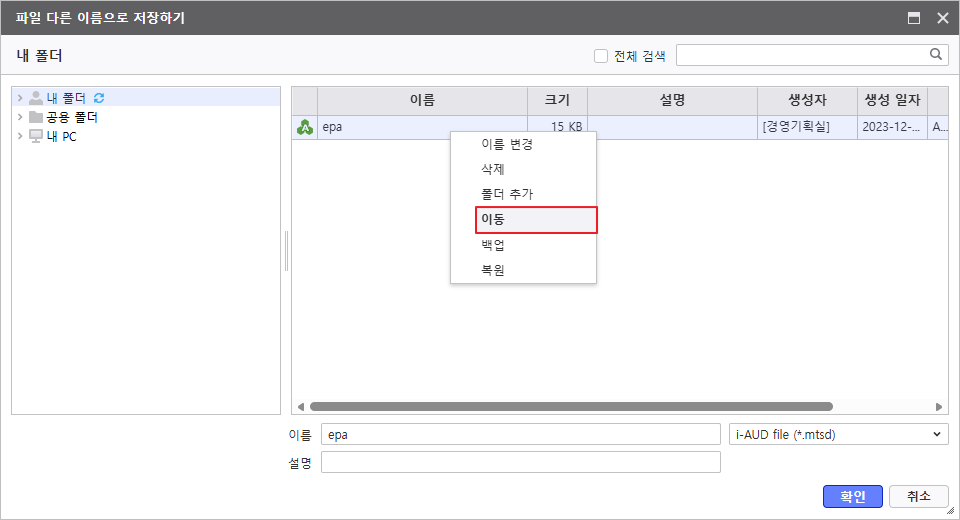
- 공유할 보고서 선택 후 마우스 우클릭 > 이동
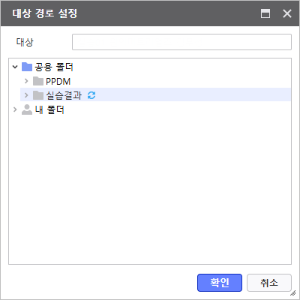
- 공용 폴더 하위의 폴더로 경로 선택
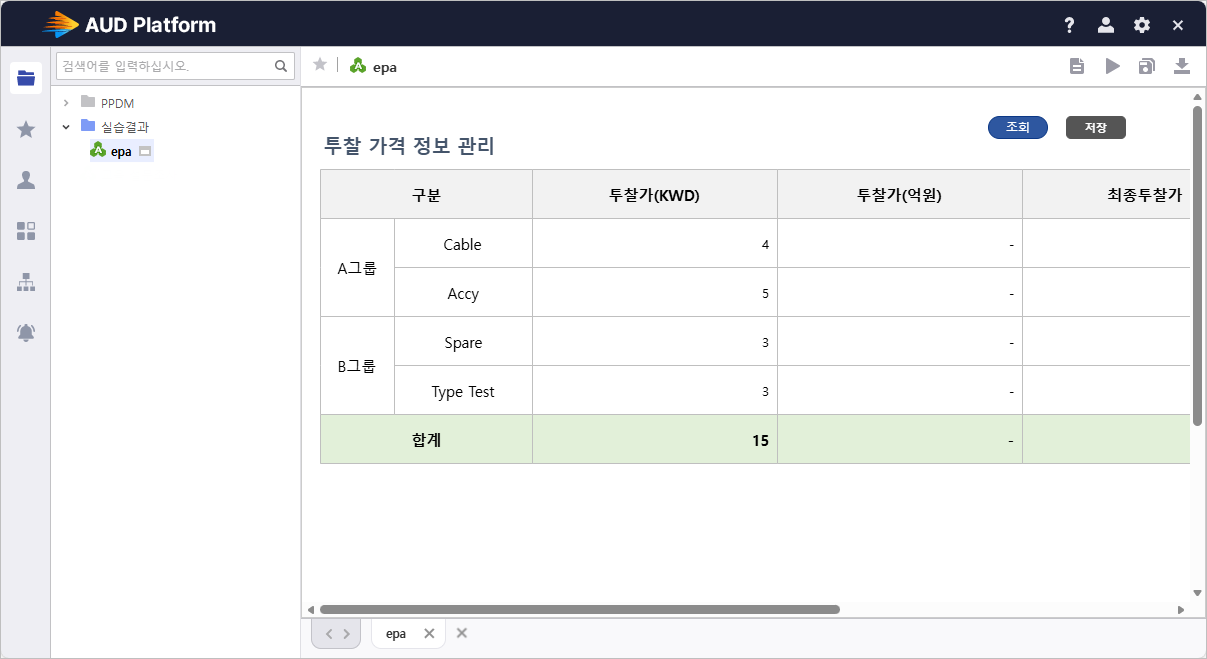
- 정상적으로 이동된 것을 확인합니다.
Step 2. 권한 설정
- File Dialog 창 실행
- 해당 파일 마우스 우클릭 > 권한 설정
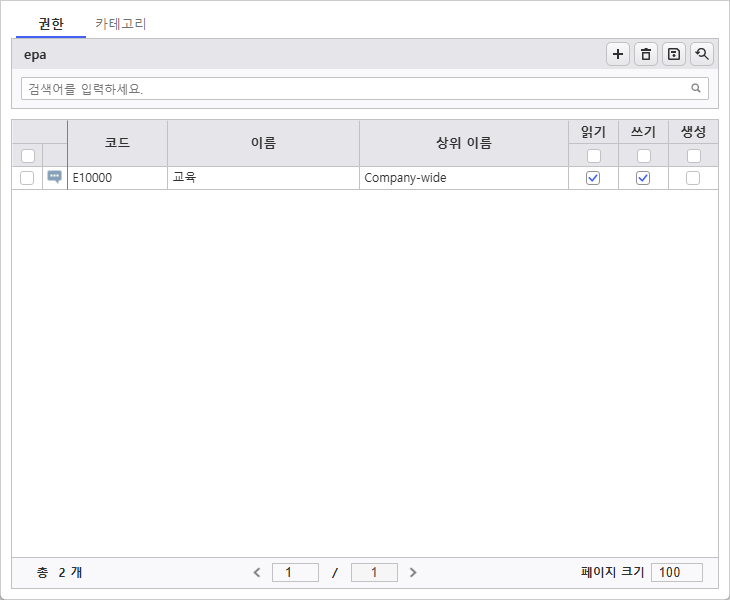
- 권한 설정 창에서 [+] 버튼 클릭하여 신규 권한 추가
사용자/부서/그룹 선택
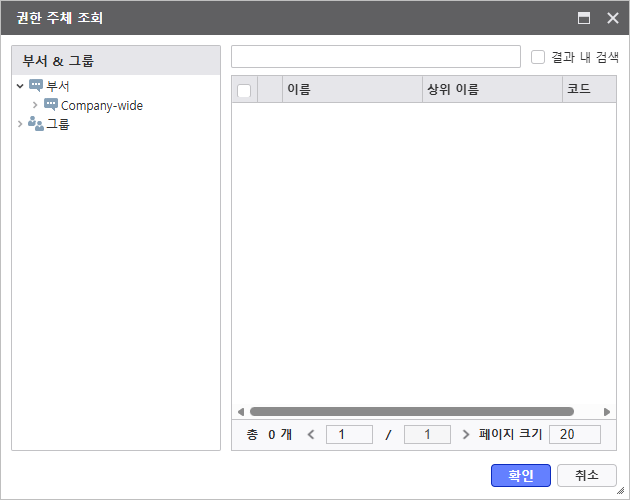
권한 주체 관리는 관리자가 사전에 미리 설정합니다.
부서 하위에 사용자가 포함되며, 각 사용자별로 별도의 그룹에 속해있습니다.
- 부여할 권한 옵션 설정
[권한 관리 체계]를 참고하여 선택한 권한 주체에 부여할 권한 옵션을 설정합니다.
1. 이미지 목록
서버에 등록된 이미지 파일들을 보여줍니다.
[Preview] 탭(미리보기) 또는 [List] 탭(목록형)을 선택할 수 있습니다.
2. 선택한 이미지 정보
선택된 이미지의 상세 정보(파일명, 크기, 미리보기 등)를 표시합니다.
3. 이미지 추가
