작성자 : 장민지 / 검수자 : -
Release No. 7.0.500.20260122-11
개요
작성한 보고서 파일을 서버에 저장하고, 다른 사용자에게 권한을 부여하여 공유/배포하는 방법을 알아보겠습니다.
설정 화면 실행
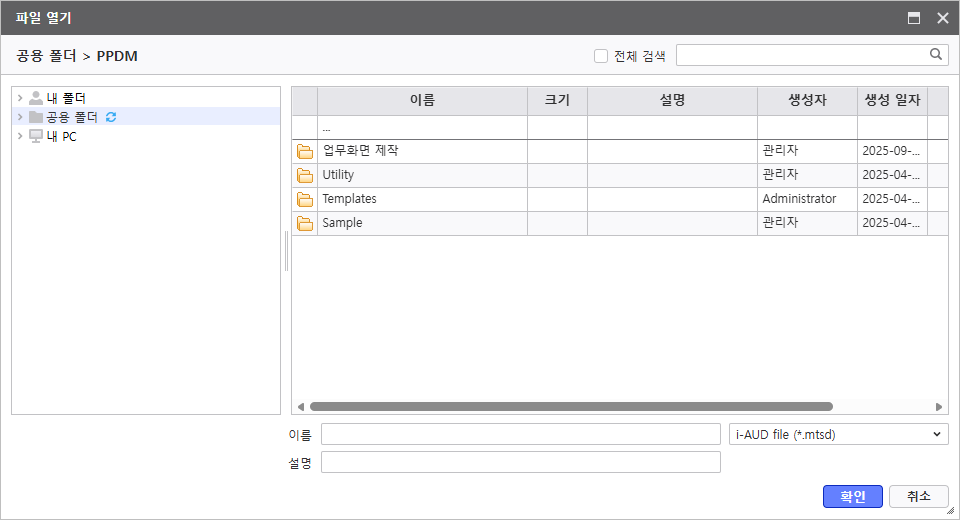
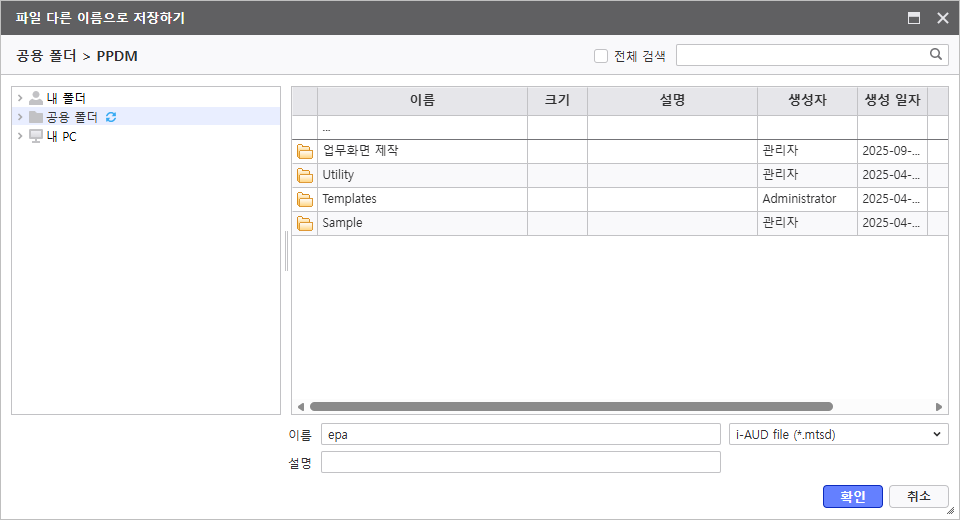
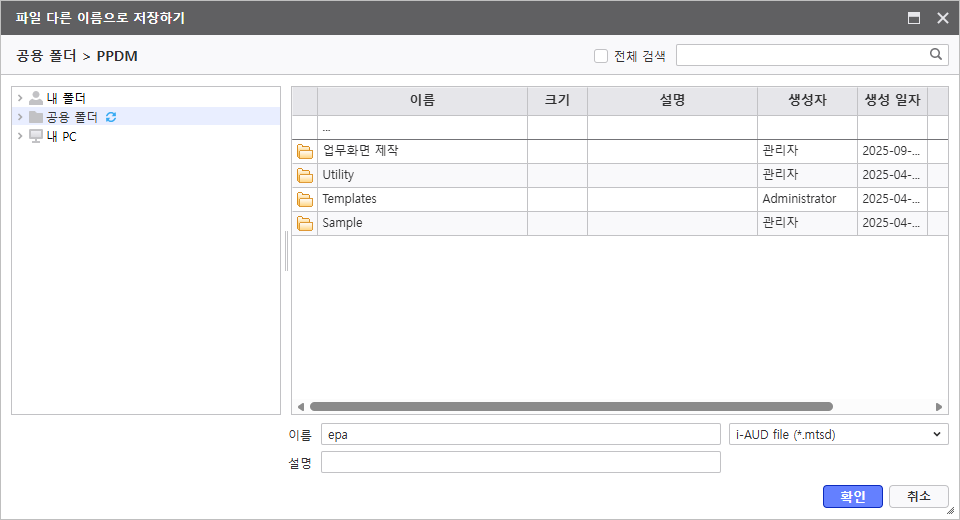
보고서 파일을 관리하기 위해 File Dialog 창을 실행합니다.
File Dialog 창은 보고서 파일을 열기/저장/다른 이름으로 저장 외에 권한이 있는 보고서 파일에 대해 [이름 변경], [삭제], [권한 설정], [이동]이 가능합니다.
1. i-AUD Designer에서 실행 방법
- 디자이너 상단의 [열기], [다른 이름으로 저장] 버튼을 클릭합니다.
(새 문서일 경우 [저장]도 가능)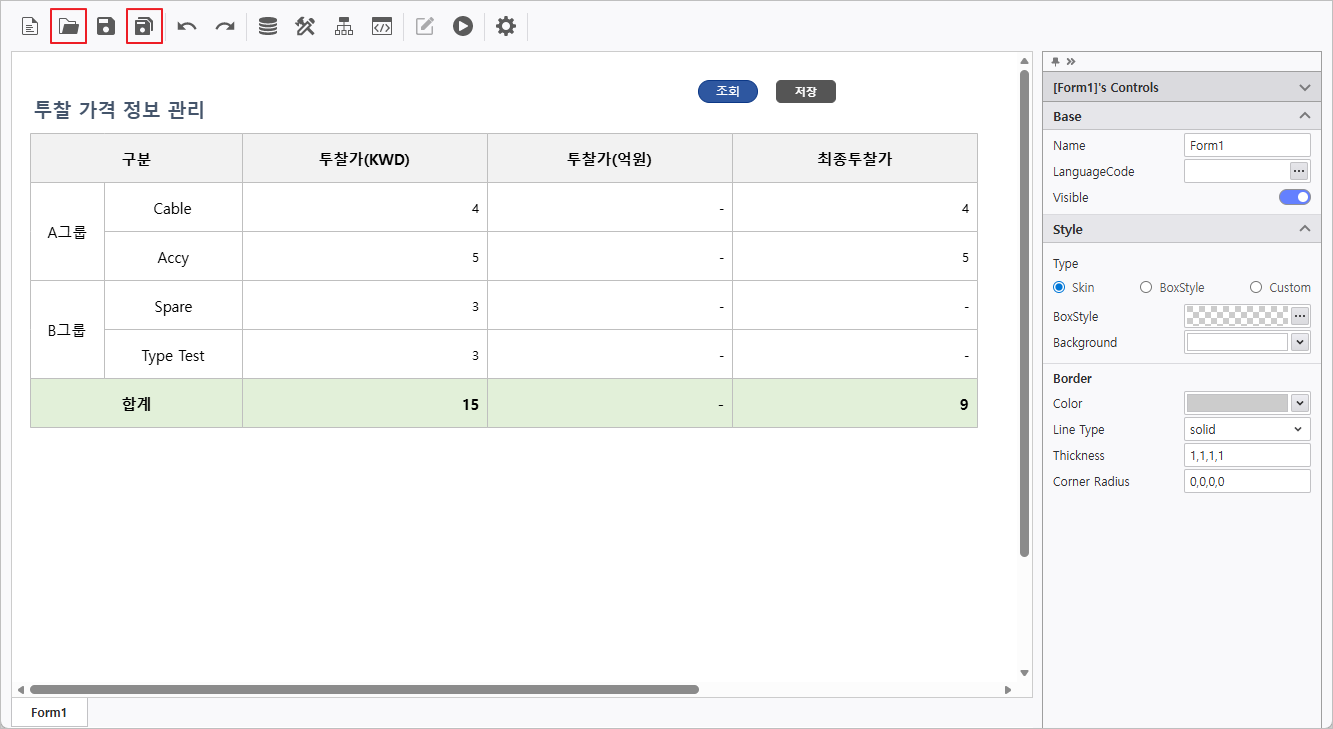
- File Dialog 창이 실행됩니다.
2. 웹 포털(i-AUD Viewer)에서 실행 방법
- [다른 이름으로 저장] 권한이 있는 보고서를 실행한 뒤 [다른 이름으로 저장] 버튼을 클릭합니다.
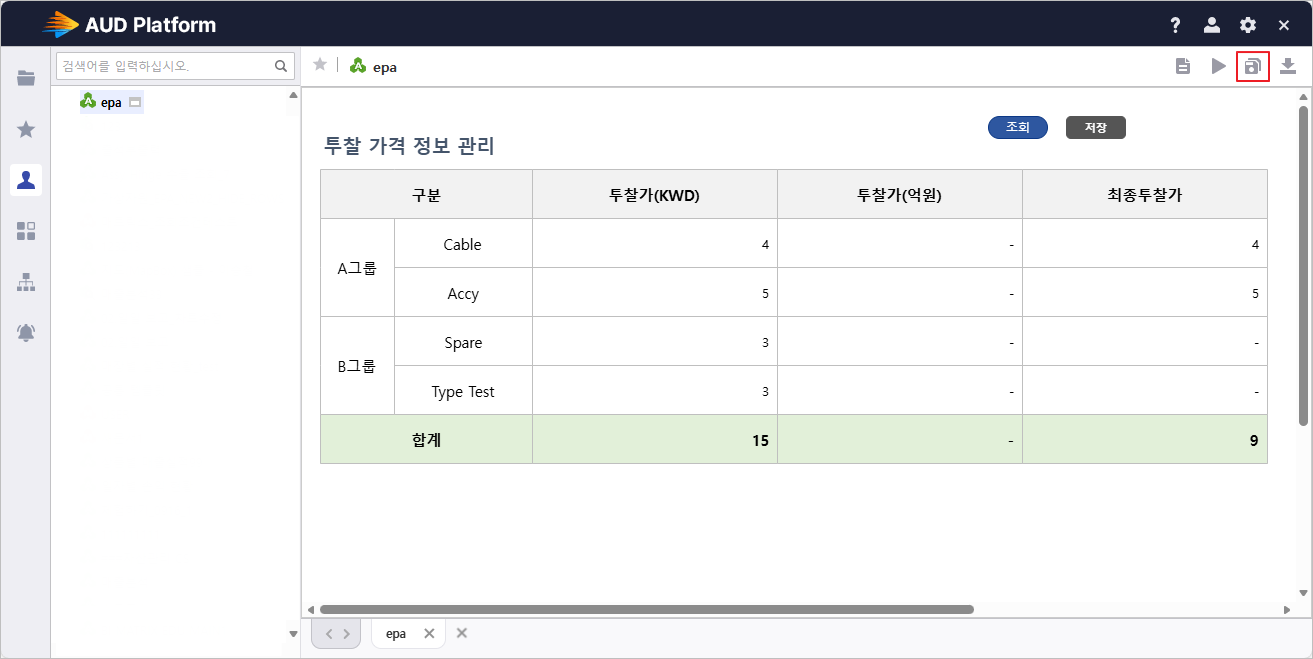
- File Dialog 창이 실행됩니다.
화면 구성 설명
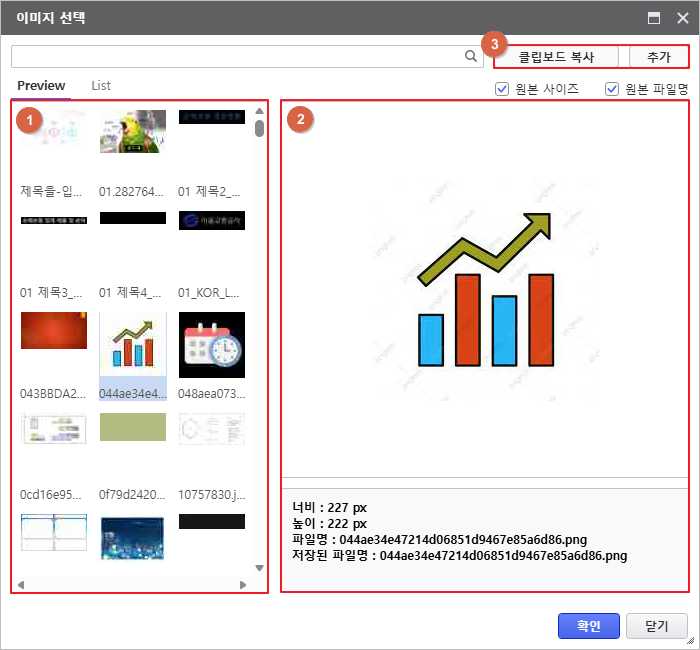
1. 이미지 목록
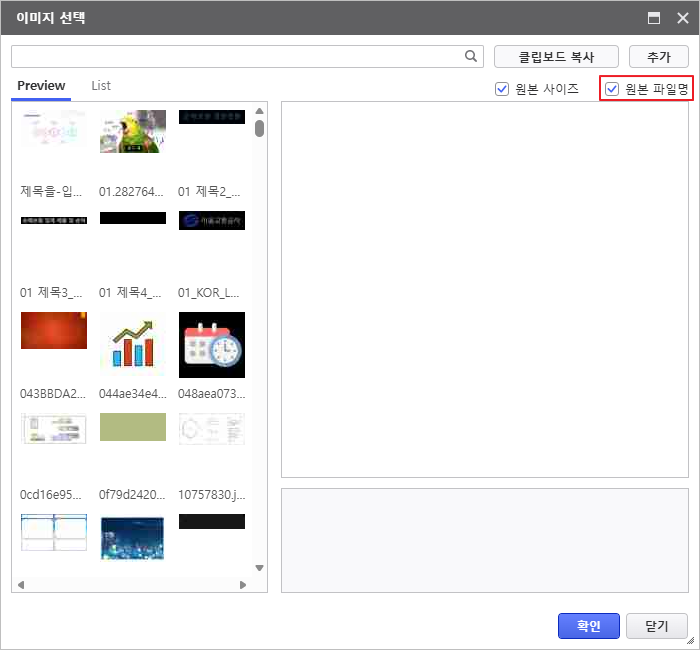
서버에 등록된 이미지 파일들을 보여줍니다.
[Preview] 탭(미리보기) 또는 [List] 탭(목록형)을 선택할 수 있습니다.
이미지 우클릭 시 해당 파일을 다운로드 또는 삭제할 수 있습니다.
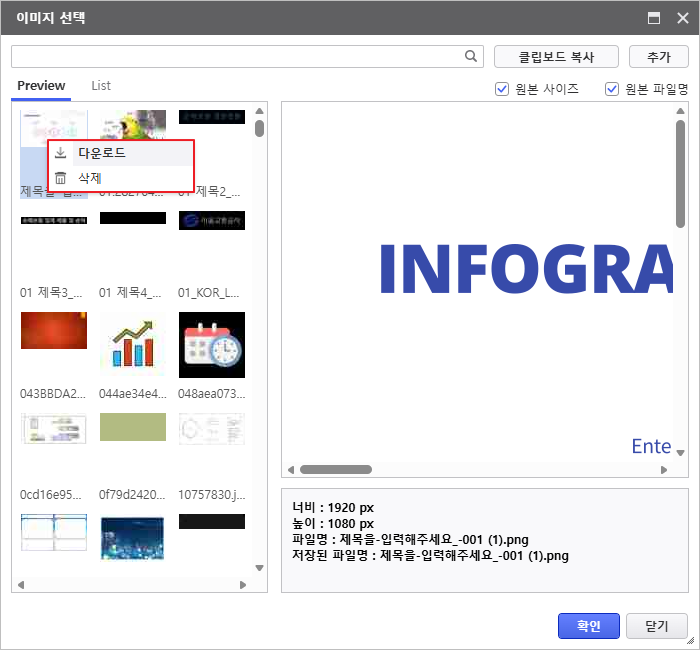
2. 선택한 이미지 정보
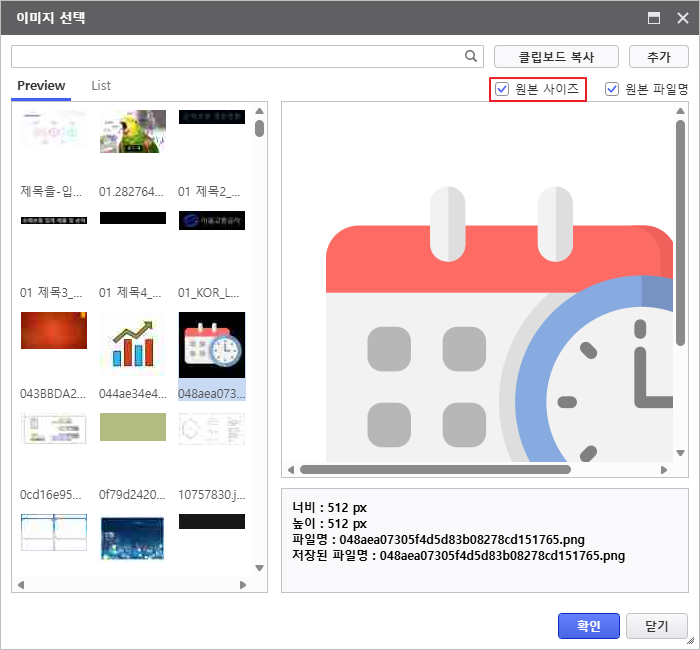
선택된 이미지의 상세 정보(파일명, 크기, 미리보기 등)를 표시합니다.
3. 이미지 추가
서버 업로드 경로: {ContextRoot}/reports/WEB_IMAGES
- 클립보드 복사: 복사한 이미지 파일 붙여넣기 및 파일명 지정
추가: 로컬 PC에 저장된 이미지 파일 업로드
파일명 지정 방법
추가 버튼을 누르기 전,
[원본 파일명] 체크: 로컬 PC의 파일명 그대로 서버에 저장합니다.
[원본 파일명] 해제: 시스템이 생성한 고유한 난수 코드로 파일명이 자동 변환되어 저장됩니다.
이미지 등록 및 적용하기
Step 1. 이미지 파일 업로드
Case 1. 로컬 파일 업로드하여 적용하기
- [추가] 버튼을 클릭합니다.
- 파일 탐색기 창이 열리면 업로드할 이미지 파일((jpg, png, gif 등)을 선택하고 [열기]를 누릅니다.
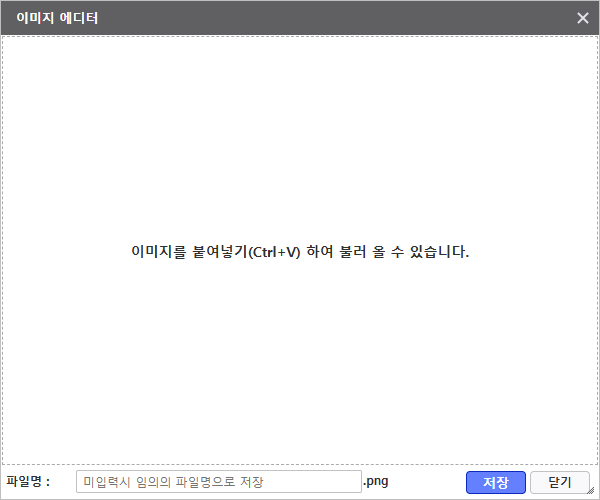
Case 2. 클립보드 이미지 붙여넣기
- PC에서 캡처 도구 등을 사용해 이미지를 복사합니다.
- [클립보드 복사] 버튼을 클릭합니다.
- '이미지 에디터' 팝업창이 뜨면 [Ctrl + v] 키를 눌러 이미지를 붙여넣기 합니다.
- 저장할 파일명을 입력하고 [확인]을 누릅니다.
배경이 투명한 이미지를 사용하려면?
파일 형식: 반드시 PNG 또는 GIF 형식을 사용해야 합니다. (※ JPG는 투명 배경을 지원하지 않으므로 하얀색 배경으로 나옵니다.)
제작 방법: 포토샵이나 디자인 툴에서 배경 레이어를 제거하거나 투명하게 설정한 후 저장해야 합니다.
참고: 배경이 투명한 이미지를 사용해야 보고서의 배경색이나 다른 컨트롤과 자연스럽게 겹쳐질 수 있습니다.
Step 2. 이미지 파일 선택 및 적용
- 이미지 목록에 추가된 파일을 선택합니다.
하단의 [확인] 버튼을 클릭하면 컨트롤에 이미지가 적용됩니다.
원본 사이즈가 체크된 경우 Image 컨트롤의 크기와 상관없이 원본 이미지 사이즈(너비, 높이)로 컨트롤의 크기가 자동 설정됩니다.
이미지 변경하기
컨트롤에 적용된 이미지를 다른 이미지로 변경하거나 수정된 이미지를 새로 반영하는 방법입니다.
기존 이미지를 수정할 경우, 브라우저 캐시 문제나 정보 갱신 지연을 방지하기 위해 새로운 파일명으로 저장하여 업로드하는 것을 권장합니다.
Step 1. 설정 화면 진입
이미지를 변경할 컨트롤을 선택하고 속성창에서 Image (또는 OnImage) 속성의 더보기(...) 버튼을 클릭합니다.
Step 2. 교체할 이미지 선택 또는 추가
목록에 있는 이미지로 변경 시:
이미지 목록에서 원하는 이미지를 선택합니다.
새로운 이미지로 변경 시:
[추가] 버튼을 클릭하여 새로운 이미지 파일을 업로드합니다.
목록에 새로 추가된 이미지를 선택합니다.
Step 3. 적용 완료
하단의 [확인] 버튼을 클릭합니다.
컨트롤에 새로운 이미지가 정상적으로 반영되었는지 확인합니다.
