작성자 : 장민지 / 검수자 :
Release No. 7.0.500.20260122-11
Process Bot 개요
Process Bot은 RPA처럼 수행되며 복잡한 업무 Logic이나 Process를 처리하는 기술입니다.
화면에서 간단한 드래그 앤 드롭으로 이벤트별 동작을 쉽게 구현할 수 있습니다.
또한 화면이 WorkFlow 기반으로 구성되어 있어 단계별 또는 전체 프로세스 흐름을 한 눈에 파악할 수 있습니다.
Process Bot 실행 방법
i-AUD Designer 상단 메뉴 영역에서 [Process Bot]을 선택합니다.
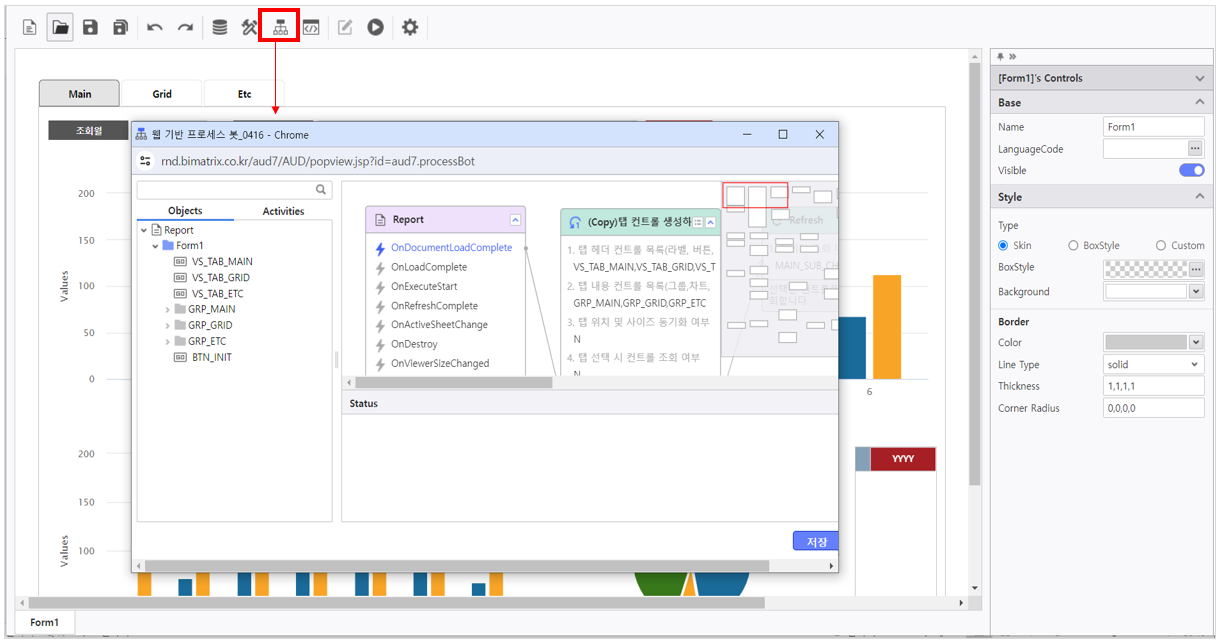
화면 구성 설명
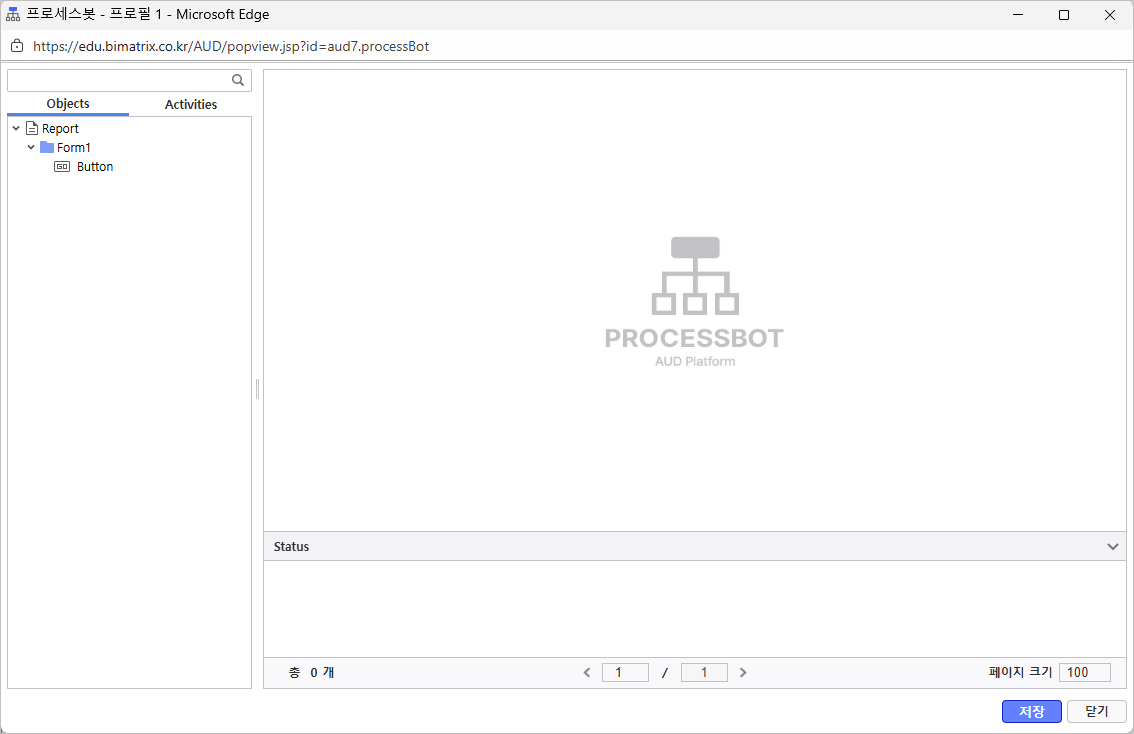
ProcessBot 화면은 모듈 목록 , 모듈 배치 영역 , 로그 정보 표시 영역 , 전체 표시 영역으로 표시됩니다.
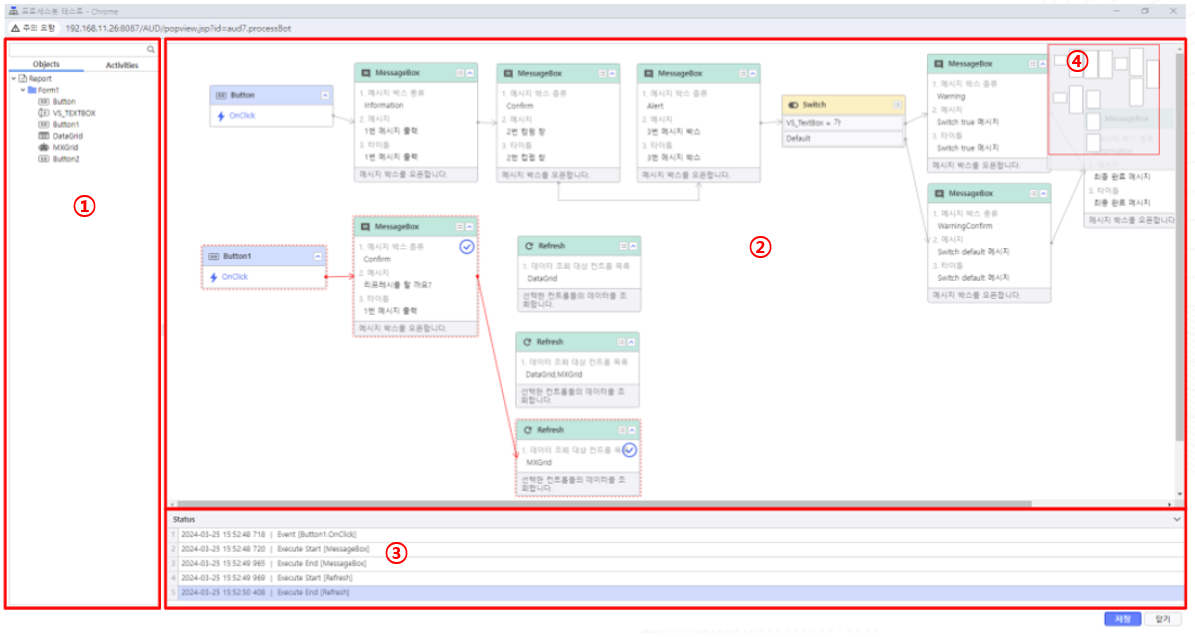
1. 모듈 목록 영역
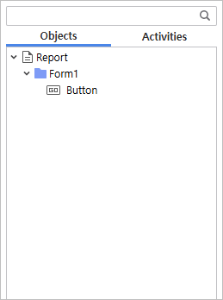
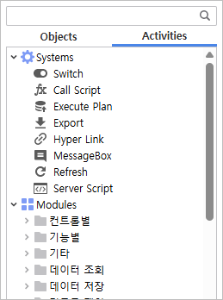
모듈 목록 영역은 [Object] 탭과 [Activities] 탭으로 구성되어 있습니다.
| Object | Activities |
|---|---|
보고서 내 컨트롤 목록
| 시스템 모듈, 사용자 모듈 목록
|
2. 모듈 배치 영역
보고서에서 사용 중인 컨트롤, 모듈 Node 및 각각의 연결 Link의 배치 정보를 표현하는 화면입니다.
3. 로그 정보 영역
모듈 실행에 대한 로그 정보를 표시하는 화면입니다.
* Process Bot 창이 실행된 상태로 보고서 동작을 수행하면 로그 정보가 표시됩니다.
4. 전체 화면 표시 영역
모듈 배치 영역을 전체 화면으로 표시하는 화면입니다.
Process Bot으로 인터랙션 구현하기
Process Bot을 활용하여 Button을 클릭했을 때, 메시지 창이 띄워지는 동작을 구현해 보겠습니다.
컨트롤 배치
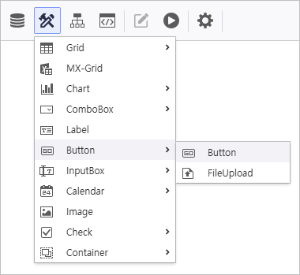
보고서에서 클릭 시 사용할 [Button] 컨트롤을 배치합니다.
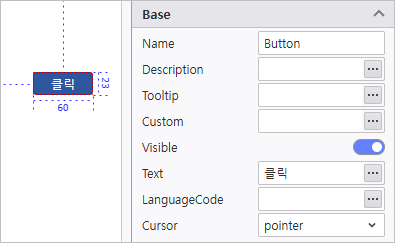
Button의 [Name]과 [Text]를 설정합니다.
Process Bot 실행
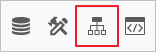
i-AUD Designer 상단의 [Process Bot]을 선택합니다.
컨트롤 배치
Objects 탭에서 [Button]을 더블 클릭하여 모듈 배치 영역에 배치합니다.
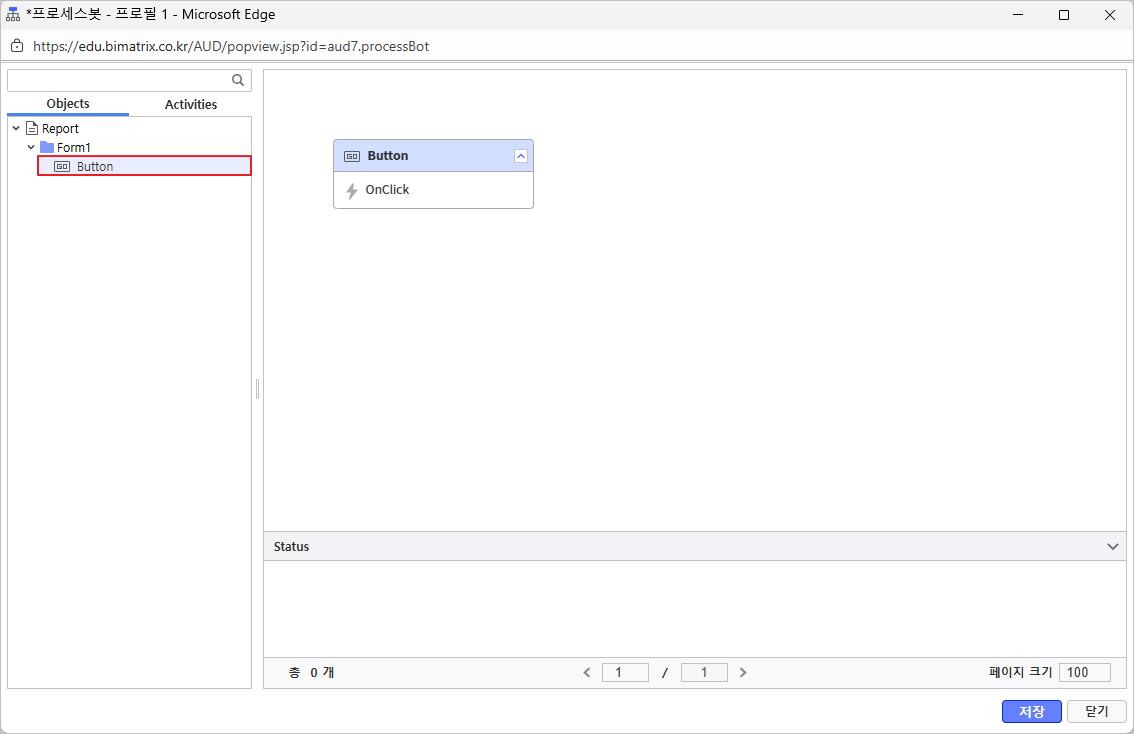
배치한 컨트롤의 유형별로 하위에 표시되는 이벤트 종류의 차이가 있습니다.
모듈 배치
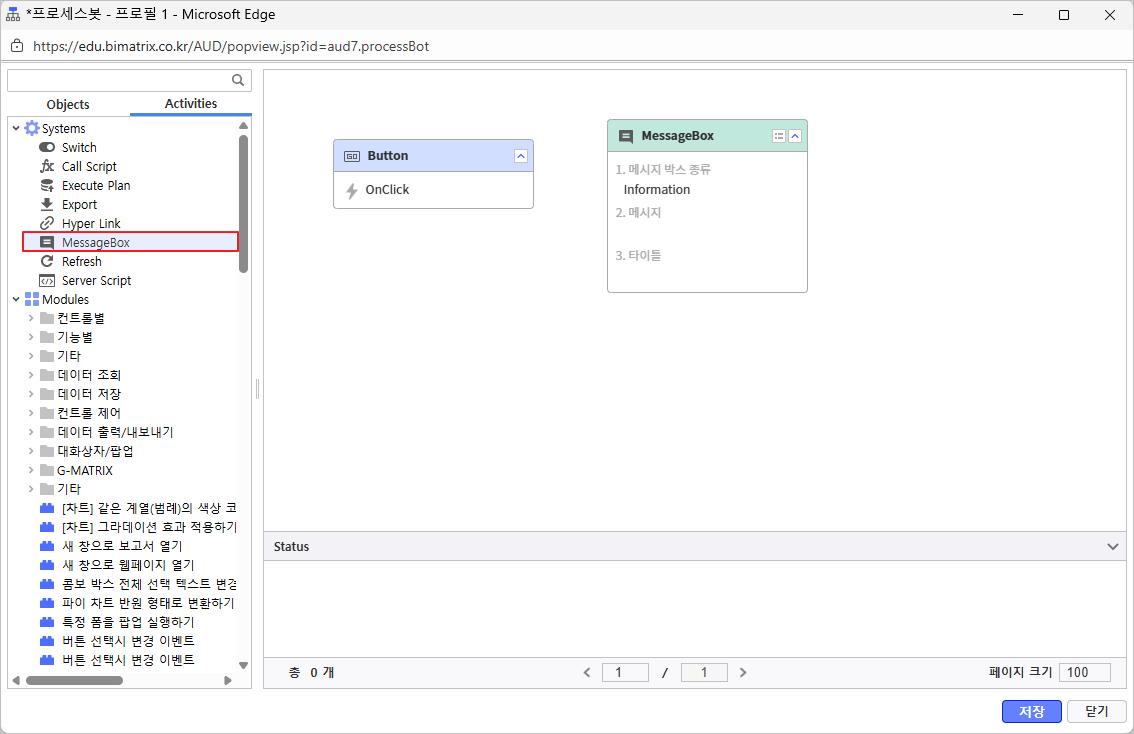
Activities 탭에서 메시지 창이 띄워지는 [MessageBox]를 더블 클릭하여 모듈 배치 영역에 배치합니다.
모듈 설정
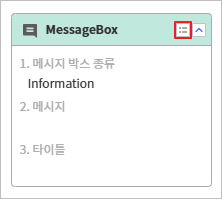
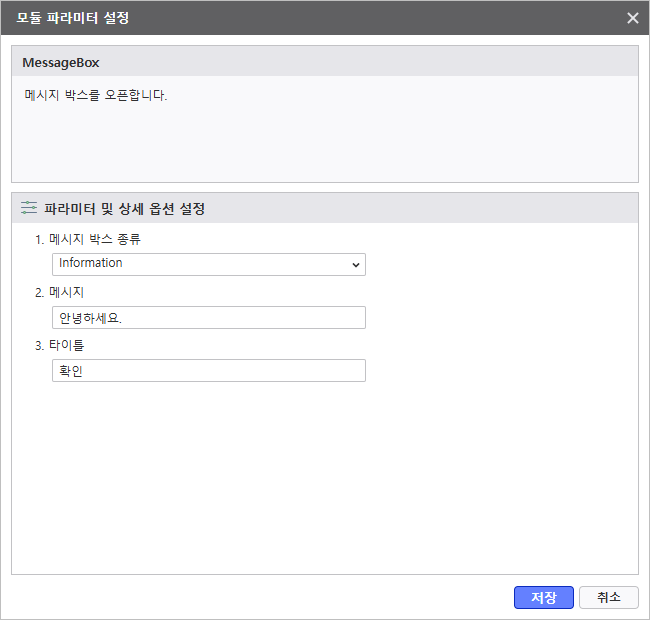
모듈 상단의 버튼을 클릭하여 모듈의 파라미터를 설정합니다.
이벤트 모듈 연결
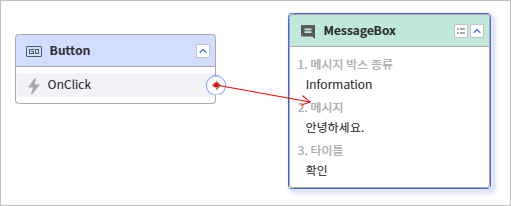
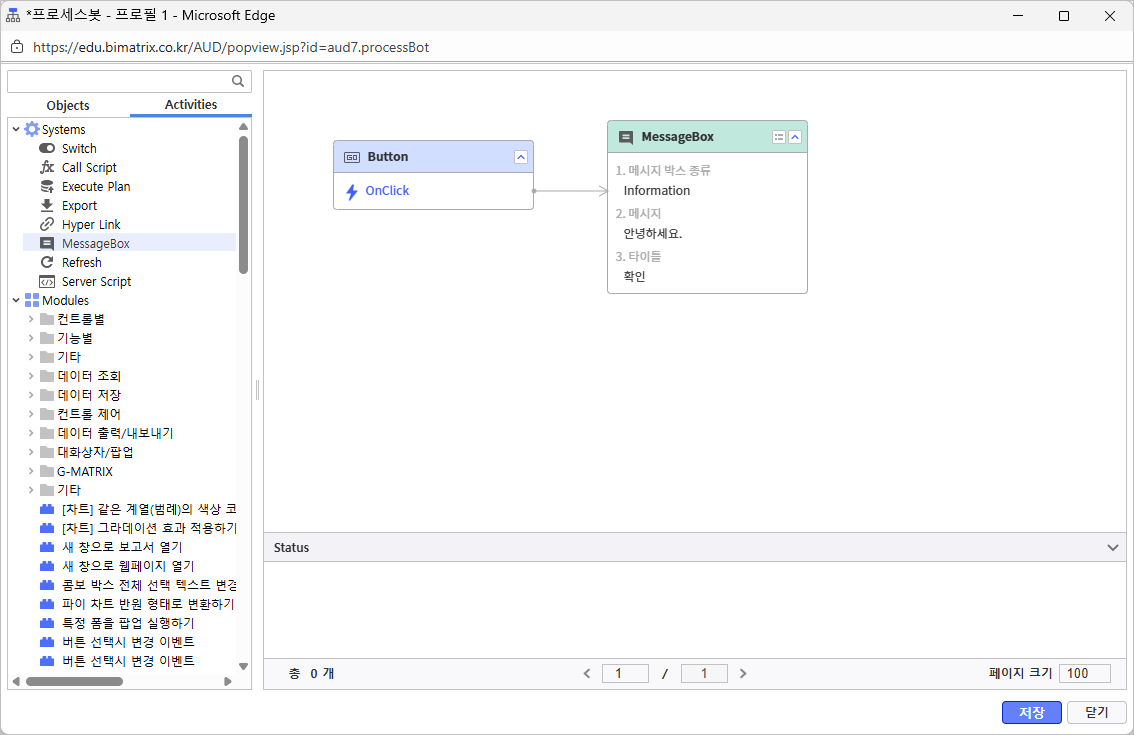
[Button] 클릭 시 [MessageBox]가 실행되도록 배치한 컨트롤과 모듈을 연결합니다.
Button의 [OnClick]에서 [MessageBox]까지 마우스로 드래그 앤 드롭합니다.
저장 및 동작 확인
관련 문서
