page no.
| Showpageid |
|---|
i-AUD 모바일/태블릿 UI
기능 설명개요
i-AUD View
Mode에서 모바일 및 태블릿 디바이스에 최적화된 터치 기반 UI를 제공합니다.
기존 PC 환경의 마우스 인터랙션(우클릭, 호버, 드래그 등)을 터치 제스처로 대체하고, 화면 크기에 맞는 팝업/메뉴 표시 방식을 적용합니다.
디바이스 분류 기준은 다음과 같습니다.
구분 화면 너비 UI 특성 PC 1200px 이상 마우스 기반, 기존 UI 유지 태블릿 766px ~ 1199px 터치 기반, 화면 중앙 팝업, 드롭다운 메뉴 모바일 765px 이하 터치 기반, 하단 슬라이드업 팝업, 풀스크린 메뉴 공통 터치 제스처는 다음과 같습니다.
제스처
PC 대응 동작
설명
터치 (Touch)
마우스 클릭
항목 선택, 버튼 클릭
롱프레스 (Long Press)
우클릭
컨텍스트메뉴 오픈 (약 0.5초 길게 누르기)
스와이프 (Swipe)
-
달력 넘기기
※ 모바일/태블릿에서 팝업, 다이얼로그 등이 열린 상태에서 배경 영역을 터치하면 닫힙니다.
개선 사항
2.1
.ContextMenu
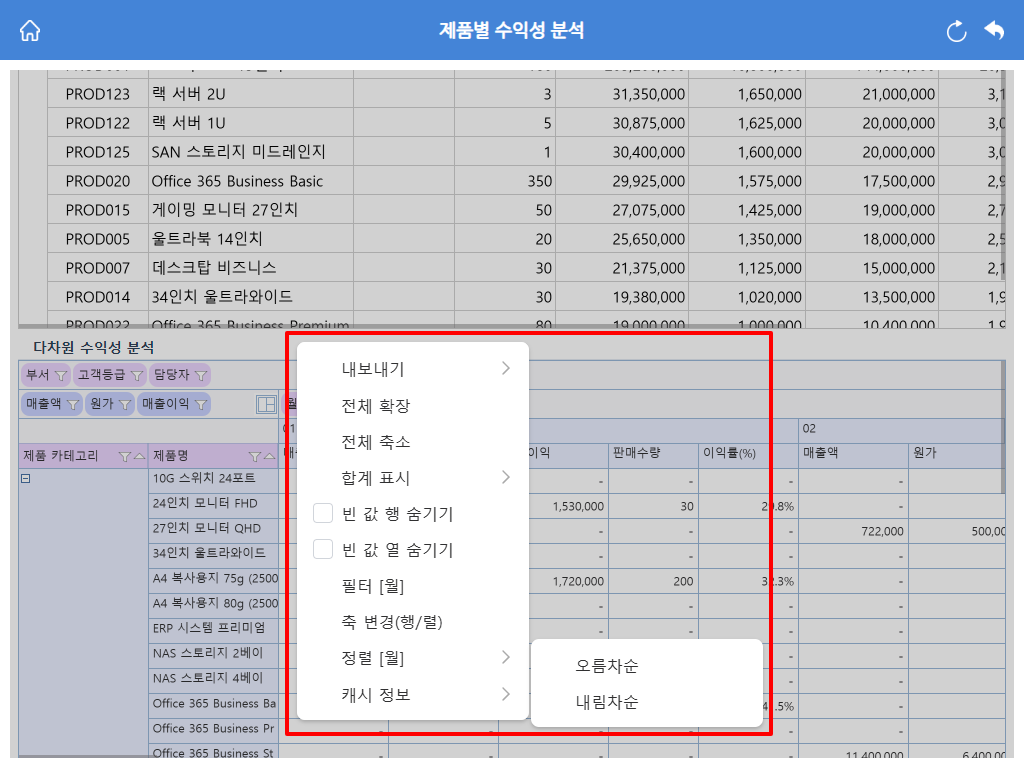
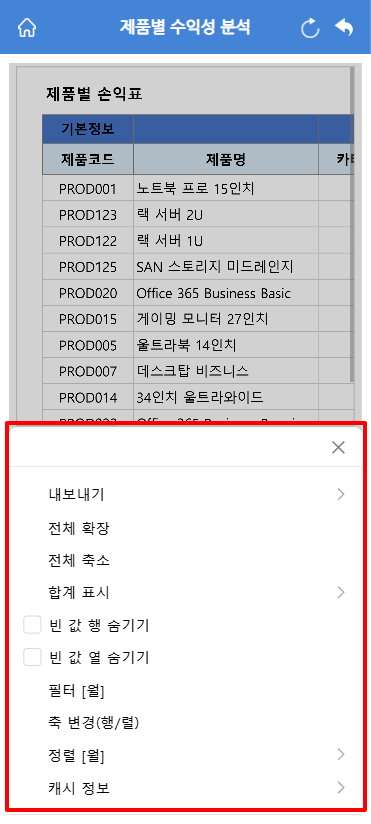
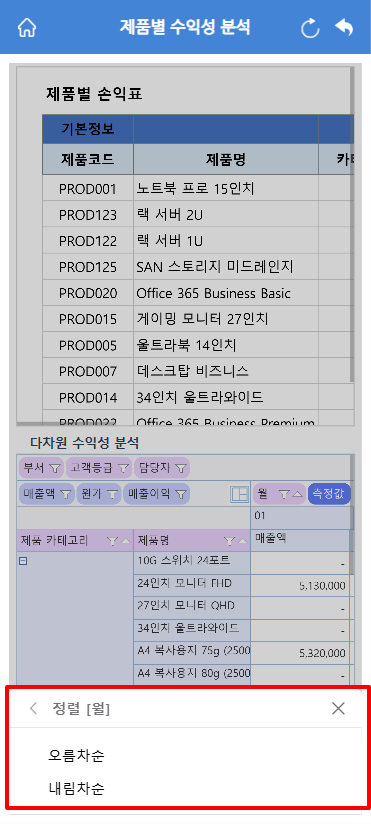
- PC에서 우클릭으로 열리던 컨텍스트메뉴가, 모바일/태블릿에서는 태블릿에서는 롱프레스(길게 누르기)로 열립니다. 디바이스별로 메뉴의 표시 형태와 출력 메뉴 목록이 다릅니다.
표시 형태는 다음과 같습니다.
| 모바일 | 태블릿 | |
|---|---|---|
| 오픈 방식 | 롱프레스 | 롱프레스 |
| 표시 형태 | 하단 슬라이드업 (풀스크린) | 터치 위치 근처 드롭다운 |
| 서브메뉴 | 터치 시 서브메뉴로 전환, 「< 뒤로가기」로 복귀 | 옆으로 펼침 |
| 닫기 | 배경 영역 터치 / × 버튼 | 메뉴 바깥 영역 터치 |
2.1.1 DataGrid
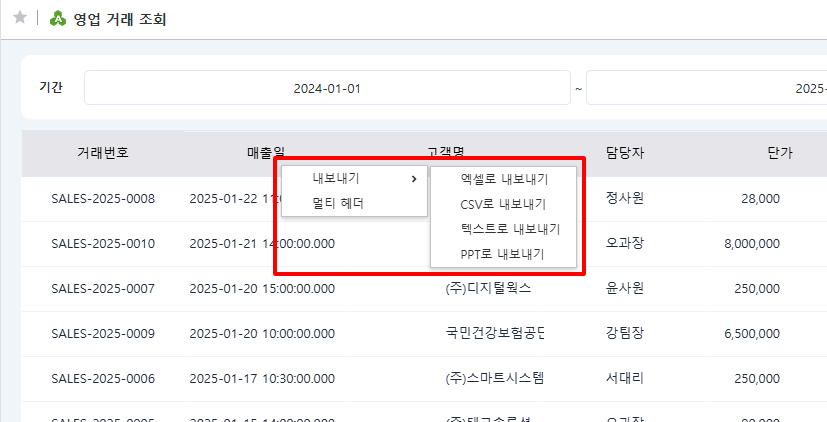
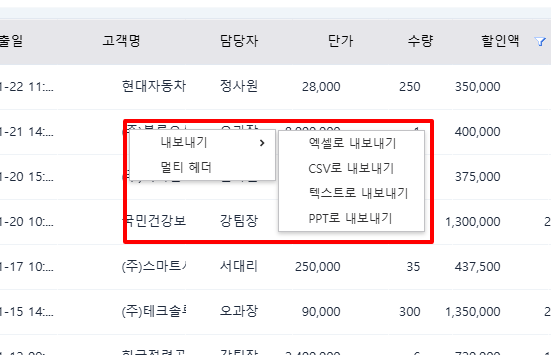
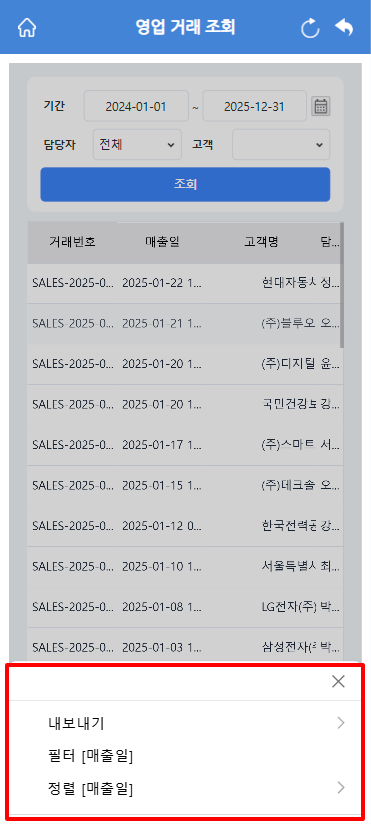
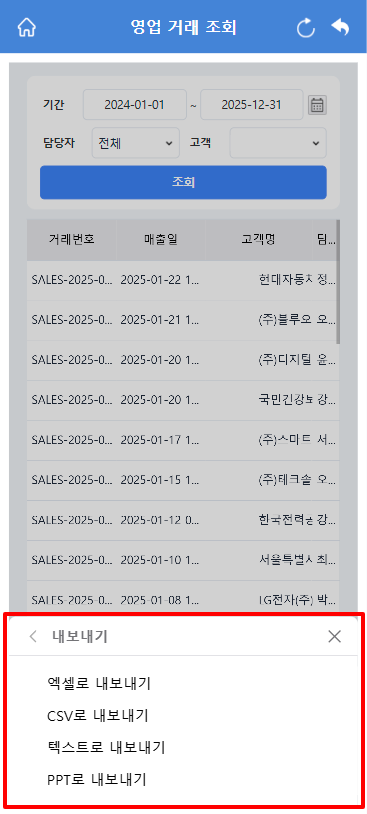
1) 공통 메뉴
롱프레스 영역에 관계없이 아래 메뉴가 표시됩니다.
데이터 셀 영역을 롱프레스하면 공통 메뉴만 표시됩니다.
메뉴 | 설명 | 조건 |
|---|---|---|
내보내기 | 서브메뉴 : 엑셀로 내보내기, CSV로 내보내기, 텍스트로 내보내기, PPT로 내보내기 | 각 내보내기 옵션 활성 시 |
필터 초기화 | 적용된 필터 전체 제거 | 필터가 적용된 상태인 경우 |
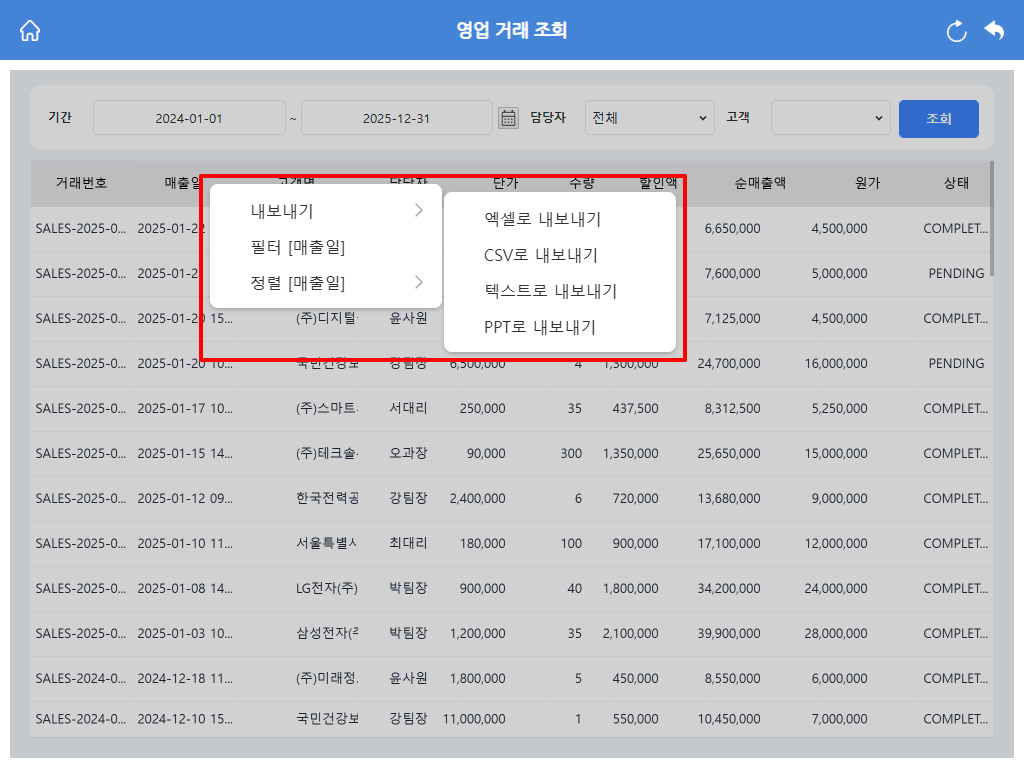
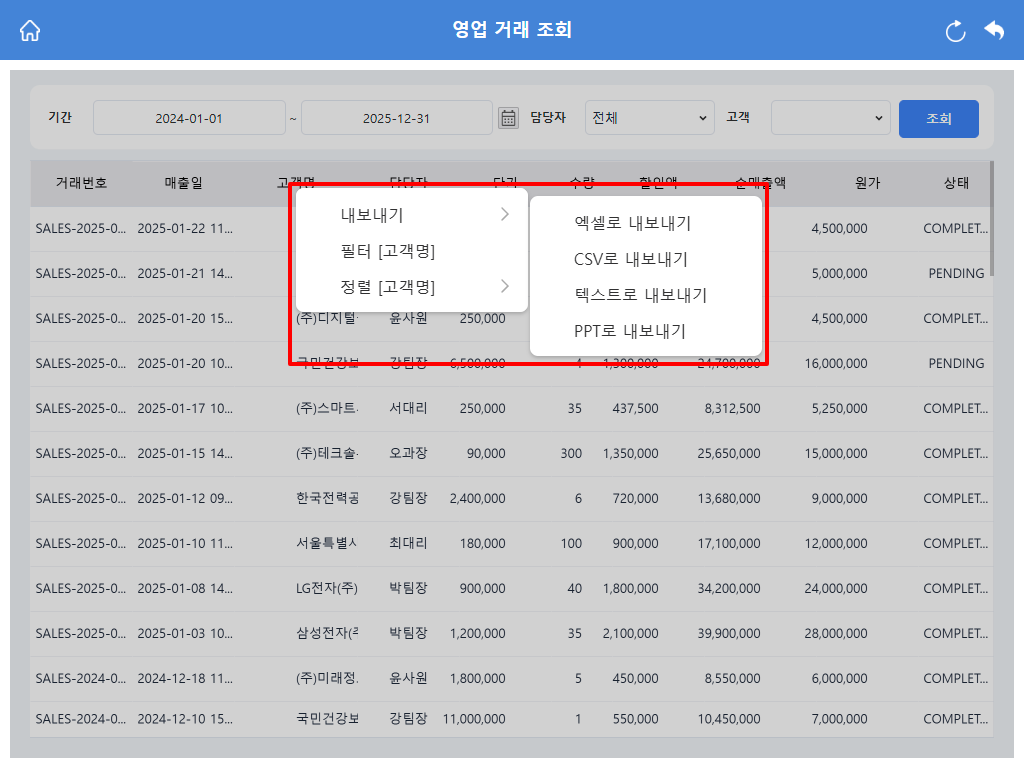
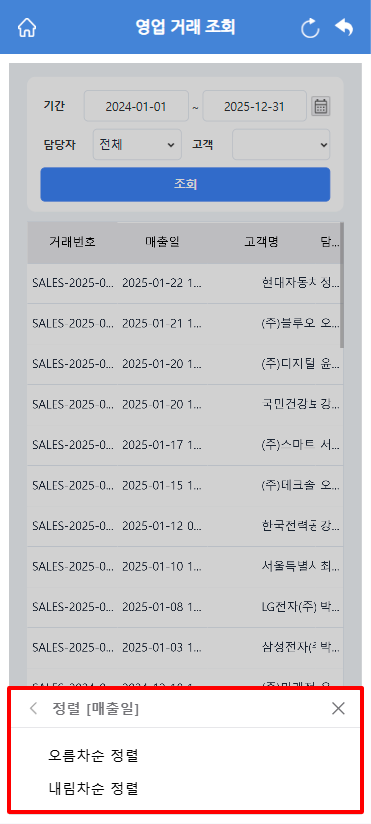
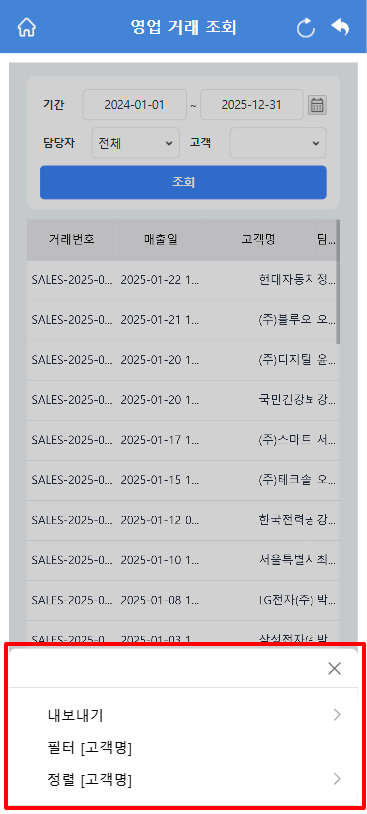
2) 컬럼 헤더 영역
롱프레스 영역에 관계없이 아래 메뉴가 표시됩니다.
데이터 셀 영역을 롱프레스하면 공통 메뉴만 표시됩니다
컬럼 헤더를 롱프레스하면 공통 메뉴에 추가로 해당 컬럼의 필터/정렬 메뉴가 표시됩니다.
메뉴 | 설명 | 조건 |
|---|---|---|
필터 [{컬럼명}] | 해당 컬럼의 필터 팝업 오픈 | 컬럼의 Filterable 속성이 true인 경우 |
정렬 [{컬럼명}] | 서브메뉴 : 오름차순 정렬, 내림차순 정렬 | 컬럼의 Sortable 속성이 true인 경우 |
3) 화면 예시
| PC | ||
|---|---|---|
| 태틀릿 | 모바일 | |
| 
|
|
2.1.2 OlapGrid
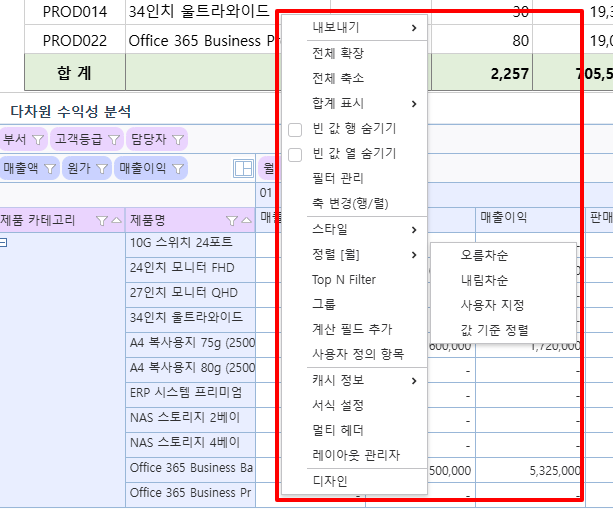
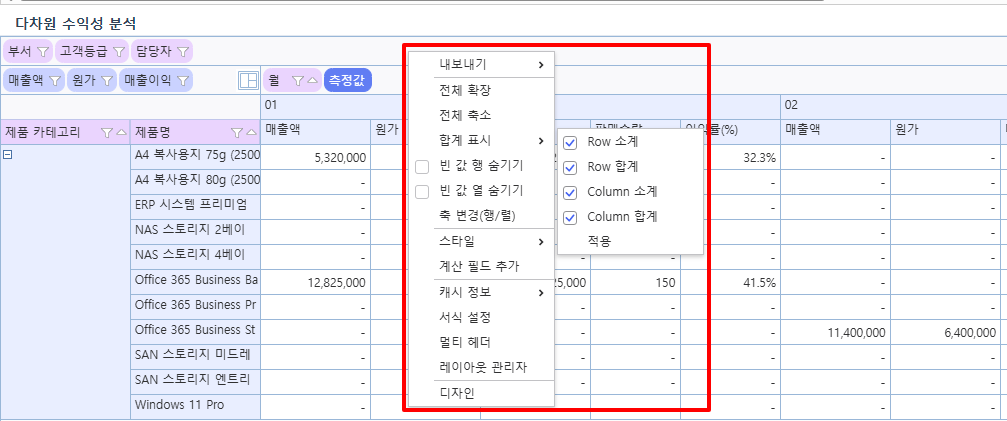
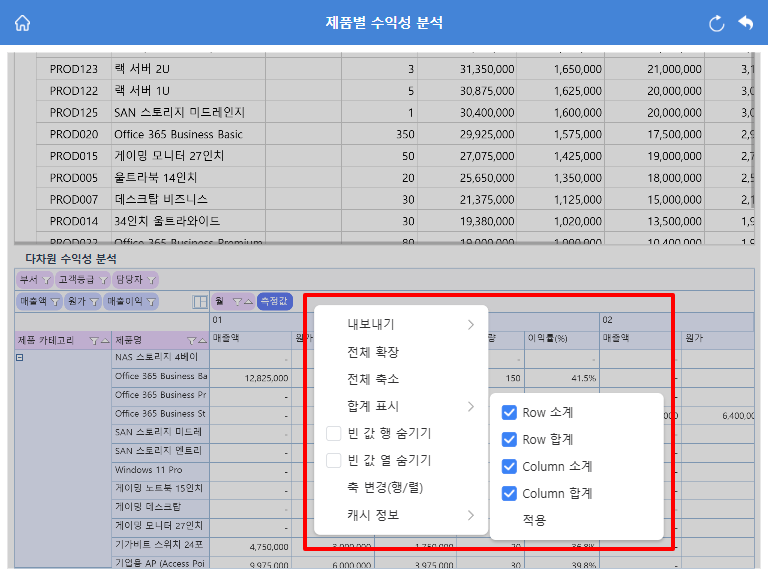
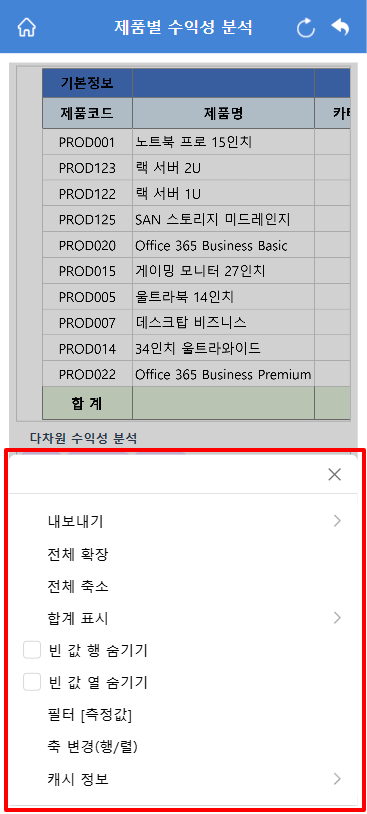
1) 공통 메뉴
롱프레스 영역에 관계없이 아래 메뉴가 표시됩니다.
데이터 셀 영역을 롱프레스하면 공통 메뉴만 표시됩니다.
| 메뉴 | 설명 | 조건 |
|---|---|---|
| 내보내기 | 서브메뉴 : 엑셀로 내보내기, CSV로 내보내기, 텍스트로 내보내기 | 각 내보내기 옵션 활성 시 |
| 전체 확장 / 전체 축소 | 노드 전체 펼침/접기 | 확장 버튼 표시 옵션 활성 시 |
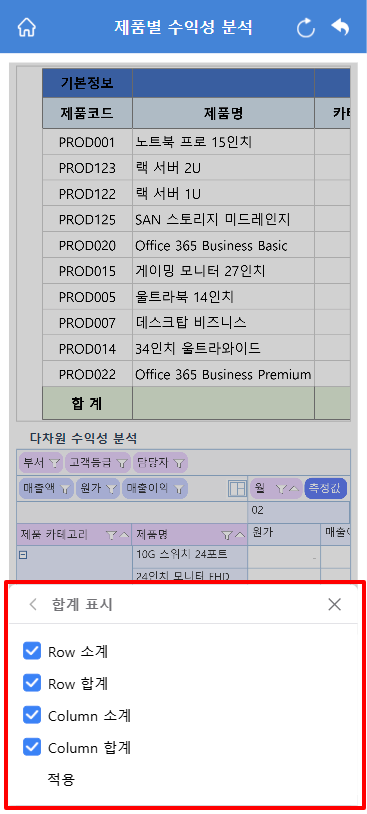
| 합계 표시 | 서브메뉴 : Row 소계, Row 합계, Column 소계, Column 합계 원하는 합계 표시를 선택 후 적용을 터치해야 적용됩니다. | 합계 표시 옵션 활성 시 |
| 빈 값 행 숨기기 / 빈 값 열 숨기기 | 빈 데이터 행/열 숨김 | |
| 필터 해제 | 적용된 필터 제거 | 필터가 적용된 상태인 경우 |
| 축 변경(행/렬) | 행 ↔ 열 배치 전환 | 멀티헤더 미사용 시 |
| 캐시 정보 / 새로 고침 | 데이터 캐시 정보 확인 및 갱신 | 캐시 데이터 존재 시 |
2) 영역 별 추가 메뉴 (공통 메뉴 외)
- 필드 셀 또는 헤더 셀을 롱프레스하면 공통 메뉴에 추가로 아래 메뉴가 표시됩니다.
Drill Up
계층 그룹의 상위 레벨로 이동
○
○
Drill Down
계층 그룹의 하위 레벨로 이동
-
○
필드 선택
필드 그룹(FieldGroup) 내 다른 필드로 전환
○
-
메뉴 | 설명 |
|---|
필드 셀
헤더 셀
필터 [{필드명}] | 해당 필드의 필터 팝업 오픈 |
○
○
정렬 [{필드명}] | 서브메뉴 : 오름차순, 내림차순 |
○
○
[{필드명}] 소계 | 해당 필드의 소계 표시/숨김 |
○
○
Drill Up | 계층 그룹의 상위 레벨로 이동 |
Drill Down | 계층 그룹의 하위 레벨로 이동 |
필드 선택 | 필드 그룹(FieldGroup) 내 다른 필드로 전환 |
3) 화면 예시
| PC | 태블릿 | 모바일 |
|---|---|---|
| 
|  
|
2.1.3 Chart
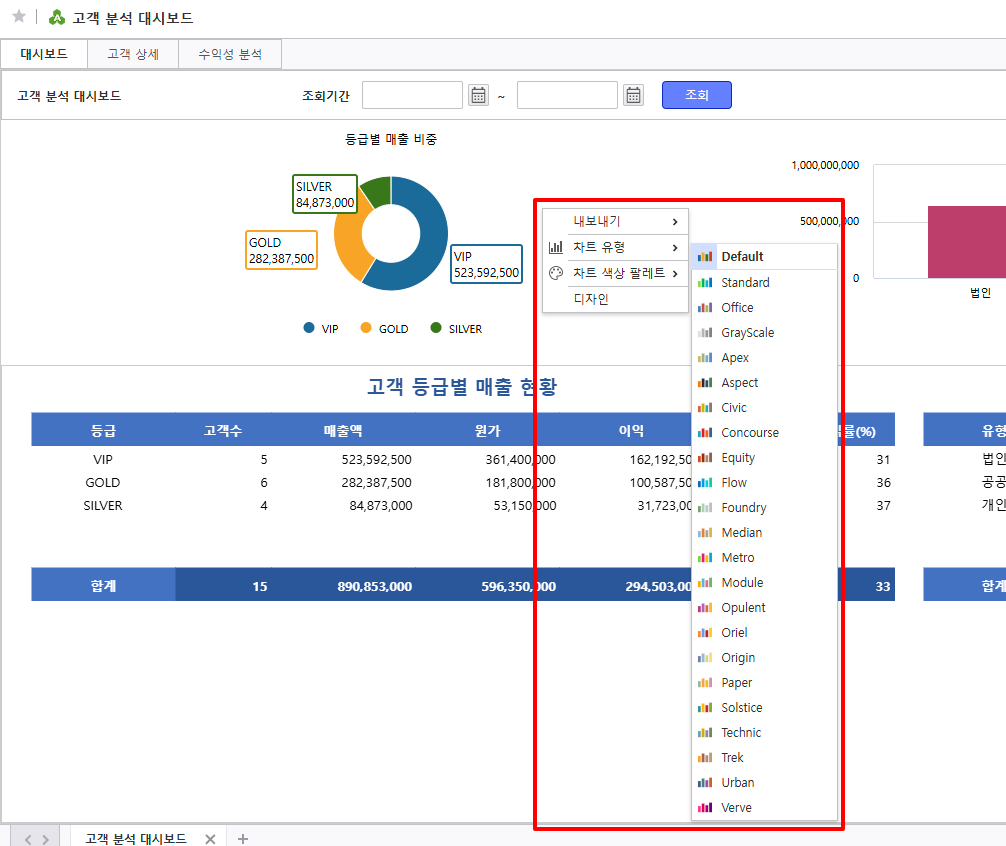
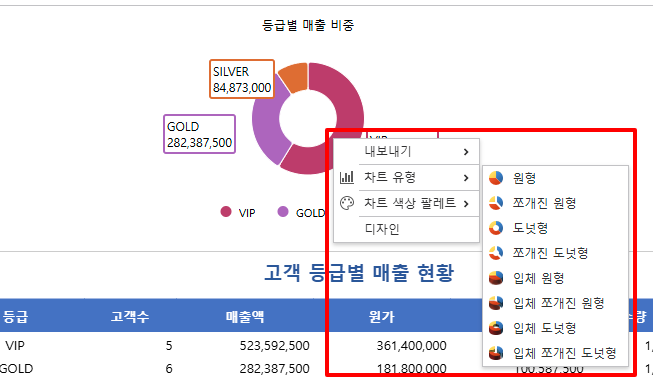
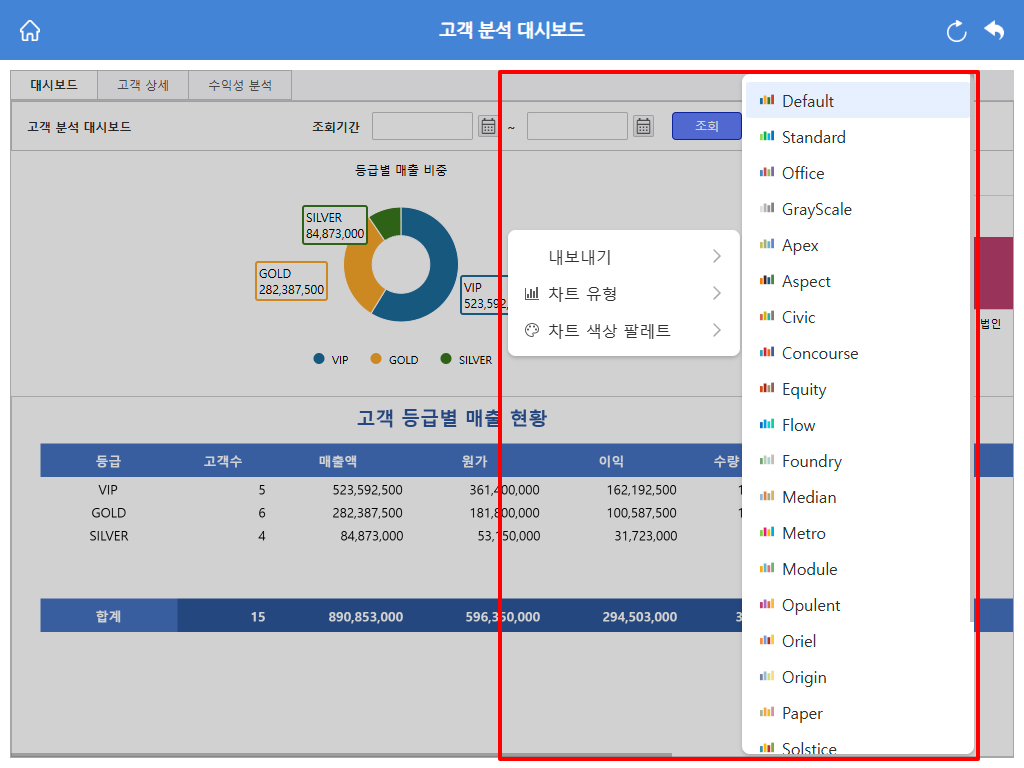
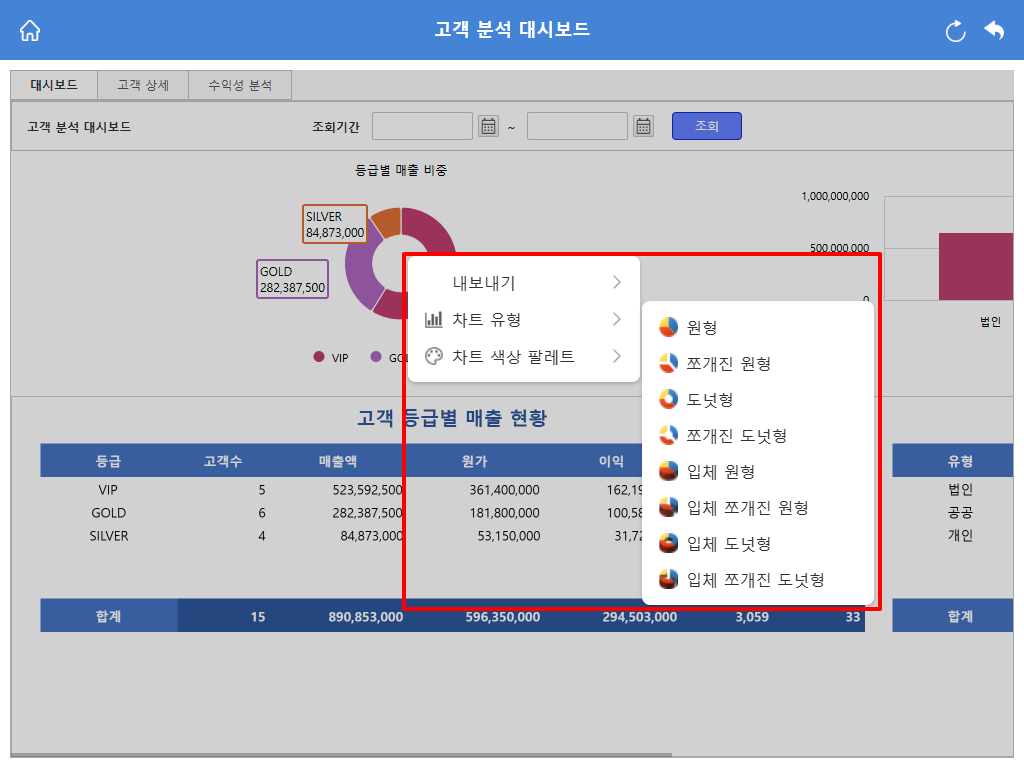
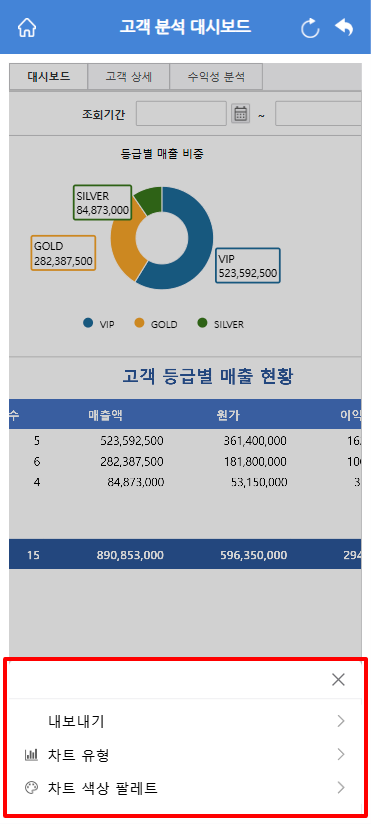
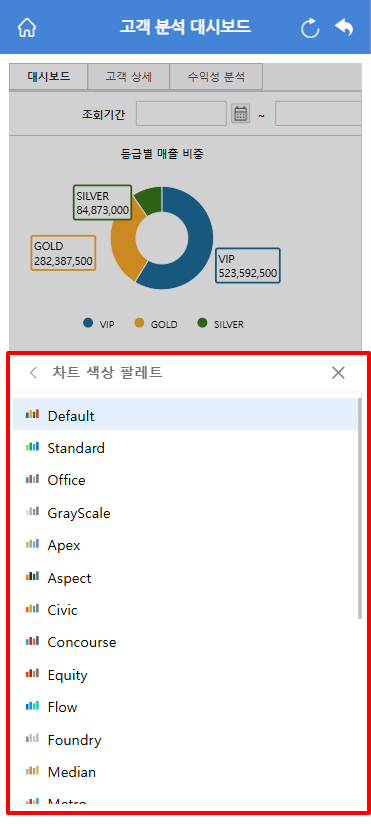
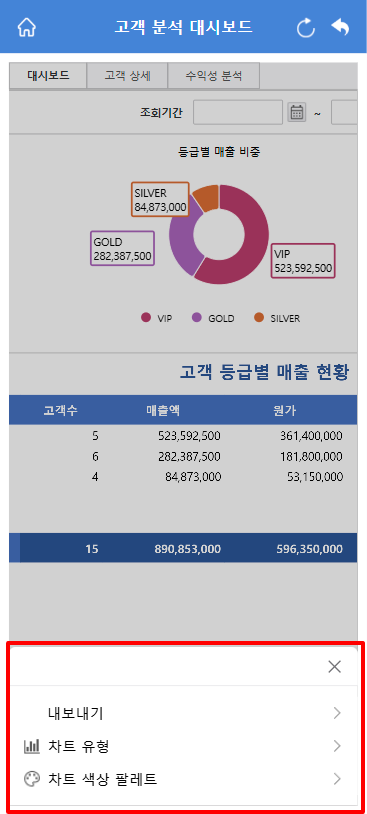
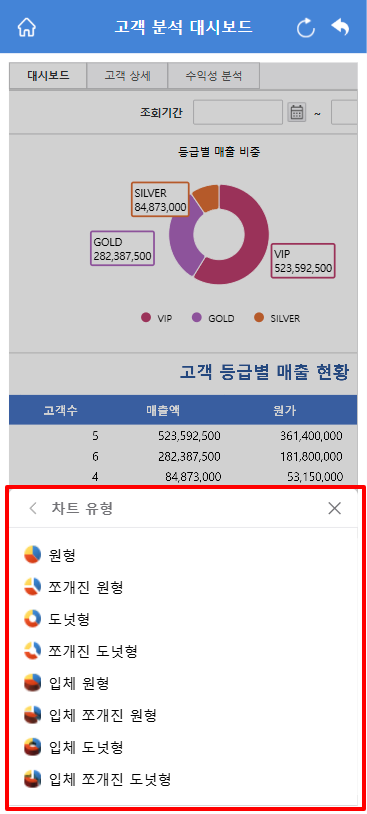
- 차트 영역을 롱프레스하면 컨텍스트메뉴가 표시됩니다.
| 메뉴 | 설명 |
|---|---|
| 내보내기 | 서브메뉴 : 엑셀로 내보내기, 한글로 내보내기, PPT로 내보내기, Doc로 내보내기 |
| 차트 유형 | Bar, Column, Line, Area 등 차트 유형별 서브메뉴 (UseChartTypeMenu 활성 시) |
| 차트 색상 팔레트 | Default, Standard, Office 등 23종 팔레트 서브메뉴 (UseChartPaletteMenu 활성 시) |
화면 예시
| PC | 태블릿 | 모바일 |
|---|---|---|
|
|
|
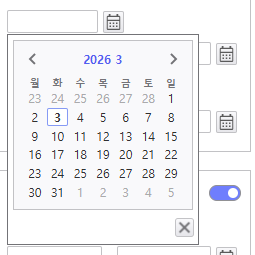
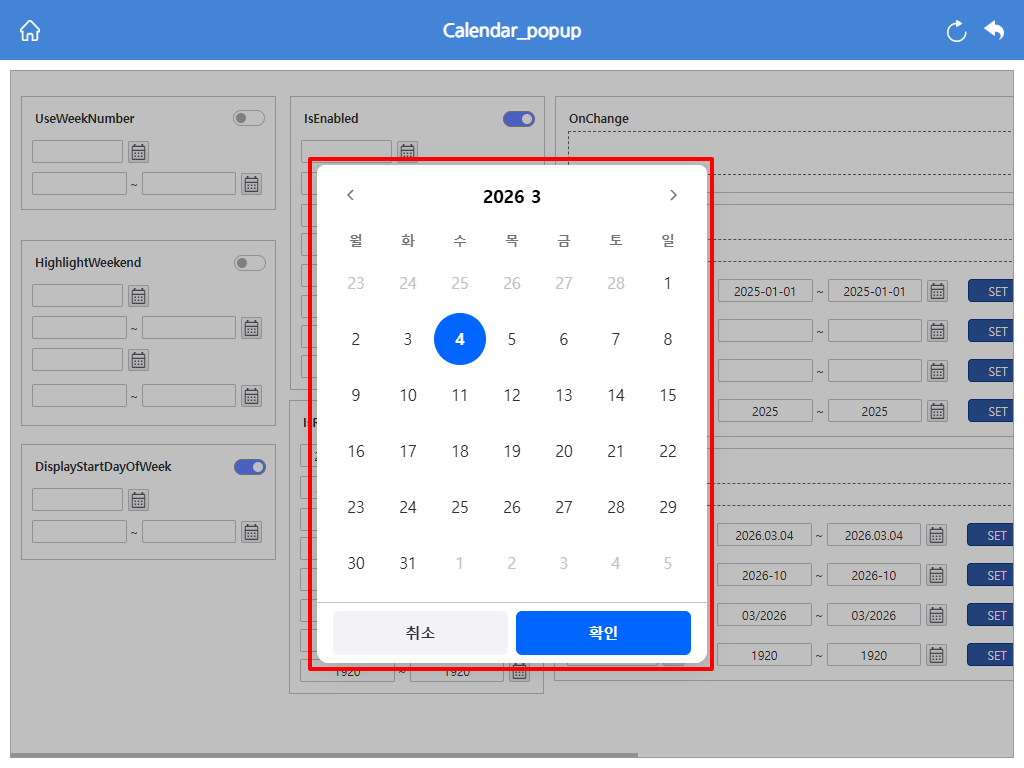
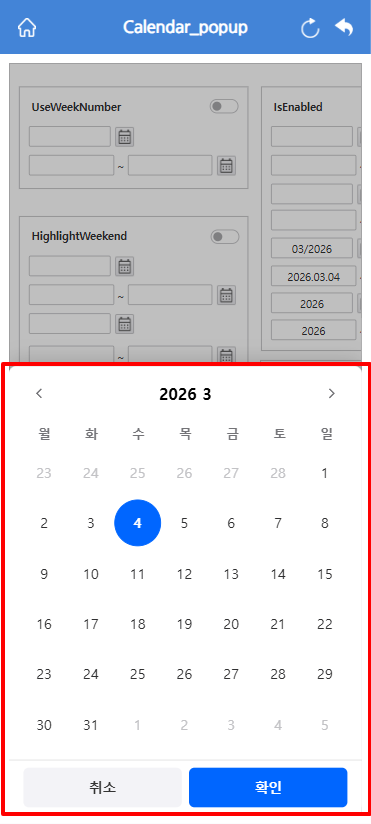
2.2 Calendar
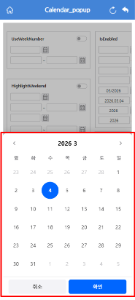
모바일/태블릿에서는 좌우 스와이프로 넘길 수 있으며, 「확인」 버튼으로 날짜를 확정합니다.
모든 달력 유형(일별, 월별, 연별, 주간)을 지원합니다.
| PC | 태블릿 | 모바일 | |
|---|---|---|---|
| 화면 |
|
|
|
| 팝업 형태 | 팝업 | 중앙 다이얼로그 | 하단 슬라이드업 |
| 네비게이션 | 화살표 버튼 | 화살표 버튼 + 스와이프 | 화살표 버튼 + 스와이프 |
| 값 확정 | 날짜 클릭 시 즉시 | 「확인」 버튼 | 「확인」 버튼 |
2.3
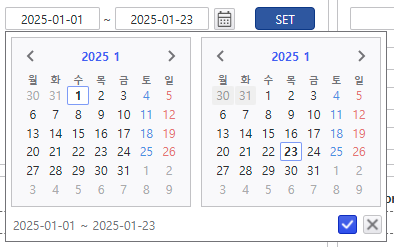
. CalendarFromToCalendarFromTo
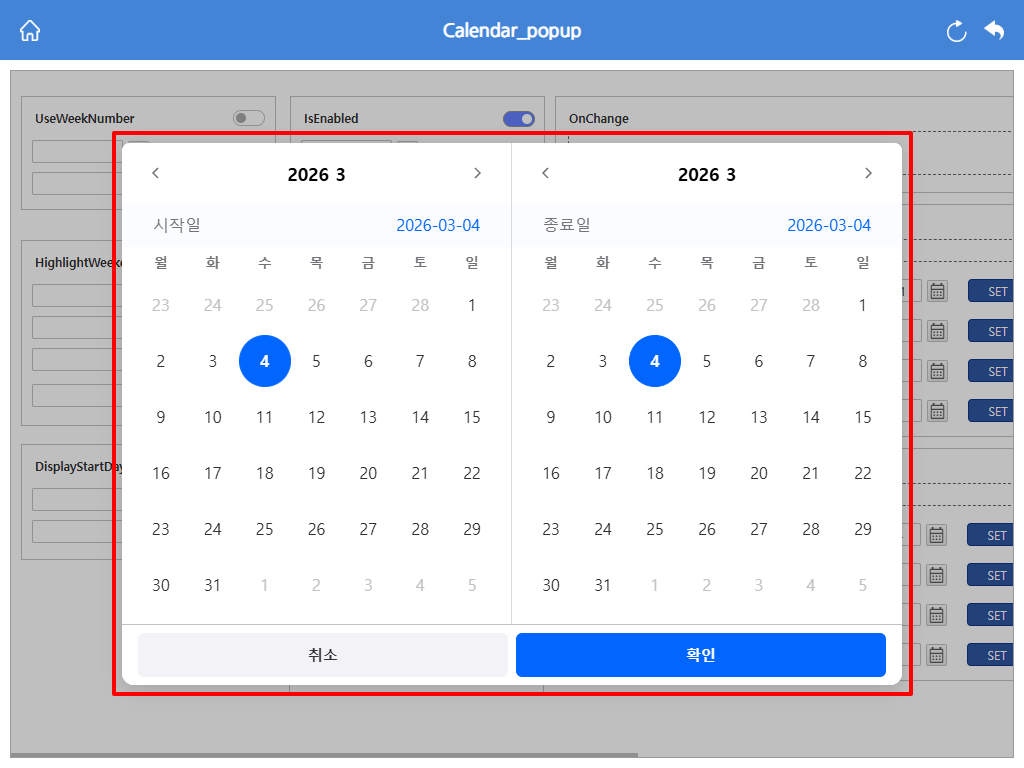
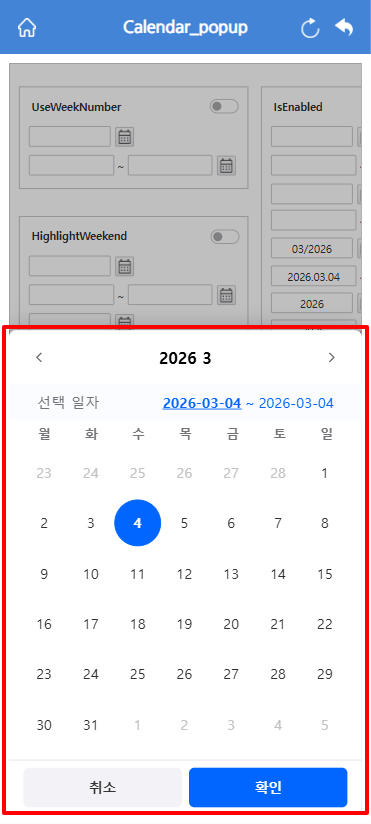
시작일(From)과 종료일(To)을 선택하는 컨트롤로, 디바이스별로 레이아웃이 크게 다릅니다.
- 태블릿 : From/To 달력 2개가 좌우로 나란히 표시, 각 달력 상단에 「시작일」/「종료일」 라벨
- 모바일
- 달력 1개로 From↔To를 탭으로 전환하며 선택, 상단에 「시작일」/「종료일」 표시됩니다.
- 시작일 영역을 터치하면 시작일 선택 모드로, 종료일 영역을 터치하면 종료일 선택 모드로 전환되어 해당 값을 변경할 수 있습니다.
| PC | 태블릿 | 모바일 | |
|---|---|---|---|
| 화면 | |||
| 팝업 형태 | 팝업 | 중앙 다이얼로그 | 하단 슬라이드업 |
| 레이아웃 | From/To 달력 나란히 | From/To 달력 나란히 | 달력 1개 + From↔To 터치 전환 |
| 네비게이션 | 화살표 버튼 | 화살표 버튼 + 스와이프 | 화살표 버튼 + 스와이프 |
| 값 확정 | From 날짜 선택 후 To 날짜 클릭 시 즉시 | 「확인」 버튼 | 「확인」 버튼 |
2.4
. MultiComboBoxMultiComboBox
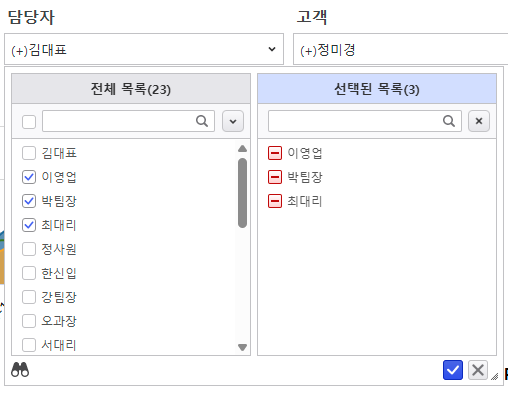
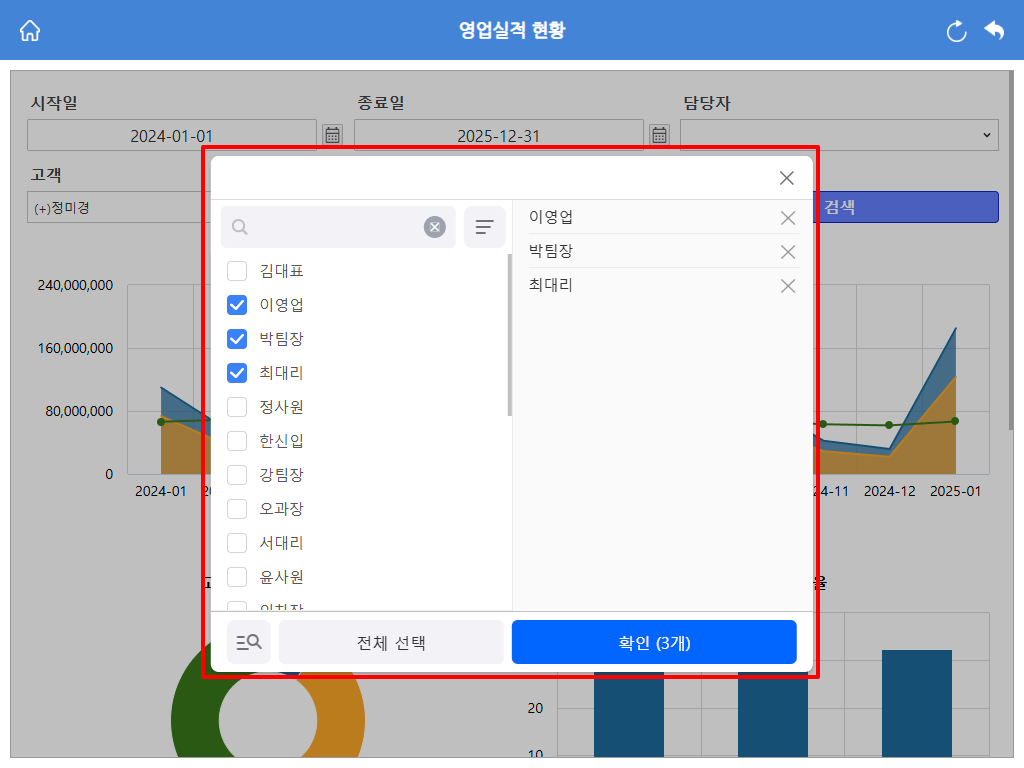
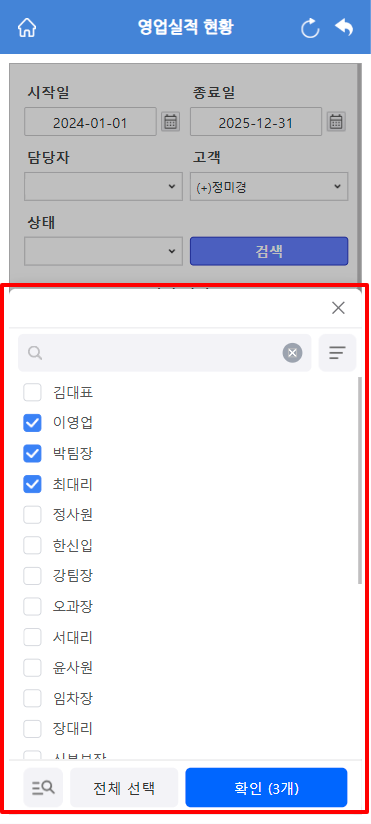
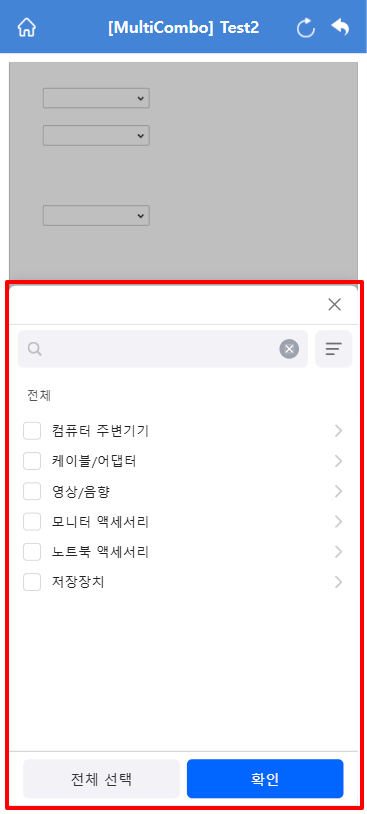
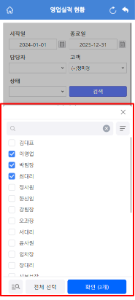
태블릿에서는 PC와 동일한 2패널(전체/선택) 레이아웃을 유지하며, 모바일에서는 단일 리스트 형태로 표시됩니다.
검색, 정렬, 전체 선택/전체 해제 기능은 동일하게 제공됩니다.
| PC | 태블릿 | 모바일 | |
|---|---|---|---|
| 화면 |
|
|
|
| 팝업 형태 | 팝업 | 중앙 다이얼로그 | 하단 슬라이드업 |
| 레이아웃 | 2패널 (전체 목록/선택된 목록) | 2패널 (전체 목록/선택된 목록) | 단일 리스트 (선택 항목은 체크로 표시) |
| 데이터 전체 검색 |
|
|
|
| 단일 값 확정 | 항목 클릭 시 즉시 | 「확인」 버튼 | 「확인」 버튼 |
| 다중 값 확정 |
| 「확인(N개)」 버튼 | 「확인(N개)」 버튼 |

| PC | 태블릿 | 모바일 | |
|---|---|---|---|
| 화면 |
|
|
|
| 팝업 형태 | 팝업 | 중앙 다이얼로그 | 하단 슬라이드업 |
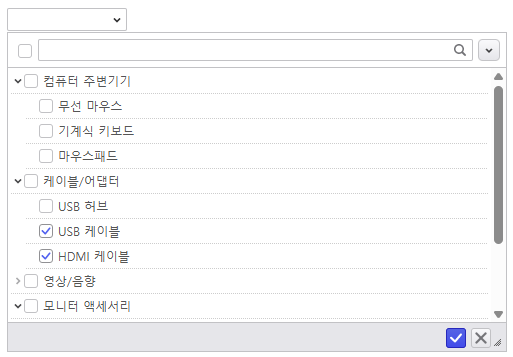
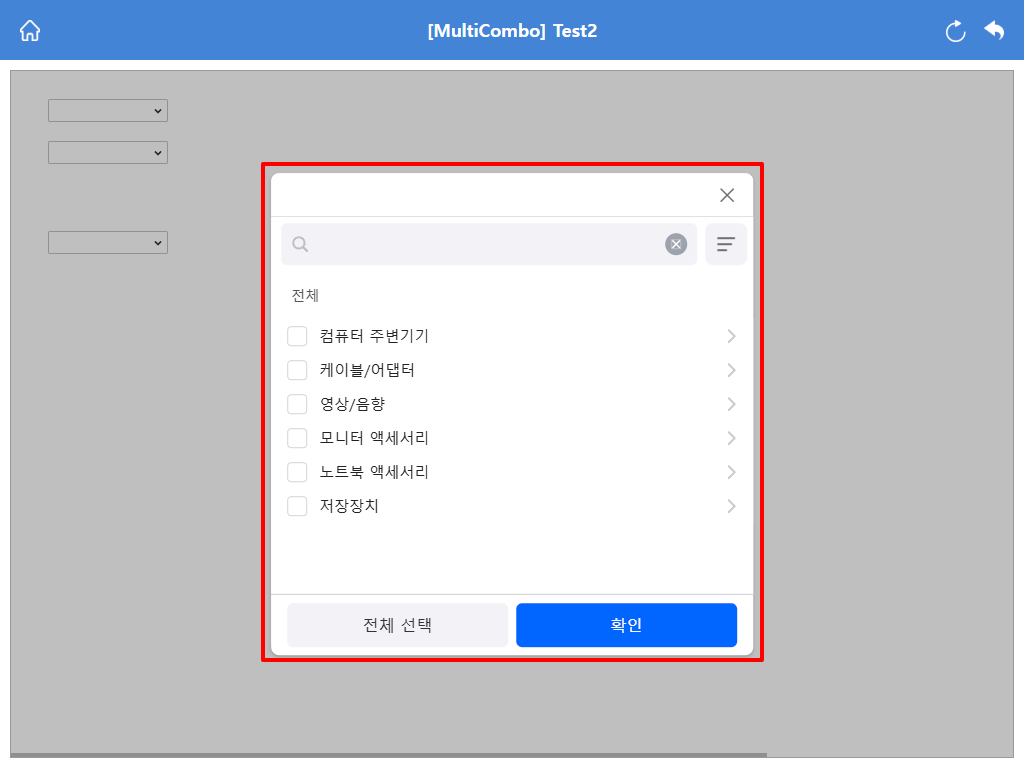
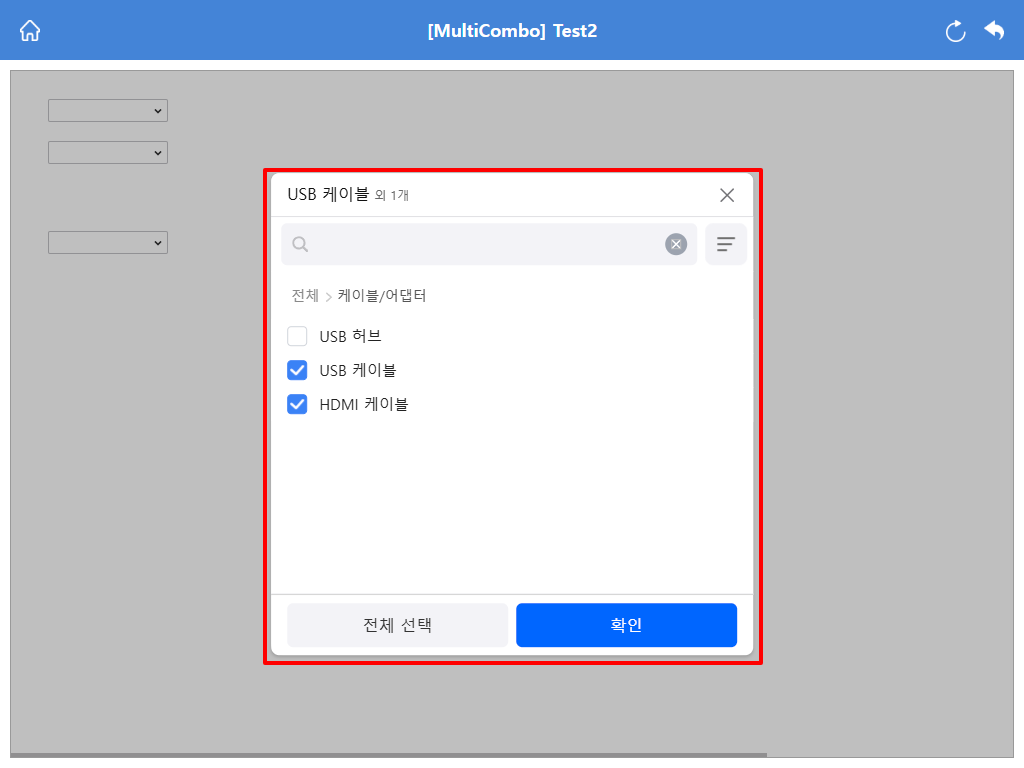
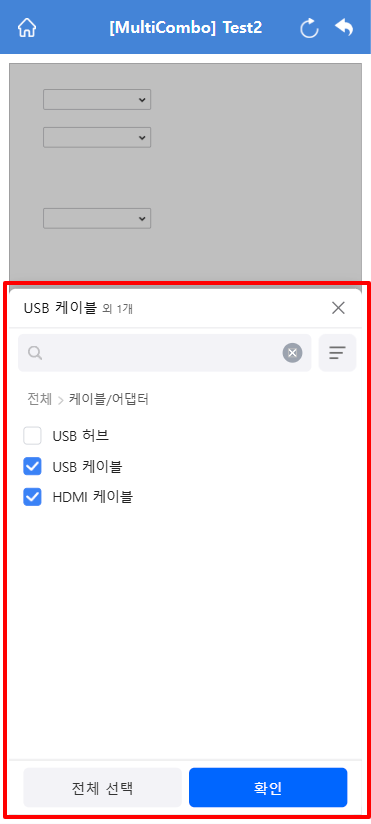
| 레이아웃 | 단일 리스트 | 단일 리스트 (Breadcrumb + 현재 depth 항목) | 단일 리스트 (Breadcrumb + 현재 depth 항목) |
| depth 탐색 | 트리 노드 펼침/접힘 | Breadcrumb 경로 표시 항목 터치로 하위 이동 경로 클릭으로 상위 이동 | |
| 단일 값 확정 | 항목 클릭 시 즉시 | 「확인」 버튼 | 「확인」 버튼 |
| 다중 값 확정 |
| 「확인」 버튼 | 「확인」 버튼 |
| 정보 | ||
|---|---|---|
| ||
현재 위치를 "전체 > 케이블/어댑터" 형태로 목록 상단에 표시합니다. 하위 항목이 있는 노드 터치 시 해당 depth로 진입하며, Breadcrumb의 상위 경로를 터치하면 해당 depth로 되돌아갑니다. |
2.5 PickList
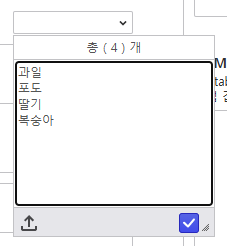
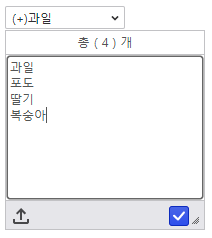
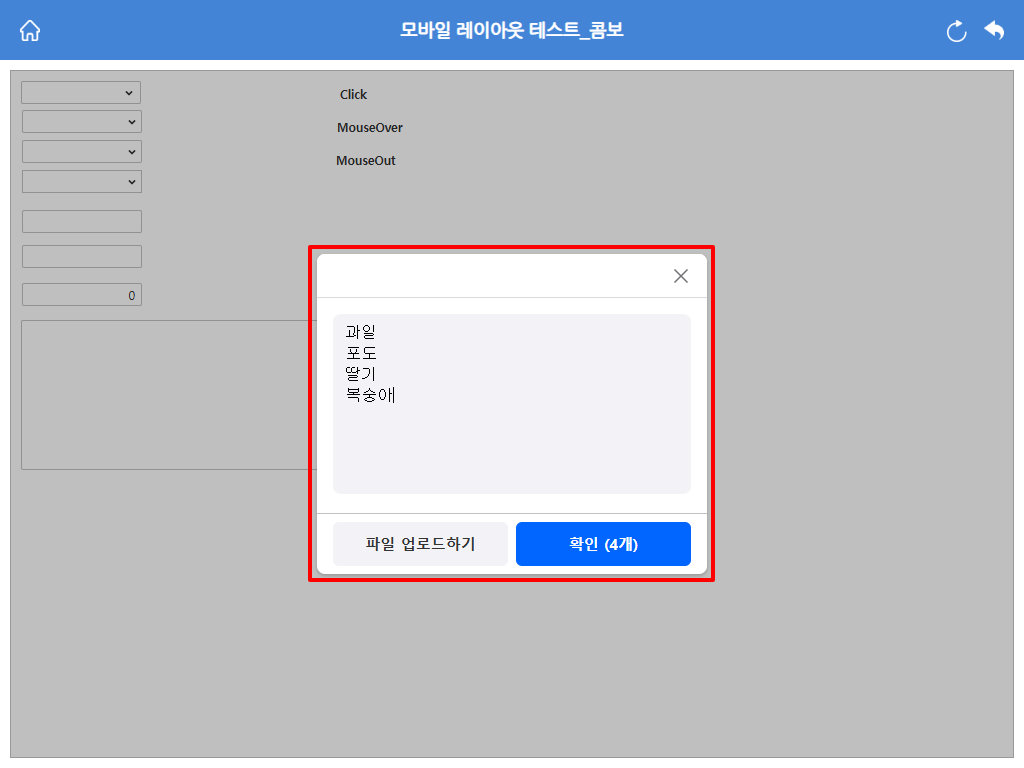
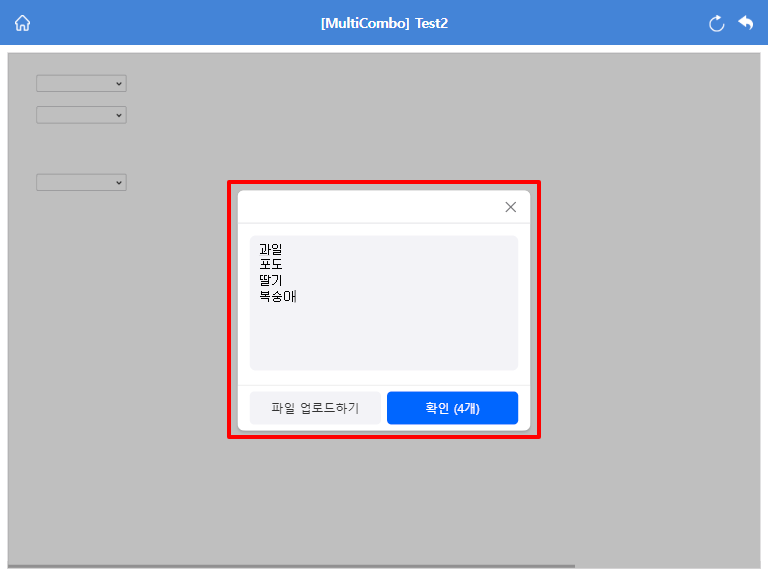
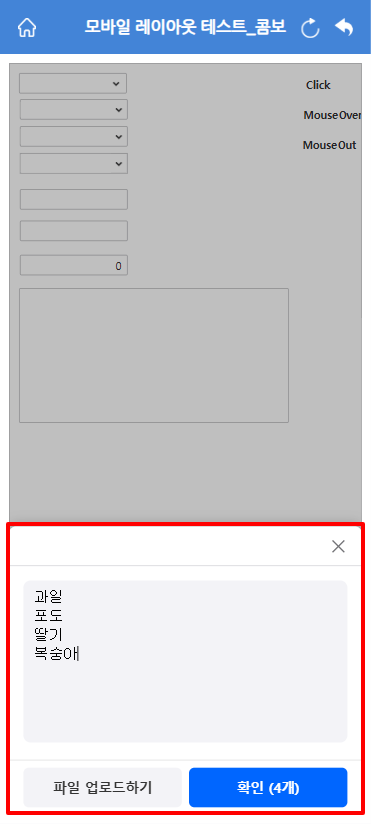
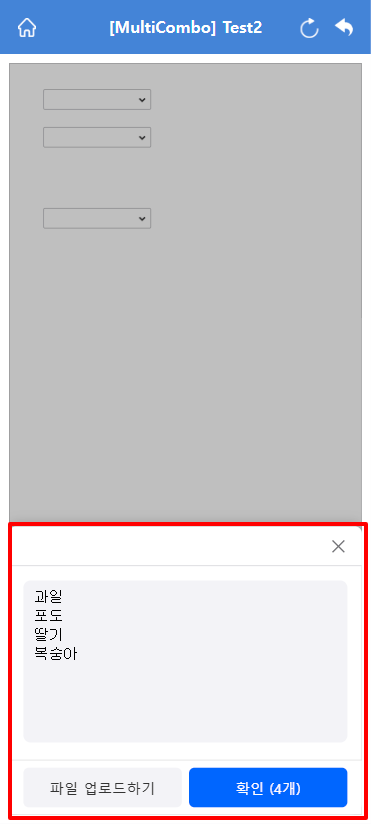
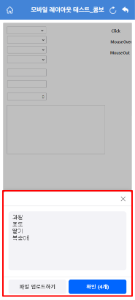
모바일/태블릿에서 동일한 텍스트 입력 영역 + 파일 업로드 기능을 제공합니다.
| PC | 태블릿 | 모바일 | |
|---|---|---|---|
| 화면 |
|
|
| |||
| 팝업 형태 | 팝업 | 중앙 다이얼로그 | 하단 슬라이드업 |
| 크기 | 크기 조절 가능 | 고정 | 고정 |

| 값 확정 |

| 「확인」 버튼 | 「확인(N개)」 버튼 | 「확인(N개)」 버튼 |
2.6
.DialogBox, FormDialogBox
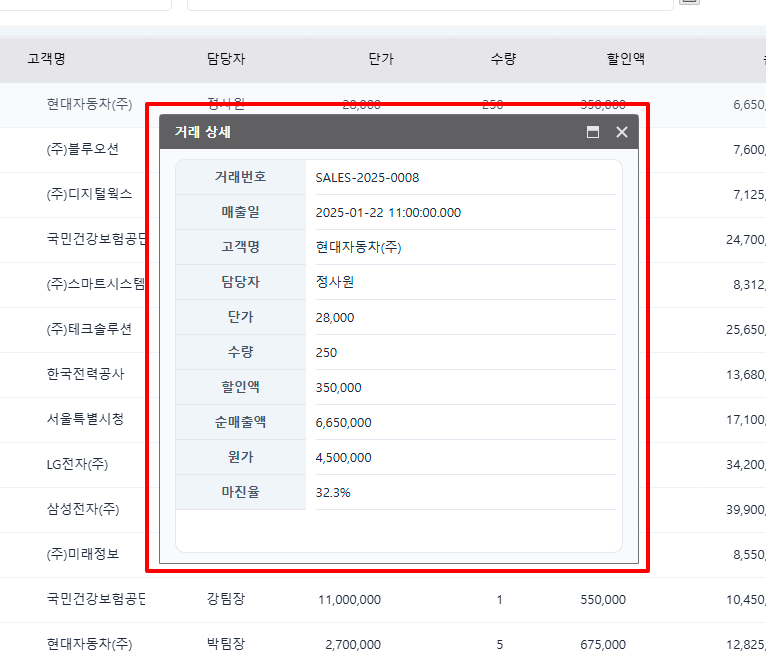
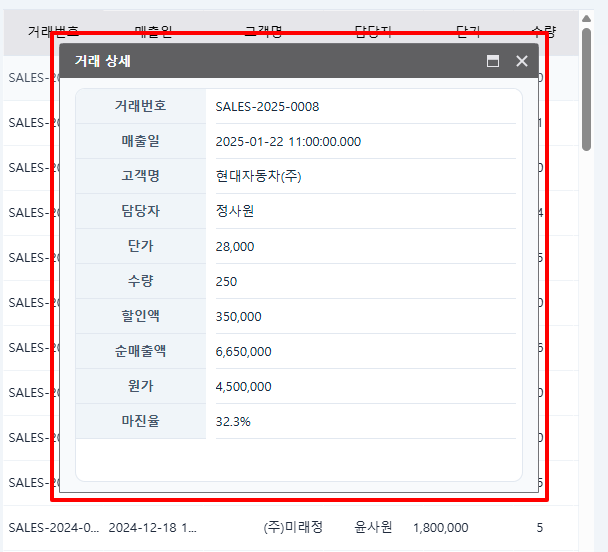
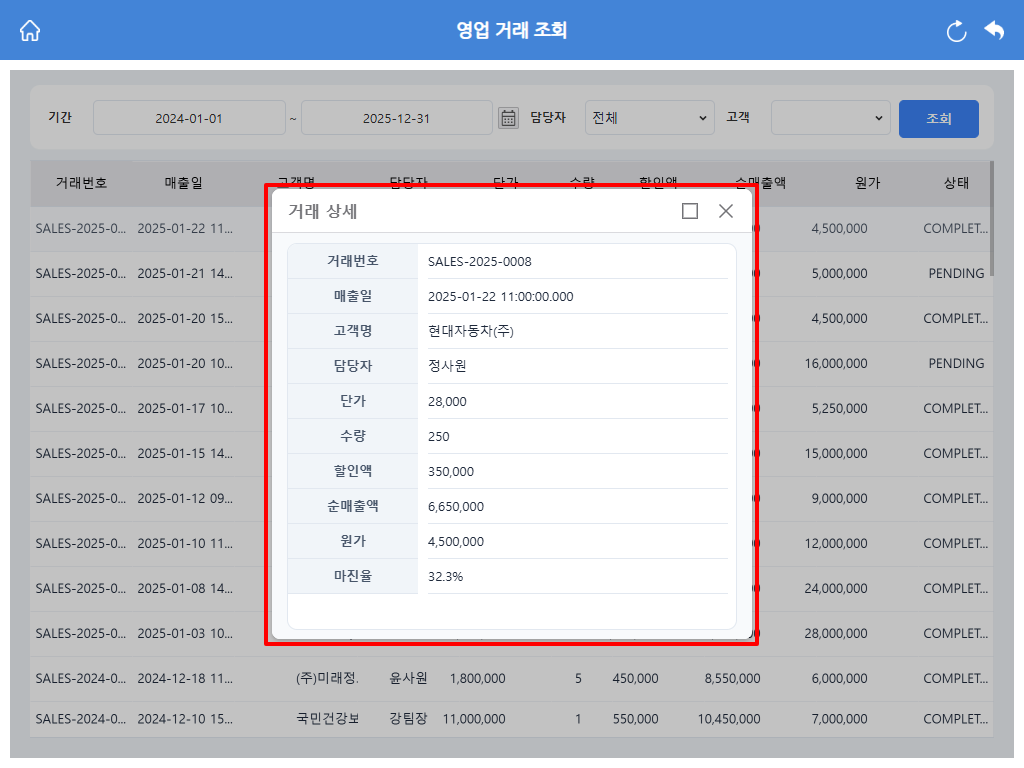
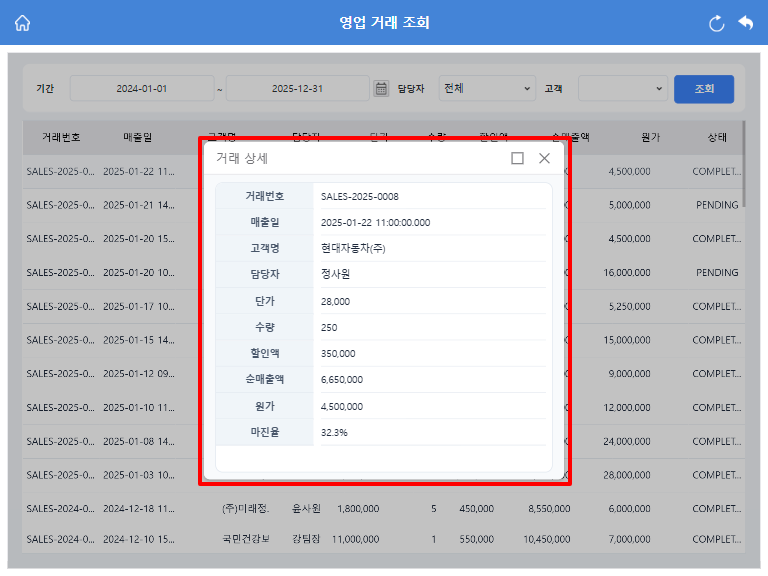
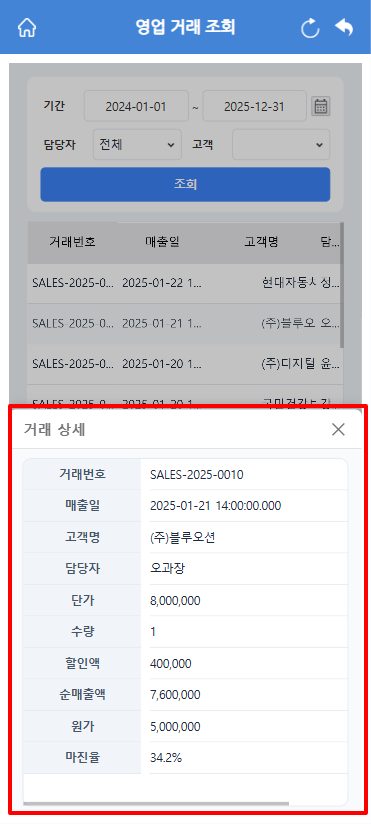
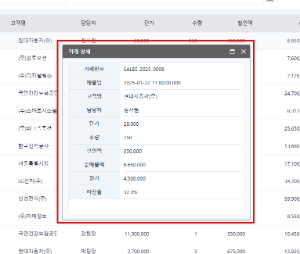
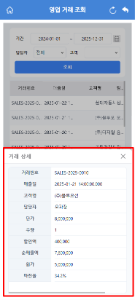
모바일에서는 화면 하단에서 슬라이드업으로 전체 화면 표시되며, 태블릿에서는 화면 중앙 다이얼로그로 표시됩니다.
모바일에서는 크기 조절 및 이동이 불가하며, 가로 모드 전환 시 "세로 모드로 전환해 주세요" 안내 메시지가 표시됩니다.
| PC | 태블릿 | 모바일 | |
|---|---|---|---|
| 화면 |
|
|
|
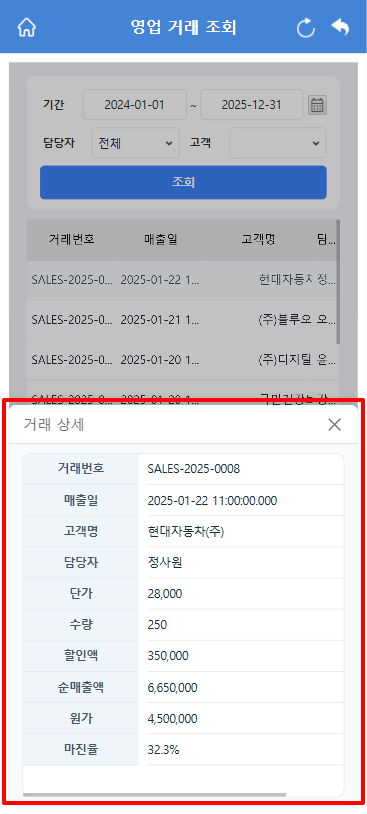
| 팝업 형태 | 중앙 다이얼로그 | 중앙 다이얼로그 | 하단 슬라이드업 |
| 이동 | 드래그 가능 | 터치 드래그 가능 | 불가 |
크기 조절 | 가능 | 불가 | 불가 |
| 최대화 | 가능 | 가능 | 불가 (숨김) |
| 배경 영역으로 닫기 | 불가 | 가능 | 가능 |
| 가로 모드 | - | 회전 시 재배치 | 차단(세로 전환 안내) |
Dimesion
7. MessageBox2.7 MessageBox
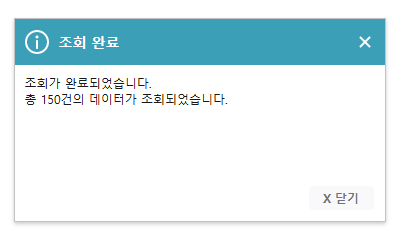
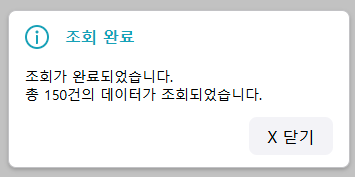
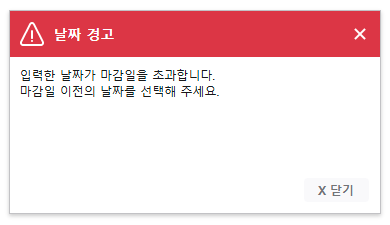
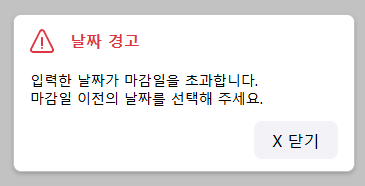
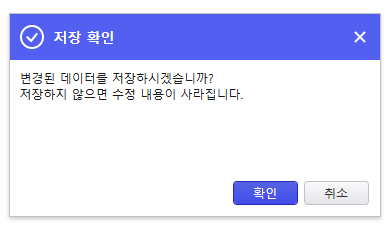
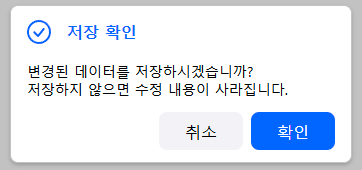
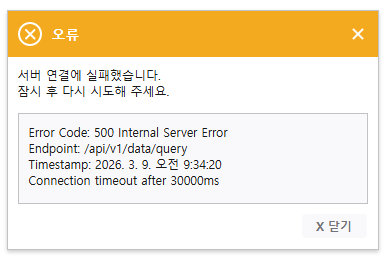
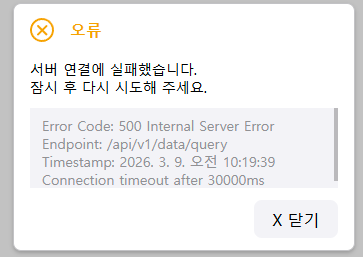
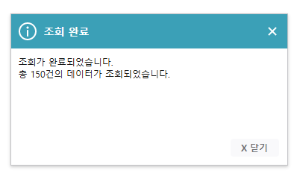
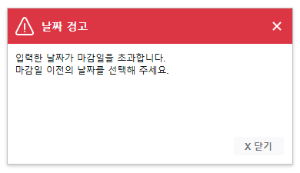
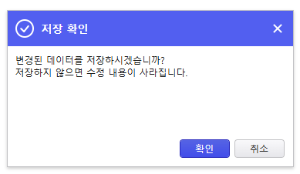
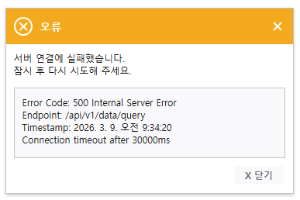
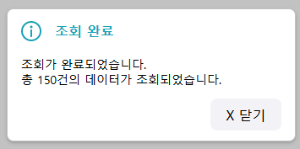
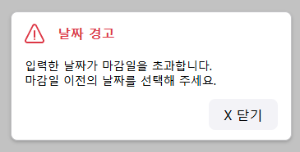
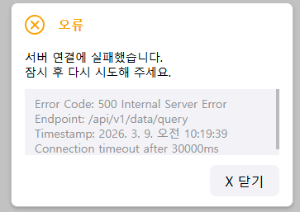
- MessageBox는 DialogBox와 달리 모든 디바이스에서 화면 중앙에 표시됩니다.
- 모바일에서도 하단 슬라이드업이 아닌 화면 중앙에 출력됩니다.
- 타입에 따라 아이콘과 색상이 다르게 표시되며, 이는 PC와 동일합니다.
| PC | 태블릿 | 모바일 | |
|---|---|---|---|
| 화면 |
|
| |
|
| ||
|
| ||
|
| ||
| 표시 형태 | 중앙 | 중앙 | 중앙 |
| 이동 | 드래그 가능 | 터치 드래그 가능 | 불가 |
2.8
.iMessage
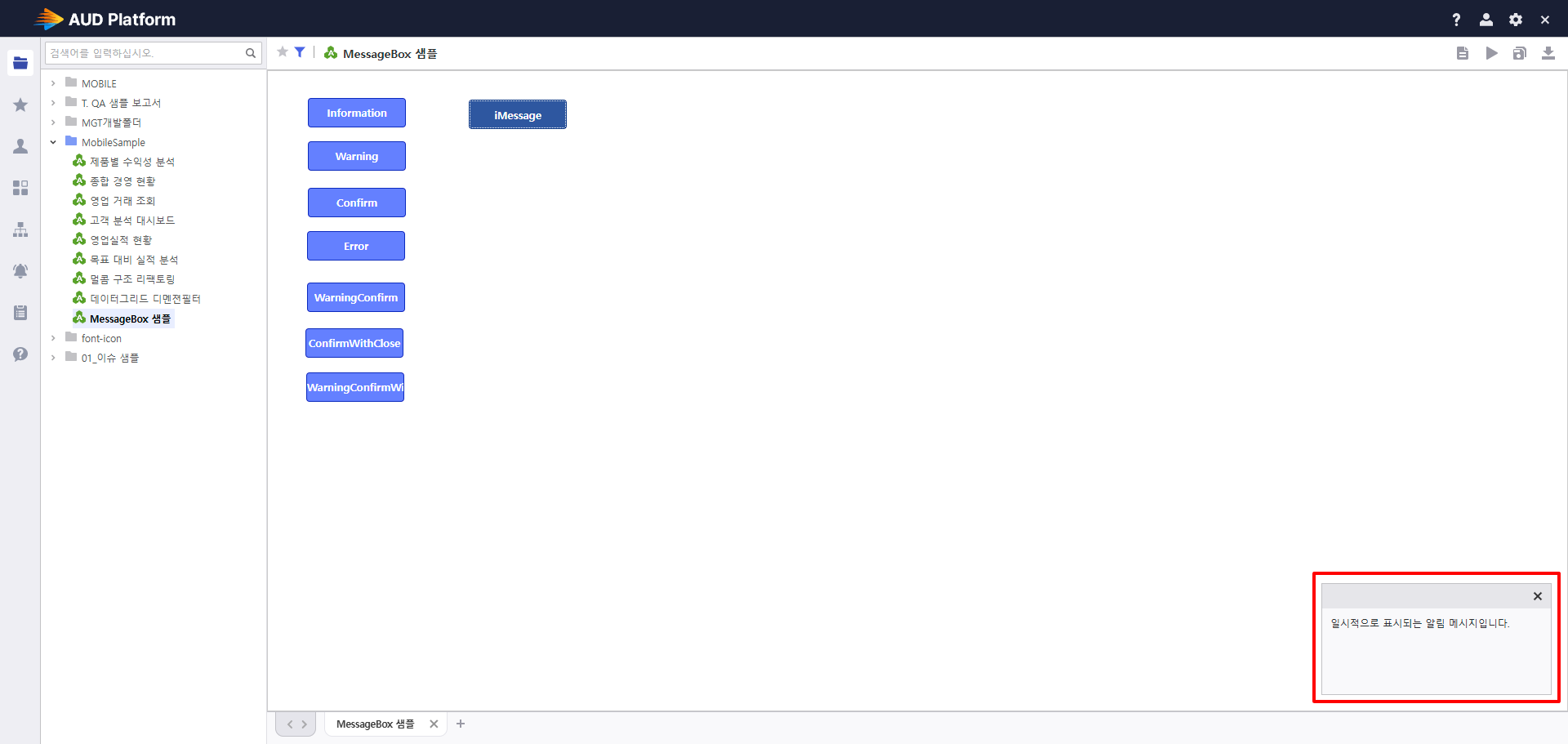
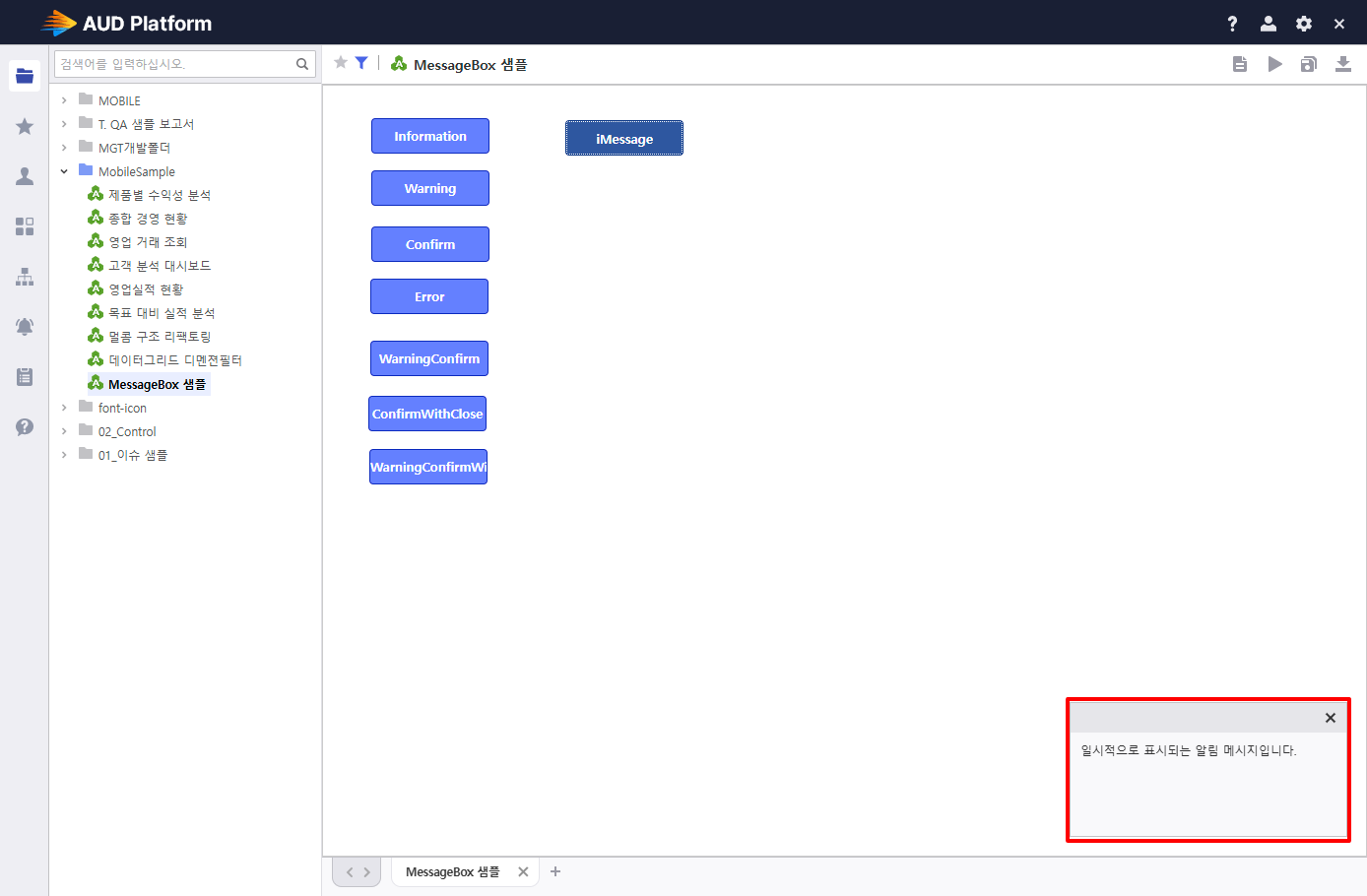
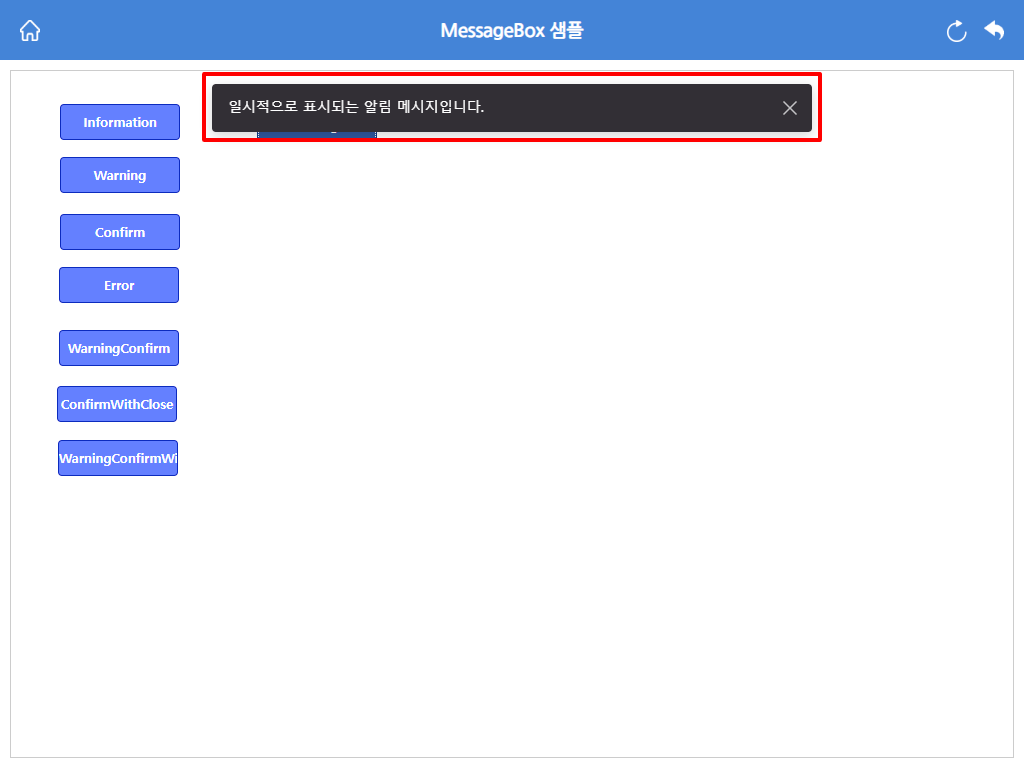
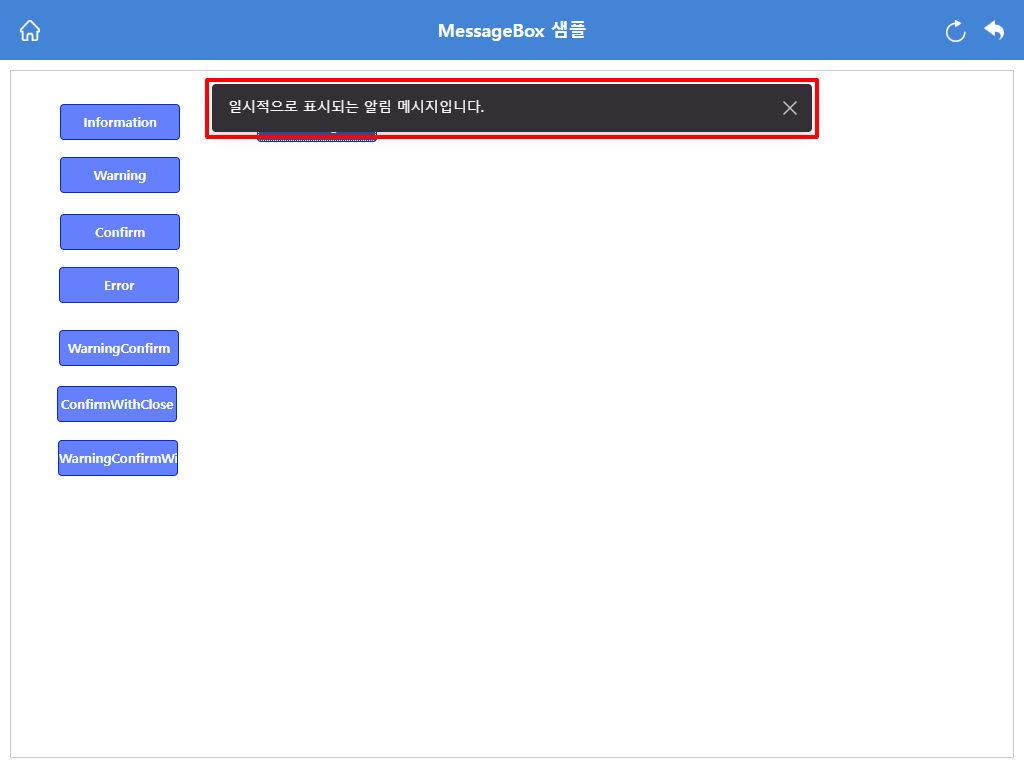
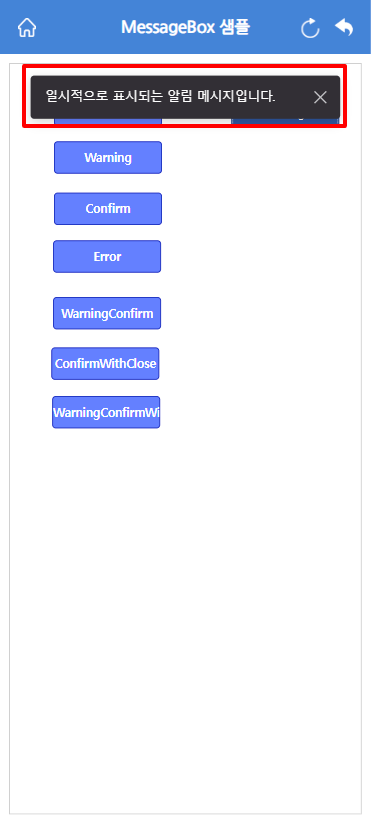
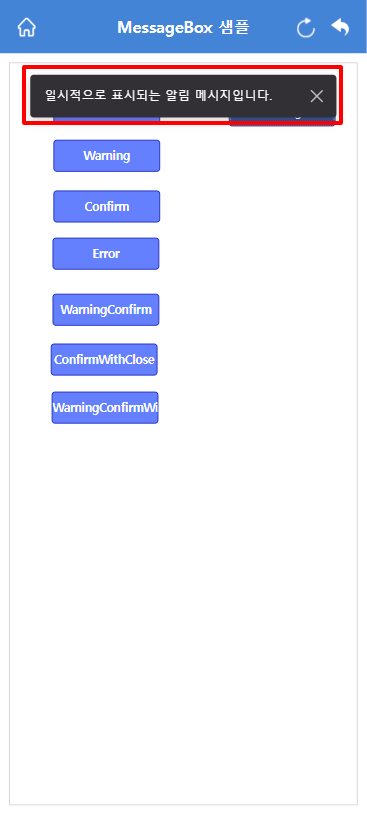
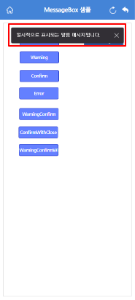
일시적으로 표시되는 알림 메시지입니다. 일정 시간이 지나면 자동으로 사라지며, 닫기 버튼으로 즉시 닫을 수도 있습니다.
모바일/태블릿에서는 표시 위치와 애니메이션이 PC와 다릅니다.
| PC | 태블릿 | 모바일 | |
|---|---|---|---|
| 화면 |
|
|
| |||
| 표시 위치 | 화면 우측 하단 | 화면 상단 중앙 | 화면 상단 중앙 |
| 너비 | 280px 고정 | 화면 너비 기준 (최대 600px) | 화면 너비 기준 |
| 애니메이션 | 아래에서 위로 슬라이드업 | 페이드인 | 페이드인 |
| 마우스 호버 시 | 메시지 유지 (사라지지 않음) | - | - |
2.9
.DataGrid, OlapGrid 필터
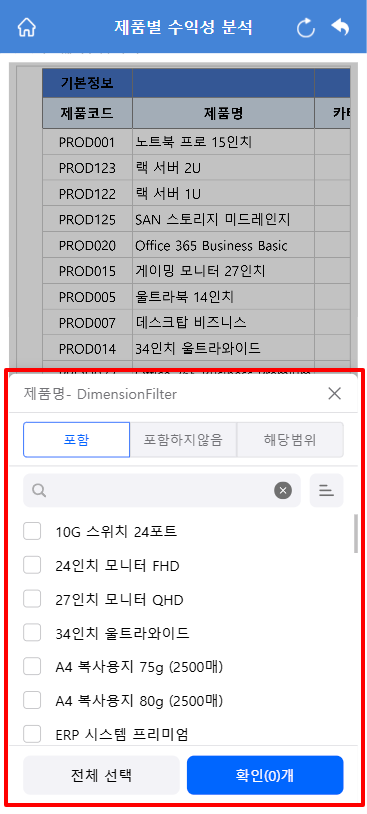
모바일/태블릿에서 ContextMenu의 필터 [{컬럼명/필드명}]을 선택하면 모바일 전용 필터 화면이 열립니다.
DataGrid와 OlapGrid 모두 동일한 필터 화면을 사용하며, 데이터 유형에 따라 Dimension 필터 또는 Measure 필터가 표시됩니다.
2.9.1 Dimension 필터
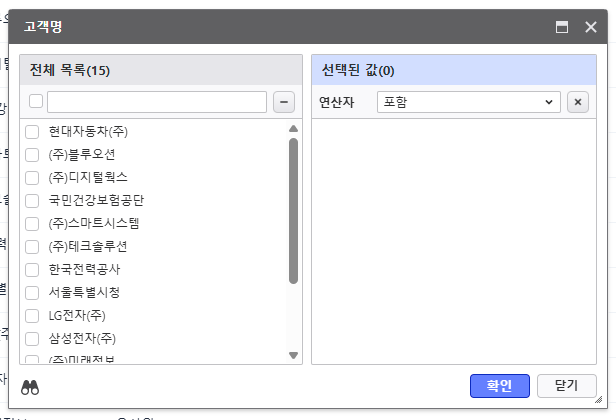
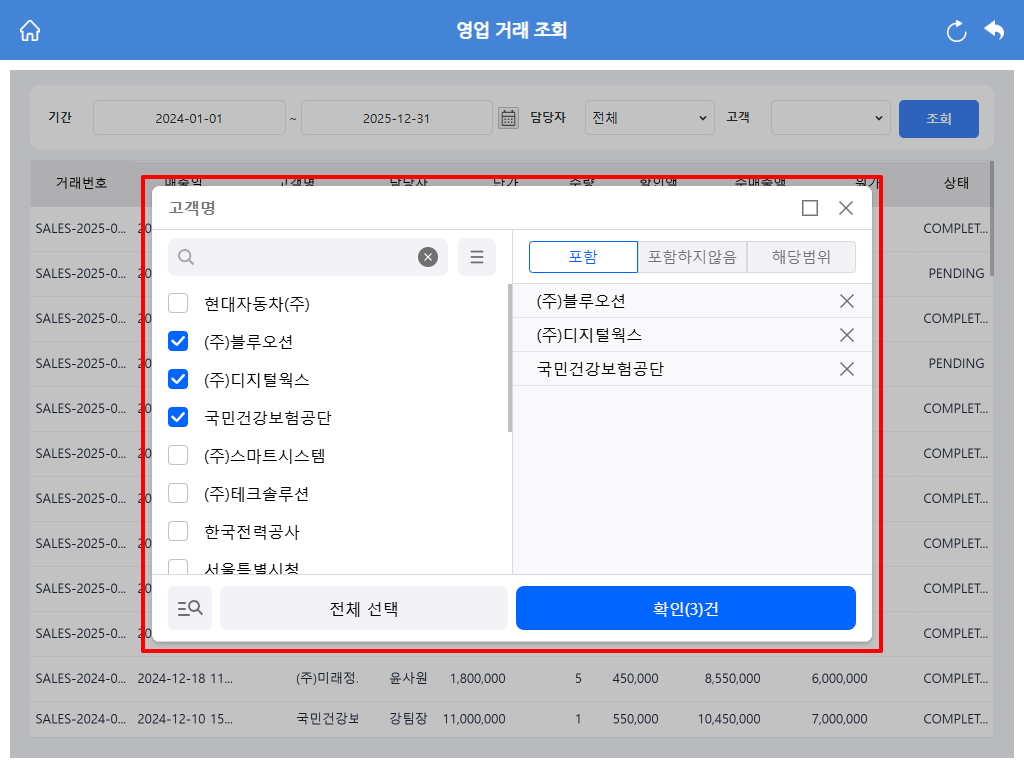
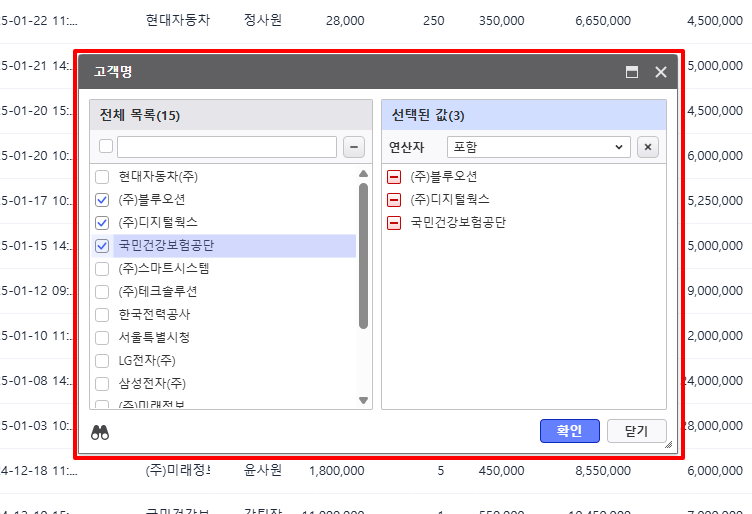
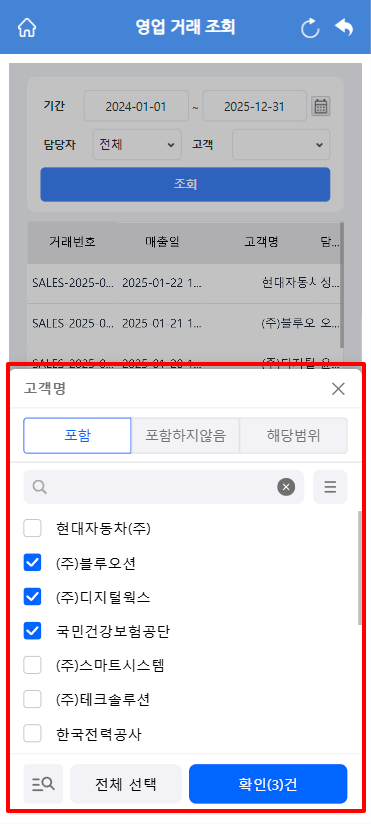
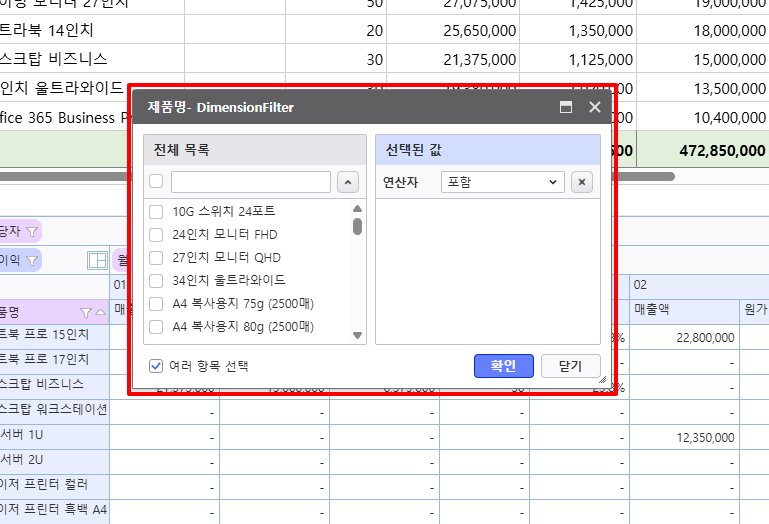
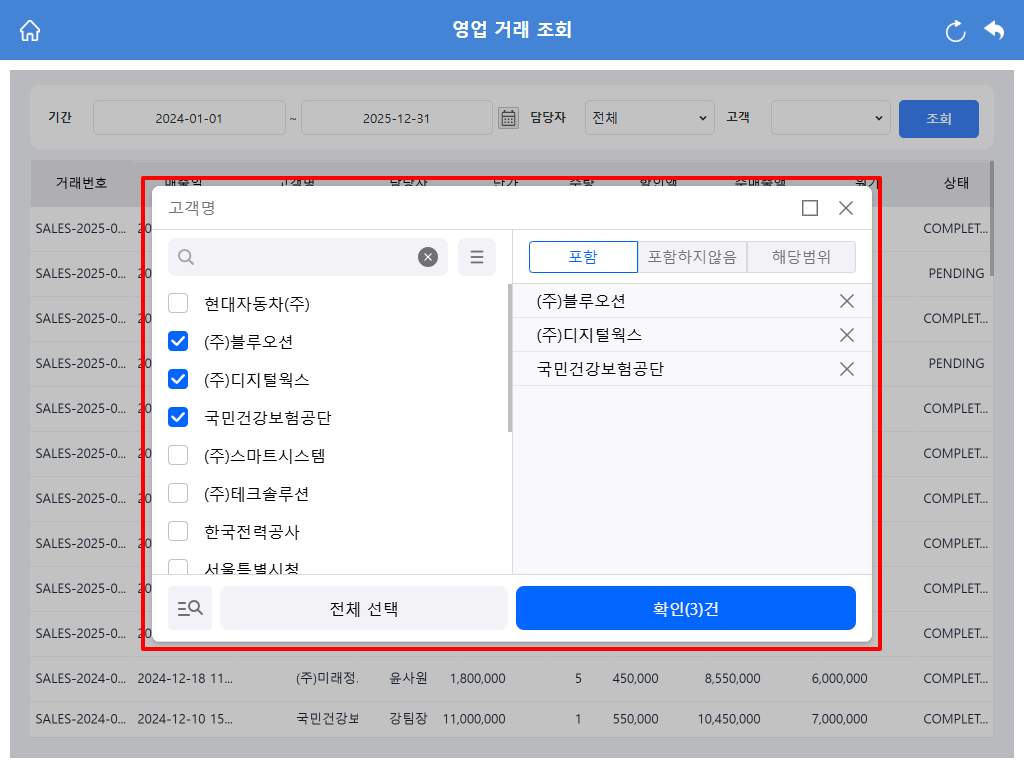
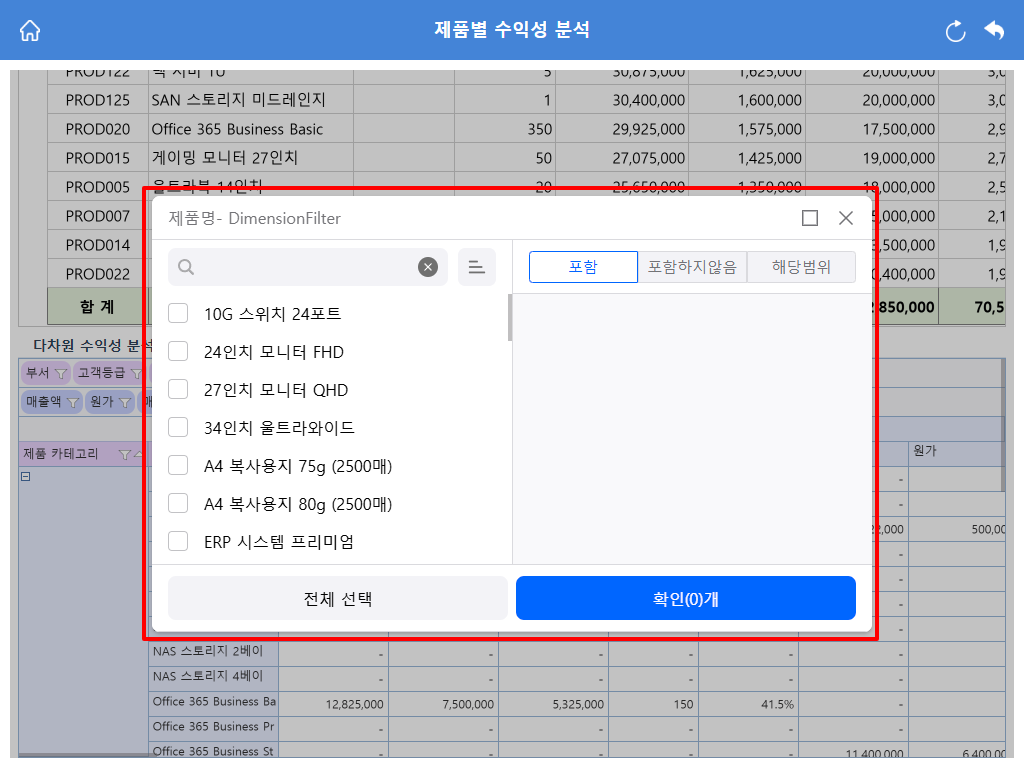
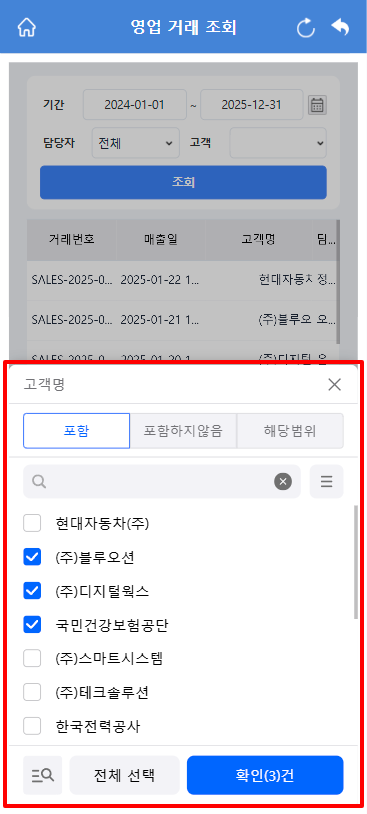
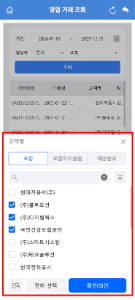
- 값 목록에서 필터할 항목을 선택/해제하는 방식의 필터입니다.
- 데이터 전체 검색 기능은 DataGrid에서만 표시됩니다.
- 여러 항목 검색 기능은 OlapGrid의 PC 버전에서만 표시 됩니다.
| PC | 태블릿 | 모바일 | |
|---|---|---|---|
| 화면 |
DataGrid |
|
OlapGrid
| DataGrid
OlapGrid
| DataGrid
OlapGrid
| |
| 팝업 형태 | 모달 다이얼로그 | 중앙 다이얼로그 | 하단 슬라이드업 |
| 레이아웃 | 좌: 전체 목록 / 우: 선택된 값 | 좌: 전체 목록 / 우: 선택된 값 | 전체 목록만 표시 (선택 |
| 항 목은 체크로 표시) | |||
| 연산자 선택 | 우측 상단 드롭다운 | 상단 버튼 (포함, 포함하지않음, 해당범위) | 상단 버튼 (포함, |
| 포함하지않 음, 해당범위) |


| 값 확정 | 「확인」 |
| 버튼 | 「확인(N)건」 버튼 | 「확인(N)건」 버튼 |
2
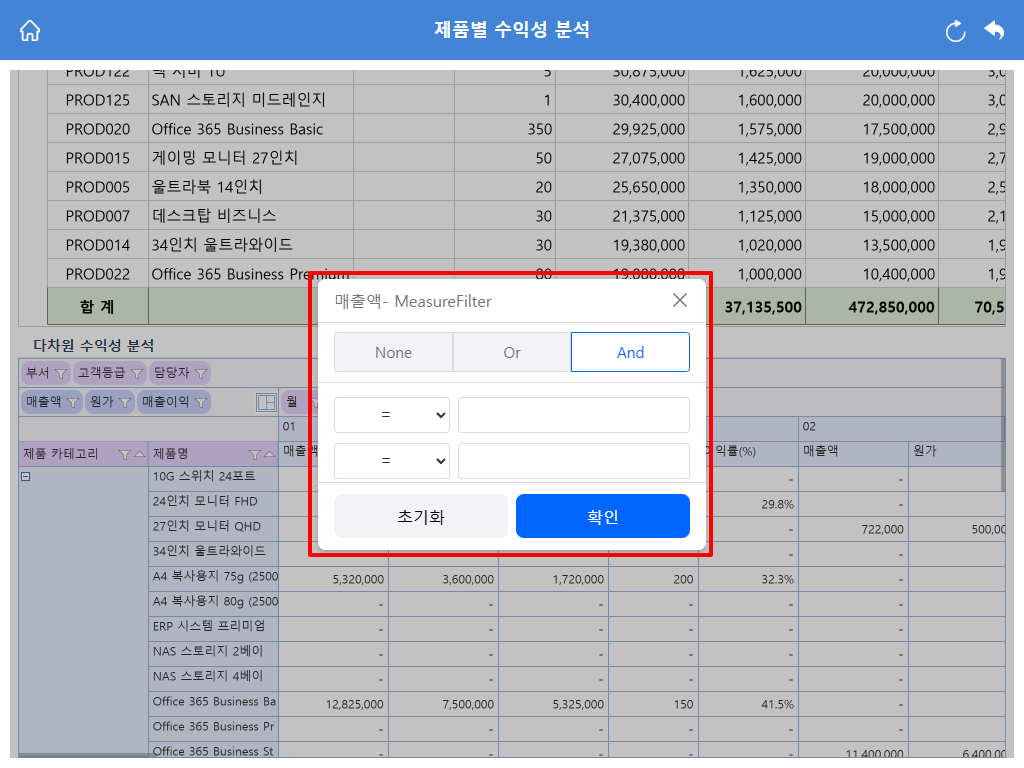
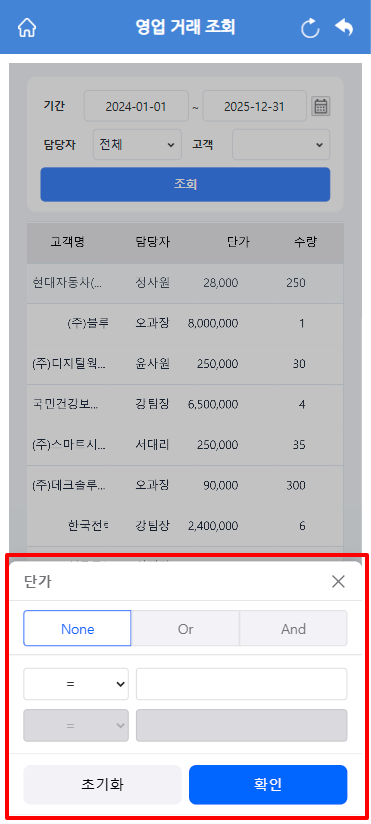
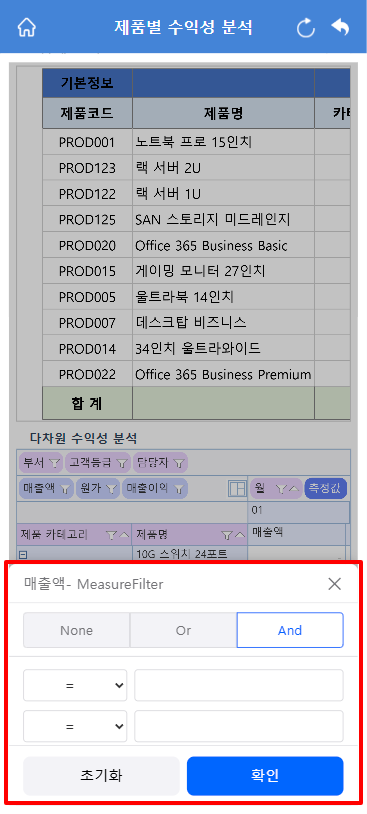
).9.2 Measure 필터
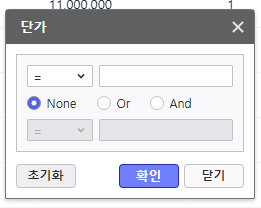
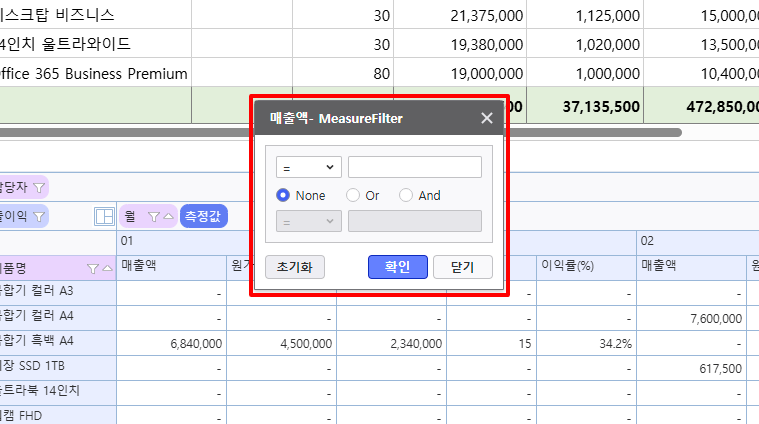
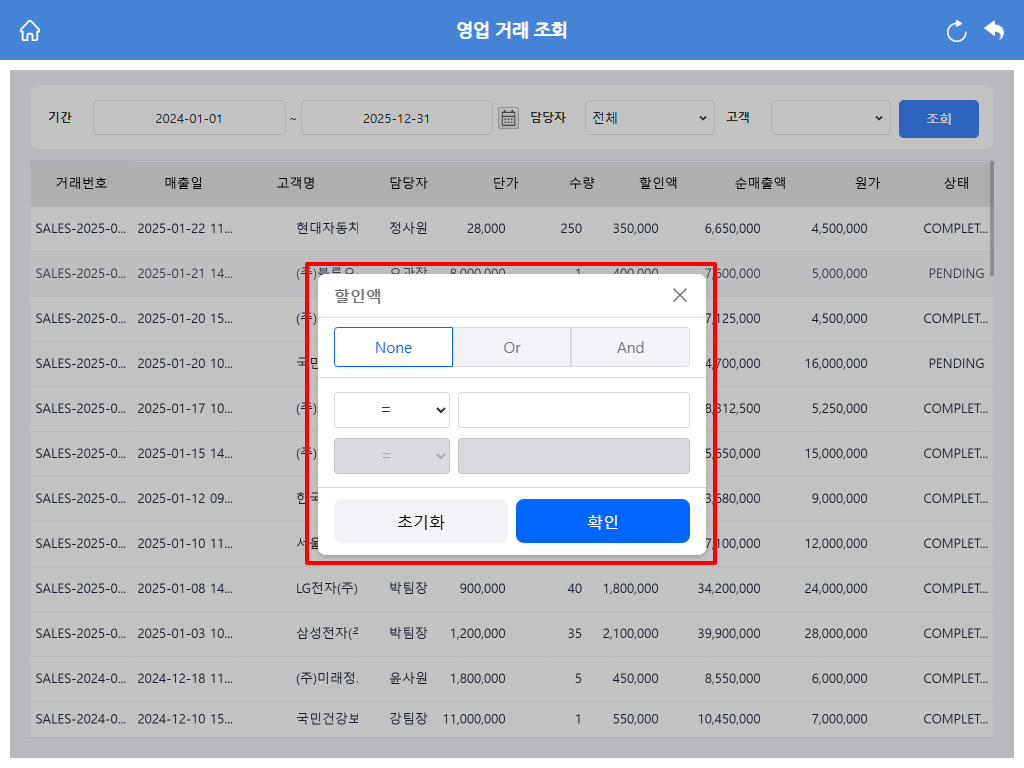
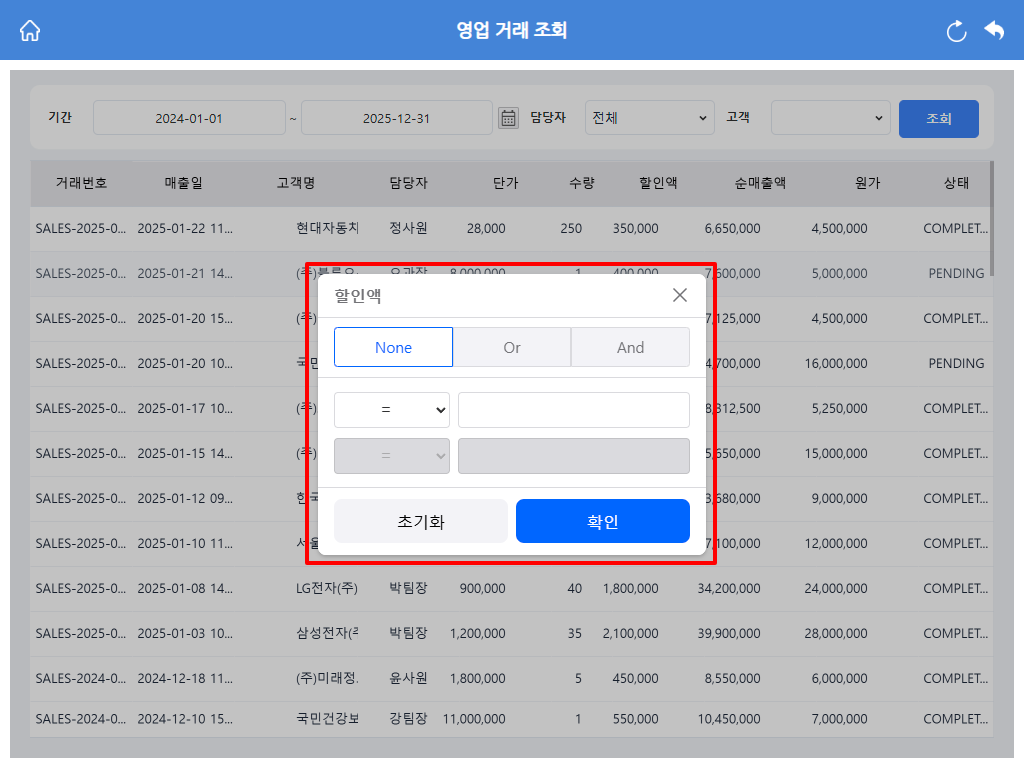
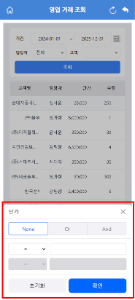
- 숫자 데이터의 경우 조건 입력 방식의 필터 화면이 표시됩니다.
- 필터 연산자 :
=,>,>=,<,<=,<> - 조건 2개까지 설정 가능 (None 선택 시 두 번째 조건 비활성)
- 필터 연산자 :
| PC | 태블릿 | 모바일 | |
|---|---|---|---|
| 화면 |
|
|
| |||
| 팝업 형태 | 모달 다이얼로그 | 중앙 다이얼로그 | 하단 슬라이드업 |
| 조건 조합 선택 | 라디오 버튼 (None, Or, And) | 버튼 (None, Or, And) | 버튼 (None, Or, And) |
| 버튼 |
| 초기화」 「확인」 「닫기」 | 「초기화」 「확인」 | 「초기화」 「확인」 |
모바일 포탈 개선
모바일 포탈 i-AUD 보고서 뒤로가기 개선
1.1 기능 설명
모바일 포탈에서 i-AUD 보고서를
열람할 때,
뒤로가기를 통해 이전 화면으로 단계 별로 돌아갈 수 있습니다.
- 팝업(DialogBox, MessageBox, ContextMenu 등)이 열려 있는 경우, 뒤로가기
변경 사항
- 뒤로가기를 누르면 현재 상태에 따라 다음과 같이 동작합니다.
- 시 열린 팝업이 모두 닫힌 후 뒤로가기가 실행됩니다.
뒤로가기는 두 가지 방법으로 사용할 수 있습니다.
방법 설명 헤더의 뒤로가기 아이콘(

화면 상단 헤더 오른쪽의
버튼을 누르면 이전 화면으로 돌아갑니다.브라우저 뒤로가기 모바일 브라우저의 뒤로가기 버튼(또는 스와이프)을 사용합니다. - 로그아웃 후 다시 로그인하면 이전 이력은 초기화됩니다.
1.2 단계별 복귀 흐름
뒤로가기를 누를 때마다 아래 순서에 따라 한 단계씩 이전 화면으로 돌아갑니다.
※ 예시
사용자가 아래와 같이 보고서를 열람했다고 가정합니다.
- 메뉴 목록에서 보고서A를 엽니다.
- 보고서A 안에서 Form2 시트로 이동합니다.
- 메뉴 목록에서 보고서B를 엽니다.
이 상태에서 뒤로가기를 반복하면 아래와 같이 동작합니다.
| 뒤로가기 횟수 | 동작 | 화면 |
|---|---|---|
| 1회 | ② 이전 보고서로 이동 | 보고서A - Form2 |
| 2회 | ① 이전 Form으로 이동 | 보고서A - Form1 (초기 시트) |
| 3회 | ③ 메뉴 목록으로 복귀 | 메뉴 목록 |
※ 팝업(DialogBox, MessageBox, 컨텍스트메뉴 등)이 열려 있는 경우, 뒤로가기 시 열린 팝업이 모두 닫힌 후 위 단계가 실행됩니다.
※ 이 기능은 모바일 포탈에서 i-AUD 보고서를 조회할 때만 동작하며, 포탈 자체의 메뉴 탐색(폴더 이동 등)에는 적용되지 않습니다| 4회 | ④ 사이트 이탈 | 모바일 포탈을 벗어남 |
모바일 포탈 기본 폰트 변경
- 기본 폰트를 나눔고딕(NanumGothic)에서 맑은 고딕(Malgun Gothic)으로 변경하였습니다.
| 참고사항 | ||||||||||||||||||||||||||||||
|---|---|---|---|---|---|---|---|---|---|---|---|---|---|---|---|---|---|---|---|---|---|---|---|---|---|---|---|---|---|---|
| ||||||||||||||||||||||||||||||
|
| 기능 정보 |
|
|
|
|
|
|
|
|---|---|---|---|---|---|---|---|
| 시작 버전 정보 |
| ||||||
| 정보 | ||||
|---|---|---|---|---|
| ||||
|
| hidden | true |
|---|
| title | BCRM 정보 |
|---|